

Quando stai avviando la tua attività online, la configurazione dei prezzi può essere particolarmente impegnativa. Come proprietario di un e-commerce, è molto probabile che tu voglia variare i prezzi dei tuoi prodotti, e non solo per articoli diversi. Forse vuoi impostare prezzi multipli per prodotto in WooCommerce per offrire ai tuoi clienti più opzioni e aumentare la redditività.
Ad esempio, potresti voler addebitare di più per una maglietta di taglia grande rispetto a una di taglia piccola. Fortunatamente, c'è un modo per farlo che è rapido e facile!
In questo post, ti presenteremo i prezzi all'ingrosso e discuteremo i motivi per cui potresti voler aggiungere più livelli di prezzo ai tuoi prodotti. Poi ti guideremo su come aggiungere prezzi multipli ai prodotti WooCommerce. Iniziamo!
Perché potresti voler impostare prezzi multipli per prodotto in WooCommerce
Quando gestisci un negozio e-commerce, potresti avere alcuni prodotti con requisiti di prezzo unici. Ad esempio, se hai un articolo individuale che viene fornito in varianti, come colori e/o taglie diverse, potresti non voler necessariamente che tutte le versioni abbiano lo stesso prezzo.
Se questo è il caso, ha senso utilizzare la funzionalità di prezzi multipli per prodotto di WooCommerce. In poche parole, questo è quando imposti prezzi diversi per un singolo articolo nel tuo negozio in base a determinate qualità. Farlo può aiutarti a tenere conto di fattori come l'aumento dei costi di spedizione dovuto alle dimensioni e al peso o i costi di produzione di determinati materiali.
Un altro scenario in cui potresti utilizzare prezzi multipli per prodotto è se hai prodotti in bundle. Ad esempio, se consenti ai tuoi clienti di acquistare all'ingrosso, i prezzi basati su percentuali possono tornare utili.
I prezzi all'ingrosso per i prodotti possono essere impegnativi per molti proprietari di e-commerce. Tuttavia, assicurarsi di definire la tua strategia di prezzo è essenziale perché può influire sul successo della tua attività all'ingrosso.
Fortunatamente, con gli strumenti giusti, puoi aggiungere più livelli di prezzi all'ingrosso in base al ruolo dell'utente. Ad esempio, puoi offrire prezzi speciali sui prodotti per determinati acquirenti. In altre parole, puoi offrire un prezzo ai clienti al dettaglio e un altro ai clienti all'ingrosso.
Come aggiungere prezzi multipli in WooCommerce (in 4 passaggi)
Ora che comprendiamo meglio i prezzi all'ingrosso e i motivi per sfruttare i prezzi multipli per prodotto, diamo un'occhiata a come applicarlo al tuo negozio in WooCommerce.
Passaggio 1: Aggiungi gli attributi del tuo prodotto
Il primo passo per aggiungere WooCommerce prezzi multipli per prodotto è impostare gli attributi. Per impostazione predefinita, WooCommerce offre due attributi: Globali e Locali. Gli attributi globali possono essere utilizzati per qualsiasi tipo di prodotto nel tuo negozio, mentre gli attributi locali sono per articoli specifici.
Per iniziare, naviga su Prodotti > Attributi dalla tua dashboard di WordPress:
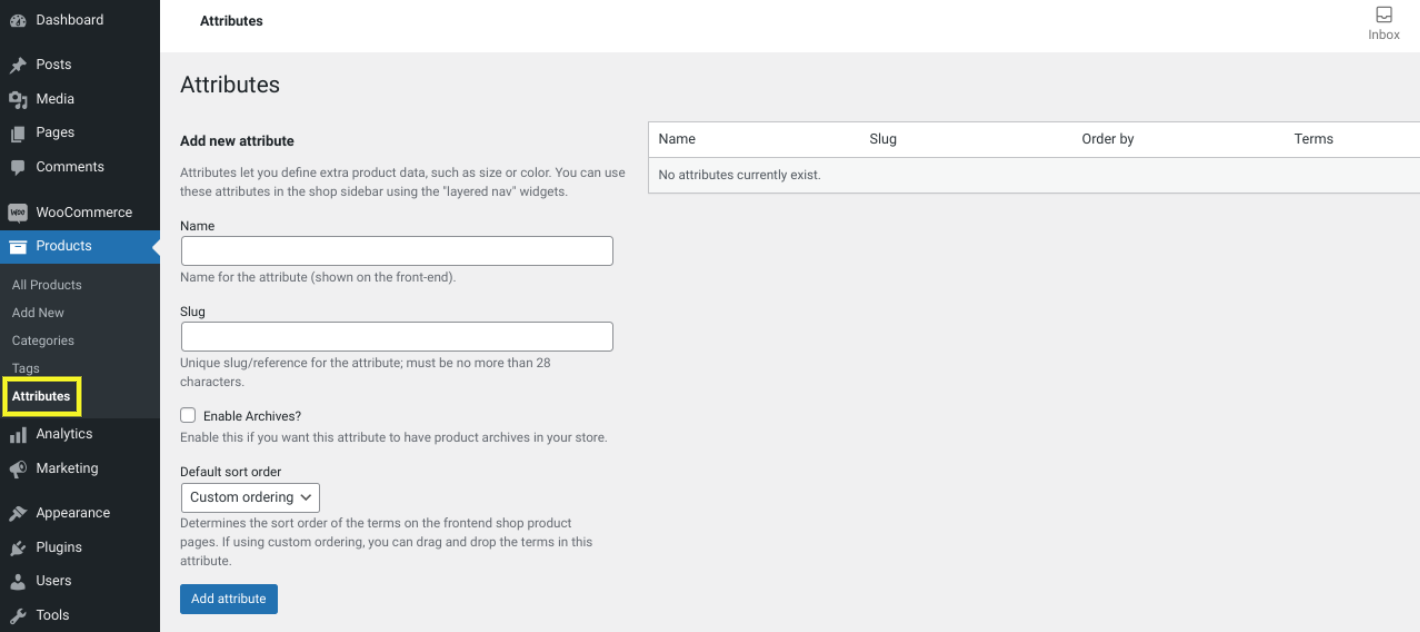
Puoi inserire un titolo per l'attributo. Ad esempio, puoi chiamarlo "taglia" se vuoi aggiungere l'impostazione di WooCommerce per prezzi multipli per prodotto per diverse taglie di un articolo. Successivamente, fai clic su Aggiungi attributo per salvare le modifiche.
L'attributo verrà quindi aggiunto sul lato destro dello schermo. Puoi fare clic sul link Modifica per modificarlo in qualsiasi momento.
Passaggio 2: Imposta i valori dei tuoi attributi
Una volta creato l'attributo del prodotto, il passo successivo è aggiungere i valori. Questi sono quelli che i tuoi clienti selezioneranno quando acquisteranno il tuo articolo. Quindi, in questo esempio, dove l'attributo è la taglia, i valori saranno Piccolo, Medio o Grande.
Dalla schermata Attributi, fai clic sul nome dell'attributo (in questo caso, Taglia). Ora puoi inserire un valore per l'attributo:
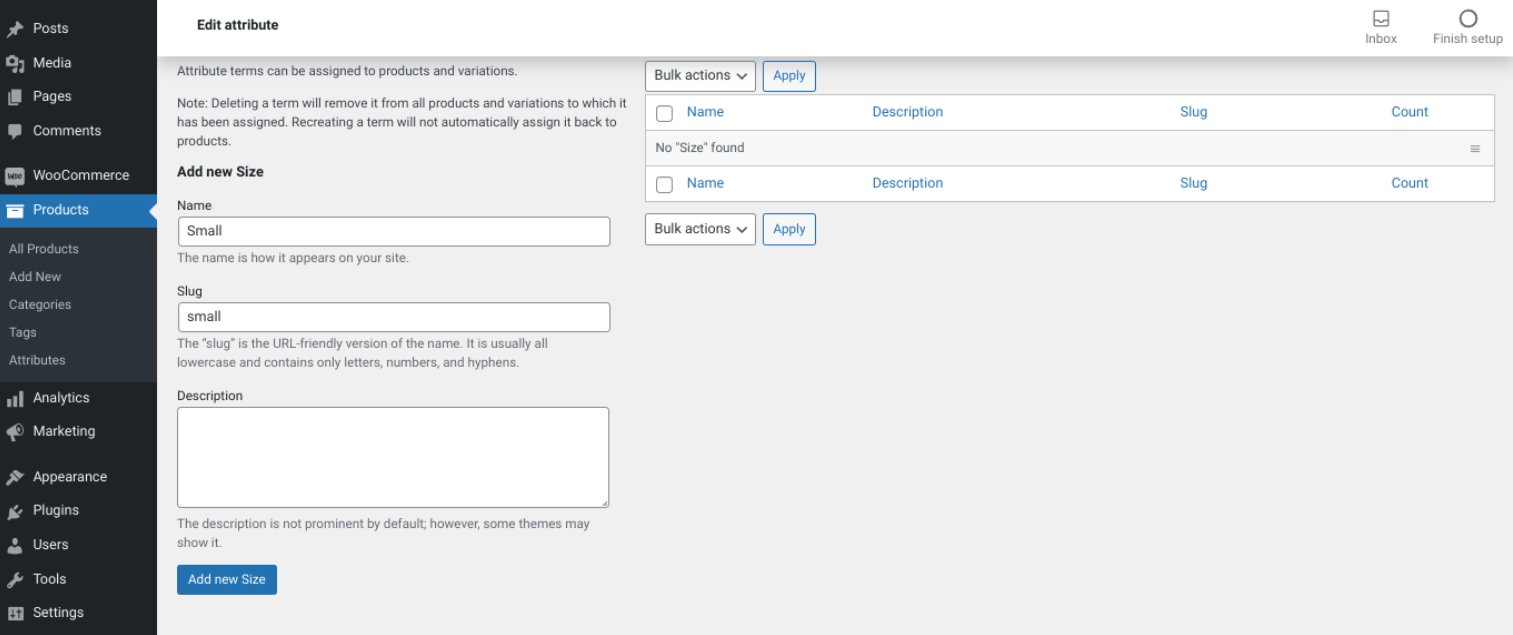
Per ogni valore che crei, puoi aggiungere un nome, uno slug e una descrizione. Al termine, seleziona Aggiungi nuova Taglia (o qualunque sia il nome del tuo attributo prodotto). Puoi ripetere questa operazione per ogni valore di attributo prodotto che desideri utilizzare.
Passaggio 3: Aggiungi i tuoi attributi e valori al tuo prodotto
Una volta creati l'attributo del prodotto e i relativi valori, il passo successivo è aggiungerlo al tuo prodotto WooCommerce. Per farlo, naviga su Prodotti > Tutti i prodotti dalla tua dashboard:
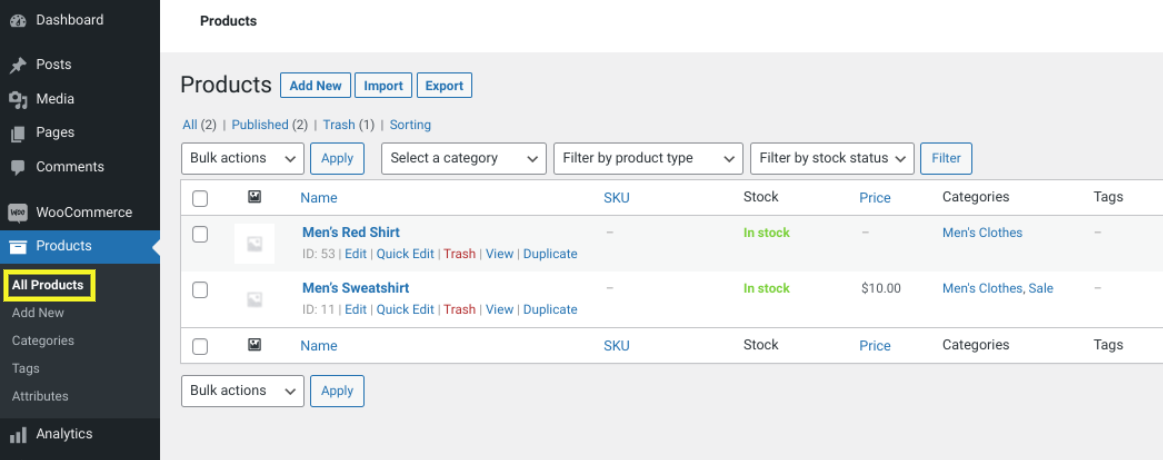
Fai clic sul nome del prodotto a cui desideri aggiungere l'attributo. Per questo esempio, utilizzeremo la felpa da uomo come nostro prodotto.
Dopo aver fatto clic sul prodotto, scorri verso il basso fino alla sezione Dati prodotto. Dal menu a discesa, seleziona Prodotto variabile:
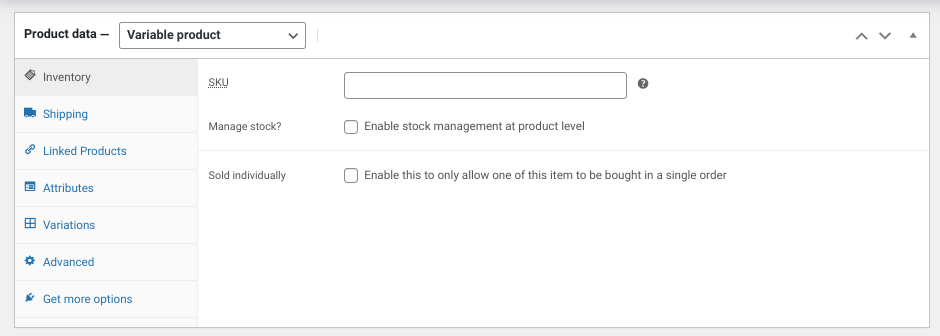
Successivamente, fai clic sulla scheda Attributi. Qui puoi selezionare l'attributo del prodotto che hai appena creato (nel nostro caso, sarà Taglia:
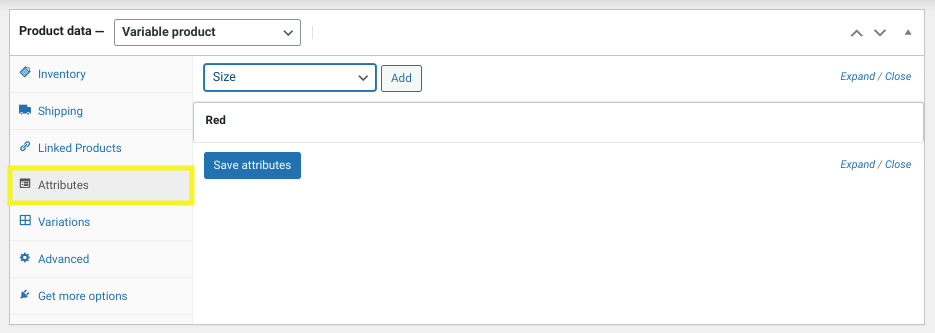
Fai clic sul pulsante Aggiungi. Successivamente, seleziona la casella Utilizzato per le variazioni:
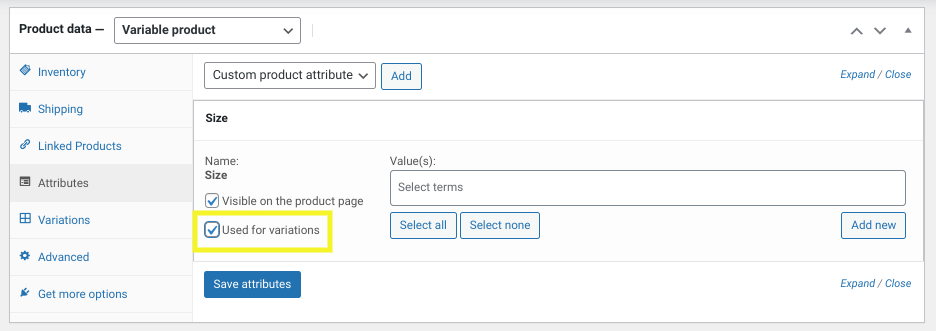
Aggiungi tutti i valori degli attributi, quindi fai clic sul pulsante Salva attributi al termine. Ora, sfoglia la scheda Variazioni. Dal menu a discesa, fai clic su Crea variazioni da tutti gli attributi:
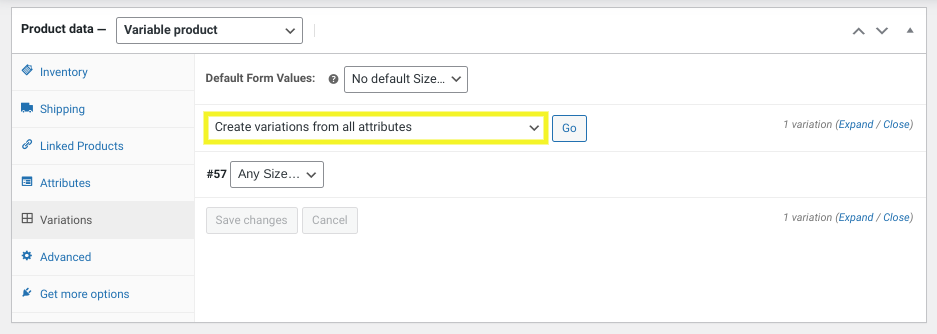
Una volta fatto clic sul pulsante Vai, ti verrà chiesto se sei sicuro di voler procedere. Seleziona il pulsante OK. Le tue variazioni dovrebbero ora essere elencate.
Passaggio 4: Aggiungi i prezzi alle variazioni degli attributi del prodotto
Ora che hai aggiunto le variazioni degli attributi del prodotto, puoi applicare il prezzo appropriato a ciascuna di esse. Per farlo, puoi semplicemente fare clic sul nome della variazione per espandere quella sezione:
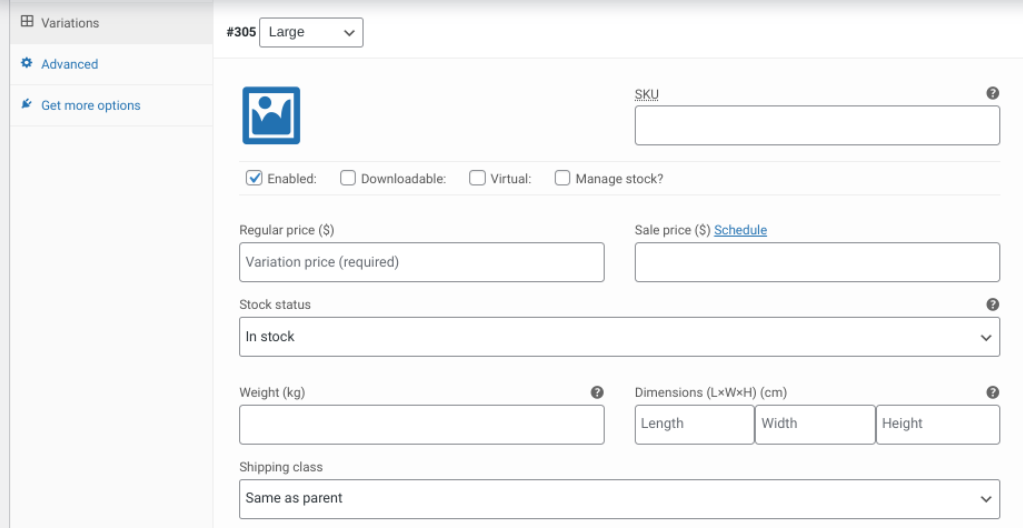
Una volta inserito il prezzo, fai clic su Salva Modifiche. Ricorda di ripetere questa operazione per ciascuna delle variazioni.
Ora, se visiti il tuo negozio sul front-end del tuo sito, sarai in grado di vedere che le varianti sono disponibili dal menu a discesa e il prezzo appropriato verrà applicato una volta selezionato:
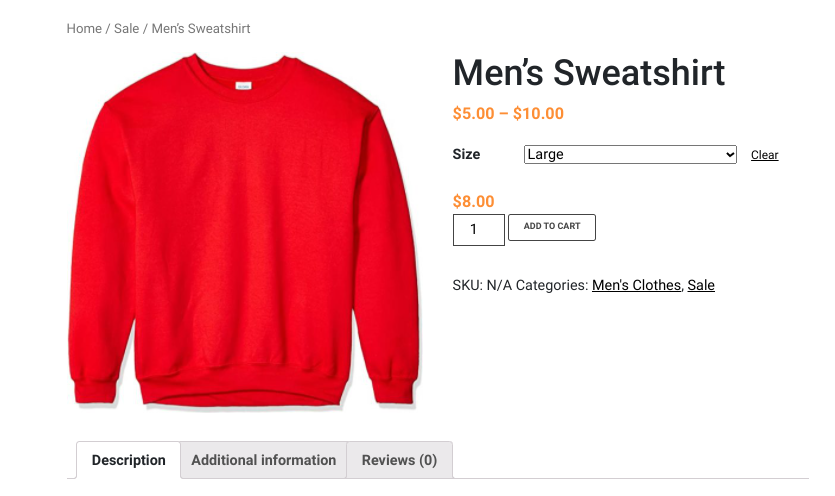
Questo è tutto! Puoi ripetere questi passaggi per quanti attributi desideri aggiungere e per quanti prodotti nel tuo negozio WooCommerce.
Come Fare Prezzi Dinamici In WooCommerce Per Vendita All'Ingrosso Con Percentuale
Come abbiamo menzionato in precedenza, se hai un'attività all'ingrosso, potresti anche voler utilizzare prezzi basati su percentuali. Questo è facile da fare in WooCommerce quando usi il nostro plugin Wholesale Suite:
Una volta installato e attivato, puoi navigare su Wholesale > Settings > Wholesale Prices > Discount:
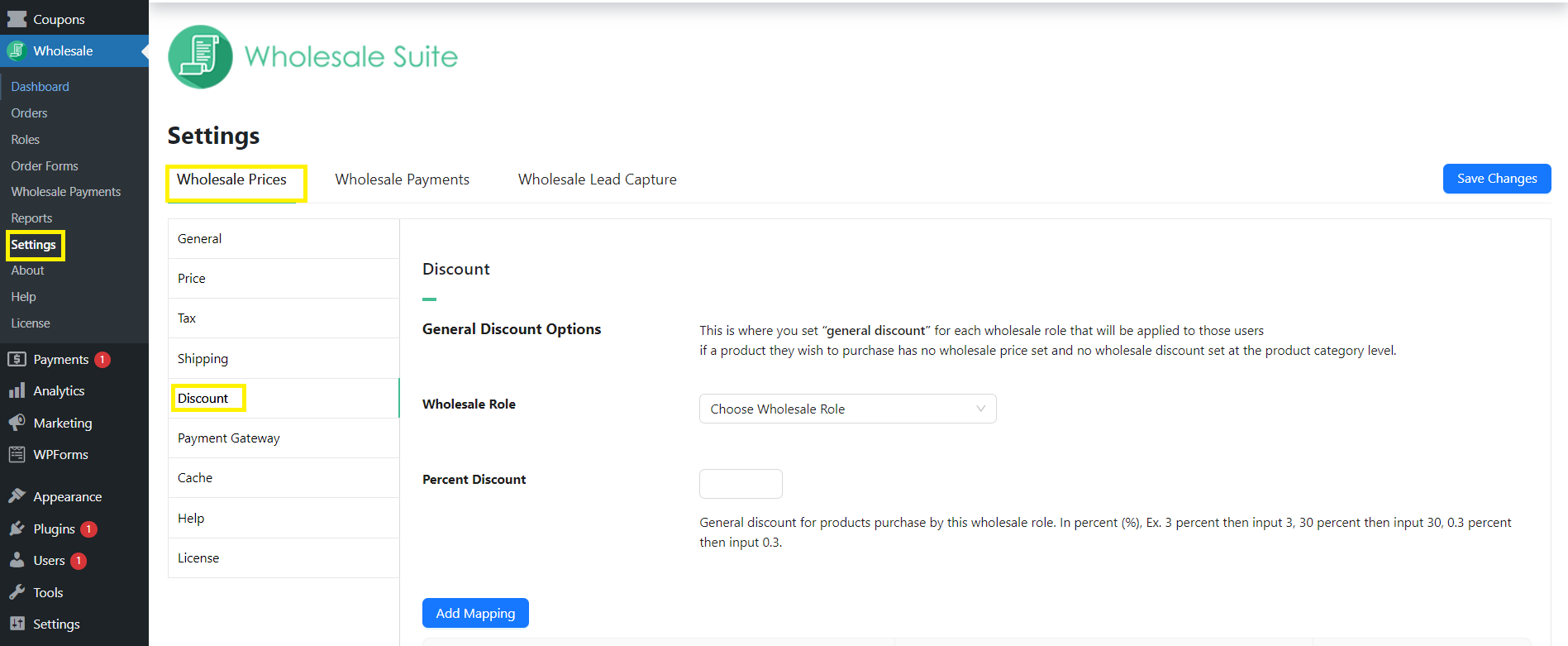
Dal menu a discesa, puoi selezionare un Ruolo all'ingrosso, come Cliente all'ingrosso. Quindi puoi inserire la percentuale di sconto che desideri utilizzare. Per impostazione predefinita, questo si applicherà a tutti i prodotti nel tuo negozio. Nell'esempio seguente, stiamo mappando uno sconto generale del 10% sui prodotti per il ruolo utente Cliente all'ingrosso:
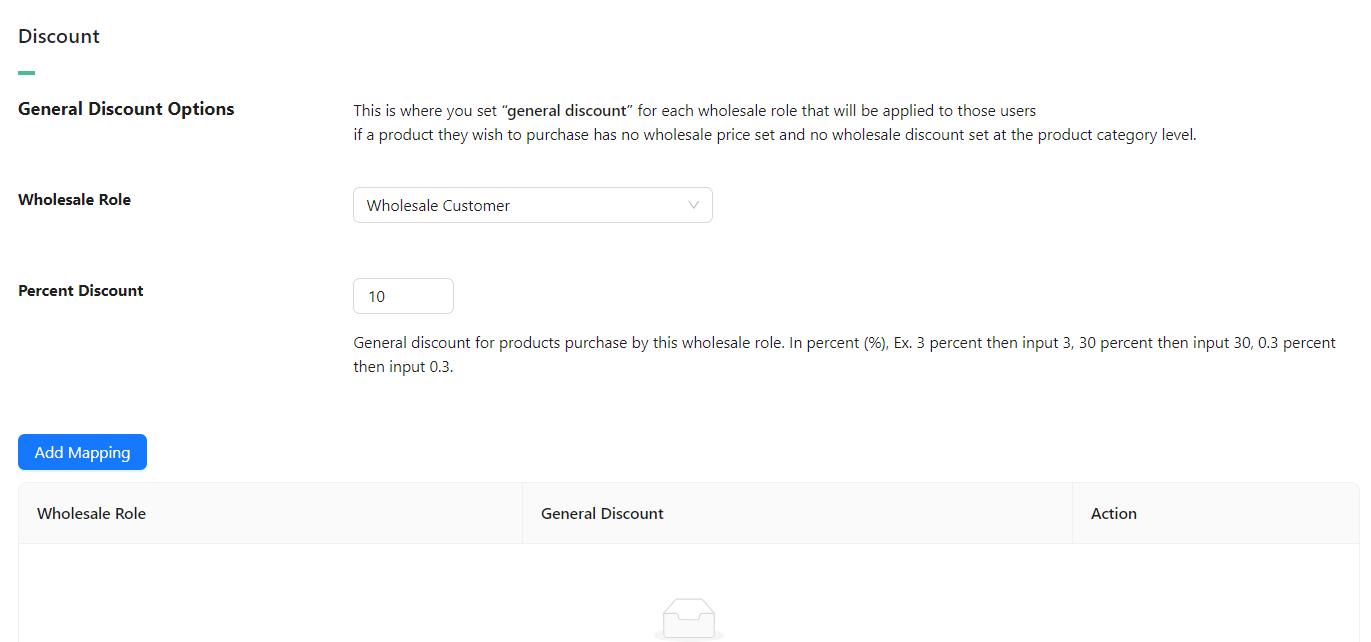
Tuttavia, se desideri escludere un prodotto, puoi consultare la nostra guida su come escludere un prodotto all'ingrosso dai prezzi basati su percentuali. Al termine, fai clic su Add Mapping. Ricorda di selezionare il pulsante Save Changes in fondo alla pagina.
Conclusione
Se gestisci un negozio online, ci sono una varietà di ragioni per impostare prezzi multipli per prodotto in WooCommerce. Ad esempio, puoi utilizzare questa funzionalità per applicare un prezzo diverso per varie taglie di un capo di abbigliamento o addebitare di più per determinati materiali e colori.
Come abbiamo discusso in questo post, puoi assegnare prezzi multipli per prodotto in quattro semplici passaggi:
- Crea i tuoi attributi di prodotto
- Imposta i valori dei tuoi attributi
- Aggiungi gli attributi e i loro valori al tuo prodotto
- Aggiungi i prezzi alle varianti degli attributi del prodotto
Se vuoi fare un passo in più applicando prezzi dinamici ai tuoi prodotti all'ingrosso, puoi farlo con Wholesale Prices Premium.
Hai domande sull'impostazione di prezzi multipli per prodotto in WooCommerce? Faccelo sapere nella sezione commenti qui sotto!


