

Offrire uno sconto per categoria WooCommerce può essere un modo efficace per aumentare le tue entrate. Tuttavia, se vendi sia prodotti al dettaglio che all'ingrosso, lo stesso coupon raramente si applicherà a tutti i clienti. Questo rende difficile la gestione delle tue offerte.
Fortunatamente, puoi utilizzare i plugin Wholesale Suite in combinazione con Advanced Coupons per risolvere questo problema. L'abbinamento di questi strumenti ti consentirà di impostare sconti mirati ai tuoi clienti al dettaglio e all'ingrosso in qualsiasi variante desideri.
In questo articolo, ti mostreremo due modi per creare uno sconto per categoria WooCommerce, a seconda del tipo di cliente che desideri raggiungere. Iniziamo!
Perché potresti voler creare uno sconto per categoria WooCommerce
Applicare uno sconto a un intero gruppo di prodotti può essere una strategia di marketing migliore rispetto all'offerta di coupon individuali. Infatti, se una particolare categoria sta vendendo bene, scontarla potrebbe spingere i tuoi clienti ad acquistare di più.
Inoltre, le vendite sono un modo intelligente per smaltire l'inventario indesiderato. Ad esempio, potresti voler applicare uno sconto alla tua linea di abbigliamento estivo alla fine della stagione. Questa mossa può aiutare a liberare i tuoi scaffali più velocemente in modo che il tuo magazzino abbia spazio per gli stili dell'anno prossimo.
Tuttavia, per i tuoi prodotti all'ingrosso, un coupon normale può portare a uno sconto eccessivo, poiché li vendi già ai clienti a prezzi inferiori. In questo caso, potresti voler impostare uno sconto diverso o decidere un numero minimo di articoli che gli acquirenti devono acquistare per qualificarsi per un'offerta speciale.
Un altro vantaggio dell'offerta di uno sconto per categoria WooCommerce è che ti aiuta a gestire il tuo catalogo prodotti e a valutare l'efficacia dei tuoi sforzi di marketing. Ad esempio, puoi:
- Impostare una nuova categoria scontata, come 'Saldi Estivi', e pubblicizzarla sul tuo sito web e sui canali dei social media.
- Aggiungere sconti alle tue categorie di prodotti esistenti che hanno prestazioni inferiori.
- Eseguire campagne di email marketing a tempo limitato e inviare ai tuoi clienti un link diretto alla categoria di prodotti scontati.
Con i plugin giusti, puoi facilmente impostare i tuoi sconti per categoria in WooCommerce per raggiungere i tuoi gruppi di clienti al dettaglio e all'ingrosso con offerte separate.
Come creare uno sconto per categoria WooCommerce (2 metodi)
Ora che abbiamo spiegato i vantaggi dell'offerta di uno sconto per categoria WooCommerce, creiamone uno. Di seguito, ti mostreremo come impostare offerte specifiche per categoria per clienti al dettaglio e all'ingrosso.
Metodo 1: Creare uno sconto per categoria WooCommerce per clienti al dettaglio
Per questo metodo, dovrai installare e attivare il plugin Advanced Coupons. Quindi, vai su WooCommerce > Coupon e fai clic su Aggiungi Coupon. Qui è dove inserirai i dettagli del tuo sconto.
Puoi impostare qualsiasi tipo di sconto desideri, che si tratti di un importo fisso o di una percentuale sul prezzo di acquisto finale:
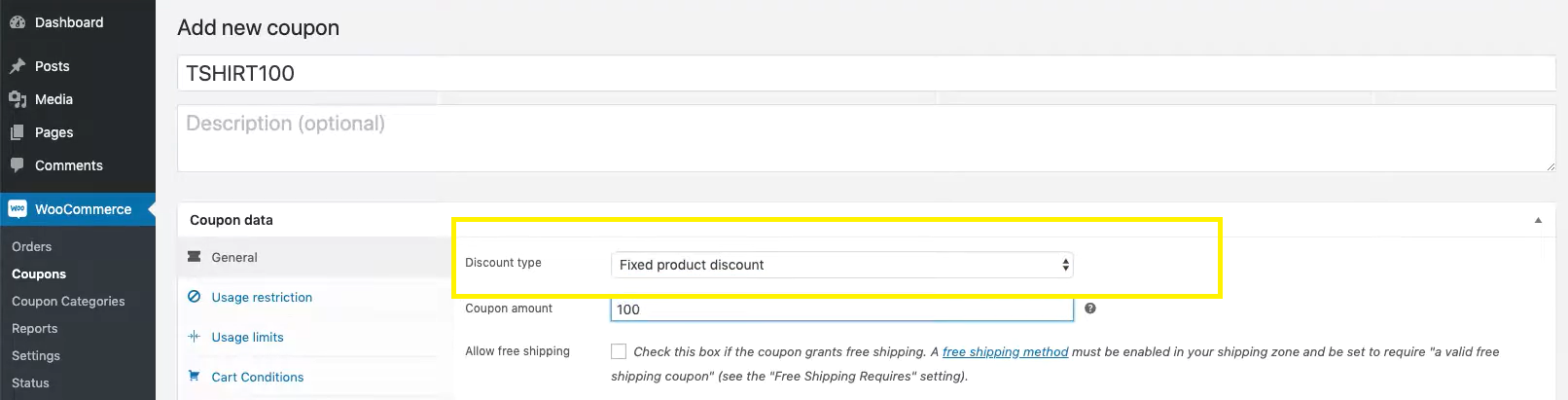
Coupon Avanzate include anche una funzionalità unica di offerta Compra Uno e Ricevi Uno Gratis (BOGO) che puoi applicare in alternativa. Una volta specificato l'importo dello sconto, scorri verso il basso fino alla sezione Condizioni del carrello.
Fai clic su Aggiungi condizione al gruppo. Vedrai un menu a discesa, che dovresti impostare su Esistono categorie di prodotti nel carrello. Fai clic su Aggiungi, quindi scegli la categoria di prodotti a cui desideri applicare il tuo nuovo sconto:

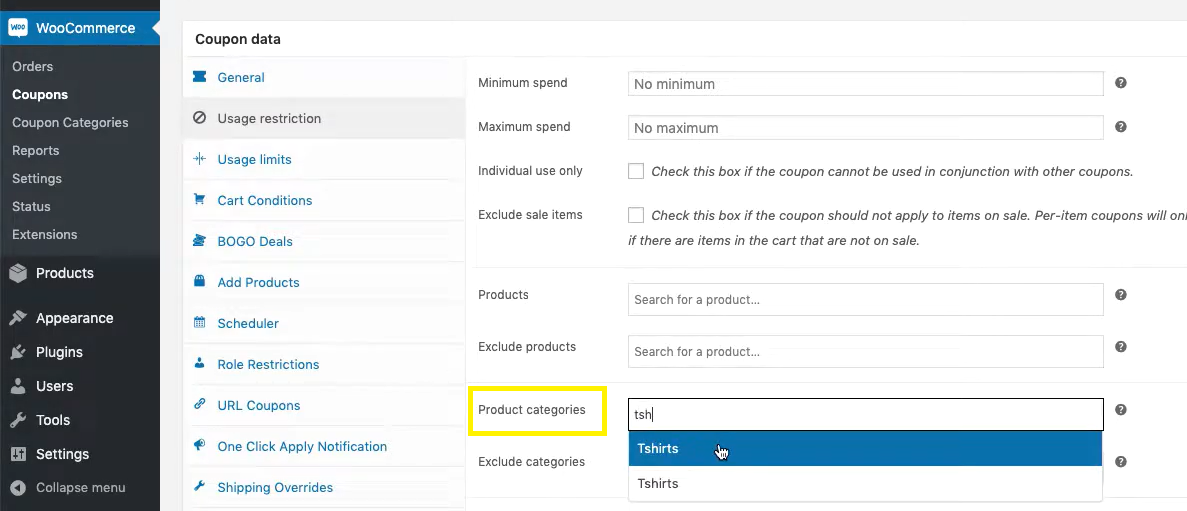
Infine, vai alla scheda Restrizioni di utilizzo e cerca il campo Categorie di prodotti. Aggiungi nuovamente la categoria che desideri scontare, quindi fai clic su Pubblica.
Se ti senti bloccato in qualsiasi fase, puoi seguire il nostro tutorial video, che ti guiderà attraverso ogni passaggio.
Metodo 2: Imposta uno sconto per categoria WooCommerce per i clienti all'ingrosso
Questo metodo ti consentirà di scontare ulteriormente una categoria di prodotti per i tuoi clienti all'ingrosso. Innanzitutto, assicurati di avere il plugin Wholesale Prices Premium installato e attivato.
Quindi, vai su Prodotti > Categorie. Scegli quella per cui desideri creare uno sconto e fai clic su Modifica.
Successivamente, scorri verso il basso fino al campo Cliente all'ingrosso, aggiungi la percentuale di sconto appropriata e fai clic su Aggiorna:
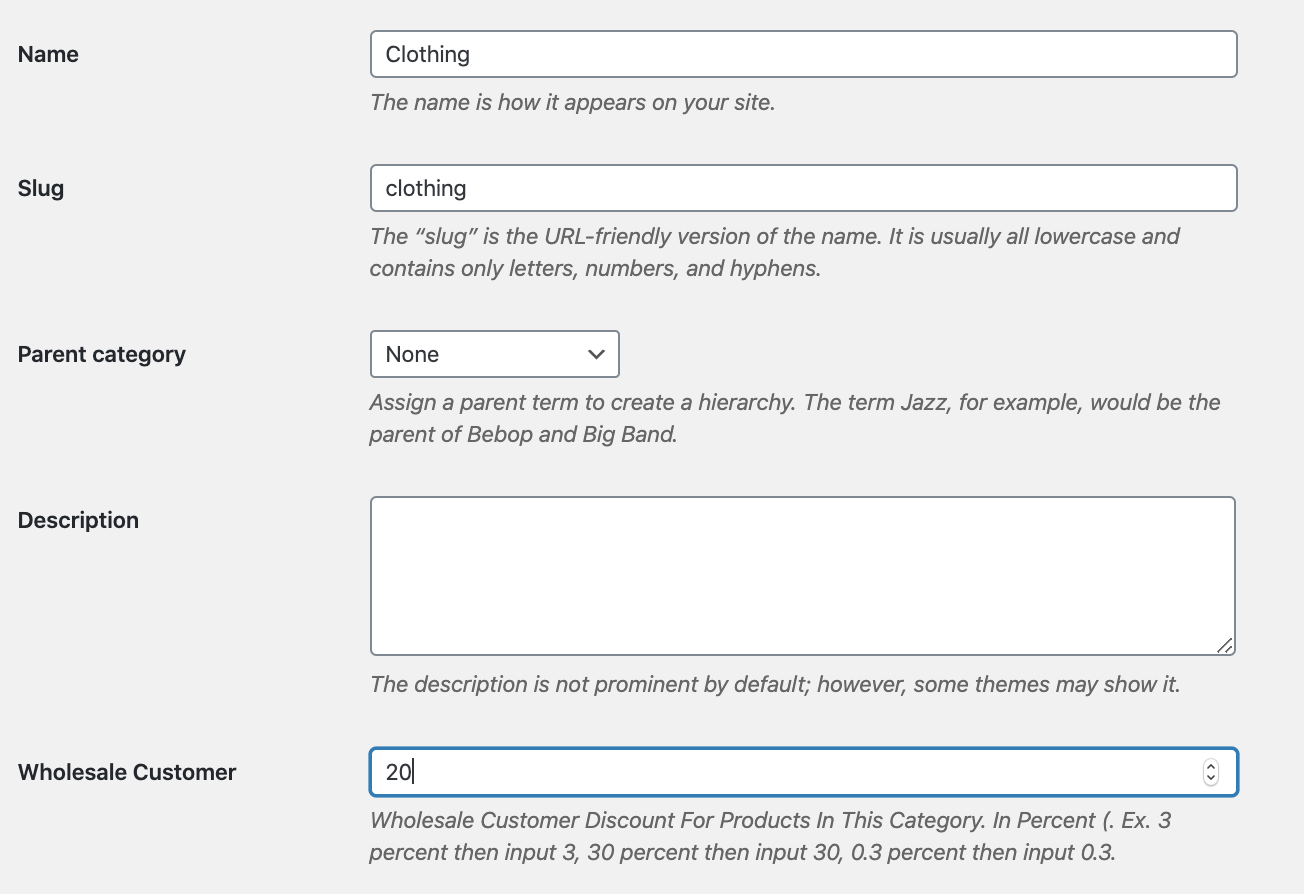
Questo è lo sconto totale che i clienti all'ingrosso riceveranno per i prodotti in questa categoria, non una percentuale aggiuntiva sui tuoi prezzi all'ingrosso regolari. Assicurati di impostare l'importo di conseguenza.
Tutto qui per impostare uno sconto per categoria con WooCommerce Wholesale Prices Premium. Nota che puoi anche creare sconti basati sulla quantità, che si applicheranno quando l'utente aggiunge un certo numero di articoli al carrello.
Inoltre, assicurati di consultare i nostri suggerimenti avanzati sull'utilizzo di Coupon Avanzate con Wholesale Suite per portare i tuoi sforzi di marketing con sconti a un altro livello.
Conclusione
Se una particolare categoria di prodotti sta vendendo bene, condurre una campagna di marketing con sconti a tempo limitato può aumentare significativamente le entrate. Tuttavia, vuoi evitare di scontare eccessivamente gli articoli per i tuoi clienti all'ingrosso applicando coupon oltre ai tuoi prezzi all'ingrosso.
In questa utile guida, abbiamo esplorato due metodi semplici che puoi implementare per impostare sconti per categoria sul tuo negozio WooCommerce. Ricapitoliamoli di seguito:
- Usa Coupon Avanzate per aggiungere sconti per categoria ai tuoi clienti al dettaglio
- Sfrutta Wholesale Prices Premium per impostare sconti specifici per categoria per i clienti all'ingrosso
Hai domande su come creare uno sconto per categoria WooCommerce? Faccelo sapere nella sezione commenti qui sotto!


