

Come imprenditore e-commerce, sai quanto sia importante trovare i metodi di spedizione più convenienti per i tuoi clienti. Tuttavia, l'utilizzo di metodi regolari potrebbe non essere appropriato per il commercio all'ingrosso.
Ad esempio, alcune opzioni di spedizione potrebbero non essere in grado di gestire l'elaborazione di ordini in blocco e le tariffe potrebbero aumentare rapidamente. Cosa succede se vuoi impostare opzioni di spedizione flessibili per i clienti specifici del commercio all'ingrosso? È qui che la spedizione condizionale di WooCommerce torna utile.
In questo articolo, ti guideremo attraverso 3 semplici passaggi per impostare metodi di spedizione specifici per il commercio all'ingrosso in WooCommerce in modo da poter trasferire questi risparmi ai tuoi clienti. Discuteremo anche i vantaggi di avere opzioni di spedizione flessibili nel tuo negozio. Iniziamo!
Spedizione Condizionale all'Ingrosso Per il Commercio all'Ingrosso
Non è un segreto che le spese di spedizione possano sommarsi rapidamente. Con l'aumento dell'e-commerce e di altri rivenditori online, i clienti cercano nuovi metodi per spedire i propri ordini. Non vogliono pagare tariffe di spedizione esorbitanti solo perché hanno commesso un errore nel processo di checkout o perché vivono lontano.
Dalla prospettiva del venditore, d'altra parte, a seconda del tipo di prodotto e della località di consegna, una spedizione potrebbe rappresentare il 5%-35% del tuo profitto. Questo può essere un freno significativo alle entrate per molti.
È qui che entra in gioco la spedizione condizionale. Come suggerisce il nome, ai clienti verranno addebitati importi diversi a seconda della loro posizione, del peso dei prodotti e di altri fattori pertinenti.
È essenziale impostare spedizioni flessibili o condizionali per la tua azienda a causa degli svantaggi dei limiti di spedizione. Il tuo processo di spedizione può essere reso più efficiente e puoi ridurre le spese. Inoltre, i tuoi clienti beneficeranno notevolmente della tua offerta perché offri loro opzioni di risparmio.
Metodi di Spedizione in WooCommerce
Puoi impostare un numero di opzioni di spedizione in WooCommerce per impostazione predefinita. Per fare ci sar prima crea delle zone di spedizione, poi aggiungi dei metodi a quelle zone e infine aggiungi delle tariffe ai tuoi metodi.
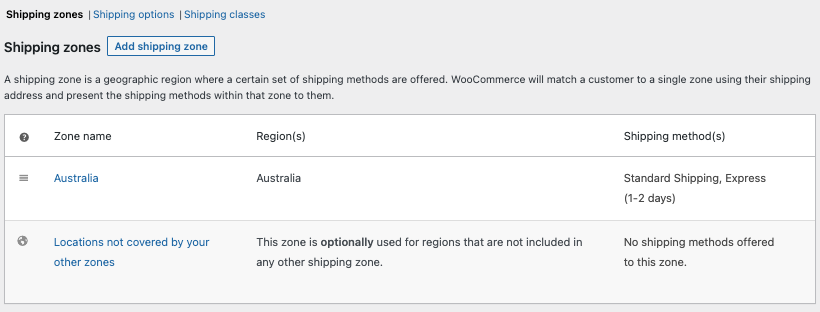
Una volta finalizzate la zona, i metodi e i prezzi, puoi modificare il metodo di consegna predefinito. Sulla stessa schermata della pagina del carrello, puoi anche scegliere l'ordinamento delle opzioni di spedizione. Ad esempio, ecco come dovrebbe apparire se visto dalla prospettiva del tuo cliente utilizzando le impostazioni predefinite:
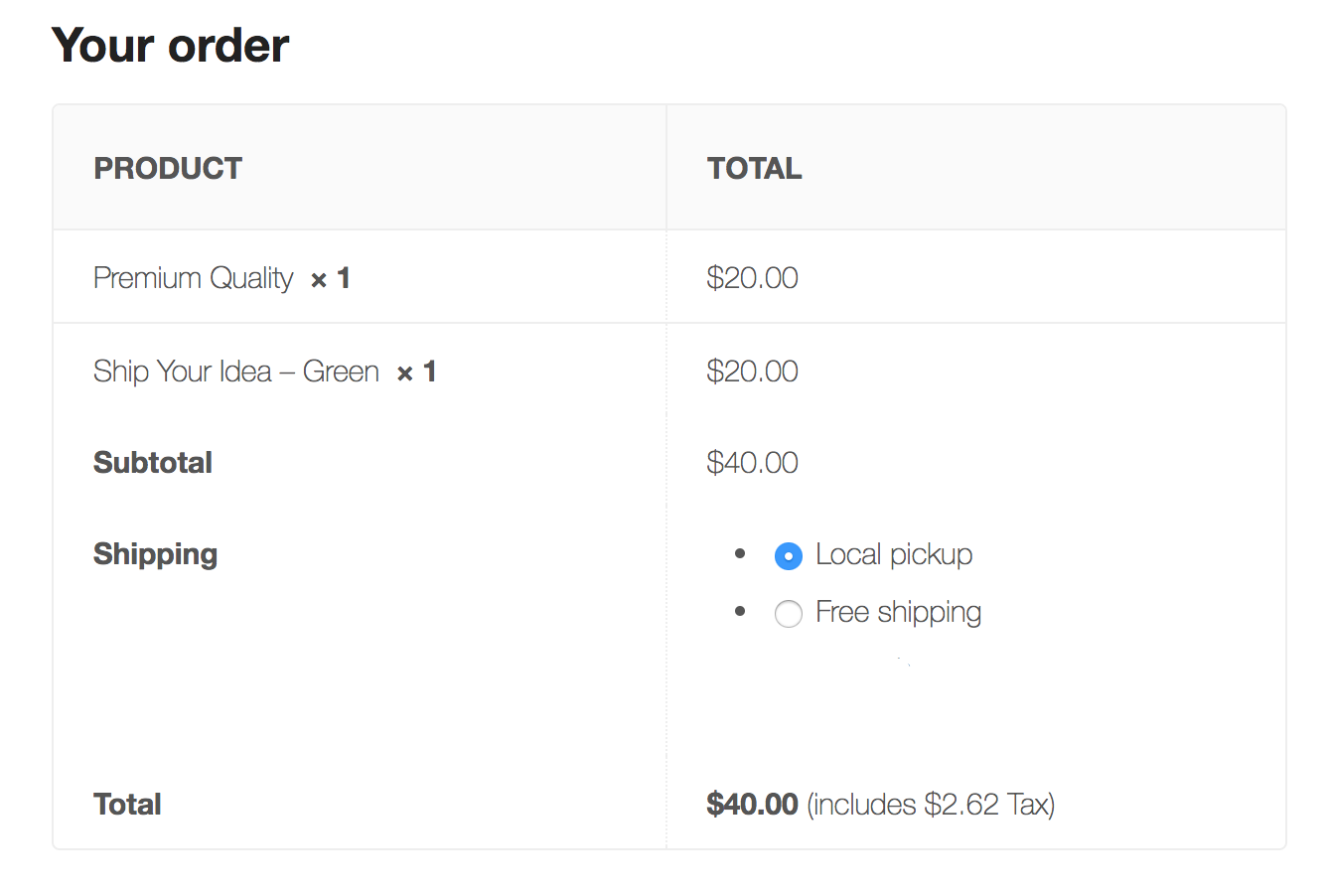
Una volta soddisfatto delle tue opzioni di consegna, fai clic su Salva e Pubblica per finalizzare.
Come Impostare Metodi di Spedizione all'Ingrosso in WooCommerce
Come puoi vedere, le opzioni di spedizione di WooCommerce sono limitate e non adatte al commercio all'ingrosso. Se hai bisogno di un'opzione di spedizione più personalizzata per i clienti all'ingrosso, è necessario un plugin specifico per il commercio all'ingrosso come Wholesale Prices Premium per iniziare.
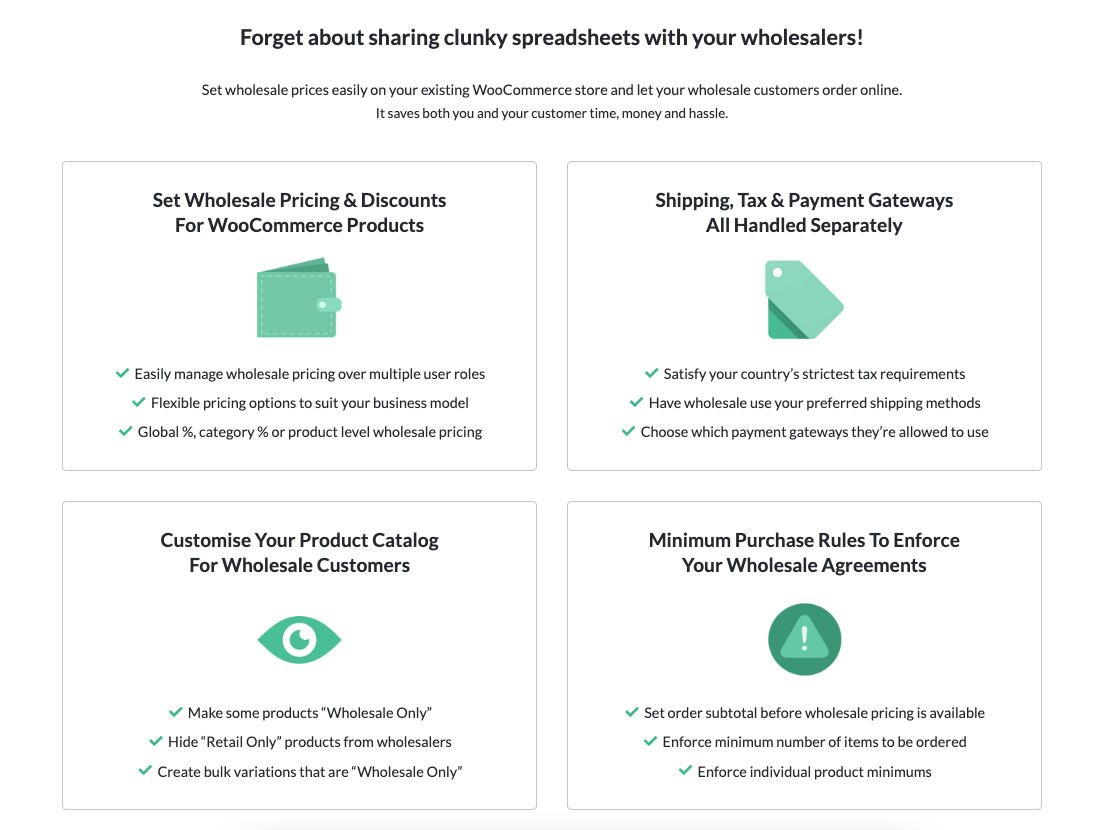
Wholesale Prices ti consente di aggiungere facilmente funzionalità all'ingrosso al tuo negozio WooCommerce. Ad esempio, ti permette di impostare prezzi all'ingrosso, più livelli di utenti, visibilità dei prodotti, modulo d'ordine e molto altro. E ai fini di questo tutorial, evidenzieremo una delle sue funzionalità più apprezzate: la spedizione all'ingrosso.
Passaggio 1: Configura le impostazioni di spedizione in WooCommerce
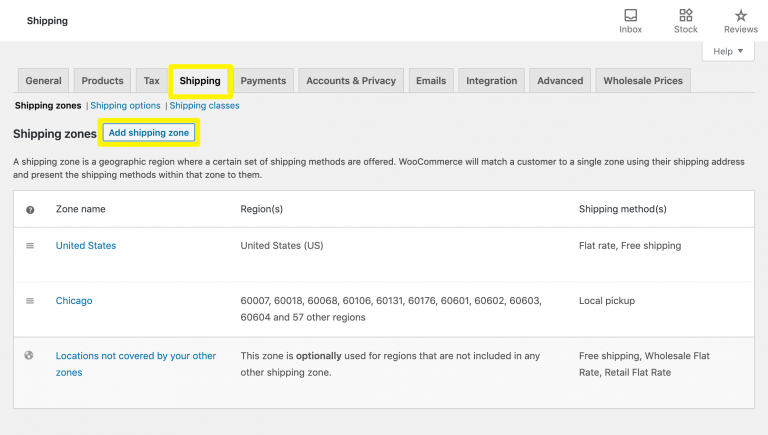
Il primo passo è impostare i vari metodi di spedizione che desideri siano disponibili per i tuoi clienti all'ingrosso. Per iniziare, vai su WooCommerce > Impostazioni > Spedizione per aggiungere nuove spedizioni:
Quindi, crea una nuova zona di spedizione o modifica una esistente. Si consiglia di creare zone di spedizione distinte per questi due tipi di ordini, anche se coprono la stessa area, se il tuo negozio vende sia prodotti all'ingrosso che al dettaglio (per facilitare il monitoraggio, aggiungi un'etichetta di zona con un tag 'all'ingrosso'):
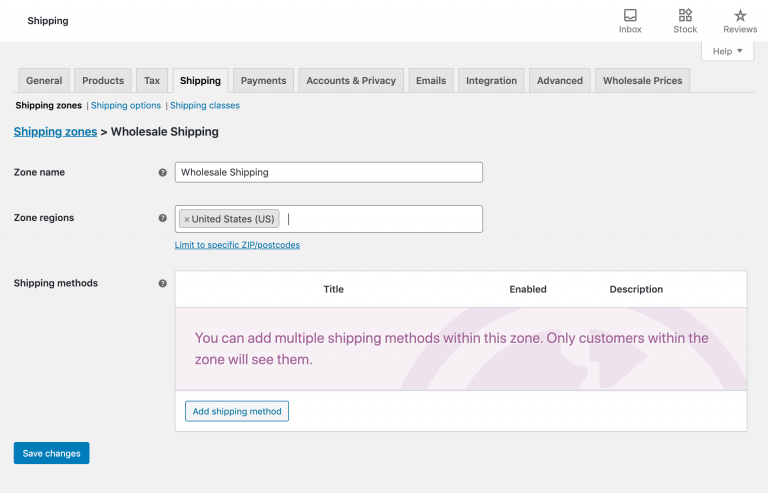
Quindi decidi quale area questa zona dovrebbe comprendere. Hai la possibilità di inserire codici postali specifici o selezionare una delle opzioni predeterminate facendo clic sul link appropriato.
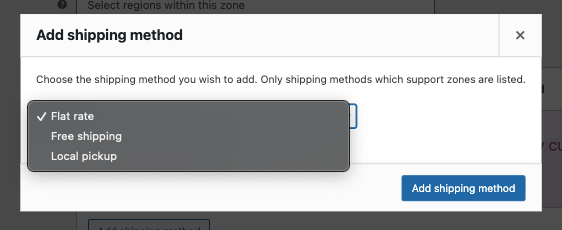
Infine, selezionando il pulsante Aggiungi metodo di spedizione, devi specificare il metodo di spedizione. Hai tre opzioni di spedizione predefinite:
- Tariffa fissa
- Spedizione gratuita
- Ritiro in zona
Passaggio 2: Assegna ruoli all'ingrosso ai clienti
L'utilizzo dei ruoli all'ingrosso è il metodo più semplice per configurare spedizioni condizionali con Wholesale Prices Premium. Quindi, puoi associare tipi di clienti specifici a metodi di spedizione particolari.
Possono essere creati più ruoli per opzioni di spedizione basate su livelli. Ad esempio, puoi anche fornire account cliente all'ingrosso premium con quantità minime di acquisto maggiori ma spedizioni più economiche.
Un ruolo Cliente all'ingrosso viene aggiunto automaticamente da Wholesale Prices Premium a WooCommerce. Se desideri creare altri ruoli, naviga su WooCommerce > Ruoli all'ingrosso.
Quindi, compila le aree sul lato sinistro della pagina e imposta il ruolo su 'Cliente all'ingrosso':
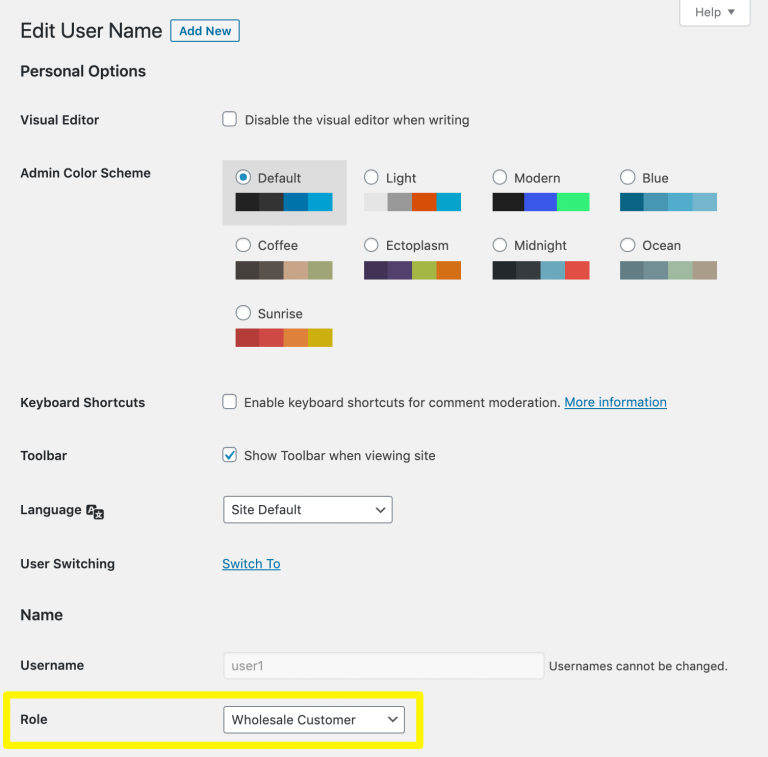
Una volta che tutto è pronto, cambia il ruolo dell'utente e quindi fai clic su "Aggiorna utente" in fondo alla pagina.
PRO TIP: L'installazione di WooCommerce Wholesale Lead Capture ti risparmierà la fatica di dover modificare continuamente gli account utente. Questo ti dà la possibilità di progettare una pagina di registrazione unica e assegnare istantaneamente i nuovi utenti ai ruoli all'ingrosso.
Passaggio 3: Imposta la mappatura della spedizione all'ingrosso.
Qui entra la parte importante: la mappatura della spedizione.
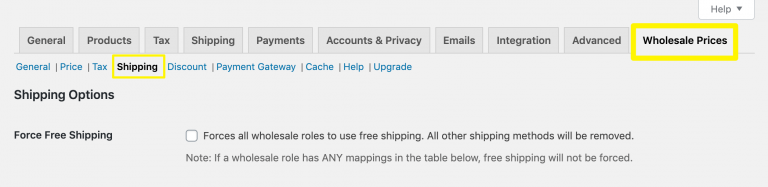
Puoi associare i tuoi ruoli all'ingrosso con le opzioni di spedizione in WooCommerce che desideri offrire ai clienti con diversi tipi di account. Per impostare questo, vai su WooCommerce > Impostazioni > Prezzi all'ingrosso > Spedizione:
Quindi, utilizza le opzioni a discesa in fondo alla schermata per scegliere il ruolo all'ingrosso, la zona di consegna e il metodo di spedizione a cui desideri limitarlo:
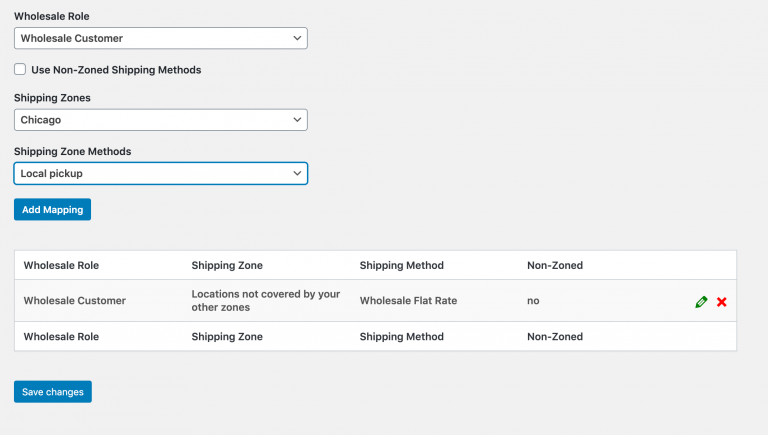
Ad esempio, la combinazione di scelte nell'illustrazione sopra richiederebbe che tutti i clienti all'ingrosso di Chicago ritirino personalmente i loro ordini. Per abilitare questa impostazione, assicurati di fare clic su 'Aggiungi mappatura'.
Conclusione
Vendere prodotti all'ingrosso significa ottenere un profitto, fornire servizi di consulenza ai tuoi clienti e costruire relazioni più profonde con loro. Ci sono molti fattori che contribuiscono al successo di un'attività all'ingrosso. Un fattore importante è avere un metodo di spedizione flessibile.
Fortunatamente, puoi facilmente impostare metodi di spedizione specifici per l'ingrosso in WooCommerce con il plugin Wholesale Prices Premium. E in questo articolo, ti abbiamo mostrato come farlo in 3 semplici passaggi:
- Configura le impostazioni di spedizione in WooCommerce.
- Assegna ruoli all'ingrosso ai clienti.
- Imposta la mappatura della spedizione all'ingrosso.
Hai domande sulle opzioni di spedizione all'ingrosso di WooCommerce? Invaci un messaggio o faccelo sapere nella sezione commenti qui sotto!





Buon pomeriggio,
Posso impostare i costi di spedizione come percentuale della loro fattura totale o del costo dei prodotti, ad esempio l'8%?
Cordiali saluti,
Elsa
Ciao Elsa, non credo che tu possa farlo in Woo "out of the box", ma potresti essere in grado di realizzarlo utilizzando un plugin di spedizione a tariffa fissa. Spero che questo aiuti!