

Garantire processi di spedizione efficienti è una parte cruciale del mantenimento di un'attività WooCommerce di successo. Senza calcoli di spedizione adeguati, potresti sottovalutare i costi o addebitare troppo ai clienti, il che può danneggiare sia il tuo profitto che la soddisfazione del cliente. È qui che entrano in gioco le classi di spedizione di WooCommerce.
Le classi di spedizione di WooCommerce possono aiutarti a gestire prodotti diversi e ad applicare regole di spedizione differenti per ciascuno. Sfruttando questa funzionalità, puoi offrire opzioni di spedizione competitive e personalizzare l'esperienza di acquisto per i tuoi clienti B2B. In questo articolo, esploreremo come funziona e ti guideremo attraverso il processo. Andiamo subito al sodo!
Una rapida panoramica della spedizione WooCommerce
WooCommerce offre una solida gamma di opzioni di spedizione per aiutarti a personalizzare i tuoi processi di spedizione in base alla tua attività. Prima di addentrarci nei dettagli delle classi di spedizione di WooCommerce, diamo una rapida occhiata ai passaggi tipici per impostare la spedizione base di WooCommerce. Questo ci aiuterà a comprendere meglio il suo ruolo e la sua importanza man mano che procediamo.
L'impostazione della spedizione di WooCommerce comporta in genere questi tre semplici passaggi:
- Crea zone di spedizione: Queste rappresentano le regioni geografiche in cui offrirai servizi di spedizione. La definizione delle zone di spedizione ti consente di applicare tariffe e metodi di spedizione diversi in base alla posizione del tuo cliente.
- Aggiungi metodi e tariffe di spedizione: Dopo aver impostato le zone di spedizione, il passo successivo è aggiungere metodi e tariffe di spedizione a ciascuna zona. Di base, WooCommerce fornisce vari metodi di spedizione come tariffa fissa, spedizione gratuita e ritiro in sede.
- Assegna una classe di spedizione (facoltativo): Sebbene non sia obbligatorio, l'impostazione delle classi di spedizione può aiutarti a perfezionare ulteriormente le tue impostazioni di spedizione. Questa funzionalità ti consente di raggruppare prodotti simili e applicare regole e tariffe di spedizione specifiche per ciascuna classe.
Se servi clienti B2B, potresti voler fare un passo in più personalizzando le zone e i metodi di spedizione per i ruoli dei clienti all'ingrosso. Ciò aiuta a garantire che gli ordini all'ingrosso siano gestiti in modo efficiente con opzioni e tariffe di spedizione appropriate. Puoi farlo facilmente utilizzando Wholesale Prices Premium, un potente plugin all'interno di Wholesale Suite.
Con Wholesale Prices Premium, puoi limitare i metodi e le zone di spedizione a determinati ruoli di clienti all'ingrosso, garantendo un'esperienza di spedizione personalizzata e un'evasione degli ordini senza intoppi per i clienti B2B.
Cosa sono le classi di spedizione di WooCommerce?
Le classi di spedizione di WooCommerce ti consentono di categorizzare prodotti simili e di applicare regole e tariffe di spedizione specifiche a ciascun gruppo. Questo è fondamentale per aiutarti a calcolare accuratamente i costi di spedizione, soprattutto se offri una vasta gamma di prodotti.
Ad esempio, supponiamo che tu gestisca un negozio online all'ingrosso che vende una varietà di prodotti come mobili, vetreria e abbigliamento. Gli articoli fragili probabilmente costeranno di più per la spedizione, poiché richiedono imballaggi e manipolazioni specializzati. Con le classi di spedizione di WooCommerce, puoi affrontare queste differenze raggruppando i tuoi prodotti in "classi" e impostando regole di spedizione personalizzate per ciascuna.
Ecco alcuni esempi tipici di classi di spedizione di WooCommerce:
- Articoli leggeri: Articoli piccoli e leggeri come accessori, alcuni tipi di abbigliamento e dispositivi elettronici più piccoli comportano in genere costi di spedizione inferiori a causa delle loro dimensioni e del loro peso.
- Articoli ingombranti: Prodotti ingombranti come mobili e materassi richiedono la consegna tramite trasporto merci e una manipolazione specializzata, il che comporta costi di spedizione più elevati. Classificare gli articoli ingombranti in una classe di spedizione può aiutarti a impostare tariffe di spedizione appropriate in base alle loro dimensioni, peso e luogo di consegna.
- Articoli fragili: Articoli come ceramiche o vetreria richiedono un imballaggio aggiuntivo per prevenire rotture, il che può comportare costi di consegna più elevati.
L'implementazione delle classi di spedizione di WooCommerce garantisce calcoli di spedizione più accurati, consentendoti di fornire ai tuoi clienti tariffe di spedizione trasparenti ed eque.
Come creare classi di spedizione WooCommerce
Ora che comprendiamo l'importanza delle classi di spedizione di WooCommerce, ti guideremo su come crearle e implementarle nel tuo negozio online!
Nota: in questo tutorial, presupponiamo che tu abbia già un negozio WooCommerce funzionante e che tu abbia configurato altre personalizzazioni di spedizione. Se non l'hai fatto, puoi consultare la nostra guida dettagliata sulla configurazione dei metodi e delle opzioni di spedizionequi.
Passaggio 1: Aggiungi classi di spedizione
Per creare classi di spedizione WooCommerce, vai su WooCommerce > Impostazioni > Spedizione. Quindi, seleziona Classi e fai clic su Aggiungi classe di spedizione.
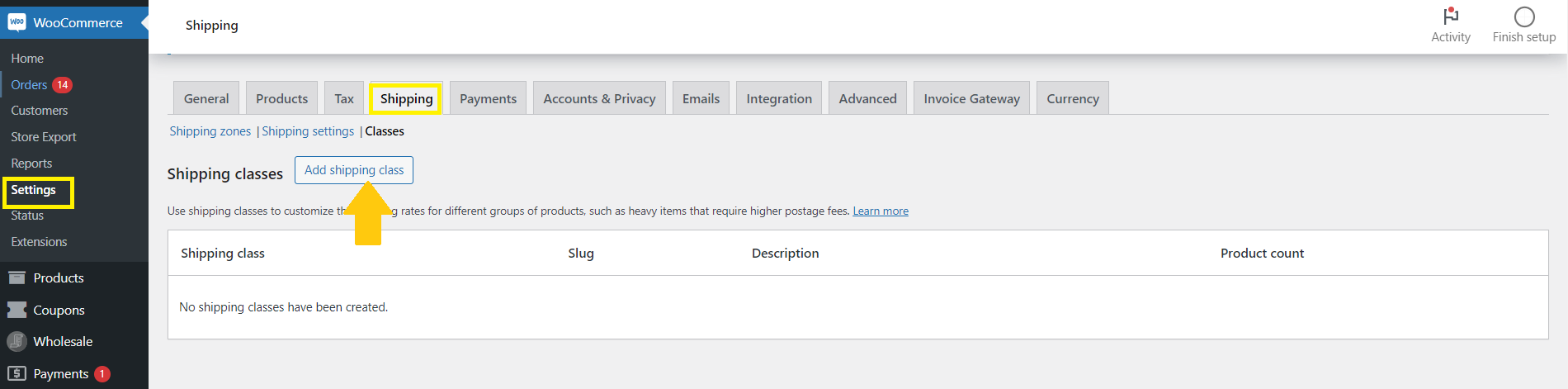
Appariranno tre nuovi campi e dovrai inserire:
- Classe di spedizione: Inserisci un nome per la tua classe di spedizione, come "Articoli fragili" o "Articoli pesanti".
- Slug: WooCommerce assegna automaticamente uno slug in base alla classe di spedizione, ma puoi anche personalizzarlo se lo desideri.
- Descrizione: Fornisci una breve descrizione della tua classe di spedizione per aiutarti a identificarne lo scopo.
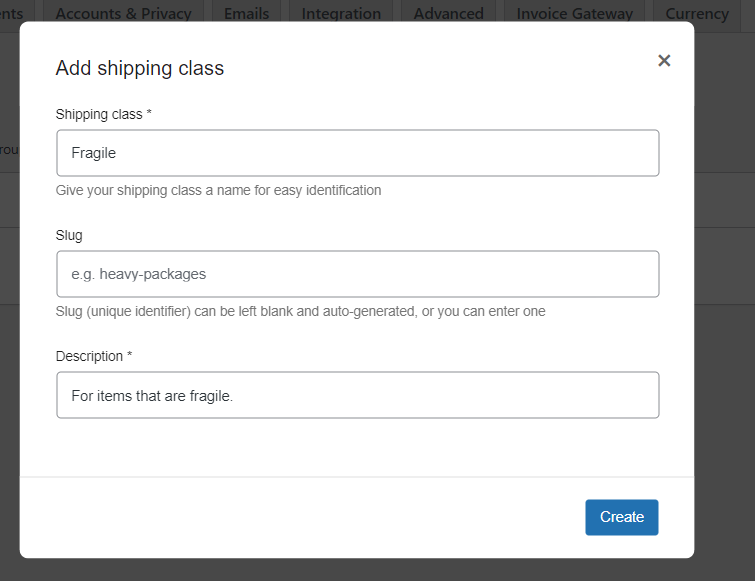
Quando sei soddisfatto delle modifiche, fai clic su "Crea"
Passaggio 2: Assegna classi di spedizione ai tuoi prodotti
Puoi assegnare classi di spedizione WooCommerce a singoli prodotti o impostarle in blocco. Ti guideremo attraverso entrambe le opzioni.
Aggiunta di classi di spedizione WooCommerce nei singoli prodotti
Per impostare le classi di spedizione per le singole schede prodotto, vai su WooCommerce > Tutti i prodotti e fai clic su Modifica sul prodotto che desideri modificare.
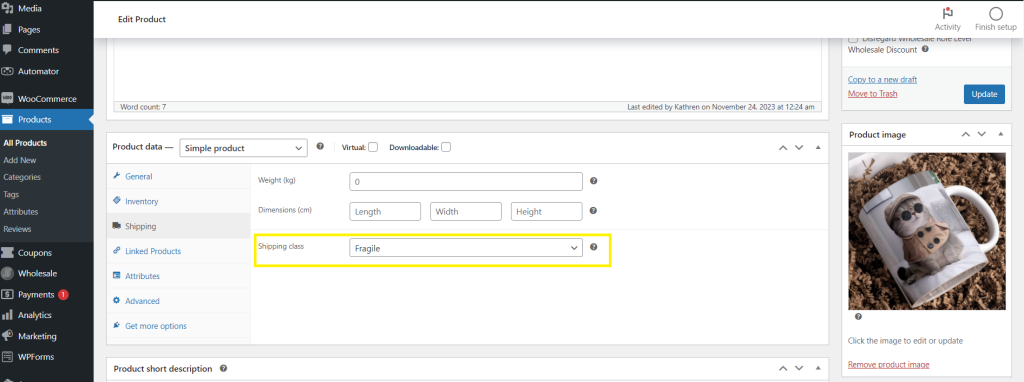
Quindi, scorri verso il basso e individua Spedizione. Cerca il menu a discesa Classe di spedizione e seleziona la classe di spedizione appropriata per il prodotto che stai modificando. Non dimenticare di fare clic su Aggiorna una volta apportate le modifiche desiderate!
Aggiunta di classi di spedizione di WooCommerce in blocco
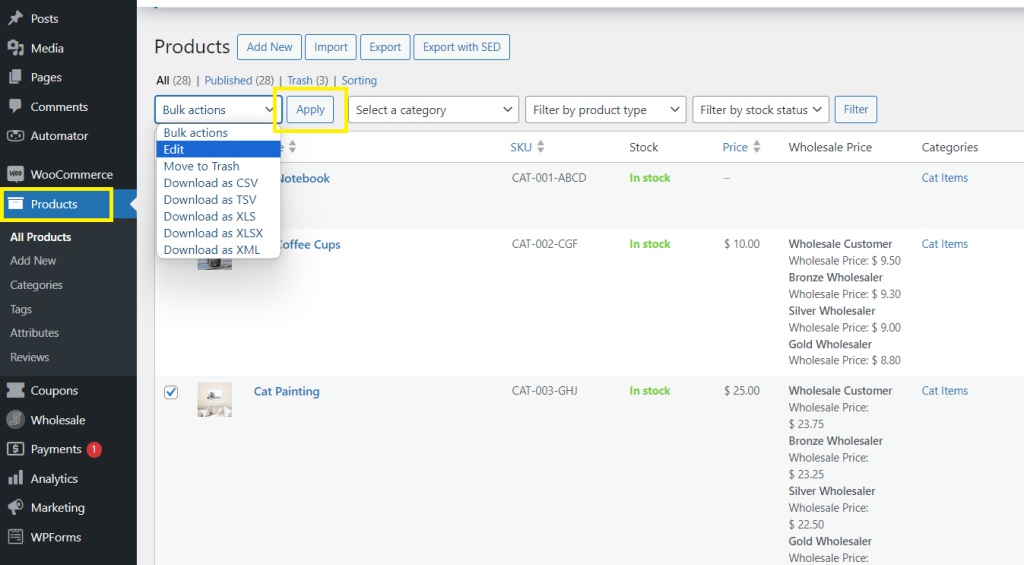
L'impostazione delle classi di spedizione di WooCommerce in blocco è altrettanto semplice. Per fare ciò, vai su WooCommerce > Tutti i prodotti. Seleziona i prodotti che desideri modificare (spunta la casella), fai clic su Modifica sotto Azioni di massa e poi su Applica.
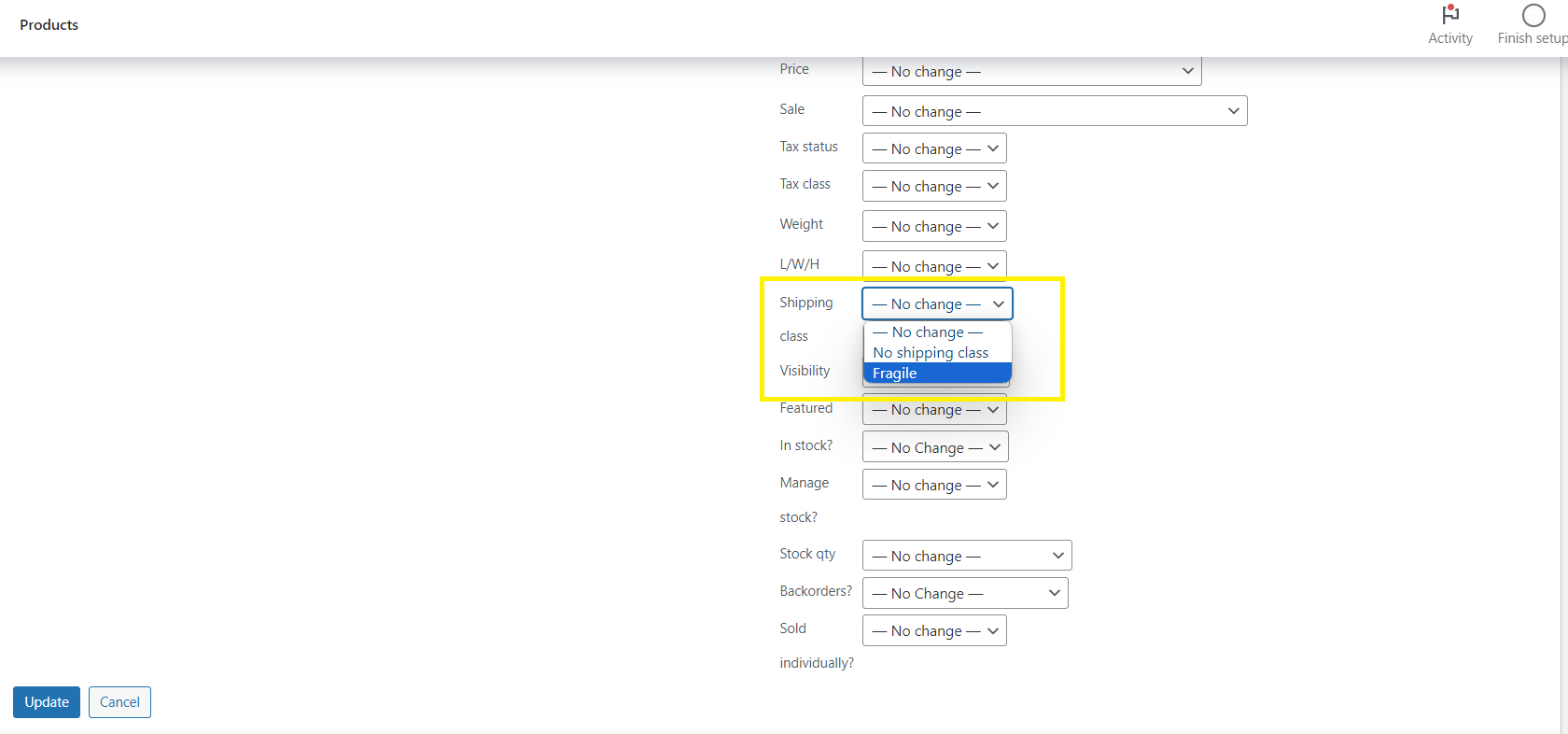
Apparirà una nuova pagina di impostazioni. Cerca Classe di spedizione e seleziona la classe appropriata per i prodotti scelti. Una volta selezionato, fai clic su Aggiorna per salvare le modifiche.
Passaggio 3: Configura i costi delle classi di spedizione per i tuoi metodi di spedizione
La configurazione dei costi delle classi di spedizione per i tuoi metodi di spedizione ti aiuterà a garantire calcoli di spedizione accurati per i tuoi prodotti. Per fare ciò, vai su WooCommerce > Impostazioni > Spedizione > Zone di spedizione. Fai clic su Modifica sulla zona che desideri modificare. Questo rivelerà i metodi di spedizione che hai impostato per questa particolare zona.
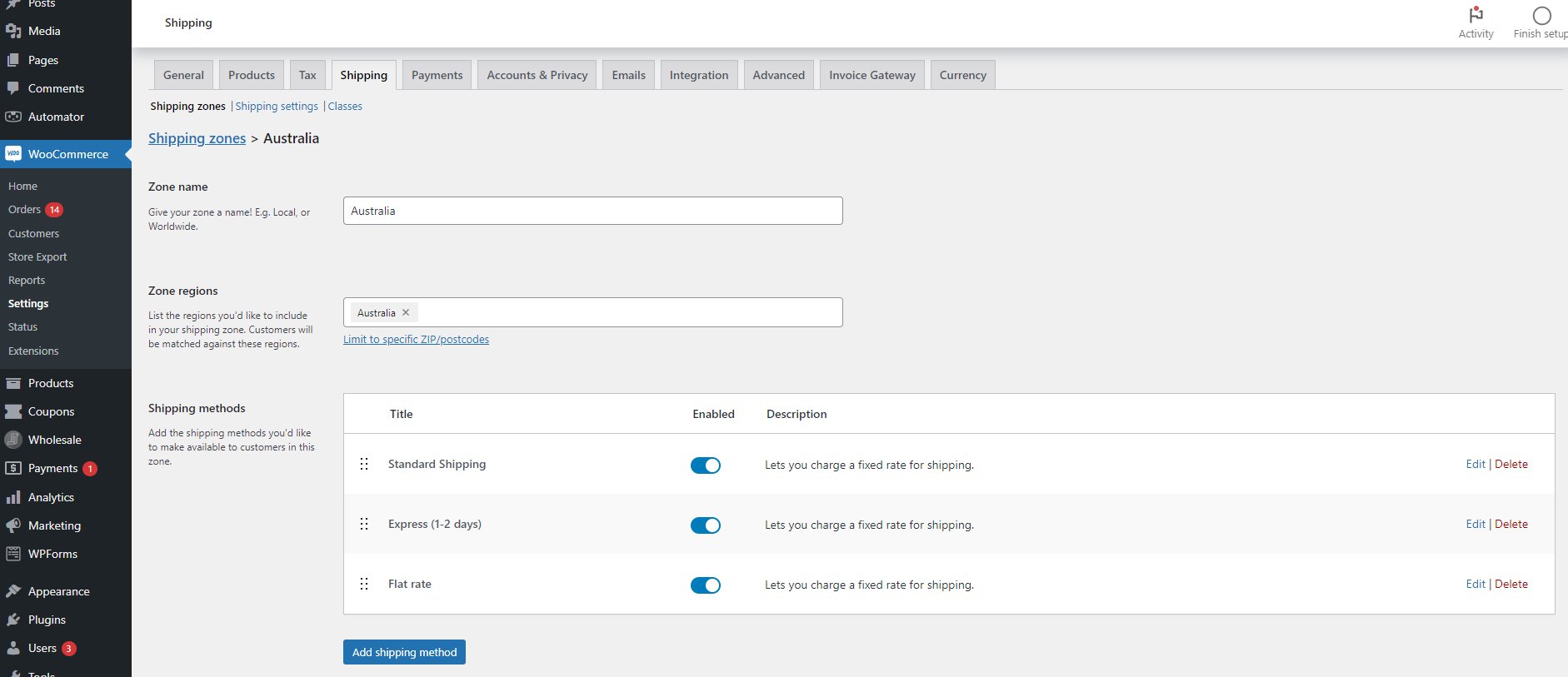
In questo esempio, configuriamo il costo della classe di spedizione per la spedizione forfettaria. Fai clic su Modifica e scorri verso il basso fino a Costi delle classi di spedizione. Qui puoi specificare le tariffe di spedizione per ogni classe di spedizione e impostare il tuo tipo di calcolo.
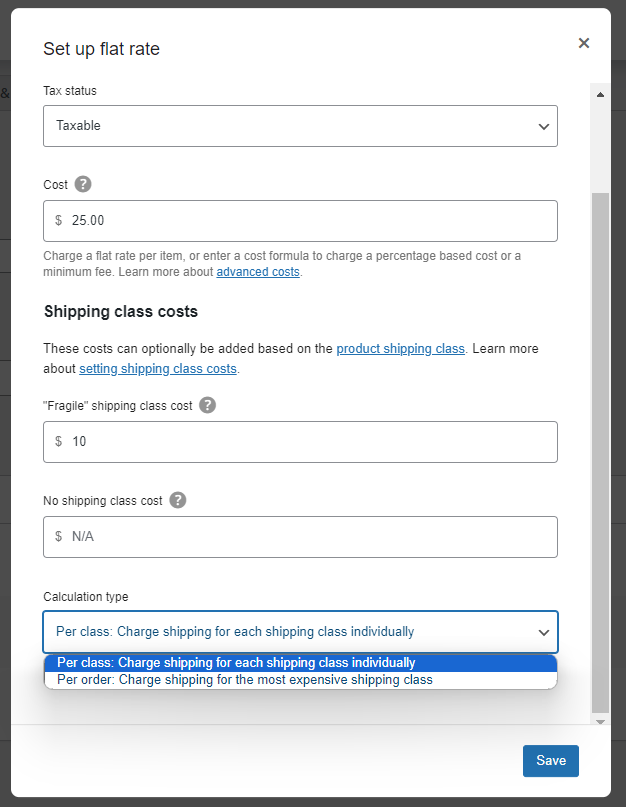
Esaminiamo le tue opzioni in dettaglio:
- Per Classe: addebita la spedizione per ogni classe di spedizione individualmente
- Questa opzione ti consente di addebitare la spedizione per ogni classe di spedizione individualmente. Ciò significa che se l'ordine del tuo cliente all'ingrosso contiene più prodotti con classi di spedizione diverse, gli verrà addebitato separatamente per ogni classe.
- Per Ordine: addebita la spedizione solo per la classe di spedizione più costosa.
- Questa opzione, d'altra parte, addebita la spedizione solo per la classe di spedizione più costosa.
Una volta scelta la tua preferenza, non dimenticare di fare clic su Salva.
Passaggio 4: Personalizza i metodi di spedizione per i clienti all'ingrosso (facoltativo)
Questo è un passaggio che potresti voler aggiungere se servi clienti all'ingrosso, poiché ti consente di personalizzare ulteriormente la loro esperienza di spedizione.
Utilizzando Wholesale Prices Premium, puoi facilmente impostare metodi di spedizione preferiti per gli ordini all'ingrosso. Questo ti aiuta a creare un percorso di acquisto più su misura per i tuoi clienti B2B.
Per fare ciò, vai alla tua Bacheca di WordPress > Wholesale > Impostazioni > Prezzi all'ingrosso > Spedizione. In quest'area di impostazioni, troverai varie opzioni per ottimizzare il processo di spedizione per i tuoi clienti all'ingrosso. Ad esempio, puoi selezionare Forza spedizione gratuita per offrire ai clienti all'ingrosso l'accesso alla spedizione gratuita.
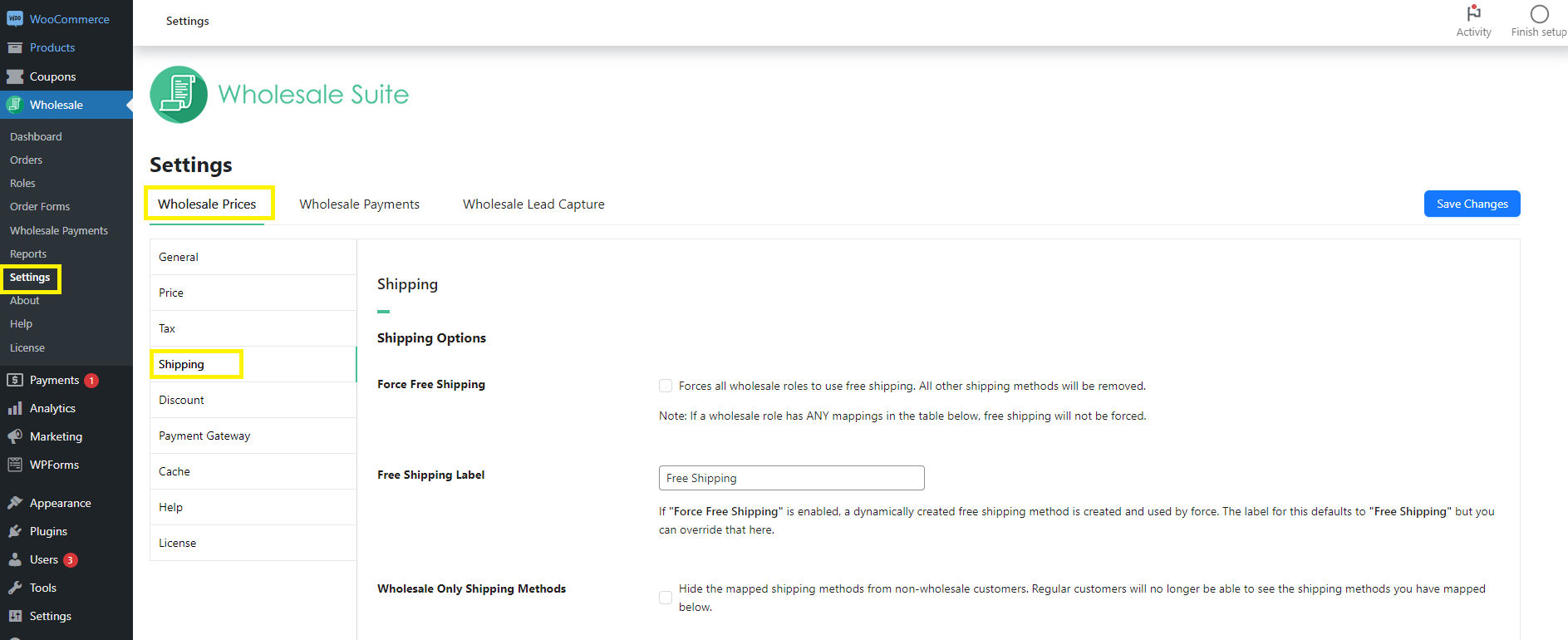
Nota: Wholesale Prices Premium crea automaticamente il ruolo "Cliente all'ingrosso" per aiutarti a distinguere i tuoi acquirenti all'ingrosso. Tuttavia, questo potente plugin ti consente anche di creare tutti i ruoli utente all'ingrosso che desideri. Scopri di più su questa funzionalità qui.
Per mappare i metodi di spedizione, scorri ulteriormente la pagina delle impostazioni. Scegli un ruolo all'ingrosso, una zona di spedizione e un metodo di spedizione, quindi fai clic su Aggiungi mappatura. Ciò obbligherà i tuoi clienti all'ingrosso a scegliere il metodo di spedizione mappato al momento del checkout. Quindi, ripeti semplicemente questo processo per mappare più metodi di spedizione per i clienti all'ingrosso.
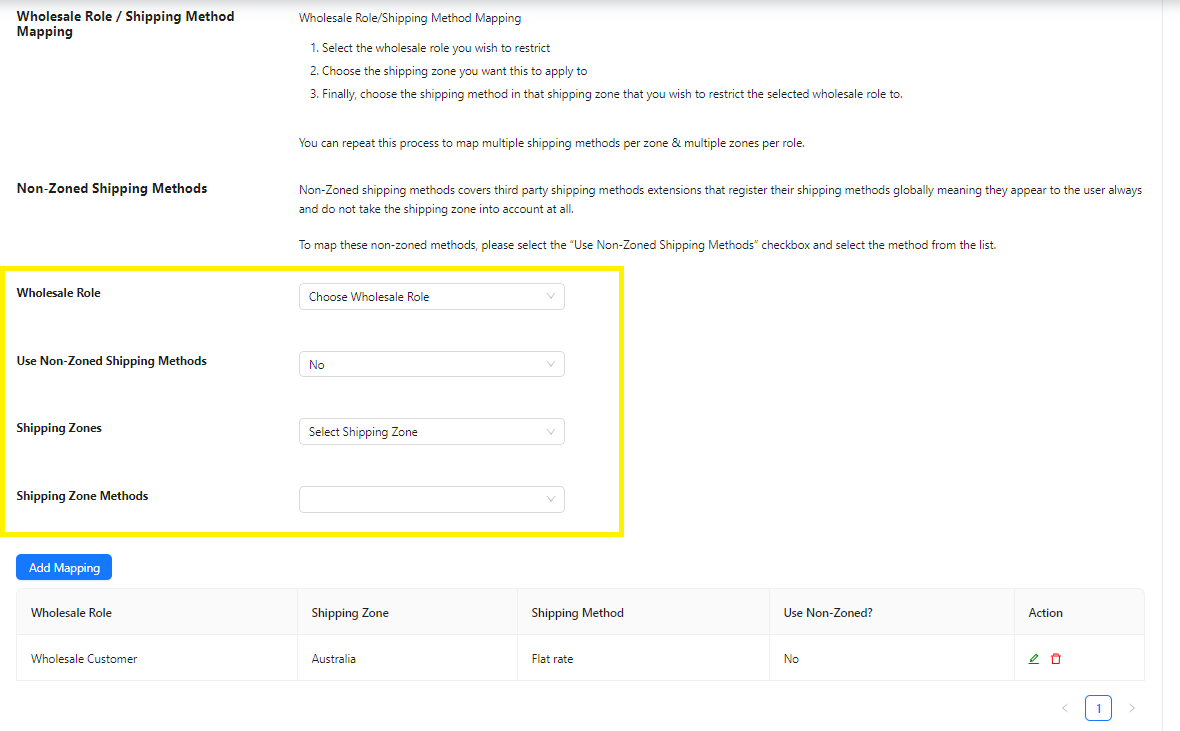
Suggerimento: Se desideri nascondere le tue opzioni di spedizione mappate per i clienti all'ingrosso ai clienti normali, puoi farlo selezionando l'opzione "Metodi di spedizione solo all'ingrosso". Questa utile funzionalità di Wholesale Prices Premium garantisce che i tuoi metodi di spedizione esclusivi per l'ingrosso siano visibili solo agli acquirenti B2B idonei.
Conclusione
La spedizione svolge un ruolo fondamentale nel garantire il successo e la redditività della tua attività WooCommerce. Configurando le classi di spedizione, le zone e i metodi di WooCommerce, crei un'esperienza di spedizione semplificata per i tuoi clienti all'ingrosso e proteggi i tuoi profitti.
In questo articolo, abbiamo esaminato cosa sono le classi di spedizione di WooCommerce e ti abbiamo guidato su come implementarle per migliorare i tuoi processi di spedizione. Rivediamo i passaggi seguenti:
- Crea classi di spedizione
- Imposta le classi di spedizione sui prodotti
- Configura le classi di spedizione nei tuoi metodi di spedizione
- Personalizza i metodi di spedizione per i ruoli dei clienti all'ingrosso (facoltativo)
Strumenti come Wholesale Prices Premium ti consentono di personalizzare l'esperienza di spedizione per i tuoi clienti B2B. Con questo plugin, puoi creare ruoli di clienti all'ingrosso, impostare sconti B2B esclusivi e mappare metodi di spedizione all'ingrosso per i clienti B2B senza sforzo.
Speriamo che questo articolo ti sia stato d'aiuto! Hai altre domande sulle classi di spedizione di WooCommerce? Faccelo sapere nella sezione commenti qui sotto!



