
Se un cliente ti invia un lungo elenco di prodotti, aggiungere ogni articolo singolarmente può richiedere tempo. Un file CSV ti consente di aggiungere prodotti e quantità a un preventivo con un unico caricamento. Questa guida copre la preparazione del file, il caricamento come cliente o amministratore e la correzione delle righe rifiutate in WooCommerce Wholesale Quotes.
Cosa ti servirà
- WooCommerce Wholesale Quotes 1.0.1 o versione successiva, installato e attivo.
- WooCommerce Wholesale Prices con prezzi disponibili per il ruolo all'ingrosso del cliente.
- Accesso alla nuova pagina dei preventivi del negozio o autorizzazione a gestire i preventivi nell'area amministrativa.
- Un file .csv non più grande di 512 KB, con al massimo 500 righe di prodotti.
L'importatore aggiunge articoli al preventivo; non importa prodotti nel tuo negozio né aggiorna i prezzi del catalogo. Per la configurazione del preventivo, consulta la guida introduttiva.
Prepara il file CSV
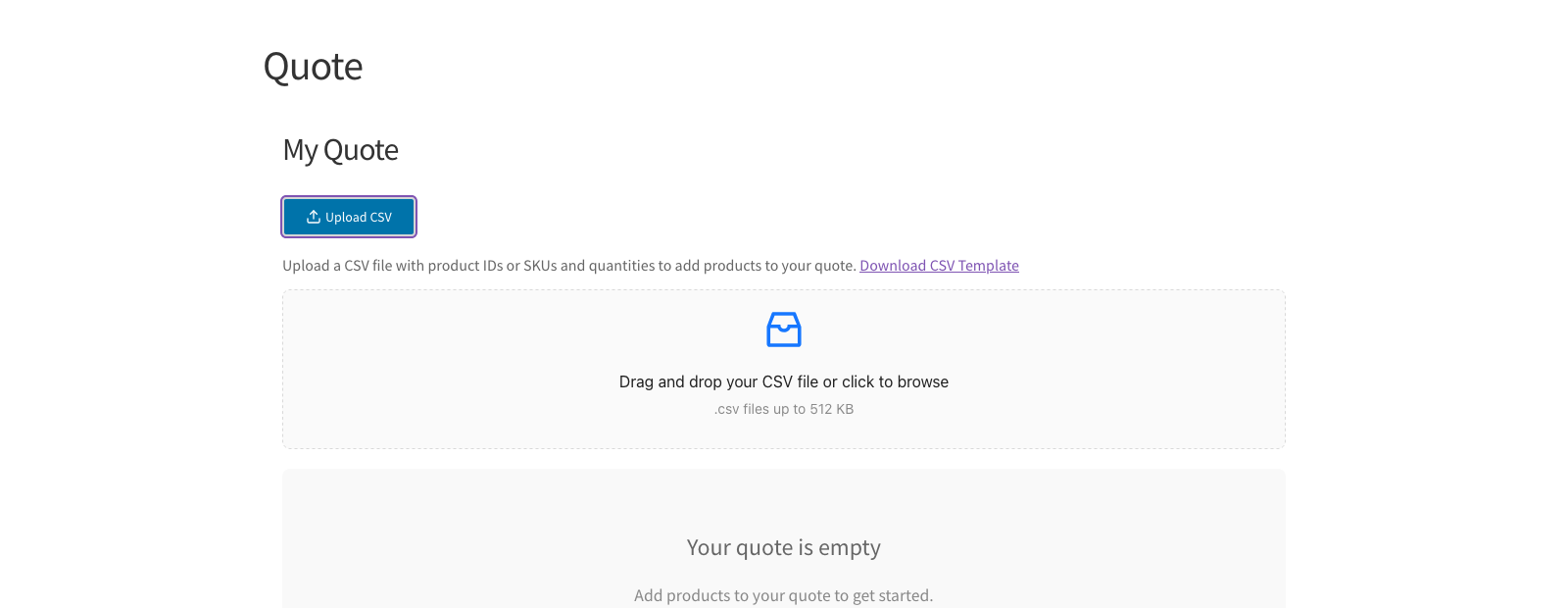
- Apri l'area Carica CSV del preventivo.
- Fai clic su Scarica modello CSV.
- Apri il modello nella tua app per fogli di calcolo.
- Sostituisci le righe di esempio con i tuoi prodotti e le tue quantità.
- Salva il file come CSV separato da virgole.
| Colonna | Cosa inserire |
|---|---|
| id | ID prodotto o ID della variazione specifica. Mantieni la colonna anche quando identifichi ogni riga tramite SKU. |
| sku | SKU del prodotto (codice di gestione scorte) o SKU della variazione specifica. Mantieni la colonna anche quando usi gli ID. |
| qty | Un numero intero positivo, come 10. Vengono rifiutati valori zero, negativi e decimali. |
| name | Testo di riferimento opzionale. Non viene utilizzato per identificare il prodotto. |
Il file deve includere le intestazioni id, sku e qty. Ogni riga necessita di almeno un identificatore: un ID o uno SKU. Se fornisci entrambi, devono fare riferimento allo stesso prodotto. L'ordine delle intestazioni non è importante e la corrispondenza delle intestazioni ignora la capitalizzazione.
Per un prodotto variabile, usa l'ID o lo SKU della variazione specifica. Il genitore variabile non può identificare l'opzione desiderata dal cliente. I prodotti raggruppati ed esterni non sono supportati.
Ad esempio, una riga con ID vuoto, SKU BOLT-10MM e quantità 25 aggiunge 25 unità di quello SKU. Sostituisci tutti gli esempi del modello con prodotti del tuo negozio.
Carica come cliente
- Apri la nuova pagina dei preventivi del negozio.
- Se sei un ospite, aggiungi prima un prodotto al tuo preventivo con il pulsante Aggiungi al preventivo (o il pulsante del preventivo rinominato del tuo negozio) e inserisci la tua email quando richiesto.
- Fare clic su Carica CSV.
- Seleziona il tuo file CSV nell'area di caricamento.
- Rivedi il risultato dell'importazione.
- Controlla gli articoli e i totali nel tuo preventivo.
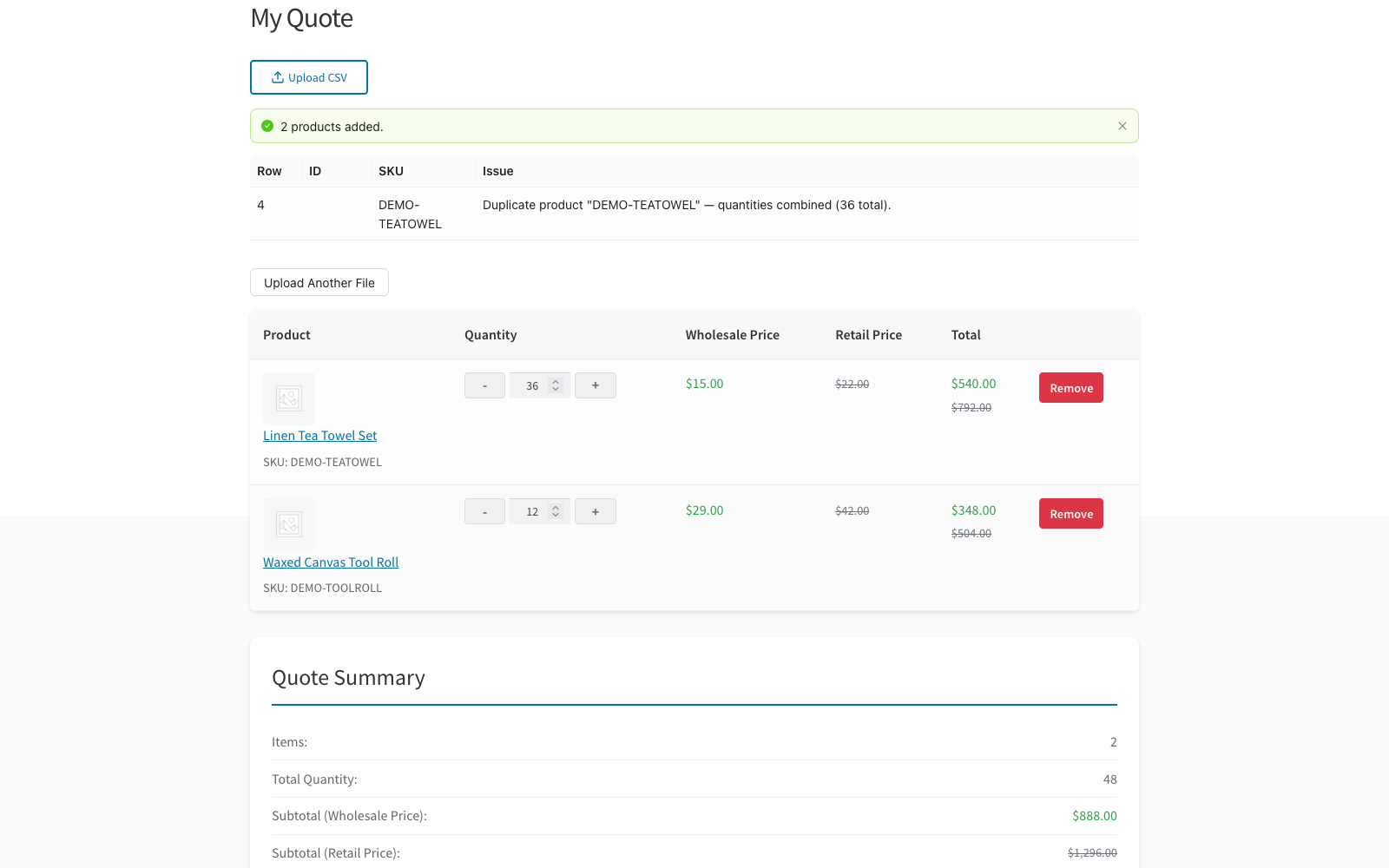
Il caricamento degli articoli non invia il preventivo. Completa il normale processo di richiesta di preventivo dopo aver controllato l'elenco importato. Gli ospiti possono caricare un file CSV solo quando il negozio consente richieste di preventivo da parte di ospiti. Il negozio deve anche impostare un Ruolo wholesale predefinito per gli ospiti, altrimenti ogni riga fallisce con un errore di prezzo wholesale inesistente. Vedi il Passaggio 3 di Come consentire agli utenti ospiti di richiedere preventivi wholesale. Un ospite deve fornire un indirizzo email prima di caricare. Puoi anche inserirlo nel campo Email sotto Informazioni cliente, che appare una volta che il preventivo ha un prodotto.
Carica in un preventivo esistente come amministratore
- Vai a Wholesale → Preventivi.
- Apri il preventivo che desideri aggiornare.
- Fai clic su Carica CSV nella scheda Articoli del preventivo.
- Carica il file CSV completato.
- Rivedi le quantità, i prezzi e i totali del preventivo aggiornati.
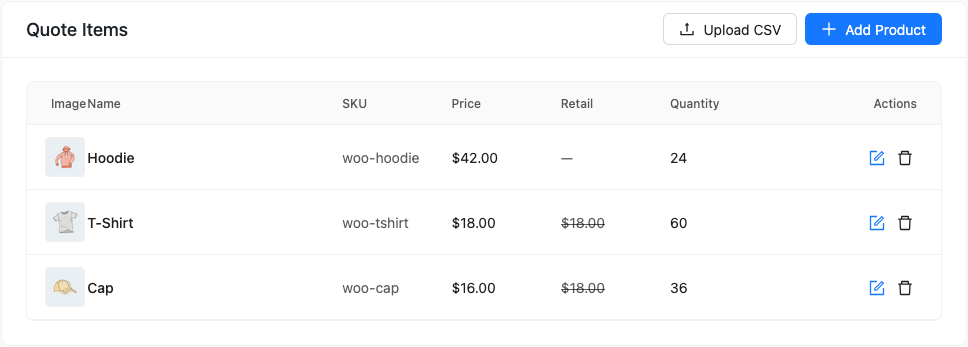
Il pulsante di caricamento è disponibile dopo che il preventivo è stato salvato e ha un record esistente. La convalida utilizza il cliente assegnato al preventivo, quindi controlla quel cliente prima di importare. Per un flusso di lavoro amministrativo più ampio, consulta la guida alla gestione dei preventivi.
Comprendere le unioni e le importazioni parziali
Le righe ripetute per lo stesso prodotto o variazione combinano le loro quantità. Gli articoli importati si uniscono anche agli articoli corrispondenti già presenti nel preventivo anziché sostituire l'intero preventivo. Ad esempio, importare 5 unità aggiuntive in una riga che ne ha già 10 aumenta la sua quantità a 15.
Le righe valide possono essere aggiunte anche quando altre righe falliscono. Rivedi il risultato prima di caricare di nuovo: ripetere l'intero file può aggiungere nuovamente quelle quantità di successo. Correggi e carica solo le righe di cui hai ancora bisogno.
Quando lo stock è gestito, l'importatore può ridurre una quantità richiesta allo stock disponibile e segnalare un avviso. Un articolo esaurito viene rifiutato. I file con oltre 500 righe di prodotti vengono troncati, quindi dividi gli elenchi di grandi dimensioni prima del caricamento.
Risolvere i problemi comuni di caricamento
| Problema | Correzione |
|---|---|
| Email ospite richiesta | Aggiungi un prodotto al tuo preventivo con Aggiungi al preventivo e inserisci la tua email quando richiesto, oppure inseriscila nel campo Email sotto Informazioni cliente. Quindi carica di nuovo. |
| Intestazioni mancanti | Mantieni le colonne id, sku e qty, comprese le colonne le cui celle sono vuote. |
| Quantità non valida | Inserisci un numero intero positivo senza decimali o separatori delle migliaia. |
| Prodotto non trovato | Controlla l'ID o SKU rispetto al prodotto o alla variazione corrente. |
| SKU corrisponde a diversi prodotti | Identifica il prodotto tramite ID. |
| ID e SKU non corrispondono | Correggi la coppia di identificatori, o fornisci un solo identificatore. |
| Prodotto variabile rifiutato | Utilizza un ID di variazione specifico o un SKU di variazione. |
| Nessun prezzo all'ingrosso disponibile | Controlla il ruolo all'ingrosso del cliente e il prezzo all'ingrosso del prodotto. Per gli ospiti e per i clienti senza un ruolo all'ingrosso, imposta un Ruolo all'ingrosso predefinito per gli ospiti nella scheda delle impostazioni Preventivo ospite. |
| File rifiutato | Esporta un file di testo .csv autentico di dimensioni pari o inferiori a 512 KB; rinominare una cartella di lavoro Excel non è sufficiente. |
Il limite predefinito per i clienti è di cinque caricamenti riusciti al minuto, conteggiati per account o indirizzo IP dell'ospite. Se il limite viene raggiunto, attendi prima di caricare di nuovo. Gli amministratori e i responsabili del negozio aggirano questo limite di velocità; un negozio personalizzato potrebbe utilizzare un limite diverso.
Domande frequenti
Posso caricare una cartella di lavoro Excel?
Esportala prima come CSV. L'importatore si aspetta un file .csv con un formato CSV o di testo accettato.
Un avviso significa che non è stato importato nulla?
No. Le righe con un avviso, come un duplicato combinato o una quantità ridotta allo stock, sono state comunque aggiunte. Le righe con un errore sono state saltate. Carica solo le righe con errore corrette, in modo da non aggiungere gli stessi prodotti due volte.
Serve aiuto?
Se hai una domanda o riscontri problemi, siamo qui per aiutarti.
- Utenti Premium: Apri un ticket di supporto
- Utenti Gratuiti: Visita il nostro forum della community

