
Se utilizzi WooCommerce Wholesale Order Form con WooCommerce Wholesale Quotes, i tuoi clienti possono aggiungere prodotti a un preventivo direttamente dal modulo d'ordine. Questa guida ti mostra come aggiungere l'elemento Pulsante Aggiungi al preventivo a un modulo, modificare l'aspetto del pulsante e verificare chi può vederlo.
Cosa ti servirà
- WooCommerce Wholesale Quotes: attivo e configurato sul tuo negozio
- WooCommerce Wholesale Order Form: attivo, con almeno un modulo d'ordine
- Un account Amministratore o Responsabile del negozio
L'integrazione si attiva da sola quando entrambi i plugin sono attivi. Non c'è nient'altro da abilitare.
Passaggio 1: Apri il modulo d'ordine nel generatore di moduli
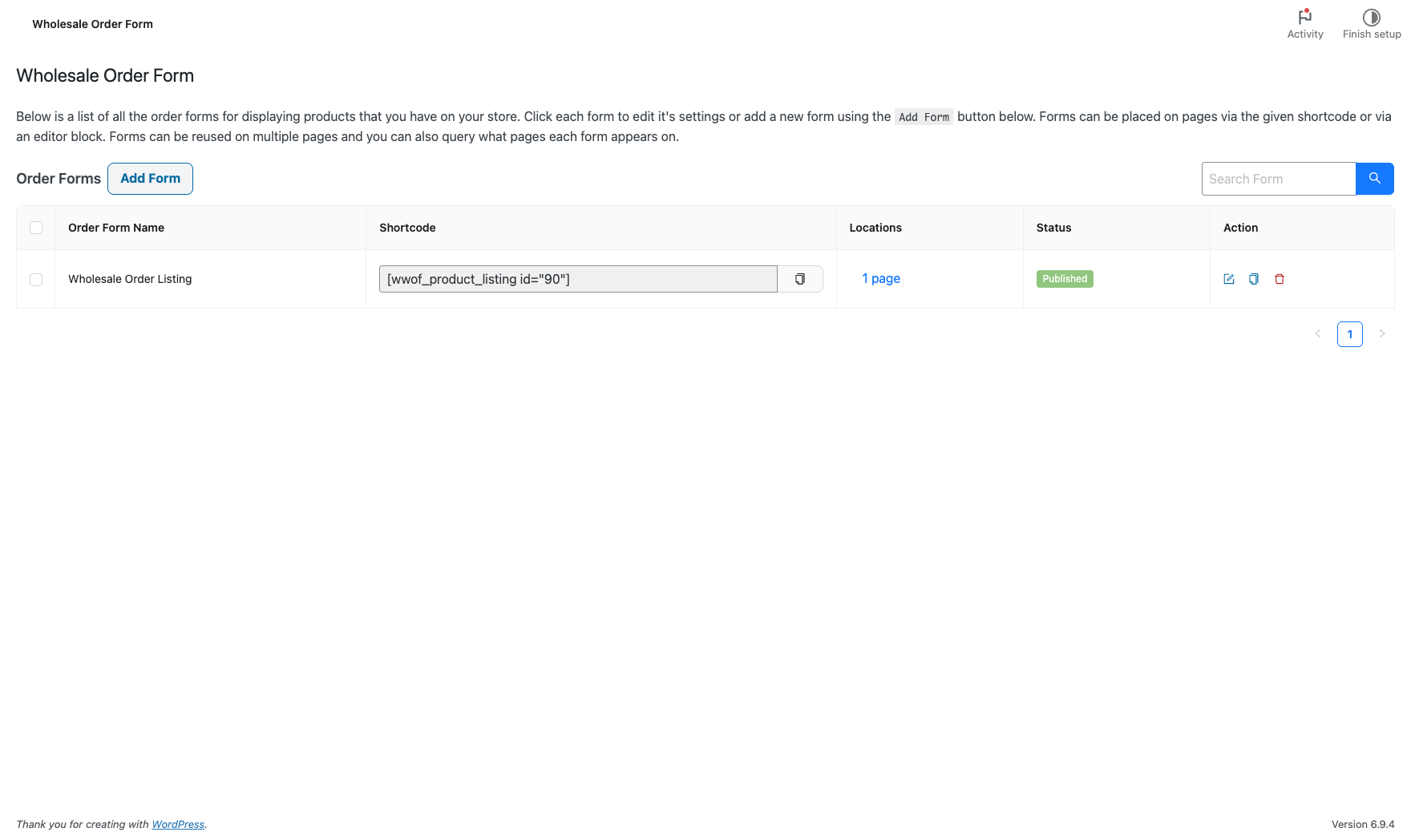
- Vai su Wholesale > Order Forms.
- Fai clic sul modulo d'ordine che desideri modificare. Il generatore di moduli si apre nella scheda Edit Form.
Passaggio 2: Aggiungi il pulsante di preventivo alla tabella del modulo
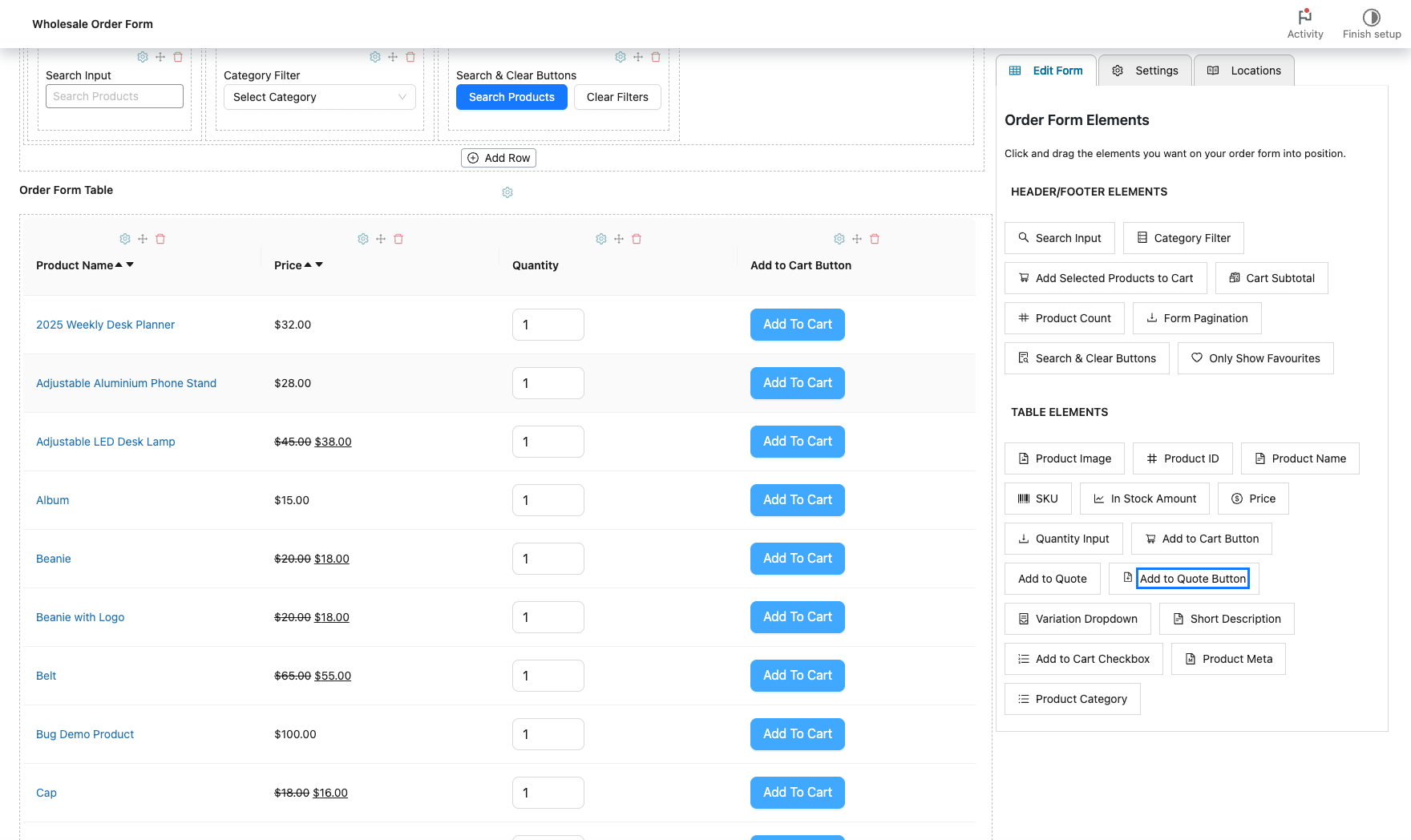
- Nel pannello Order Form Elements, trova Add to Quote Button sotto TABLE ELEMENTS.
- Trascina Add to Quote Button nella Order Form Table, dove desideri che appaia la colonna.
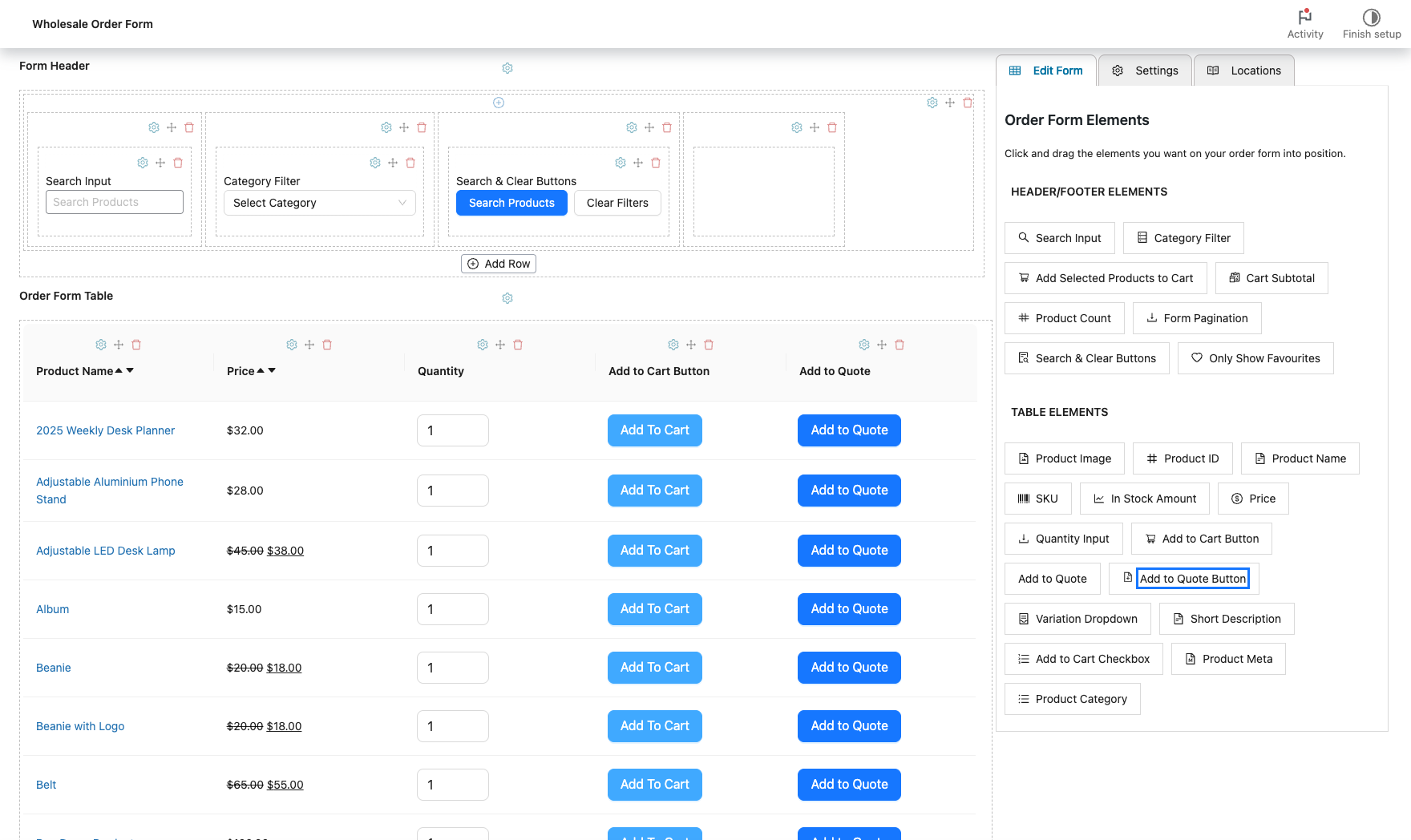
Una nuova colonna Add to Quote appare nell'anteprima del modulo, con un pulsante Add to Quote su ogni riga di prodotto.
Passaggio 3: Modifica l'aspetto del pulsante di preventivo
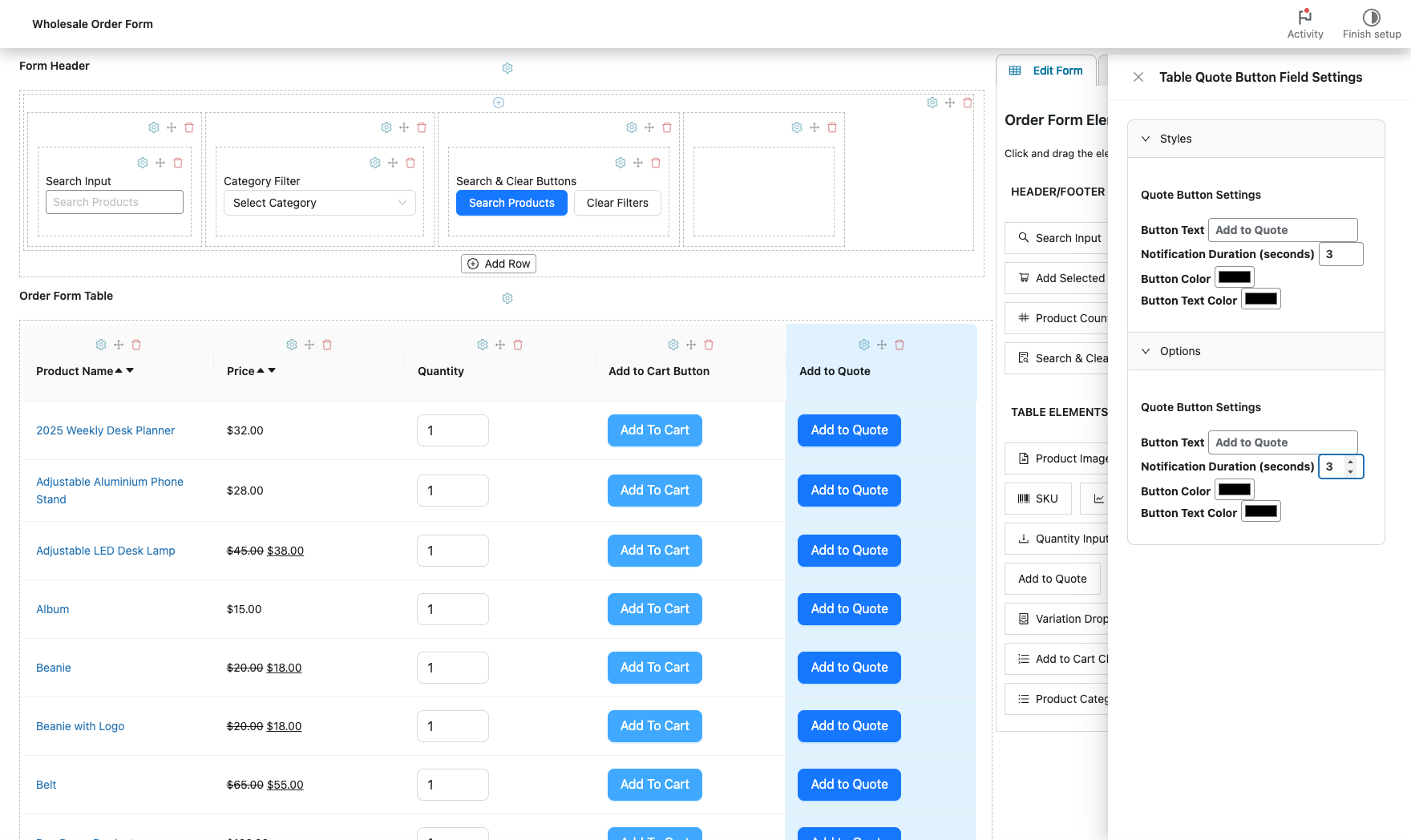
- Fai clic sull'icona dell'ingranaggio sopra la colonna Add to Quote. Si apre il pannello Table Quote Button Field Settings.
- Modifica le impostazioni desiderate. Ogni colonna ha le proprie impostazioni.
| Impostazione | Cosa fa | Predefinito |
|---|---|---|
| Testo Pulsante | L'etichetta sul pulsante quando il prodotto non è ancora nel preventivo | Aggiungi al Preventivo |
| Durata Notifica (secondi) | Quanto tempo viene visualizzata la notifica di successo dopo l'aggiunta di un prodotto | 3 |
| Colore Pulsante | Il colore di sfondo del pulsante | #1677ff (blu) |
| Colore Testo Pulsante | Il colore dell'etichetta del pulsante | #FFF (bianco) |
Quando un prodotto è già nel preventivo, il pulsante mostra Remove from Quote e cambia in uno stile secondario, in modo che i clienti possano vedere quali articoli hanno già aggiunto. Per modificare tale etichetta, vai su Wholesale > Settings > Wholesale Quotes > Quote Button Placement & Styles e modifica Remove from Quote button label. Vedi il riferimento alle impostazioni di WooCommerce Wholesale Quotes.
Passaggio 4: Salva e testa il modulo
- Fai clic su Update. Per un nuovo modulo non ancora pubblicato, fai clic su Publish.
- Apri una pagina che mostra il modulo d'ordine sul tuo negozio.
- Accedi come cliente all'ingrosso. Il pulsante Add to Quote viene visualizzato nella colonna che hai aggiunto.
- Fai clic su Add to Quote su un prodotto. Il pulsante cambia in Remove from Quote e il contatore del preventivo aumenta.
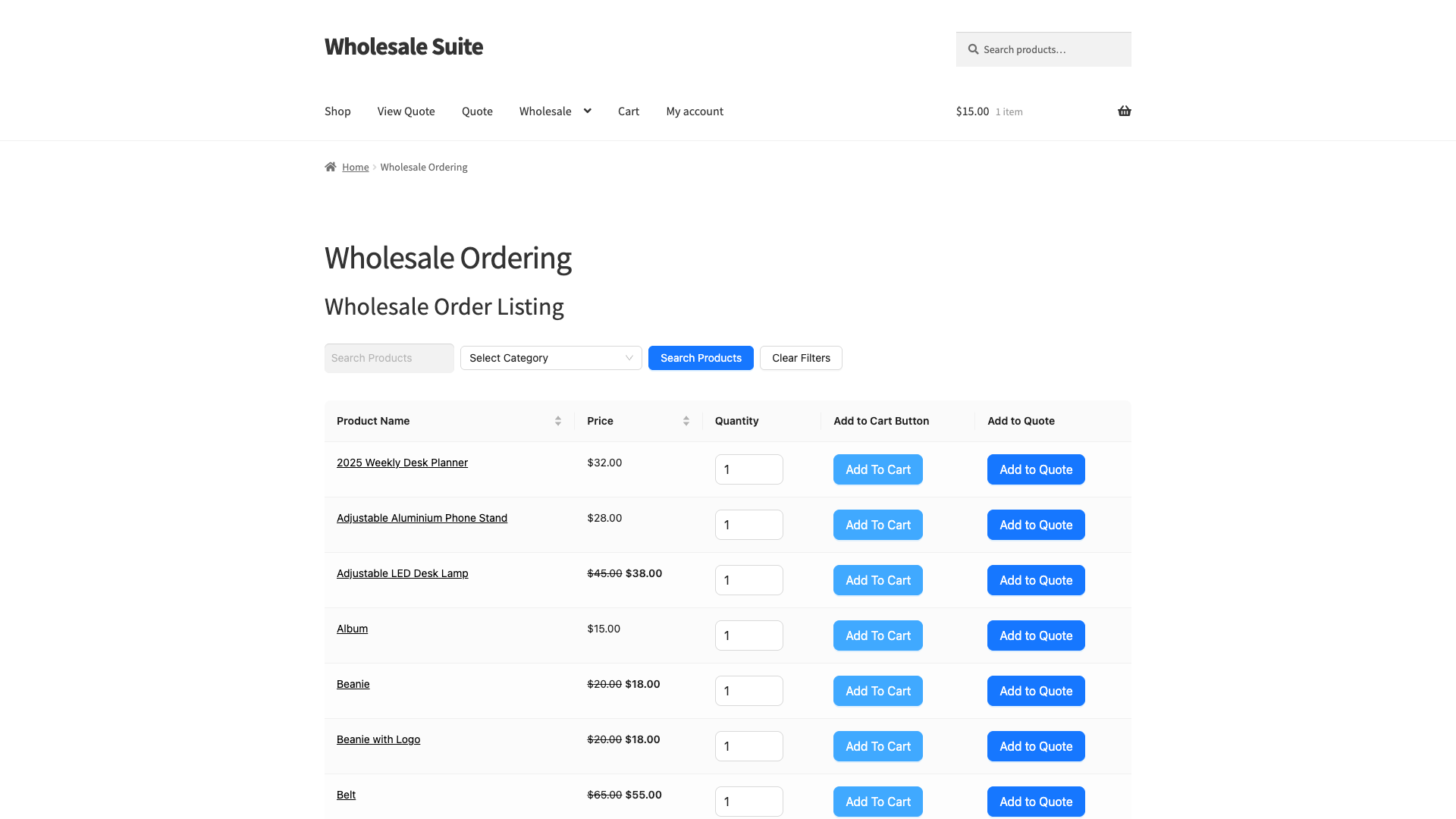
Se Restringi ai clienti all'ingrosso è attivato in Wholesale Quotes, testa con un account cliente all'ingrosso. Ospiti, clienti al dettaglio e amministratori senza un ruolo all'ingrosso non vedono il pulsante sul modulo d'ordine.
Se il tuo negozio consente preventivi per ospiti, a un visitatore non connesso viene richiesto l'indirizzo email prima che il prodotto venga aggiunto. Vedi Come consentire agli utenti ospiti di richiedere preventivi all'ingrosso.
Risoluzione dei problemi
Il pulsante Aggiungi al preventivo non è nel pannello Elementi del modulo d'ordine
Vai su Plugin e verifica che WooCommerce Wholesale Quotes e WooCommerce Wholesale Order Form siano entrambi attivi. L'elemento viene visualizzato solo quando entrambi i plugin sono in esecuzione. Se entrambi sono attivi e l'elemento è ancora mancante, disattiva e riattiva WooCommerce Wholesale Quotes.
Alcuni clienti non vedono il pulsante del preventivo
Controlla Restringi ai clienti all'ingrosso in Wholesale > Impostazioni > Preventivi all'ingrosso > Generale. Quando è attivo, solo gli utenti con un ruolo all'ingrosso vedono il pulsante. Anche gli ospiti necessitano di preventivi per ospiti attivati.
Domande frequenti
Il pulsante del preventivo viene visualizzato per tutti i clienti o solo per i clienti all'ingrosso?
Dipende dall'impostazione Restringi ai clienti all'ingrosso in Wholesale > Impostazioni > Preventivi all'ingrosso > Generale. L'impostazione è disattivata per impostazione predefinita, quindi ogni cliente connesso vede il pulsante. Gli ospiti lo vedono solo quando i preventivi per ospiti sono abilitati. Quando attivi l'impostazione, solo gli utenti con un ruolo all'ingrosso vedono il pulsante. Ospiti, clienti al dettaglio e amministratori senza un ruolo all'ingrosso no, e il modulo d'ordine nasconde la colonna del preventivo vuota per loro. Il generatore di moduli mostra ancora il pulsante, quindi puoi modificarlo come al solito.
Posso aggiungere il pulsante del preventivo a più di una colonna nello stesso modulo?
Sì. Trascina Aggiungi al pulsante del preventivo in quante colonne desideri. Ogni colonna ha le proprie impostazioni di testo e colore del pulsante. Tutti i pulsanti su un modulo condividono lo stesso preventivo, quindi l'aggiunta di un prodotto da una colonna lo contrassegna come nel preventivo ovunque sul modulo.
Serve aiuto?
Se hai una domanda o riscontri problemi, siamo qui per aiutarti.
- Utenti Premium: Apri un ticket di supporto
- Utenti Gratuiti: Visita il nostro forum della community

