
Vendi WooCommerce Product Bundles ai tuoi clienti all'ingrosso? Quando sia WooCommerce Wholesale Prices Premium che Product Bundles sono attivi, Wholesale Suite applica automaticamente i prezzi all'ingrosso ai tuoi bundle. Questo articolo mostra come funzionano questi prezzi, come impostare i prezzi all'ingrosso su un bundle, come le regole di visibilità decidono quali articoli inclusi vedono i clienti all'ingrosso e cosa vedono sul front-end.
Non copre la visualizzazione dei bundle all'interno del modulo d'ordine all'ingrosso. Per quello, vedi Come utilizzare i bundle di prodotti nel modulo d'ordine all'ingrosso.
Requisiti
Prima di iniziare, assicurati che i seguenti elementi siano installati e attivi sul tuo negozio:
- WooCommerce, installato e attivo.
- WooCommerce Wholesale Prices Premium, installato e attivo con una licenza valida.
- WooCommerce Product Bundles, installato e attivo.
Quando tutti e quattro sono attivi, l'integrazione si attiva automaticamente. Non c'è un'impostazione separata per abilitarla.
Come funziona l'integrazione
Quando il plugin WooCommerce Product Bundles è installato e attivo, Wholesale Suite abilita automaticamente il supporto per i prezzi all'ingrosso per i tipi di prodotto bundle. Non è richiesta alcuna configurazione aggiuntiva, poiché l'integrazione si attiva da sola.
L'integrazione aggiunge quanto segue ai prodotti bundle:
- Campi prezzo all'ingrosso nell'editor del prodotto
- Impostazioni di quantità minima d'ordine per ruolo all'ingrosso
- Impostazioni del passo della quantità d'ordine per ruolo all'ingrosso
- Supporto per prezzi di vendita all'ingrosso
- Visibilità del prezzo all'ingrosso nell'elenco dei prodotti
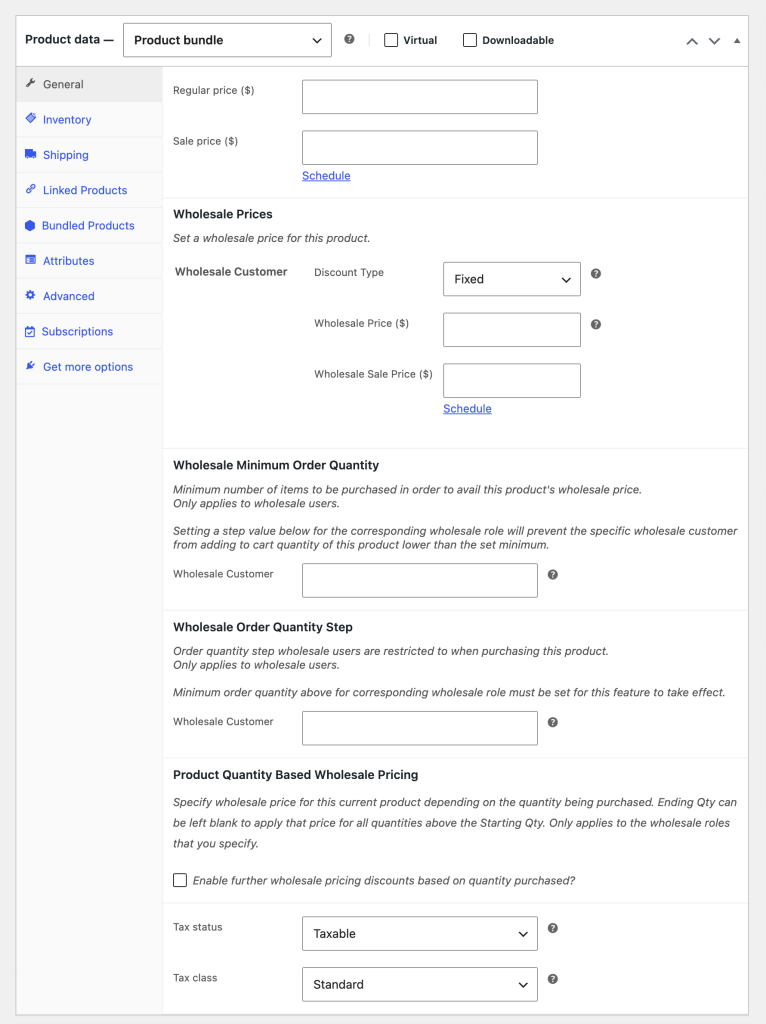
Impostazione dei prezzi all'ingrosso sui prodotti bundle
Prezzi degli articoli bundle
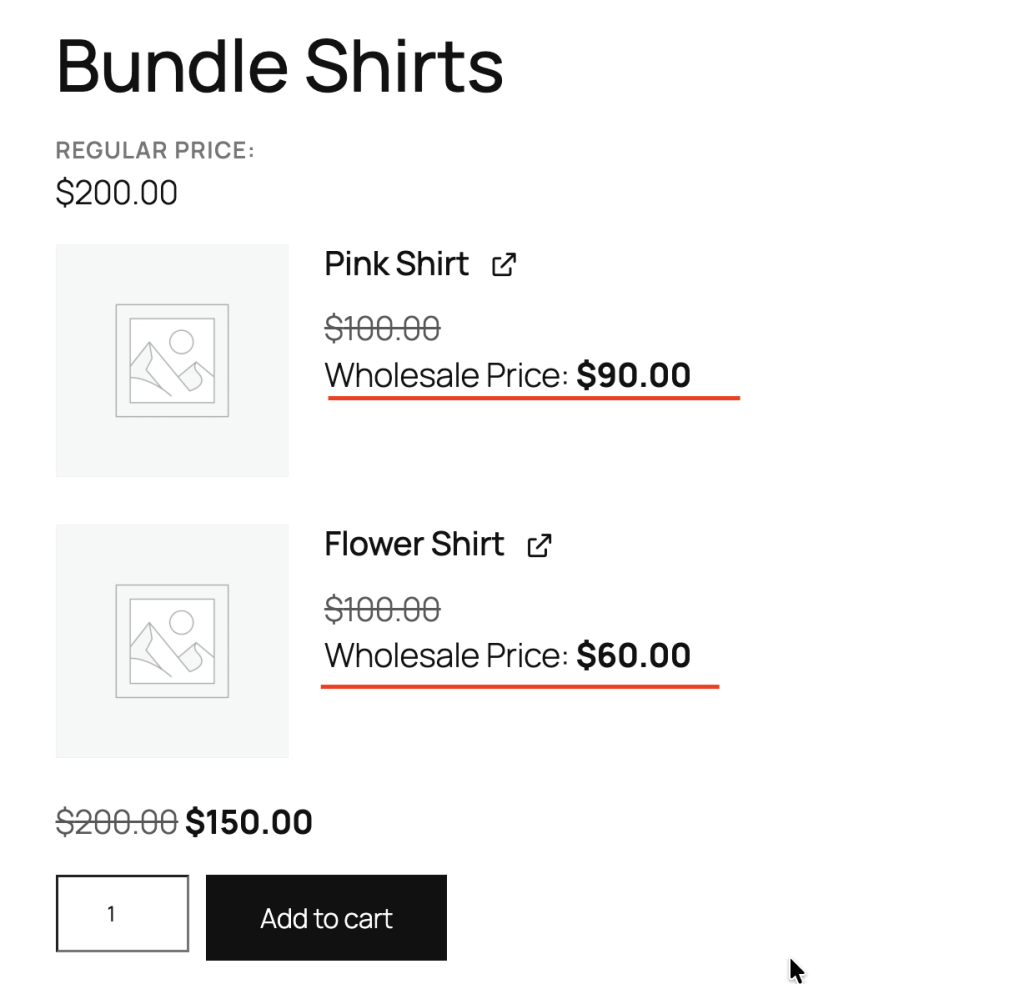
I prodotti bundle possono avere un singolo prezzo all'ingrosso impostato sul prodotto padre. Quando un cliente all'ingrosso visualizza la pagina del prodotto, vede questo prezzo invece del prezzo regolare del bundle. Se il bundle contiene anche articoli con prezzo individuale, questo prezzo funge da base e i prezzi degli articoli vengono aggiunti ad esso.
Per impostare un prezzo all'ingrosso su un bundle:
- Vai su Prodotti nel tuo admin di WordPress.
- Apri il prodotto bundle a cui vuoi applicare il prezzo.
- Nella sezione prezzi dell'editor del prodotto, inserisci un prezzo all'ingrosso nel campo per ogni ruolo all'ingrosso.
- Fai clic su Aggiorna per salvare.
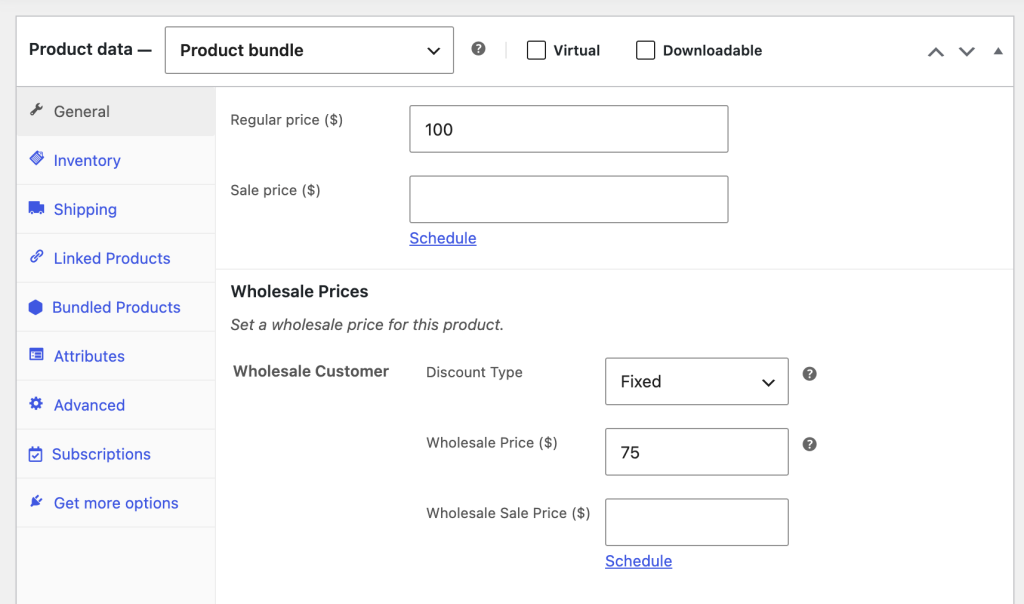
Prezzi degli articoli bundle individualmente
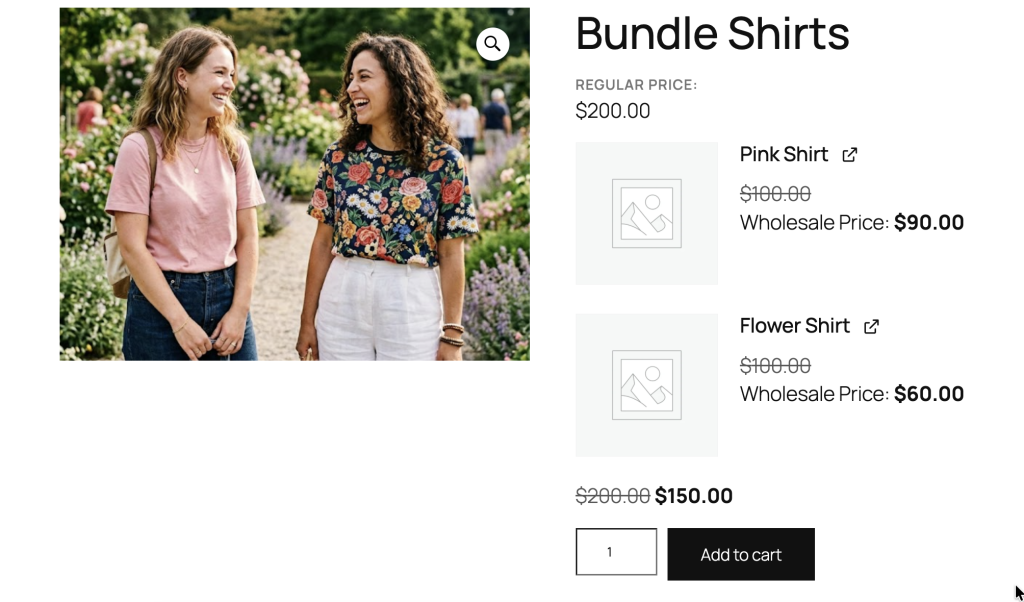
WooCommerce Product Bundles ti consente di contrassegnare singoli articoli come "prezzati individualmente". Quando gli articoli in un bundle sono prezzati individualmente, ogni articolo può avere il proprio prezzo all'ingrosso. In questo caso:
- Il totale all'ingrosso è il prezzo base del bundle più il prezzo all'ingrosso di ciascun articolo con prezzo individuale, moltiplicato per la sua quantità. La base è il prezzo all'ingrosso del bundle padre quando ne imposti uno, e il prezzo base regolare del padre quando non lo fai. Un articolo incluso senza prezzo all'ingrosso per quel ruolo contribuisce con il suo prezzo regolare al totale.
- Se un articolo bundle ha uno sconto percentuale configurato nelle impostazioni del bundle, tale sconto viene applicato sopra il prezzo all'ingrosso esistente dell'articolo.
- I prodotti variabili utilizzati come articoli bundle ricevono prezzi all'ingrosso a livello di variazione.
Prezzo Individuale influisce anche sulla visibilità. In WooCommerce Wholesale Prices Premium 2.1.0 e versioni successive, un figlio con prezzo individuale rimane disponibile come parte del suo bundle anche quando il filtro di visibilità all'ingrosso rimuoverebbe un figlio ordinario che non ha prezzo individuale.
Quando un cliente seleziona questi figli e aggiunge il bundle, WooCommerce aggiunge il padre e i figli selezionati insieme. Ciascun figlio mantiene il suo prezzo all'ingrosso applicabile e contribuisce al totale del bundle.
Visibilità degli articoli bundle
Quando Mostra solo prodotti all'ingrosso ai clienti all'ingrosso è abilitato, il risultato dipende da come sono prezzati il bundle e i suoi figli.
| Configurazione del bundle | Comportamento della visibilità |
|---|---|
| Figlio ha Prezzo Individuale | Il figlio rimane disponibile come parte del bundle anche se il filtro di visibilità di Wholesale Prices rimuoverebbe un figlio ordinario. Il suo prezzo all'ingrosso applicabile contribuisce al totale del bundle. |
| Figlio non ha prezzo individuale | Si applicano i normali controlli di visibilità all'ingrosso. Il figlio deve avere un prezzo all'ingrosso da una qualsiasi di queste fonti: un prezzo all'ingrosso per prodotto, uno sconto all'ingrosso per categoria di prodotto o lo sconto a livello di ruolo del cliente. Il figlio deve anche essere visibile a quel ruolo all'ingrosso in Restringi a ruoli all'ingrosso. |
| Padre ha un prezzo all'ingrosso o uno sconto all'ingrosso a livello di categoria | Tutti i figli rimangono disponibili perché il bundle padre ha diritto al prezzo all'ingrosso. |
Questa distinzione consente ai figli con prezzo individuale di rimanere collegati al pacchetto, preservando al contempo le regole di visibilità esistenti per i figli che non hanno prezzo individuale.
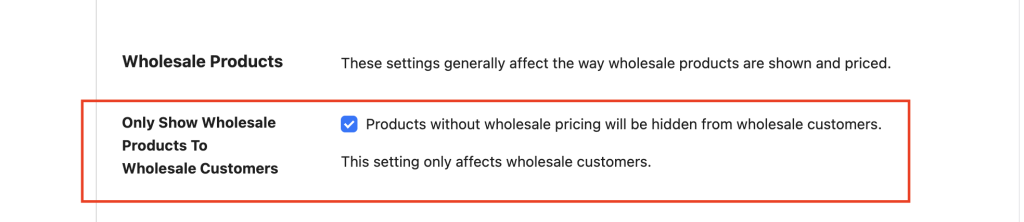
Sovrascrittura delle regole di sconto sugli articoli inclusi
Due caselle di controllo su ogni prodotto bundle ti consentono di controllare come le regole di sconto all'ingrosso si applicano agli articoli inclusi.
Ignora sconto all'ingrosso a livello di categoria prodotto. Se selezionato sul bundle padre, gli articoli inclusi che normalmente riceverebbero uno sconto all'ingrosso a livello di categoria prodotto non lo riceveranno.
Ignora sconto all'ingrosso a livello di ruolo all'ingrosso. Se selezionato sul bundle padre, gli articoli inclusi che normalmente riceverebbero uno sconto all'ingrosso generale a livello di ruolo non lo riceveranno.
Queste impostazioni sono utili quando si desidera vendere un bundle a un prezzo all'ingrosso fisso senza che vengano applicati sconti aggiuntivi per categoria o ruolo agli articoli inclusi.

Cosa vedono i tuoi clienti all'ingrosso
Nella pagina del prodotto, i clienti all'ingrosso vedono un'etichetta Prezzo all'ingrosso: con il loro prezzo scontato. Il prezzo normale appare barrato sopra di esso.
Per i pacchetti con articoli prezzati individualmente, il totale all'ingrosso sulla pagina del prodotto riflette la somma dei prezzi all'ingrosso degli articoli inclusi nel pacchetto. Il totale viene visualizzato come un intervallo ogni volta che i totali all'ingrosso più bassi e più alti del pacchetto differiscono. Ciò accade con articoli variabili inclusi nel pacchetto, articoli opzionali o articoli con un intervallo di quantità.
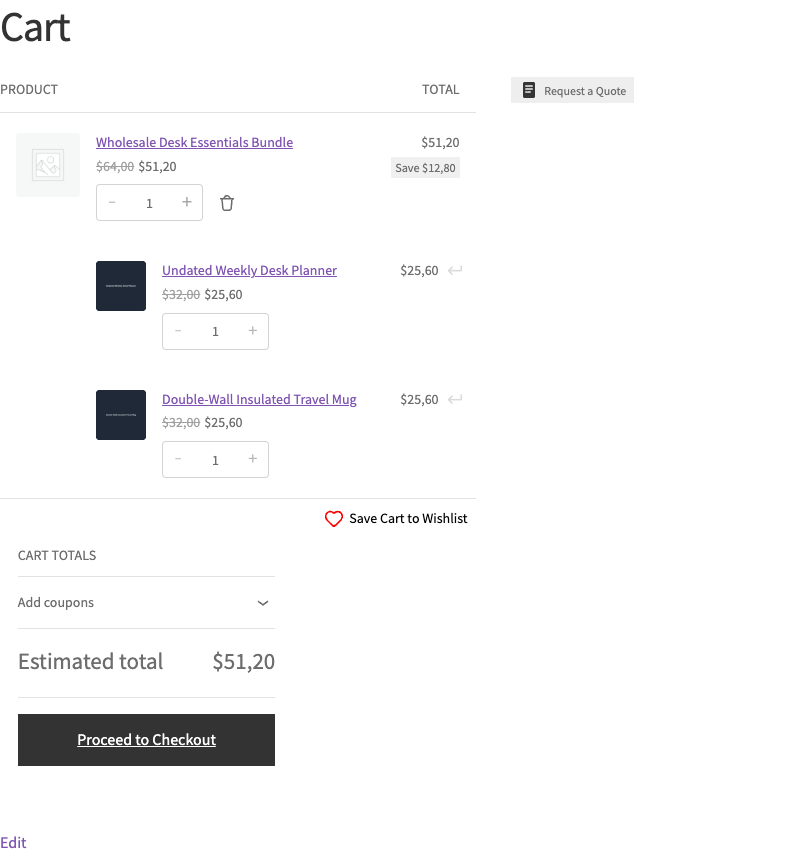
Nelle pagine del carrello e del checkout tramite shortcode e blocchi, i figli selezionati con prezzo individuale appaiono come sotto-righe sotto il pacchetto padre. Ogni figlio mostra il suo prezzo all'ingrosso applicabile e il subtotale, e questi subtotali contribuiscono al totale del pacchetto.
Nella tua bacheca di WordPress, la colonna Prezzo all'ingrosso nell'elenco Prodotti mostra una cifra Prezzo all'ingrosso da: per ogni ruolo all'ingrosso che ha prezzi all'ingrosso su quel pacchetto. Questo è il totale all'ingrosso più basso possibile, non un intervallo. I ruoli senza prezzi all'ingrosso per il pacchetto non sono elencati.
Risoluzione dei problemi
Il prezzo o il totale all'ingrosso non viene visualizzato su un bundle. Conferma che sia WooCommerce Wholesale Prices Premium che WooCommerce Product Bundles siano attivi, che tu sia loggato come cliente all'ingrosso (o stia testando con un ruolo all'ingrosso) e che sia impostato un prezzo all'ingrosso sul bundle padre o sugli articoli inclusi. Se gli articoli sono prezzati individualmente, il totale visualizzato è la somma dei prezzi all'ingrosso degli articoli, quindi assicurati che ogni articolo abbia un prezzo all'ingrosso per quel ruolo.
Alcuni articoli inclusi nel pacchetto sono mancanti per i clienti all'ingrosso. Modifica il pacchetto padre e verifica se ogni figlio interessato è contrassegnato come Prezzato individualmente. I figli prezzati individualmente rimangono disponibili come parte del pacchetto. Aggiorna WooCommerce Wholesale Prices Premium alla versione 2.1.0 o successiva se sono ancora mancanti. Per i figli che non hanno prezzo individuale, si applicano comunque le normali regole di visibilità. Assegna al figlio un prezzo all'ingrosso, uno sconto per categoria o uno sconto a livello di ruolo idoneo, oppure disattiva Mostra solo prodotti all'ingrosso ai clienti all'ingrosso se desideri che i figli ordinari vengano mostrati senza questi requisiti.
Uno sconto per categoria o ruolo non viene applicato agli articoli inclusi. Controlla il bundle padre per le caselle di controllo Ignora sconto all'ingrosso a livello di categoria prodotto e Ignora sconto all'ingrosso a livello di ruolo all'ingrosso. Quando una delle due è selezionata, lo sconto corrispondente viene intenzionalmente saltato per gli articoli di quel bundle.
Utilizzo di bundle nel modulo d'ordine all'ingrosso?
Questo articolo tratta i prezzi all'ingrosso per i bundle sul tuo storefront. Se desideri visualizzare e configurare i bundle direttamente nel modulo d'ordine all'ingrosso, consulta Come utilizzare i bundle di prodotti nel modulo d'ordine all'ingrosso.
Domande frequenti
L'integrazione deve essere abilitata manualmente?
No. L'integrazione è integrata in WooCommerce Wholesale Prices Premium e si attiva automaticamente quando il plugin WooCommerce Product Bundles è installato e attivo. Non c'è un'impostazione per attivarla.
Posso impostare una quantità minima d'ordine per un prodotto bundle?
Sì. La sezione Quantità minima d'ordine all'ingrosso nell'editor del prodotto è disponibile per i prodotti bundle, proprio come per i prodotti semplici. Imposta un minimo per ogni ruolo all'ingrosso secondo necessità.
Cosa succede se alcuni articoli inclusi nel pacchetto non hanno prezzi all'ingrosso?
Un figlio contrassegnato come Prezzato individualmente rimane disponibile come parte del suo pacchetto e utilizza il suo prezzo applicabile. Un figlio che non ha prezzo individuale segue le normali regole di visibilità all'ingrosso. Quando Mostra solo prodotti all'ingrosso ai clienti all'ingrosso è abilitato, un figlio ordinario senza un prezzo all'ingrosso o uno sconto idoneo potrebbe essere nascosto.
I prodotti variabili all'interno di un bundle ottengono prezzi all'ingrosso?
Sì. Quando un prodotto variabile viene utilizzato come articolo incluso nel bundle e viene prezzato individualmente, i prezzi all'ingrosso vengono applicati per variazione. I clienti all'ingrosso vedono il prezzo all'ingrosso corretto per ogni variazione che selezionano.
Serve aiuto?
Se hai una domanda o riscontri problemi, siamo qui per aiutarti.
- Utenti Premium: Apri un ticket di supporto
- Utenti Gratuiti: Visita il nostro forum della community

