
Il nostro Prezzi all'ingrosso Premium ha una funzionalità che consente di aggiungere ordini all'ingrosso manuali dal lato amministratore.
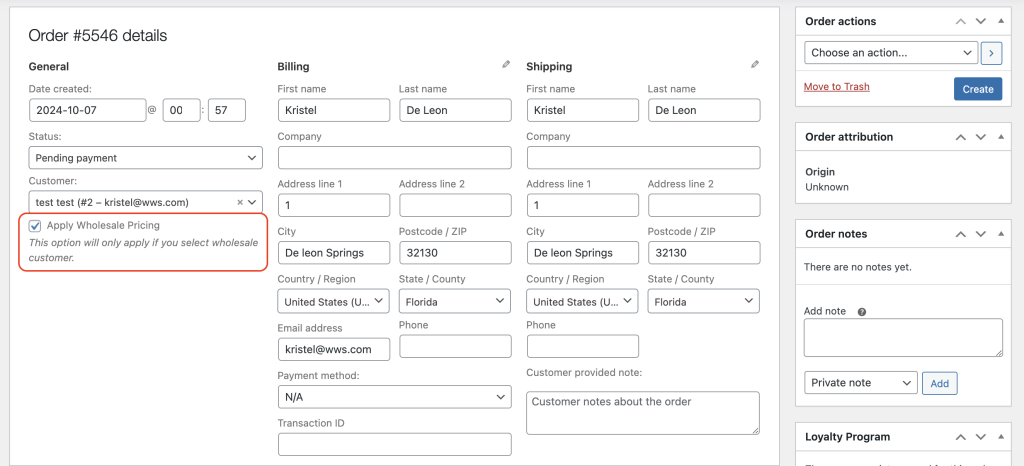
Quando navighi su WooCommerce > Ordini > Aggiungi nuovo, ti imbatterai in una funzionalità che ti consente di Applicare prezzi all'ingrosso. Attivando questa opzione, i prezzi all'ingrosso dei prodotti verranno visualizzati immediatamente al momento dell'aggiunta.
Certamente, questo processo funzionerà solo se il cliente ha un ruolo all'ingrosso. Seleziona un cliente assegnato a un ruolo all'ingrosso e il sistema compilerà automaticamente le informazioni necessarie. Assicurati di selezionare l'opzione Applica prezzi all'ingrosso per attivare i prezzi all'ingrosso.
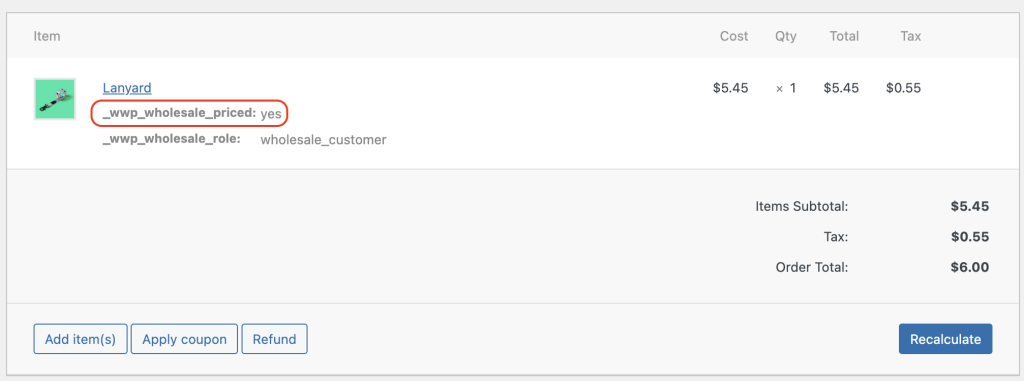
Una volta impostato, puoi iniziare ad aggiungere prodotti all'ingrosso. Noterai che il meta _wwp_wholesale_priced:yes apparirà sotto il prodotto, il che significa che il prezzo all'ingrosso è stato applicato per questo prodotto.
Non dimenticare di aggiungere la spedizione prima di fare clic sui pulsanti Salva e Crea.
Se desideri modificare un ordine esistente, puoi fare clic su Modifica e assicurarti che l'opzione Applica prezzi all'ingrosso sia attivata prima di modificare/aggiungere prodotti all'ingrosso.
Inoltre, alcuni proprietari di negozi desiderano offrire uno sconto aggiuntivo oltre al prezzo all'ingrosso esistente. Puoi modificare il prezzo su ogni riga. Tuttavia, devi disattivare l'opzione Applica prezzi all'ingrosso perché il prezzo che stai per offrire non è il prezzo all'ingrosso impostato nei Dati del prodotto.
Nota: al momento, il prezzo all'ingrosso che si rifletterà sull'ordine manuale o sulla modifica dell'ordine all'ingrosso è quello impostato a livello di prodotto (prezzo fisso all'ingrosso) e sui prodotti in abbonamento all'ingrosso. Non abbiamo integrato completamente le nostre impostazioni, quindi gli sconti globali/di categoria, i requisiti minimi, le tasse e le spedizioni, i gateway di pagamento, ecc. non si rifletteranno sull'ordine nel backend. Devi disattivare l'opzione Applica prezzi all'ingrosso e trattarli come ordini al dettaglio.
Domande frequenti
Come abilito i prezzi all'ingrosso durante la creazione di un ordine nel backend?
Una volta aperto un nuovo ordine in WooCommerce > Ordini > Aggiungi nuovo, seleziona la casella di controllo "Applica prezzi all'ingrosso" prima di aggiungere qualsiasi prodotto. Il sistema recupererà quindi automaticamente il prezzo all'ingrosso corretto per ogni articolo. Assicurati di aver selezionato anche un cliente assegnato a un ruolo all'ingrosso, altrimenti l'interruttore dei prezzi non avrà nulla su cui funzionare.
La funzionalità degli ordini nel backend funziona con tutti i tipi di prodotto WooCommerce?
Generalmente, funziona con i prodotti WooCommerce standard a cui sono stati assegnati prezzi all'ingrosso a livello di prodotto. I prodotti variabili sono supportati purché a ciascuna variazione sia assegnato un prezzo all'ingrosso. Se un prodotto non ha un prezzo all'ingrosso, il sistema tornerà alla tariffa standard al dettaglio anche quando l'opzione di prezzo è attivata.
Gli sconti globali e le regole di spedizione si applicano a un ordine creato manualmente nel backend?
No, l’opzione “Applica prezzi all’ingrosso” riflette solo i prezzi a livello di prodotto — non tiene conto di sconti per categoria, requisiti minimi d’ordine, regole fiscali, condizioni del gateway di pagamento o aggiustamenti di spedizione. Se il tuo ordine necessita di questi elementi, disattiva l’interruttore dei prezzi ed elabora la transazione come un normale ordine al dettaglio.
Posso applicare uno sconto personalizzato oltre al prezzo all’ingrosso in un ordine nel backend?
Se desideri scendere al di sotto della tariffa all’ingrosso impostata su una specifica voce, disabilita prima “Applica prezzi all’ingrosso” in modo che il plugin smetta di sovrascrivere le tue immissioni manuali. Quindi, modifica il prezzo direttamente su ogni singola voce come necessario. Questo ti dà il pieno controllo senza che i prezzi automatici interferiscano.
Perché il mio ordine nel backend non mostra i prezzi all’ingrosso dopo aver selezionato un cliente?
Tieni presente che il cliente deve avere un ruolo all’ingrosso assegnato nel suo profilo account — selezionare un cliente qualsiasi registrato non è sufficiente. Conferma anche che la casella “Applica prezzi all’ingrosso” sia selezionata dopo aver scelto il cliente, poiché l’aggiunta di prodotti prima di abilitare tale opzione può comportare il caricamento delle tariffe al dettaglio. Disattivare e riattivare la casella dopo aver aggiunto gli articoli potrebbe aggiornare la visualizzazione dei prezzi.
Serve Aiuto?
Se hai una domanda o riscontri problemi, siamo qui per aiutarti.
- Utenti Premium: Apri un ticket di supporto
- Utenti Gratuiti: Visita il nostro forum della community

