
Effettuare grandi ordini all'ingrosso spesso significa lavorare con più tipi di prodotti, inclusi i bundle. Questi bundle contengono prodotti preconfigurati venduti insieme a un prezzo fisso o calcolato. A partire dalla versione 3.1.0, WooCommerce Wholesale Order Form include ora il supporto nativo per WooCommerce Product Bundles. Di conseguenza, i prodotti bundle appaiono direttamente nel modulo d'ordine accanto ai prodotti semplici e variabili. Puoi anche configurare articoli opzionali, attributi di variazione e quantità per articolo bundle inline senza lasciare il modulo.
Requisiti
Due plugin devono essere attivi affinché i prodotti bundle appaiano nel tuo modulo d'ordine:
- Wholesale Order Form 3.1.0 o versioni successive
- WooCommerce Product Bundles 8.3 o versioni successive
Quando WooCommerce Product Bundles non è attivo, l'integrazione è completamente inattiva. I prodotti bundle non appariranno nel modulo d'ordine, ma tutti gli altri tipi di prodotto continueranno a funzionare normalmente.
Come appaiono i prodotti bundle nel modulo d'ordine
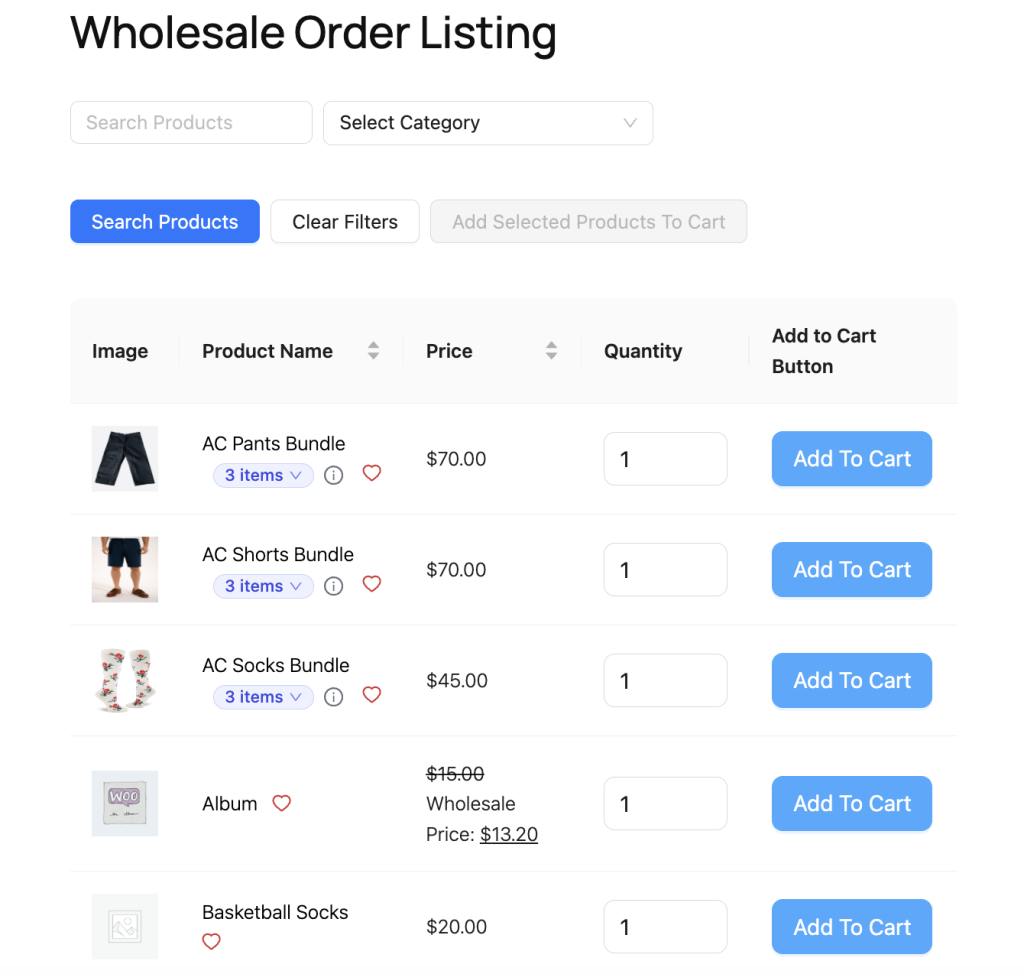
I prodotti bundle appaiono come righe all'interno della tabella del modulo accanto ai prodotti semplici e variabili. Inoltre, ogni riga del bundle include un badge a forma di pillola nell'area del nome del prodotto che mostra quanti prodotti contiene il bundle, ad esempio 3 articoli.
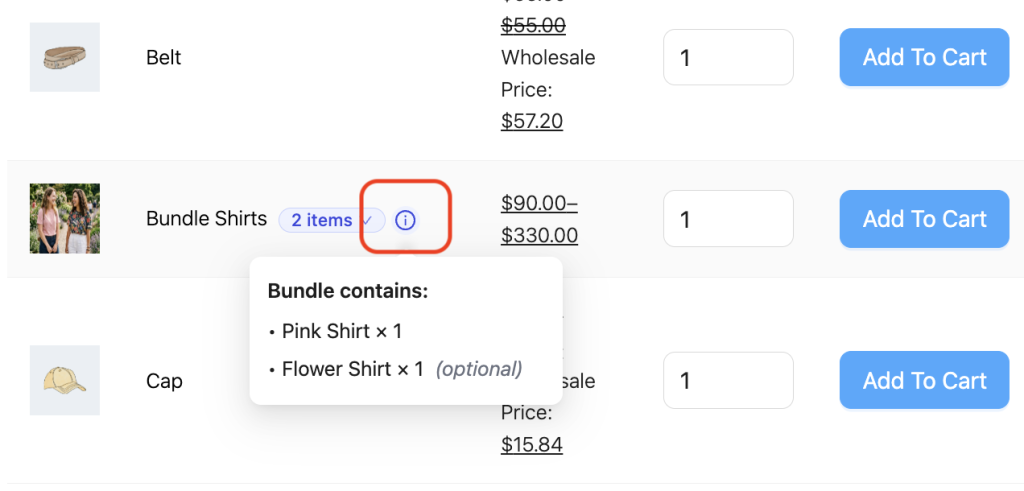
Sui dispositivi desktop, passando il mouse sulla pillola si apre un popover Il bundle contiene: che elenca tutti i prodotti inclusi e le loro quantità predefinite. Nel frattempo, i dispositivi touch consentono agli utenti di toccare l'icona delle informazioni (ⓘ) accanto alla pillola per visualizzare in anteprima il contenuto del bundle senza aprire il pannello di configurazione completo.
Configurazione di un prodotto bundle
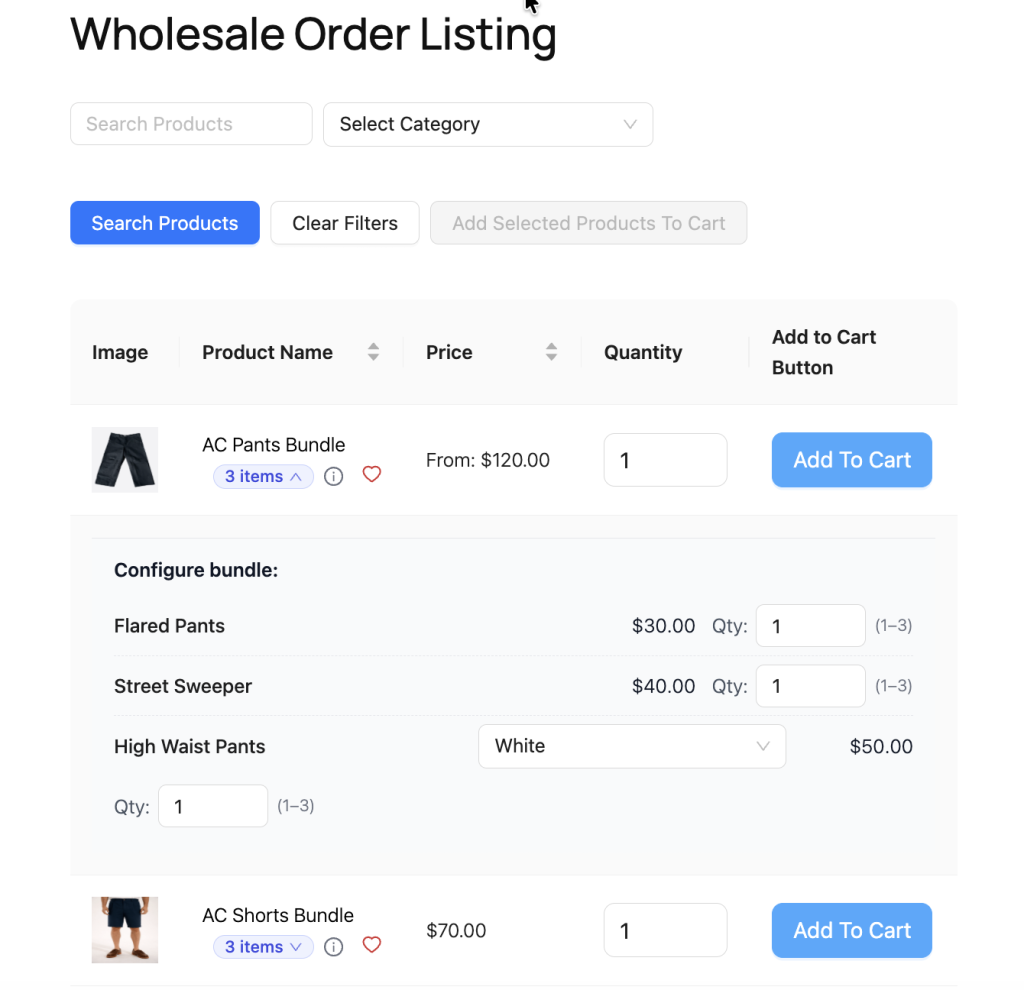
Molti bundle includono articoli opzionali, articoli bundle variabili o quantità regolabili per articolo bundle. Per configurare un bundle, fai clic sulla pillola del conteggio degli articoli, ad esempio 3 articoli, per espandere il pannello inline Configura bundle: sotto la riga del bundle.
Selezione di articoli opzionali
Gli articoli bundle opzionali mostrano una casella di controllo e un'etichetta (opzionale). Seleziona la casella di controllo per includere l'articolo o deselezionala per rimuovere l'articolo dal bundle.
Gli articoli bundle richiesti si comportano in modo diverso. Invece delle caselle di controllo, appaiono come testo normale e non possono essere deselezionati.
Scelta degli attributi di variazione
Gli articoli bundle variabili mostrano un menu a discesa. Da lì, seleziona la variazione desiderata, come un colore o una taglia. Ogni opzione utilizza un'etichetta di attributo chiara e leggibile per semplificare la selezione.
Regolazione delle quantità per articolo bundle
Ogni volta che le quantità minima e massima di un articolo bundle differiscono, un input Quantità: appare accanto al nome del prodotto. Inserisci qualsiasi quantità all'interno dell'intervallo consentito mostrato tra parentesi.
Inoltre, se la quantità della riga supera 1, ad esempio quando si ordinano 3 bundle, la visualizzazione della quantità per articolo bundle passa a un formato moltiplicatore come 2 × 3 = 6. In questo esempio, ogni bundle contiene 2 unità di quell'articolo bundle, con un totale di 6 unità nel carrello.
Articoli bundle esauriti
Se un articolo in bundle non è disponibile, il pannello di configurazione visualizza un badge Non disponibile accanto al suo nome.
Gli articoli in bundle obbligatori non disponibili impediscono l'aggiunta del bundle al carrello. Tuttavia, gli articoli in bundle opzionali possono comunque essere rimossi deselezionandoli.
Configurazione dei bundle nella modale delle informazioni del prodotto
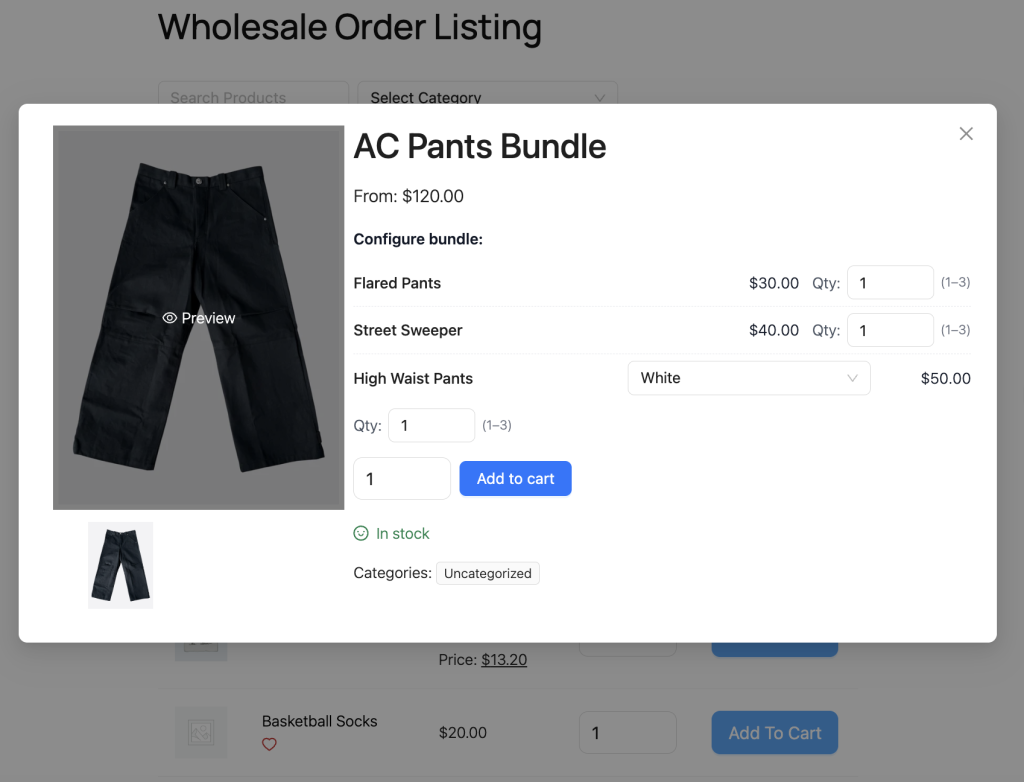
Puoi anche configurare un bundle dalla modale delle informazioni del prodotto. Per prima cosa, fai clic sul nome del prodotto per aprire la modale. Successivamente, utilizza lo stesso pannello Configura bundle: per selezionare gli articoli opzionali, scegliere le varianti e regolare le quantità. Quando aggiungi il prodotto al carrello, la modale utilizza automaticamente la configurazione selezionata.
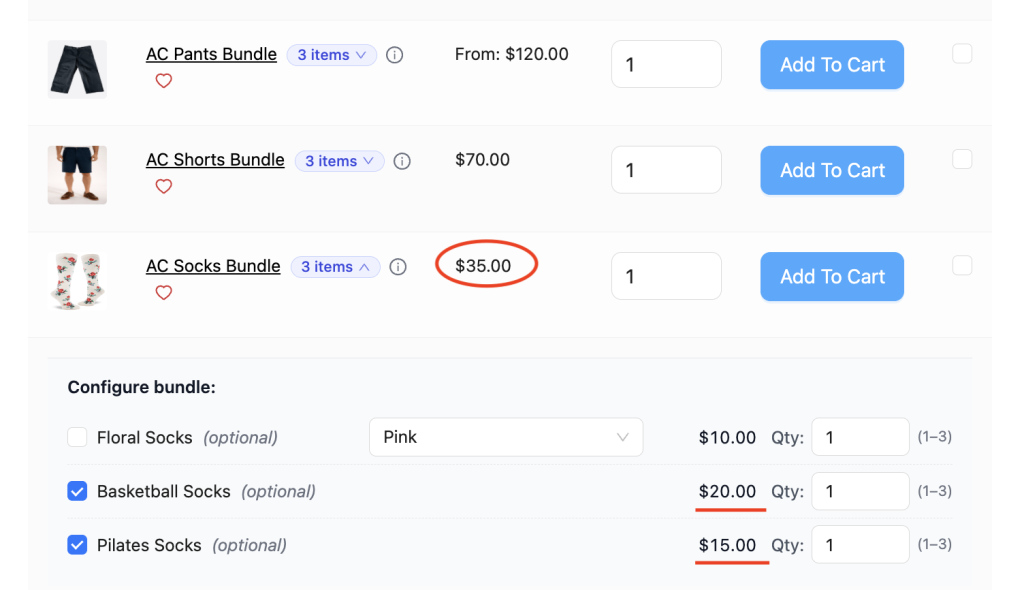
Aggiornamenti dei prezzi in tempo reale
I bundle per articolo calcolano i prezzi dinamicamente poiché ogni articolo in bundle contribuisce al prezzo totale. Di conseguenza, il totale visualizzato si aggiorna in tempo reale mentre configuri il bundle.
Ad esempio, la modifica di una variante, la rimozione di un articolo opzionale o l'aggiornamento delle quantità aggiorna immediatamente il prezzo visualizzato.
Aggiunta di un bundle al carrello
Aggiunta di un singolo bundle
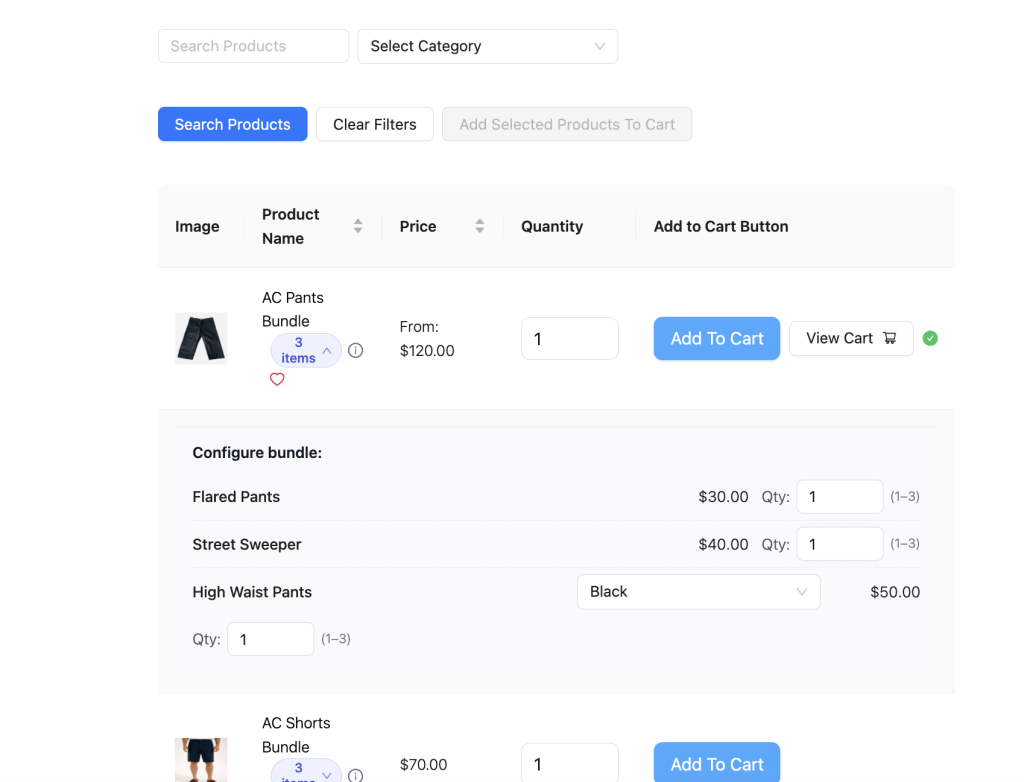
Dopo aver configurato il bundle, fai clic su Aggiungi al carrello sulla riga del bundle. Il sistema aggiunge quindi sia il bundle che tutti gli articoli in bundle configurati al carrello in un'unica azione. Una notifica Aggiunto con successo: conferma l'aggiunta.
Se il processo fallisce, il messaggio di errore identifica l'articolo in bundle esatto che causa il problema. Ad esempio:
- "[Nome articolo in bundle] non è disponibile, quindi [Nome bundle] non può essere aggiunto al carrello."
- "La variante selezionata di [Nome articolo in bundle] non è disponibile, quindi [Nome bundle] non può essere aggiunto al carrello."
- "[Nome articolo in bundle] non è disponibile per il tuo account, quindi [Nome bundle] non può essere aggiunto al carrello."
Aggiunta di bundle con aggiunta al carrello in blocco
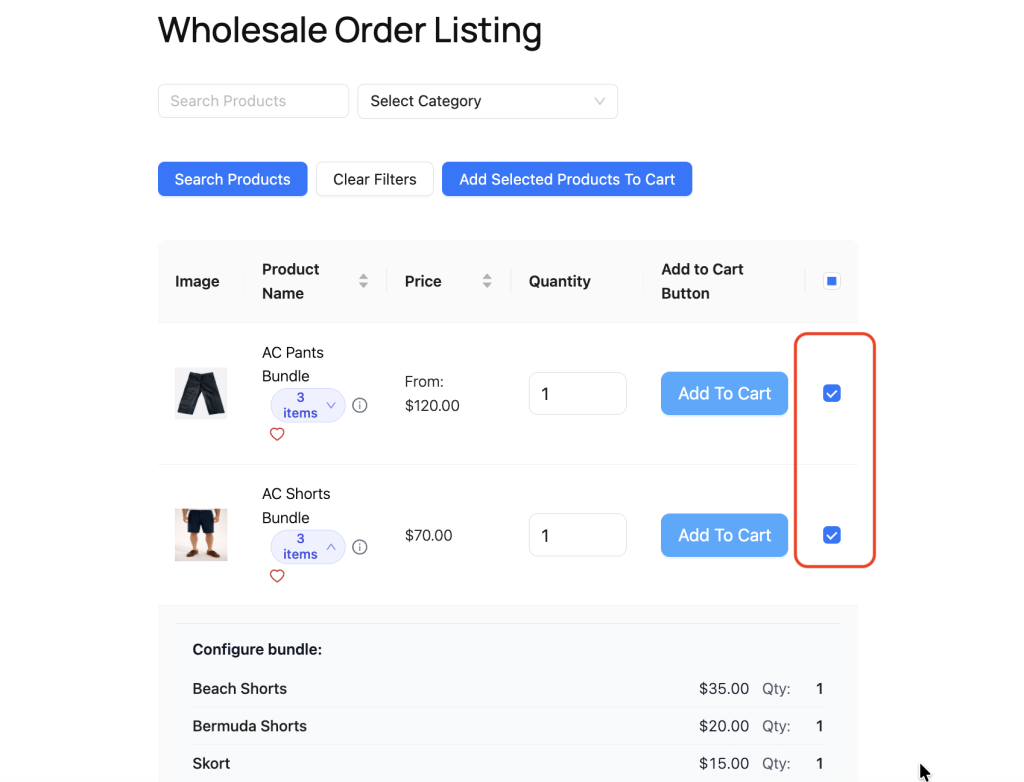
I bundle supportano anche azioni di aggiunta al carrello in blocco insieme a prodotti semplici e variabili. Seleziona le caselle di controllo accanto ai prodotti desiderati, incluse le righe dei bundle, e quindi fai clic su Aggiungi prodotti selezionati al carrello.
Ogni bundle utilizza la sua attuale configurazione inline durante il processo.
Indicatori del carrello
Dopo aver aggiunto un bundle al carrello, le righe autonome degli articoli in bundle visualizzano un messaggio contestuale come “Nel carrello come parte di [Nome bundle]”
Questo messaggio sostituisce l'indicatore standard del carrello. Tuttavia, puoi comunque aggiungere separatamente tali articoli in bundle, se necessario.
Prezzi dei bundle
Bundle statici
I bundle statici utilizzano un unico prezzo contenitore. Se il tuo ruolo all'ingrosso include un prezzo all'ingrosso per il prodotto bundle stesso, il modulo d'ordine visualizza tale prezzo all'ingrosso. Altrimenti, appare invece il prezzo al dettaglio.
Bundle per articolo
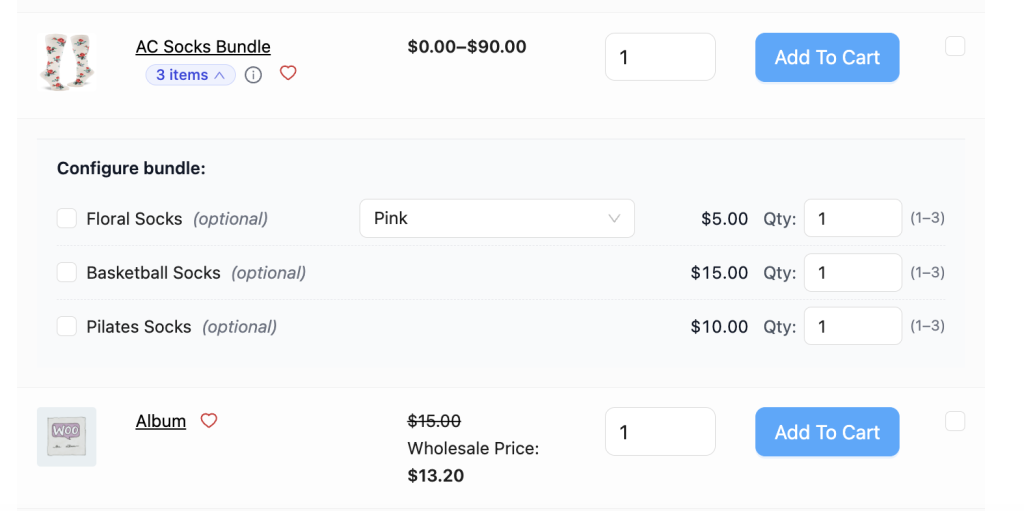
I bundle per articolo calcolano i prezzi dai singoli articoli in bundle. Pertanto, se esiste una tariffazione all'ingrosso sugli articoli in bundle, la riga del bundle visualizza un intervallo di prezzi basato su tali prezzi all'ingrosso.
D'altra parte, se un articolo in bundle non include prezzi all'ingrosso, il calcolo torna al prezzo al dettaglio di quel prodotto. Di conseguenza, il totale visualizzato riflette il mix di prezzi effettivo.
Se i prezzi all'ingrosso non sono disponibili del tutto, la riga del bundle ripiega sui prezzi al dettaglio forniti da WooCommerce Product Bundles.
Per saperne di più su come i prezzi all'ingrosso interagiscono con WooCommerce Product Bundles a livello di prodotto, consulta l'articolo correlato, Prezzi all'ingrosso con WooCommerce Product Bundles.
Bundle esauriti e con restrizioni di ruolo
I prodotti bundle seguono due regole di visibilità aggiuntive nel modulo d'ordine.
Innanzitutto, se un bundle contiene articoli raggruppati obbligatori da categorie con restrizioni di ruolo in WWPP, il sistema nasconde l'intero bundle ai ruoli all'ingrosso che non possono accedere a tali prodotti. Ciò impedisce agli acquirenti di tentare di acquistare bundle inaccessibili.
In secondo luogo, se l'impostazione Zero Inventory è disattivata, i bundle con articoli raggruppati effettivamente esauriti vengono rimossi dall'elenco del modulo d'ordine. Questo comportamento corrisponde al modo in cui funzionano i prodotti semplici quando Zero Inventory è disattivato.
Supporto per i componenti aggiuntivi del prodotto
Se WooCommerce Product Add-Ons è attivo, i componenti aggiuntivi a livello di contenitore configurati sul prodotto bundle appaiono sia nella riga del modulo d'ordine sia nella finestra modale delle informazioni sul prodotto. Inoltre, tutti i componenti aggiuntivi selezionati vengono trasferiti al carrello quando viene aggiunto il bundle.
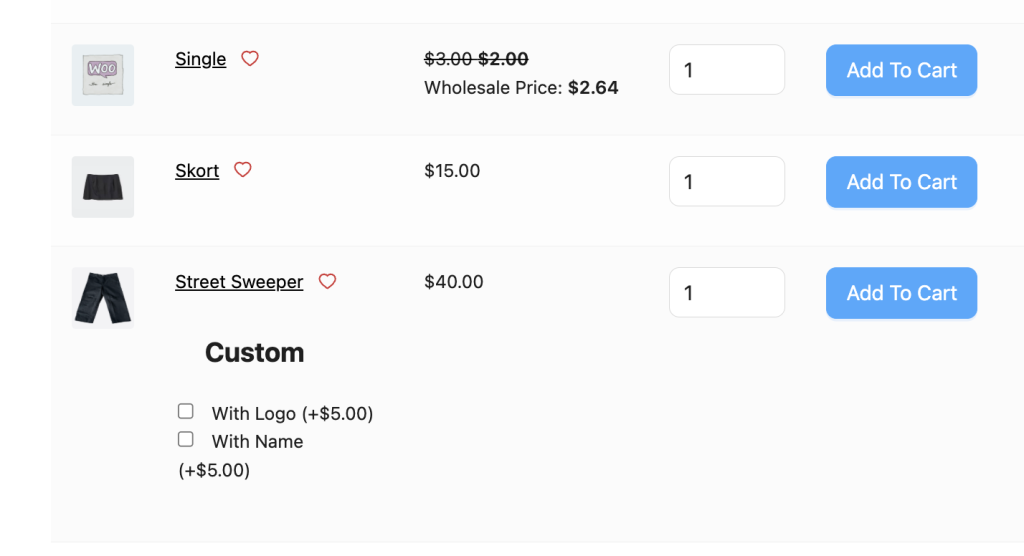
Si noti che i componenti aggiuntivi configurati sui singoli articoli raggruppati attualmente non appaiono nel pannello di configurazione del bundle.
Risoluzione dei problemi
I prodotti bundle non appaiono nel modulo d'ordine
Innanzitutto, conferma che WooCommerce Product Bundles 8.3 o versioni successive sia attivo. Quindi, assicurati che i prodotti bundle siano pubblicati e assegnati al tipo di prodotto Bundle in WooCommerce.
Aggiungi al carrello disabilitato per un bundle
Il pulsante Aggiungi al carrello viene disabilitato ogni volta che un articolo raggruppato obbligatorio o opzionale selezionato è esaurito.
Per risolvere il problema, apri il pannello Configura bundle: e cerca gli articoli raggruppati che mostrano il badge Esaurito. Se l'articolo è opzionale, deselezionalo. Altrimenti, devi ripristinare le scorte prima di aggiungere il bundle.
Il prezzo del bundle mostra il prezzo al dettaglio invece del prezzo all'ingrosso
I bundle per articolo prelevano i prezzi all'ingrosso dai singoli articoli raggruppati anziché dal contenitore del bundle stesso.
Pertanto, conferma che i prezzi all'ingrosso esistano per ogni articolo raggruppato in WWPP. Se a un articolo raggruppato mancano i prezzi all'ingrosso, il sistema utilizza il suo prezzo al dettaglio nel calcolo del bundle.
Il menu a discesa delle varianti non appare per un articolo raggruppato
I menu a discesa delle varianti appaiono solo per gli articoli raggruppati variabili con varianti disponibili.
Controlla l'articolo raggruppato in WooCommerce e conferma che:
- le varianti sono in stock
- le varianti sono disponibili per l'acquisto
- le varianti sono pubblicate
Domande frequenti
Posso ordinare più dello stesso bundle?
Sì. Aggiorna la quantità nell'input Q.tà: della riga del bundle. Il pannello di configurazione aggiorna quindi automaticamente il display del moltiplicatore per riflettere le quantità totali degli articoli raggruppati aggiunti al carrello.
I prezzi all'ingrosso si applicano ai bundle con prezzi per articolo?
Sì, possono. I prezzi per articolo dei bundle utilizzano gli articoli bundle individuali. Pertanto, se esistono prezzi all'ingrosso su tali articoli bundle, il totale del bundle riflette tali prezzi all'ingrosso. Vedere Prezzi all'ingrosso con WooCommerce Product Bundles per ulteriori dettagli sui prezzi.
Posso aggiungere componenti aggiuntivi del prodotto agli articoli bundle individuali all'interno di un bundle?
Attualmente no. Il pannello di configurazione non renderizza i componenti aggiuntivi collegati ai singoli articoli bundle. Tuttavia, i componenti aggiuntivi a livello di contenitore sul prodotto bundle stesso rimangono completamente supportati.
Serve aiuto?
Se hai una domanda o riscontri problemi, siamo qui per aiutarti.
- Utenti Premium: Apri un ticket di supporto
- Utenti Gratuiti: Visita il nostro forum della community

