I tuoi acquirenti all'ingrosso ordinano 24 tazze, 36 borse shopper e 100 confezioni di adesivi. Poi qualcuno nel loro team si siede e digita ogni riga nel proprio sistema di punto vendita, un SKU alla volta. Quella digitazione è esattamente il problema che i grandi rivenditori risolvono con l'EDI, ed è il motivo per cui "WooCommerce EDI" continua a comparire quando i proprietari di negozi all'ingrosso parlano di scalabilità.
Lo scambio elettronico completo di dati è potente, ma è anche costoso e lento da configurare. La maggior parte dei grossisti piccoli e medi non ne ha bisogno. Ciò che i loro acquirenti desiderano veramente è più semplice: un file pulito con i prodotti, i prezzi, gli SKU e i codici a barre di ogni ordine, pronto per l'importazione.
Questo è ciò che la nuova funzionalità Download Order CSV in Wholesale Prices Premium 2.1.5 offre. In questa guida, scoprirai come funziona, come configurarla e come offre ai tuoi acquirenti un'alternativa leggera a WooCommerce EDI. Tratteremo anche la nuova checklist di configurazione di Wholesale Prices Premium che viene fornita nella stessa release.
Cos'è WooCommerce EDI e perché gli acquirenti all'ingrosso lo chiedono?
EDI sta per Electronic Data Interchange. È lo scambio di documenti commerciali da computer a computer, come ordini di acquisto, fatture e avvisi di spedizione, in un formato standard che i sistemi di entrambi i partner commerciali possono leggere. La panoramica EDI di IBM spiega come sostituisce carta ed email con dati strutturati che fluiscono direttamente nel software di ciascuna azienda.
WooCommerce EDI di solito significa collegare il tuo negozio a un provider EDI in modo che ordini, conferme e avvisi di spedizione anticipata si muovano automaticamente tra te e un grande partner commerciale. I grandi rivenditori lo richiedono spesso ai loro fornitori. Per un negozio all'ingrosso in crescita, tuttavia, un'implementazione EDI completa comporta costi mensili per il provider, lavoro di mappatura per ogni partner commerciale e manutenzione continua.
Il fatto è questo: la maggior parte dei rivenditori indipendenti che acquistano da te non desidera una connessione EDI completa. Vogliono smettere di ridigitare gli ordini. Se possono importare le voci di ogni ordine nel loro sistema POS o di inventario prima che arrivino le scatole, possono prezzare, etichettare e scaffalare la merce nel momento in cui atterra.
Novità in Wholesale Prices Premium 2.1.5
Wholesale Prices Premium 2.1.5 include due nuove funzionalità, oltre a un lungo elenco di correzioni e miglioramenti:
- Scarica Ordine CSV: i clienti possono scaricare i loro ordini come file CSV da Il mio account, sia dalla lista Ordini che dalla pagina Visualizza ordine.
- Checklist di configurazione Wholesale Prices Premium: una nuova sezione nella scheda "Inizia" della dashboard di Wholesale Suite che tiene traccia della tua configurazione premium, oltre a due email milestone opzionali.
Il download CSV è la novità principale per i proprietari di negozi che vendono ai rivenditori. Trasforma ogni ordine in dati strutturati, che è il beneficio principale dell'EDI, senza il progetto di integrazione.
Come funziona la funzionalità Scarica Ordine CSV
Una volta aggiornato alla versione 2.1.5, la funzionalità è attiva. Non c'è un'impostazione da attivare. I clienti connessi vedono due nuove opzioni di download nella loro area account.
Dove i tuoi acquirenti trovano il download
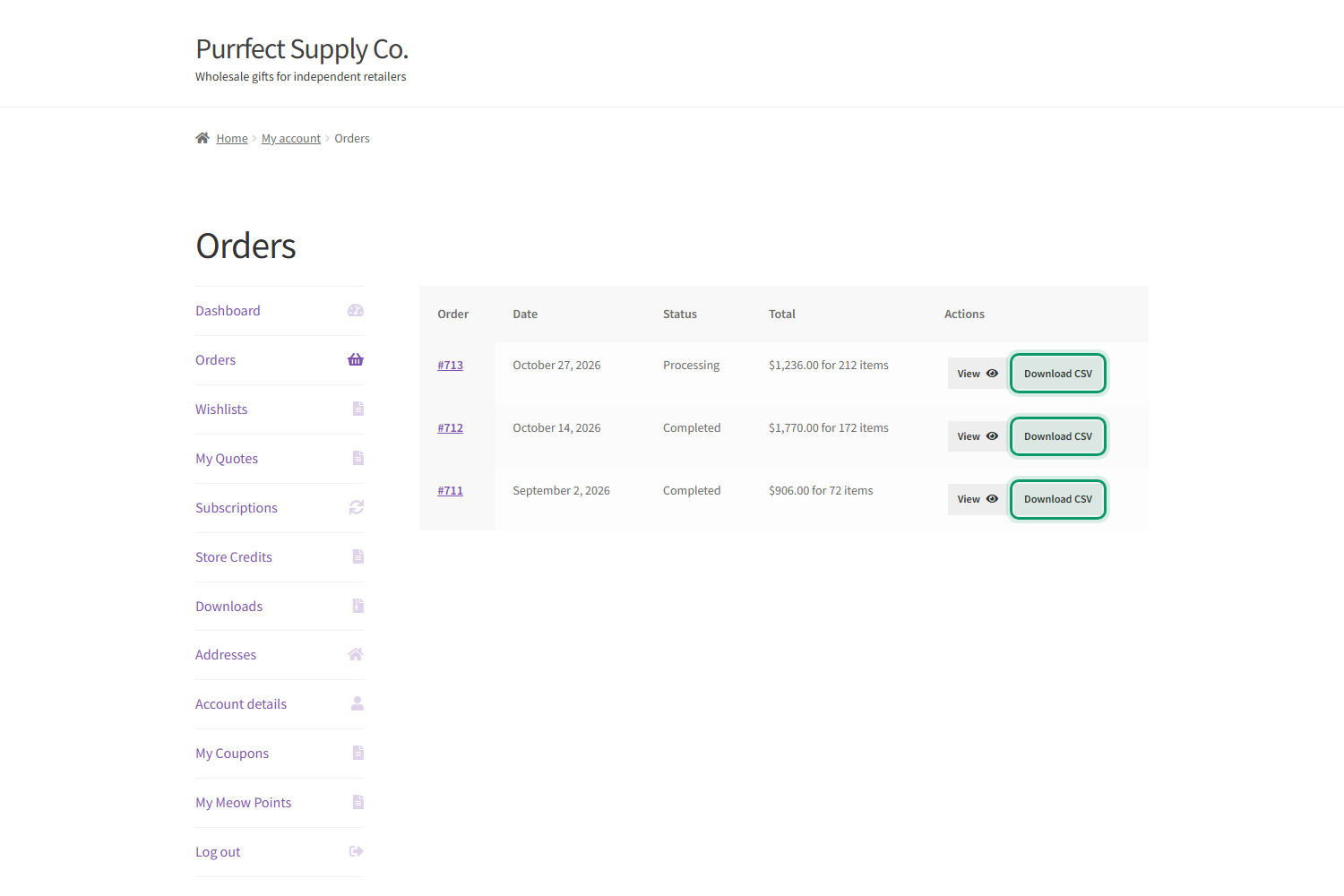
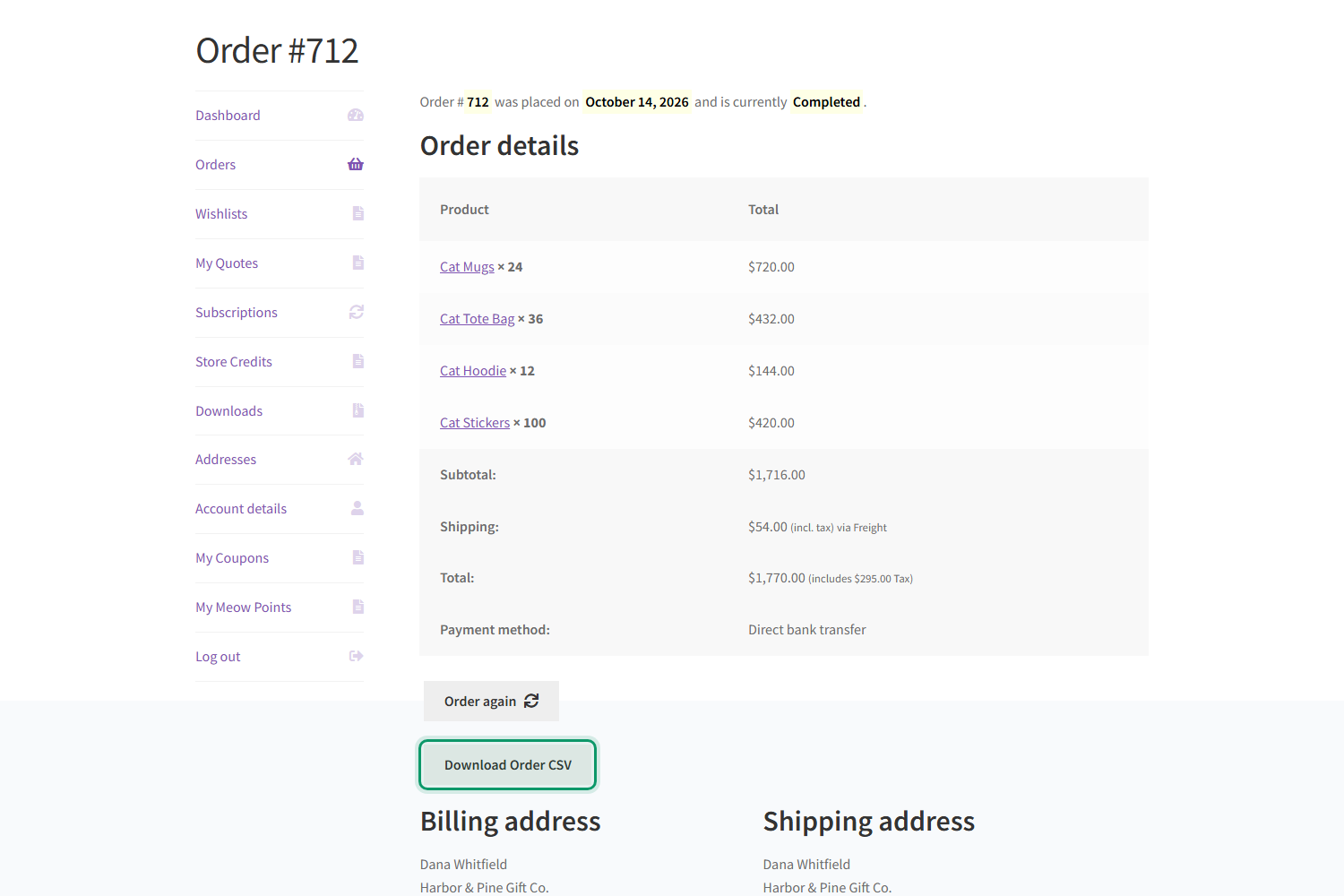
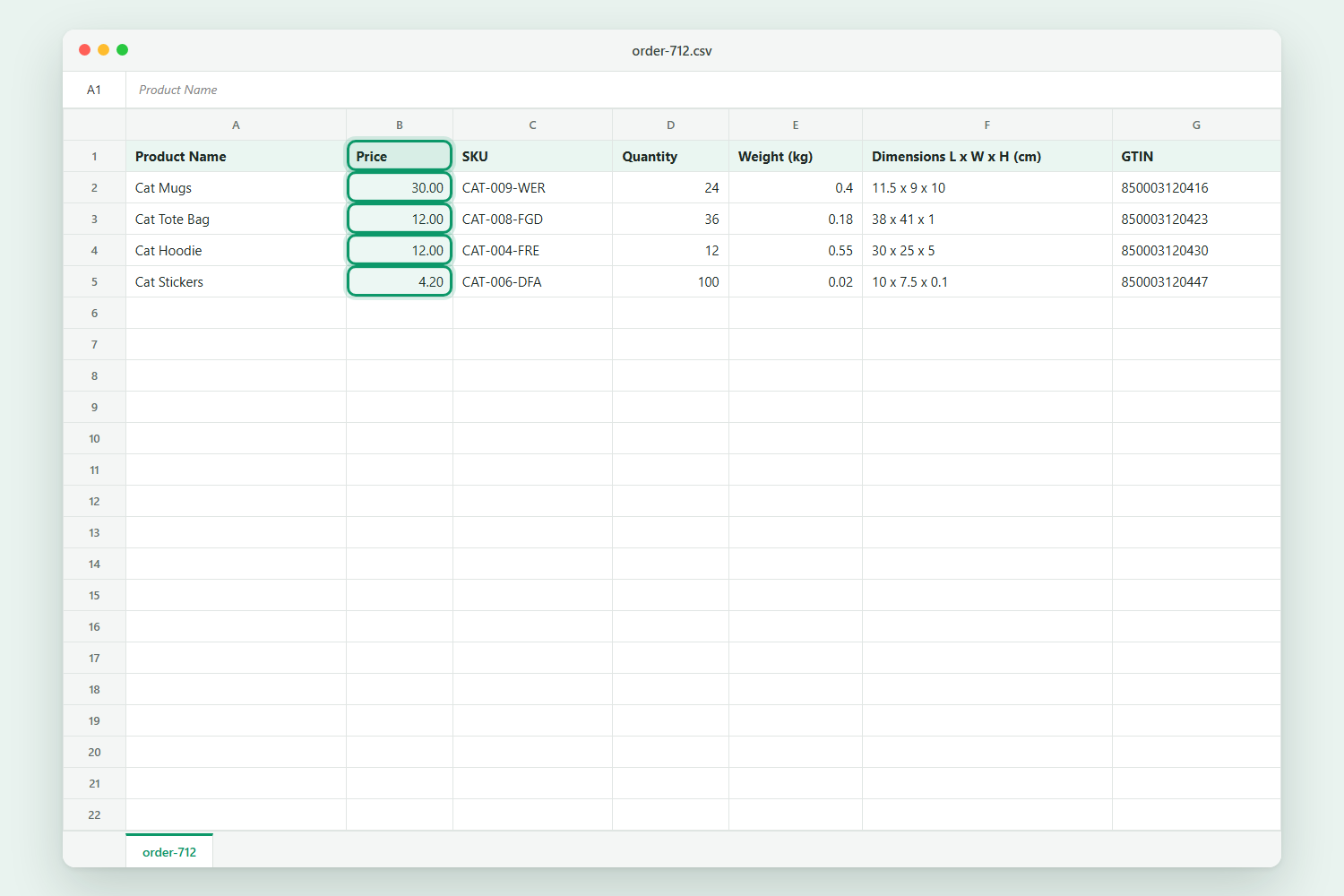
Su Il mio account > Ordini, ogni riga dell'ordine ottiene un pulsante Scarica CSV accanto al pulsante Visualizza esistente. Nella pagina singola Visualizza ordine, un pulsante Scarica Ordine CSV si trova sotto la tabella dei dettagli dell'ordine. Entrambi i pulsanti scaricano lo stesso file, chiamato come l'ordine, ad esempio ordine-712.csv.
Il pulsante non appare nella pagina di ricezione ordine (grazie). Gli acquirenti recuperano il file dal loro account ogni volta che ne hanno bisogno, il che mantiene il checkout pulito.
Cosa c'è dentro il file CSV
Il file contiene una riga per ogni articolo dell'ordine, con queste colonne:
| Colonna | Cosa contiene | Esempio |
|---|---|---|
| Nome prodotto | Il nome del prodotto, più eventuali dettagli visibili come attributi di variazione o selezioni aggiuntive | Tazze da gatto |
| Prezzo | Il prezzo unitario che il cliente ha effettivamente pagato in quell'ordine | 30.00 |
| SKU | Il codice SKU del prodotto o della variazione | CAT-009-WER |
| Quantità | La quantità ordinata, meno eventuali unità rimborsate | 24 |
| Peso | Peso del prodotto nell'unità di peso del tuo negozio | 0.4 |
| Dimensioni L x L x A | Lunghezza, larghezza e altezza nell'unità di misura del tuo negozio | 11,5 x 9 x 10 |
| GTIN | Il codice a barre dal campo GTIN, UPC, EAN o ISBN di WooCommerce | 850003120416 |
Poiché le colonne seguono un ordine fisso con intestazioni chiare, gli acquirenti possono mapparle una volta nel loro strumento di importazione POS e riutilizzare tale mappatura per ogni ordine. Quel passaggio ripetibile è ciò che rende questa una pratica alternativa WooCommerce EDI per relazioni commerciali più piccole.
Come viene calcolata la colonna Prezzo
La colonna Prezzo mostra il prezzo unitario memorizzato nell'ordine, quindi riflette il prezzo all'ingrosso che è stato addebitato al cliente, non il tuo normale prezzo al dettaglio. Nel nostro negozio demo, le Tazze da Gatto sono vendute al dettaglio a $30,00 prima delle tasse, ma il cliente all'ingrosso ha pagato $25,00. Il CSV mostra 30,00 perché questo negozio visualizza i prezzi IVA inclusa al 20%.
L'inclusione dell'IVA segue la stessa impostazione che controlla la pagina Visualizza ordine, inclusa la tua opzione di visualizzazione dell'IVA all'ingrosso in Wholesale > Settings > Wholesale Prices > Tax. Quindi il CSV corrisponde sempre a ciò che l'acquirente vede sullo schermo. I prezzi sono arrotondati per unità, quindi il prezzo moltiplicato per la quantità può differire dal totale della riga di un centesimo su divisioni dispari.
Chi può scaricare e come gli ordini rimangono privati
Per impostazione predefinita, ogni cliente connesso può scaricare CSV dei propri ordini, sia al dettaglio che all'ingrosso, poiché anche gli acquirenti al dettaglio ottengono lo stesso valore da un file di importazione pulito. Gli sviluppatori che desiderano limitare il download ai ruoli all'ingrosso possono farlo con il filtro wwpp_show_order_csv_download.
Ogni link di download è collegato al suo ordine e il plugin verifica che l'ordine appartenga al cliente connesso. Se qualcuno modifica il link per puntare all'ordine di un altro cliente, viene reindirizzato alla sua pagina Ordini con l'avviso "Spiacenti, non è possibile scaricare questo ordine". I visitatori non connessi vengono reindirizzati alla pagina di accesso e nessun dato dell'ordine viene mai inviato.
Il file è anche costruito tenendo conto della sicurezza del foglio di calcolo. Il testo che inizia con caratteri come =, +, - o @ ottiene un apostrofo iniziale, quindi un nome di prodotto non può mai essere eseguito come formula quando il file viene aperto in Excel o Google Sheets.
Come impostare il download CSV degli ordini passo dopo passo
La funzionalità funziona non appena aggiorni, ma una piccola preparazione dei dati del prodotto rende ogni file molto più utile. Segui questi passaggi per fornire ai tuoi acquirenti un affidabile feed di dati in stile WooCommerce EDI.
- Aggiorna Wholesale Prices Premium a 2.1.5. Vai su Plugin nella tua bacheca di WordPress e aggiorna, o carica la nuova versione dal tuo account Wholesale Suite. Esegui prima un backup del tuo sito, come per qualsiasi aggiornamento.
- Compila gli SKU su ogni prodotto. Apri un prodotto, vai su Dati prodotto > Inventario e aggiungi uno SKU. I tuoi acquirenti lo useranno per abbinare gli articoli nel loro sistema.
- Aggiungi GTIN per la scansione dei codici a barre. Nella stessa scheda Inventario, compila il campo GTIN, UPC, EAN o ISBN. Questo campo nativo di WooCommerce (WooCommerce 9.2 e versioni successive) alimenta la colonna GTIN.
- Aggiungi peso e dimensioni. In Dati prodotto > Spedizione, inserisci peso e dimensioni di ciascun prodotto. Il CSV etichetta queste colonne con le unità del tuo negozio, come kg e cm.
- Controlla la visualizzazione delle imposte all'ingrosso. In Commercio all'ingrosso > Impostazioni > Prezzi all'ingrosso > Imposte, conferma se i prezzi all'ingrosso vengono visualizzati tasse incluse o escluse. La colonna Prezzo segue questa scelta.
- Testalo come cliente. Accedi con un account di test per il commercio all'ingrosso, apri Il mio account > Ordini, fai clic su Scarica CSV e apri il file per confermare che ogni colonna sia compilata.
- Informa i tuoi acquirenti. Menziona il nuovo download nella tua email di benvenuto per il commercio all'ingrosso o nella pagina dell'account in modo che gli acquirenti sappiano che possono evitare di riscrivere.
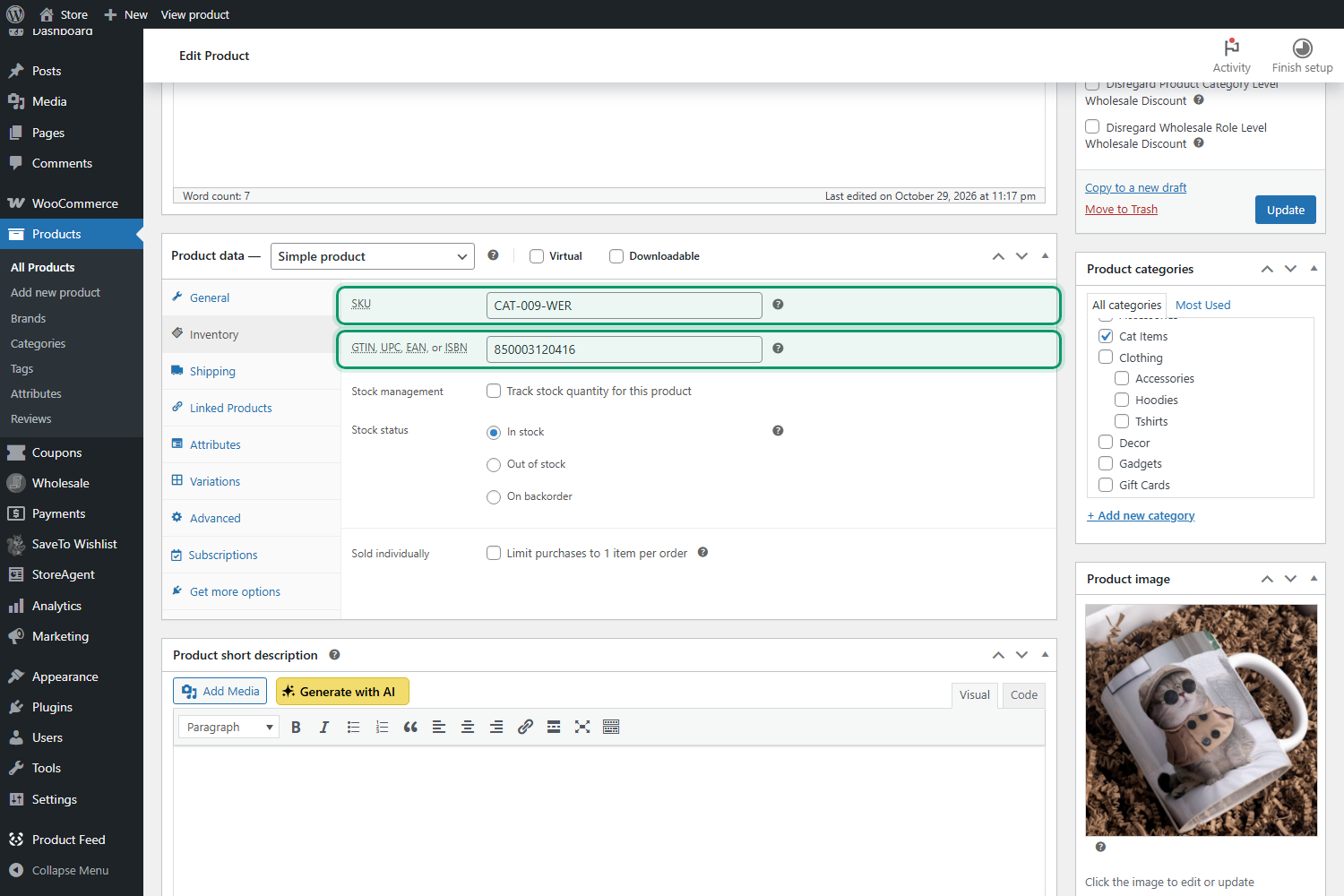
Se mostri già codici a barre sul tuo modulo d'ordine, probabilmente hai già compilato i GTIN. La nostra guida su come mostrare GTIN, UPC, EAN o ISBN di WooCommerce nel tuo modulo d'ordine copre questa configurazione in dettaglio.
Tieni traccia della tua configurazione Premium con la nuova checklist di onboarding
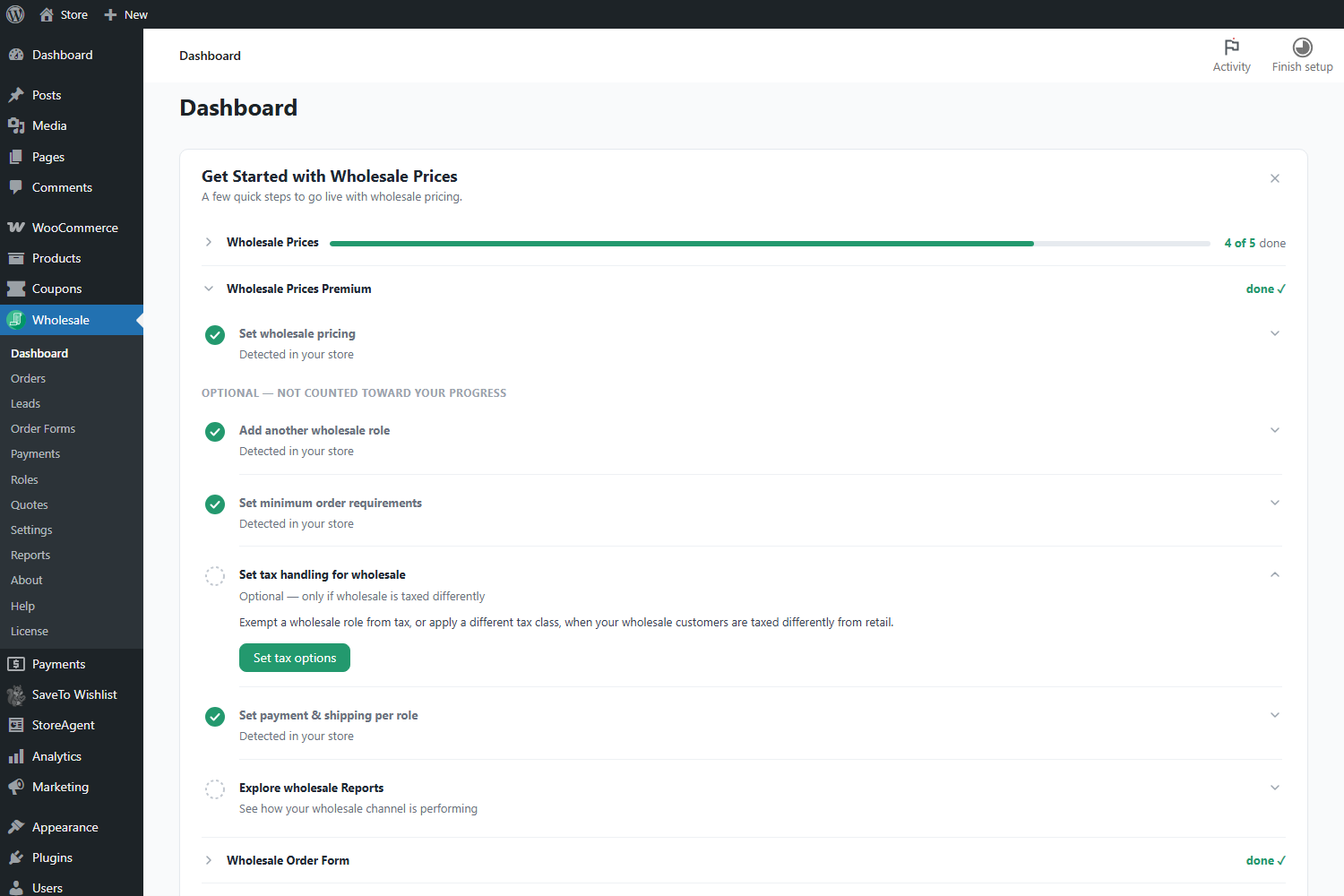
La seconda nuova funzionalità in 2.1.5 aiuta te, non i tuoi acquirenti. Wholesale Prices Premium aggiunge ora una sua sezione alla scheda Inizia con Wholesale Prices nella tua pagina Commercio all'ingrosso > Dashboard. Funziona insieme alle sezioni per il plugin gratuito Wholesale Prices e gli altri plugin Wholesale Suite che hai installato.
Cosa traccia la checklist
La sezione ha un passaggio contato: Imposta i prezzi all'ingrosso. Si completa automaticamente non appena imposti un prezzo all'ingrosso su un prodotto o applichi uno sconto a livello di negozio o di categoria a un ruolo all'ingrosso. Il suo pulsante, Imposta uno sconto all'ingrosso, ti porta direttamente alle impostazioni dello sconto.
Sotto di essa, nella sezione "Facoltativo, non conteggiato ai fini del progresso", troverai altri cinque passaggi che si collegano ciascuno alla schermata corretta:
- Aggiungi un altro ruolo all'ingrosso, ad esempio un livello "Distributore" con i propri prezzi
- Imposta requisiti minimi d'ordine per quantità o valore dell'ordine
- Imposta la gestione delle imposte per il commercio all'ingrosso, solo se il commercio all'ingrosso è tassato diversamente dalla vendita al dettaglio
- Imposta pagamenti e spedizioni per ruolo per offrire gateway o metodi di spedizione solo per il commercio all'ingrosso
- Esplora i report all'ingrosso per vedere entrate, prodotti principali e clienti principali
Ogni passaggio viene rilevato dalle impostazioni reali del tuo negozio, quindi non devi spuntare nulla manualmente. Se hai utilizzato la checklist di configurazione in Wholesale Order Form, ti sembrerà familiare. Il nostro post sulla checklist di configurazione di WooCommerce per il tuo modulo d'ordine all'ingrosso mostra come funziona la scheda condivisa.
Email di traguardo e attività di WooCommerce
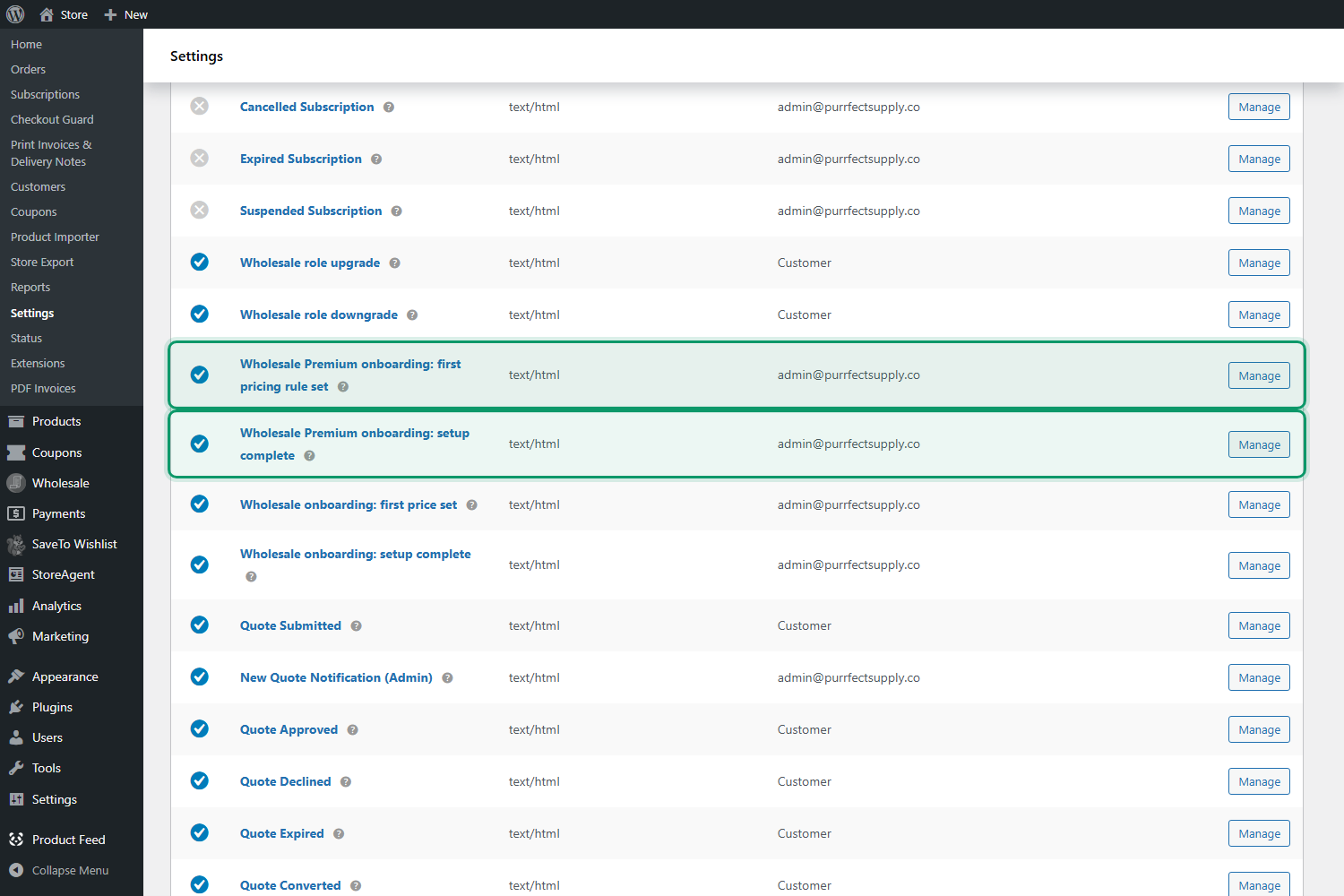
Due nuove email per amministratori segnano i tuoi progressi. "Il tuo prezzo all'ingrosso è attivo" viene inviata la prima volta che salvi una regola di prezzo all'ingrosso premium, e "La tua configurazione del prezzo all'ingrosso è completa" viene inviata quando la sezione raggiunge il 100%. Ognuna viene inviata una sola volta e i negozi già configurati prima dell'aggiornamento non le riceveranno retroattivamente.
Puoi modificare, reindirizzare o disattivare entrambe le email in WooCommerce > Impostazioni > Email, dove sono elencate come "Onboarding all'ingrosso premium: prima regola di prezzo impostata" e "Onboarding all'ingrosso premium: configurazione completata".
Il rilascio aggiunge anche un'attività chiamata Configura prezzi all'ingrosso (Premium) all'elenco "Cose da fare" di WooCommerce, che rimanda alla stessa scheda della dashboard. Se la sezione Premium non appare sulla tua dashboard, aggiorna anche il plugin gratuito WooCommerce Wholesale Prices, poiché fornisce la scheda.
Best Practice per un'alternativa EDI WooCommerce che i tuoi acquirenti utilizzeranno
Un download CSV fa risparmiare tempo solo se i dati al suo interno sono puliti. Queste abitudini rendono ogni file importabile senza correzioni.
- Mantieni gli SKU unici e stabili. Gli acquirenti si basano sugli SKU, quindi evita di riutilizzarli o rinominarli una volta che i prodotti sono attivi.
- Utilizza GTIN reali. I codici a barre GS1, lo standard globale per i GTIN, consentono agli acquirenti di scansionare lo stock direttamente sugli scaffali.
- Nomina chiaramente le varianti. Gli attributi delle varianti appaiono nella colonna Nome prodotto, quindi "Felpa (Taglia: L, Colore: Blu navy)" è meglio di etichette vaghe.
- Condividi un file di esempio. Invia ai nuovi account all'ingrosso un CSV di esempio in modo che possano impostare la loro mappatura di importazione prima della loro prima consegna.
- Abbinalo a riordini rapidi. Gli acquirenti che importano i tuoi dati tendono a riordinare a ritmo, quindi un flusso di riordino all'ingrosso fluido mantiene attivo quel ciclo.
Se hai bisogno anche di esportazioni in blocco per i tuoi archivi, questo è un lavoro diverso. La nostra guida su come esportare ordini WooCommerce copre le esportazioni a livello di negozio dal lato amministratore. Il marchio gemello Visser mostra anche come esportare ordini WooCommerce in Google Sheets automaticamente, e Store Owner Tips confronta i migliori plugin di esportazione e importazione WooCommerce.
Quando hai ancora bisogno di un EDI WooCommerce completo
La funzione Download Order CSV è un download guidato dall'acquirente, un ordine alla volta. Non invia documenti automaticamente e non produce formati EDI standard come ANSI X12 o EDIFACT. Questo va bene per la maggior parte dei rivenditori indipendenti, ma alcuni partner commerciali hanno regole più severe.
Avrai comunque bisogno di un provider EDI dedicato per WooCommerce se un grande rivenditore richiede la conformità EDI nel loro accordo con i fornitori, se hai bisogno dell'acquisizione automatica degli ordini di acquisto e delle notifiche di spedizione, o se scambi migliaia di documenti al mese. Molti grossisti gestiscono entrambi: EDI completo per uno o due grandi account e download CSV per tutti gli altri.
Per gli acquirenti che inviano ordini di acquisto formali via email, la nostra guida per accettare ordini di acquisto WooCommerce copre quel flusso di lavoro.
Conclusione
Per anni, estrarre i dati degli ordini da un negozio WooCommerce e inserirli nel sistema di un acquirente significava una di due cose: ore di reinserimento o un'integrazione costosa. Wholesale Prices Premium 2.1.5 aggiunge una via di mezzo. Ogni cliente può scaricare un CSV pulito di qualsiasi ordine da Il mio account, con il prezzo pagato, SKU, pesi, dimensioni e GTIN pronti per l'importazione nel loro POS.
Non è un sostituto dell'EDI completo per WooCommerce quando un partner commerciale di grandi dimensioni lo richiede, e non cerca di esserlo. Per i negozi indipendenti che costituiscono la maggior parte degli account all'ingrosso, rimuove il lavoro ripetitivo che l'EDI è stato inventato per risolvere, e non costa nulla in più per funzionare. Inserisci i dati dei tuoi prodotti, prova un download e fai sapere ai tuoi acquirenti che è disponibile.
La nuova checklist di configurazione Premium completa il rilascio mostrandoti, a colpo d'occhio, quali funzionalità all'ingrosso sono configurate e quali vale la pena esaminare. Insieme, entrambe le funzionalità rendono il tuo negozio più facile da gestire e più facile da cui acquistare.
Ecco cosa abbiamo trattato in questo articolo:
- Cos'è l'EDI per WooCommerce e perché gli acquirenti all'ingrosso lo richiedono?
- Novità in Wholesale Prices Premium 2.1.5
- Come funziona la funzionalità Download Ordine CSV
- Come impostare i download CSV degli ordini passo dopo passo
- Tieni traccia della tua configurazione premium con la nuova checklist di onboarding
- Best practice per un'alternativa EDI per WooCommerce che i tuoi acquirenti utilizzeranno
- Quando hai ancora bisogno dell'EDI completo per WooCommerce
Domande frequenti
La funzionalità di Download Order CSV è la stessa di WooCommerce EDI?
No. L'EDI completo scambia documenti standardizzati automaticamente tra i sistemi dei partner commerciali. La funzionalità Download Ordine CSV fornisce agli acquirenti un file pulito degli articoli di ciascun ordine che importano autonomamente. Copre l'esigenza più comune, che è evitare il reinserimento manuale, senza un provider EDI.
Devo attivare il download CSV degli ordini?
No. È attivo non appena aggiorni a Wholesale Prices Premium 2.1.5. I clienti registrati vedono un pulsante Scarica CSV su Il mio account > Ordini e un pulsante Scarica Ordine CSV su ogni pagina Visualizza Ordine.
Posso limitare il download CSV solo ai clienti all'ingrosso?
Per impostazione predefinita, tutti i clienti con accesso effettuato possono scaricare i propri ordini. Uno sviluppatore può limitarlo ai ruoli all'ingrosso utilizzando il filtro wwpp_show_order_csv_download.
Perché la colonna GTIN è vuota nel mio CSV?
La colonna GTIN legge il campo nativo GTIN, UPC, EAN o ISBN di WooCommerce, presente in Dati prodotto > Inventario. Rimane vuota se quel campo è vuoto o se il tuo negozio esegue una versione di WooCommerce precedente alla 9.2.
Dove trovo la nuova checklist di configurazione di Wholesale Prices Premium?
Vai su Wholesale > Dashboard e guarda la scheda Inizia con Wholesale Prices. La sezione Wholesale Prices Premium elenca il passaggio di conteggio dei prezzi e cinque passaggi opzionali, ciascuno rilevato automaticamente dalle tue impostazioni.