
Alcuni prodotti si esauriscono mentre i tuoi acquirenti all'ingrosso desiderano ancora ordinarli in grandi quantità. Puoi consentire ai clienti all'ingrosso di continuare a ordinare quei prodotti e mostrare loro un messaggio "Disponibile su ordine arretrato", senza modificare ciò che vedono i tuoi clienti al dettaglio. Questa guida mostra come attivare entrambe le impostazioni in WooCommerce Wholesale Prices Premium e cosa vedono i tuoi clienti in seguito.
Prima di iniziare
- WooCommerce Wholesale Prices Premium è installato e attivo. Entrambe le impostazioni sono solo Premium.
- I tuoi acquirenti accedono con un ruolo all'ingrosso. Le impostazioni non si applicano agli ospiti o ai clienti al dettaglio.
Attiva gli ordini arretrati per i clienti all'ingrosso
Apri le impostazioni
- Vai su Commercio all'ingrosso > Impostazioni.
- Apri la scheda Prezzi all'ingrosso, quindi la scheda Generale.
- Scorri fino alla sezione Capacità del cliente all'ingrosso.
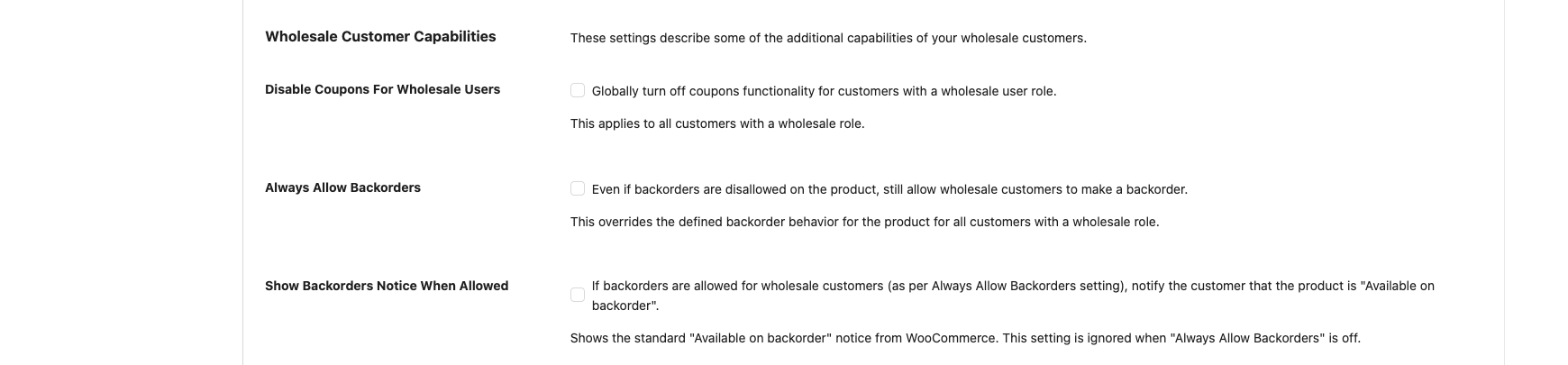
Scegli le tue opzioni per gli ordini arretrati
- Seleziona Consenti sempre ordini arretrati.
- (Facoltativo) Seleziona Mostra avviso ordini arretrati quando consentiti.
- Fai clic su Salva modifiche. Il pulsante si trova in alto e in basso nella pagina.
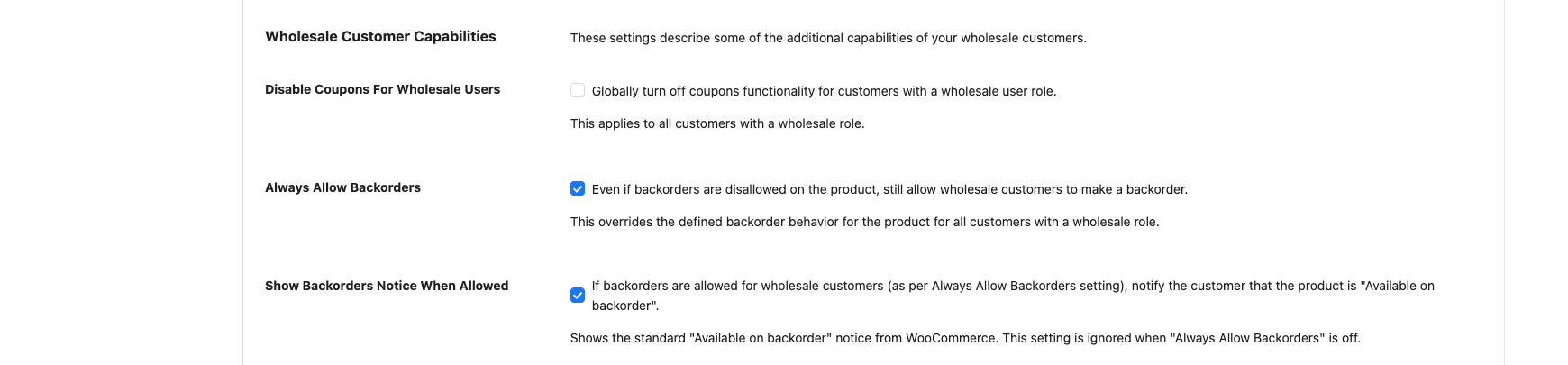
Entrambe le impostazioni sono disattivate finché non le selezioni. Consenti sempre ordini arretrati consente ai clienti all'ingrosso di ordinare anche quando il prodotto stesso non consente ordini arretrati. Mostra avviso ordini arretrati quando consentiti aggiunge il messaggio "Disponibile su ordine arretrato". Non ha alcun effetto quando Consenti sempre ordini arretrati è disattivato.
Cosa fa ciascuna impostazione
| Impostazione | Cosa fa | Predefinito |
|---|---|---|
| Consenti sempre ordini arretrati | Ignora l'opzione ordini arretrati su ogni prodotto per i clienti con un ruolo all'ingrosso. Il prodotto rimane ordinabile anche quando è esaurito o la sua impostazione è "Non consentire". | Disattivato |
| Mostra avviso ordini arretrati quando consentiti | Mostra il messaggio standard "Disponibile su ordine arretrato" di WooCommerce ai clienti all'ingrosso. Ignorato quando Consenti sempre ordini arretrati è disattivato. | Disattivato |
La sovrascrittura si applica a ogni cliente che ha un ruolo all'ingrosso. Non si applica agli account che possono gestire le opzioni di WordPress, come gli amministratori, quindi è necessario un account cliente all'ingrosso per testarlo.
Cosa vedono i clienti all'ingrosso
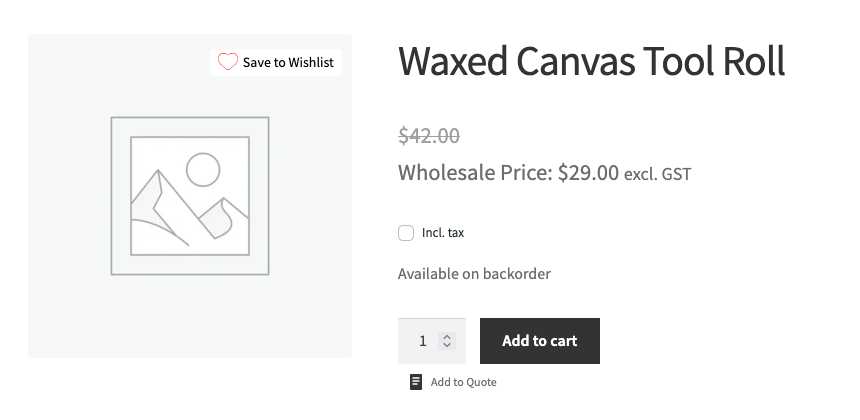
Nella pagina del prodotto, un cliente all'ingrosso vede il prodotto come disponibile per l'ordine, anche se il prodotto è esaurito o impostato su "Non consentire" per gli ordini arretrati. Con Mostra avviso ordini arretrati quando consentiti attivo, nella pagina del prodotto la riga di disponibilità indica "Disponibile su ordine arretrato" quando il prodotto non ha più scorte. Nel carrello, il messaggio appare quando la quantità nel carrello è superiore alle scorte. Viene visualizzato sotto il nome del prodotto. Il carrello classico lo mostra come testo semplice e il carrello a blocchi lo mostra come una piccola etichetta.
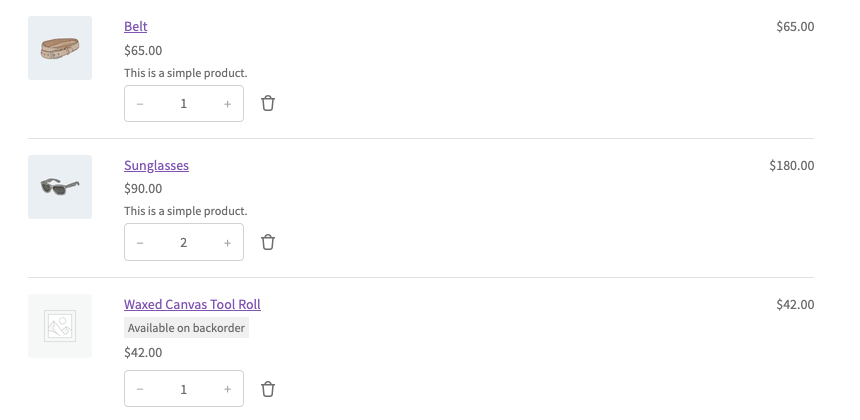
Il carrello qui mostra il prezzo al dettaglio perché il carrello non ha ancora raggiunto i requisiti minimi di ordine all'ingrosso. Il messaggio di ordine arretrato non dipende da questo. Vedi Perché il carrello mostra i prezzi al dettaglio finché non vengono soddisfatti i requisiti minimi dell'ordine.
Con Mostra avviso ordini arretrati quando consentito disattivato, i clienti all'ingrosso possono comunque ordinare il prodotto, ma l'avviso è nascosto. Questo vale anche quando il prodotto è impostato su “Consenti, ma informa il cliente” nelle proprie impostazioni di Inventario. I clienti al dettaglio e gli ospiti continuano a vedere le impostazioni del prodotto.
Come funziona con le impostazioni di magazzino di WooCommerce
Prodotti che gestiscono lo stock. Con Gestisci stock? attivo, WooCommerce conta la quantità. Quando un cliente all'ingrosso ordina più di quanto hai, il prodotto viene conteggiato come in ordine arretrato e l'avviso appare se lo hai attivato.
Prodotti che non gestiscono lo stock. Se un prodotto non ha quantità di magazzino e il suo stato di magazzino non è “Disponibile”, il plugin riporta lo stato come “In ordine arretrato” ai clienti all'ingrosso, ma solo quando entrambe le impostazioni sono attive. Questo è come l'avviso viene mostrato per i prodotti senza stock gestito.
Quantità minima d'ordine. WooCommerce Wholesale Prices Premium contrassegna normalmente un prodotto come esaurito per un cliente all'ingrosso quando lo stock è inferiore alla quantità minima d'ordine all'ingrosso e il prodotto non consente ordini arretrati. Con Consenti sempre ordini arretrati attivo, questo controllo viene saltato, quindi il prodotto rimane ordinabile. Per maggiori informazioni, vedi Come impostare la quantità minima d'ordine e la quantità a step per i clienti all'ingrosso.
Riduzione dello stock. Queste impostazioni non modificano se gli ordini all'ingrosso riducono il conteggio del tuo stock. Per quello, vedi Come impedire la riduzione dello stock per gli ordini all'ingrosso.
Risoluzione dei problemi
Non vedi il comportamento degli ordini arretrati quando testi. Accedi come cliente con un ruolo all'ingrosso. Gli account amministratore non sono interessati da queste impostazioni.
Il messaggio “Disponibile su ordinazione” non viene visualizzato. Verifica che sia Consenti sempre ordini arretrati sia Mostra avviso ordini arretrati quando consentito siano selezionati e salvati. Quindi verifica che il prodotto non abbia più stock, o che la quantità nel carrello sia superiore allo stock. Il messaggio appare solo per i prodotti in ordine arretrato.
La formulazione del messaggio deve cambiare. Il testo proviene da WooCommerce, non da WooCommerce Wholesale Prices Premium. Non puoi modificarlo dalle impostazioni all'ingrosso.
Domande frequenti
I clienti al dettaglio vedono l'avviso di ordine arretrato?
No. Entrambe le impostazioni si applicano solo ai clienti con un ruolo all'ingrosso. I clienti al dettaglio vedono l'opzione di ordine arretrato impostata su ciascun prodotto.
Posso consentire ordini arretrati solo per un ruolo all'ingrosso?
No. Consenti sempre ordini arretrati si applica a ogni cliente con un ruolo all'ingrosso. Non esiste un'impostazione per un singolo ruolo.
Questo cambia l'opzione di ordine arretrato sui miei prodotti?
No. Le impostazioni del prodotto rimangono invariate. La sovrascrittura si applica solo quando un cliente all'ingrosso visualizza o ordina il prodotto.
Serve aiuto?
Se hai una domanda o riscontri problemi, siamo qui per aiutarti.
- Utenti Premium: Apri un ticket di supporto
- Utenti Gratuiti: Visita il nostro forum della community

