
Hai bisogno di trovare dove si trova un'opzione per il commercio all'ingrosso? Questo articolo elenca ogni scheda nella schermata delle impostazioni di Wholesale Prices, l'etichetta esatta di ogni impostazione e il suo valore predefinito. Le schede seguenti appaiono quando WooCommerce Wholesale Prices Premium è attivo, e ogni impostazione che ha la propria guida vi rimanda. Il plugin gratuito WooCommerce Wholesale Prices ha meno opzioni, elencate in Impostazioni del plugin gratuito WooCommerce Wholesale Prices.
Per aprire le impostazioni, vai su Commercio all'ingrosso → Impostazioni, quindi seleziona Prezzi all'ingrosso. Apri la scheda di cui hai bisogno. La colonna Predefinito mostra il valore che un negozio ha prima che qualcuno salvi una modifica.
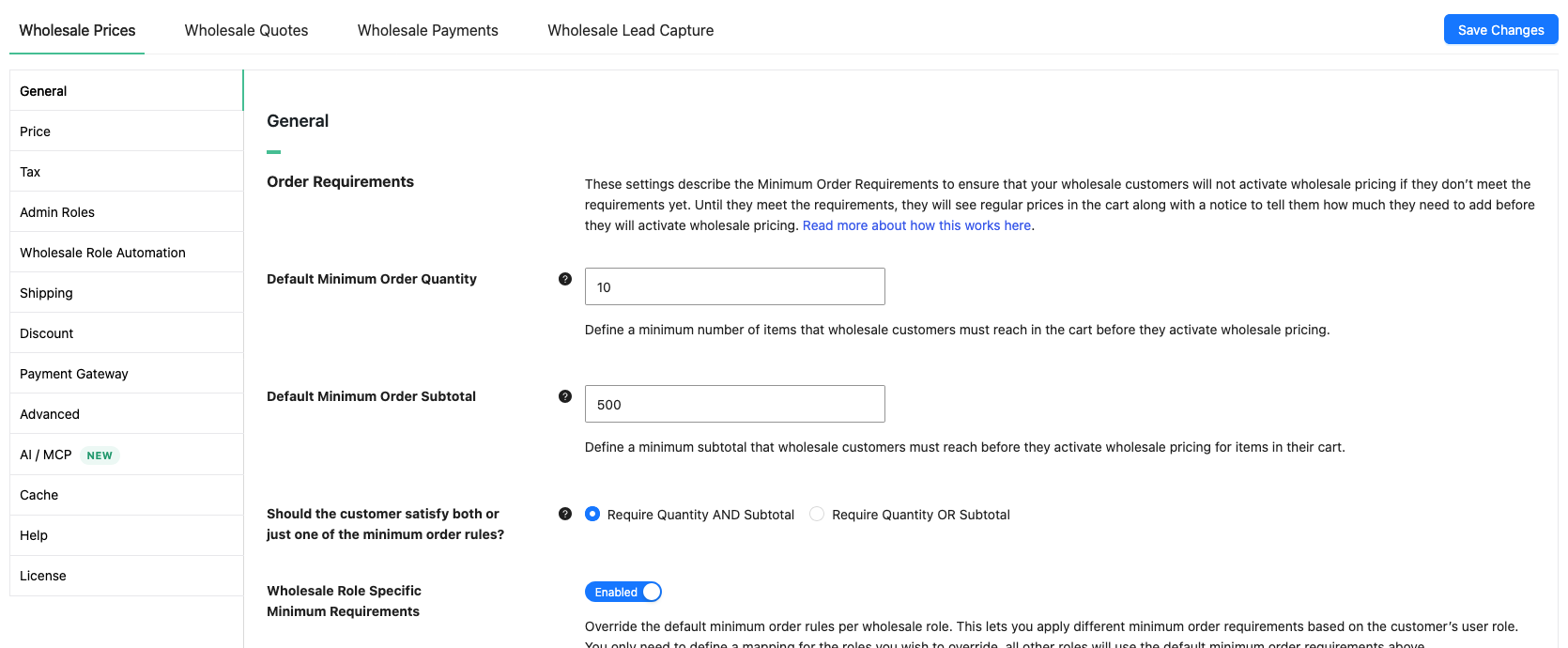
Impostazioni generali
La scheda Generale contiene quattro sezioni. Le impostazioni richiedono WooCommerce Wholesale Prices Premium, ad eccezione di Disabilita coupon per utenti all'ingrosso, che è presente anche nel plugin gratuito.
Requisiti d'ordine
Queste regole decidono quando un cliente all'ingrosso ottiene i prezzi all'ingrosso. Finché il cliente non le soddisfa, il carrello mostra i prezzi al dettaglio.
| Impostazione | Descrizione | Predefinito |
|---|---|---|
| Quantità minima d'ordine predefinita | Il minor numero di articoli che un cliente all'ingrosso deve avere nel carrello prima che vengano applicati i prezzi all'ingrosso. Inserisci 0 o lascialo vuoto per disattivare la regola. Vedi Come impostare i requisiti minimi d'ordine per i clienti all'ingrosso. | 0 |
| Sottototale minimo d'ordine predefinito | Il minor subtotale del carrello che un cliente all'ingrosso deve raggiungere prima che vengano applicati i prezzi all'ingrosso. Inserisci 0 o lascialo vuoto per disattivare la regola. | 0 |
| Il cliente deve soddisfare entrambe le regole o solo una delle regole minime? | Scegli Richiedi Quantità E Sottototale o Richiedi Quantità O Sottototale. La scelta viene ignorata quando uno dei due minimi sopra è disattivato. Nessuna delle due opzioni è selezionata finché non salvi una scelta. Se entrambi i minimi sono impostati e nessuna scelta viene salvata, si applica la regola OR. | Non impostato |
| Requisiti minimi specifici per ruolo all'ingrosso | Consente di impostare minimi diversi per i singoli ruoli all'ingrosso. I ruoli senza una mappatura utilizzano i minimi predefiniti sopra. Quando questa opzione è attiva, appare una tabella di mappatura. Fai clic su Aggiungi mappatura per aggiungere una riga con un Ruolo all'ingrosso, Quantità minima d'ordine, Importo subtotale minimo ($) e Logica ordine minimo (E o O). Una nuova riga inizia con Logica ordine minimo impostata su E. La tabella non ha righe finché non ne aggiungi una. | Disattivato |
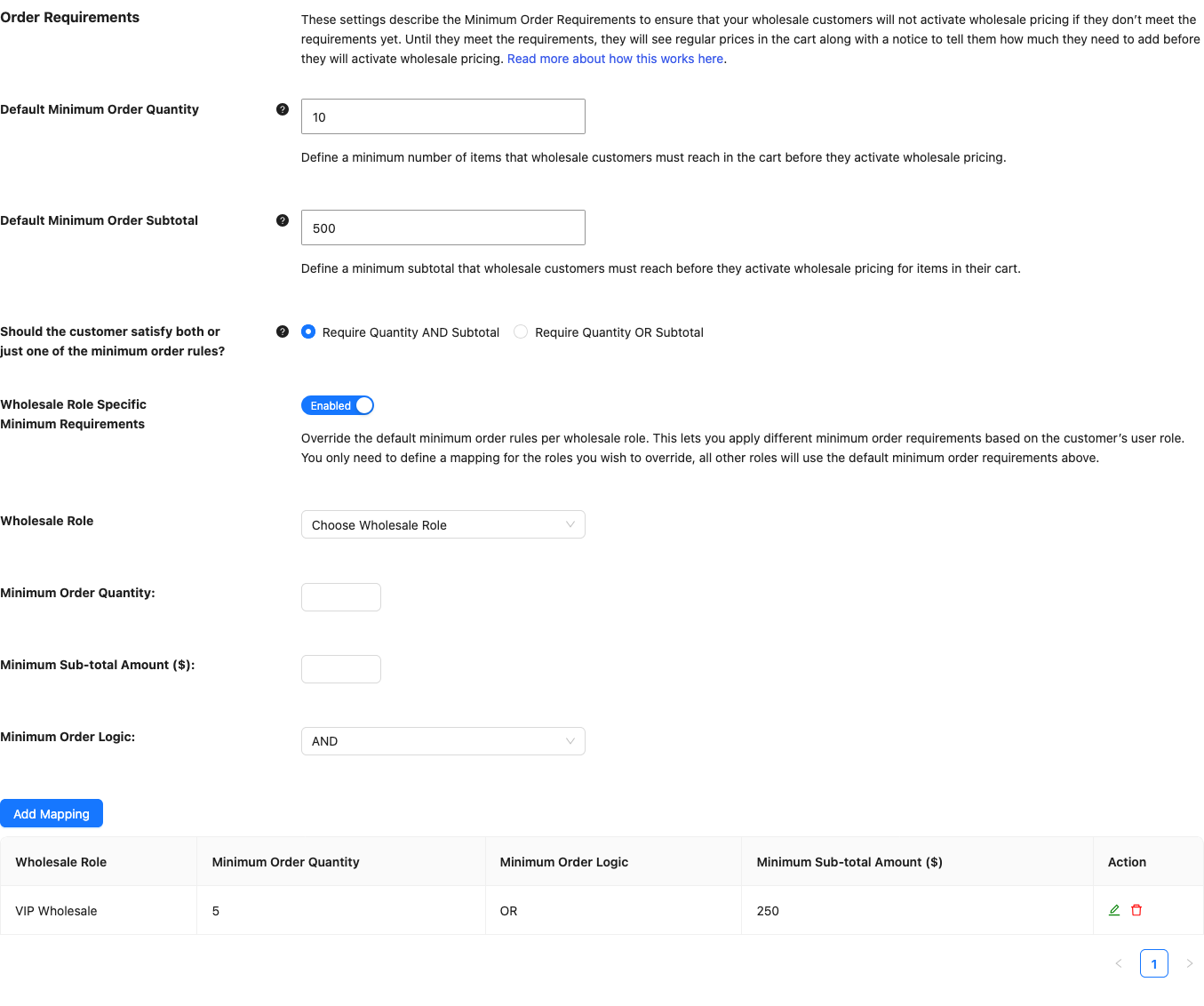
Prodotti all'ingrosso
| Impostazione | Descrizione | Predefinito |
|---|---|---|
| Mostra solo prodotti all'ingrosso ai clienti all'ingrosso | Nasconde i prodotti che non hanno un prezzo all'ingrosso ai clienti all'ingrosso. Non influisce sugli altri visitatori. Vedi Come regolare la visibilità dei prodotti all'ingrosso. | Disattivato |
| Rimuovi automaticamente i prodotti al dettaglio dal carrello per i clienti all'ingrosso. | Rimuove i prodotti che hanno solo un prezzo al dettaglio dal carrello di un cliente all'ingrosso. Non influisce sugli altri visitatori. | Disattivato |
| Priorità sconto categoria multipla | Sceglie lo sconto categoria che un prodotto ottiene quando si trova in due categorie che hanno entrambe uno sconto percentuale. Scegli Sconto più alto disponibile o Sconto più basso disponibile. Vedi guida ai prezzi a livelli basati sulla quantità per categorie di prodotti. | Sconto più basso disponibile |
| Nascondi tabelle sconto quantità | Nasconde la tabella degli sconti basati sulla quantità, anche quando un prodotto ne ha uno. Senza questa impostazione, i clienti all'ingrosso vedono la tabella. | Disattivato |
| Posizione tabella sconto quantità | Sceglie dove la tabella degli sconti per quantità viene visualizzata nella pagina del singolo prodotto: Dopo il prezzo all'ingrosso (predefinito), Dopo la breve descrizione o Prima del pulsante aggiungi al carrello. Se un prodotto non ha una breve descrizione, la tabella viene visualizzata dopo il prezzo. | Dopo il prezzo all'ingrosso (predefinito) |
| Nascondi conteggio prodotti categoria | Rimuove il conteggio dei prodotti dai nomi delle categorie nella pagina negozio e negli archivi delle categorie. Solo i clienti con un ruolo all'ingrosso perdono il conteggio. Contare i prodotti significa controllare la visibilità dei prodotti, quindi nascondere il conteggio può velocizzare quelle pagine. | Disattivato |
| Applica Min/Step al Carrello | Fa sì che le caselle di quantità nella pagina del carrello seguano le impostazioni minime e di step di ciascun prodotto. Vedi Come impostare la quantità minima d'ordine e la quantità di step per i clienti all'ingrosso. | Disattivato |
| Formato Visualizzazione Stock Wholesale | Modifica come lo stock viene mostrato ai clienti all'ingrosso. Opzioni: –Usa impostazioni predefinite di WooCommerce–, Mostra sempre quantità rimanenti in stock es. "12 in stock", Mostra solo quantità rimanenti in stock quando basse es. "Solo 2 rimasti in stock" e Non mostrare mai quantità rimanenti in stock. | –Usa impostazioni predefinite di WooCommerce– |
| Impedisci Riduzione Scorte | Non riduce i conteggi di magazzino per gli ordini all'ingrosso. Vedi Come impedire la riduzione dello stock per gli ordini all'ingrosso. | Disattivato |
| Consenti aggiunta al carrello sotto il minimo del prodotto | Consente ai clienti di aggiungere meno articoli del minimo di un prodotto. Trattato nella stessa guida di Applica Min/Step al Carrello. | Disattivato |
Capacità del cliente all'ingrosso
| Impostazione | Descrizione | Predefinito |
|---|---|---|
| Disabilita coupon per utenti all'ingrosso | Disattiva i coupon per ogni cliente che ha un ruolo all'ingrosso. Vedi Come creare un coupon solo per l'ingrosso. | Disattivato |
| Consenti sempre ordini arretrati | Consente ai clienti all'ingrosso di effettuare un ordine arretrato anche quando il prodotto non lo consente. Sovrascrive l'impostazione di ordine arretrato sul prodotto per tutti i ruoli all'ingrosso. | Disattivato |
| Mostra avviso ordini arretrati quando consentito | Mostra il normale avviso di WooCommerce Disponibile su ordine arretrato ai clienti all'ingrosso. L'impostazione non fa nulla mentre Consenti sempre ordini arretrati è disattivato. | Disattivato |
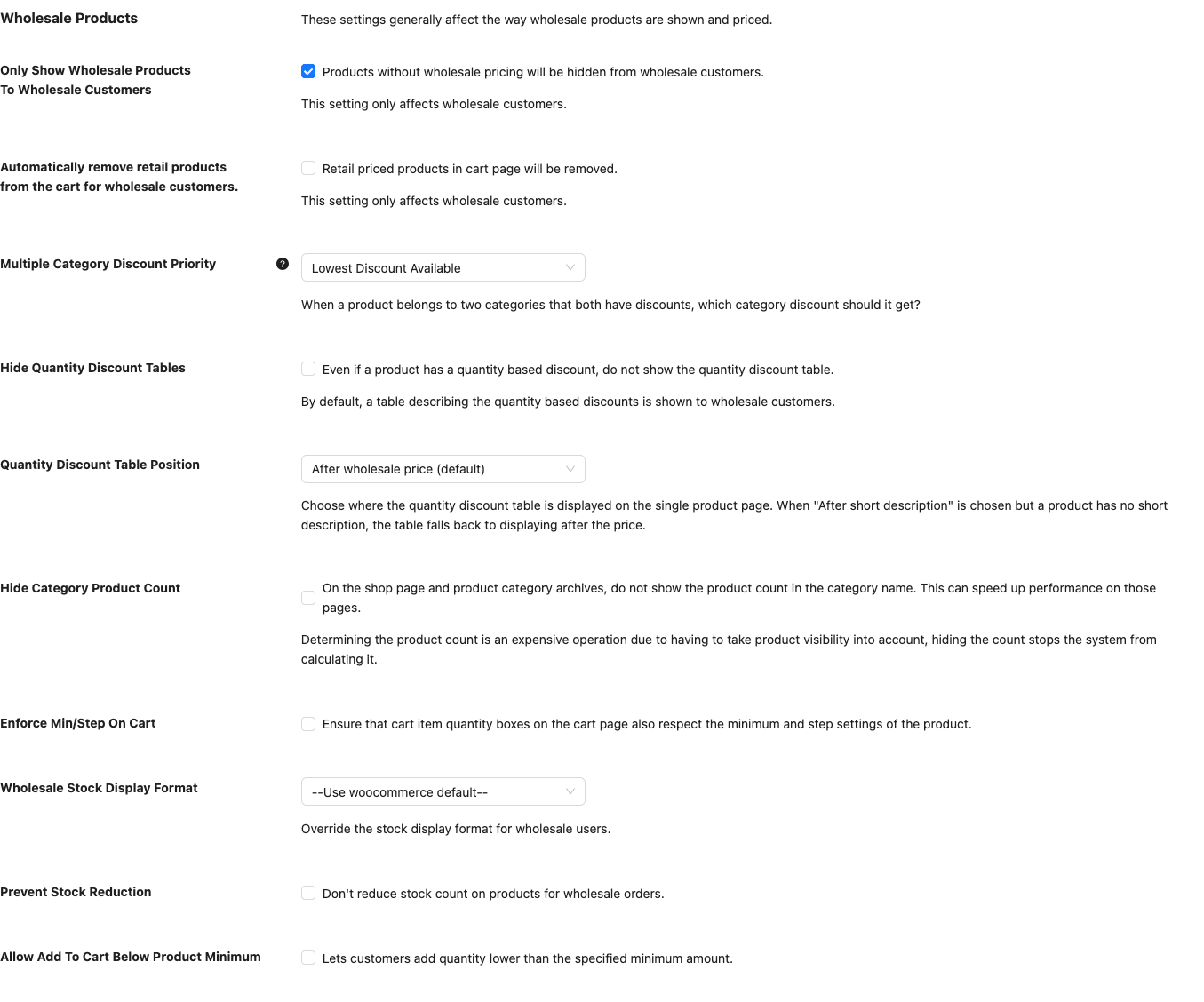
Varie
| Impostazione | Descrizione | Predefinito |
|---|---|---|
| Messaggio di ringraziamento ordine ricevuto all'ingrosso | Un messaggio con la barra degli strumenti dell'editor che i clienti all'ingrosso vedono nella schermata Ordine Ricevuto. Lascialo vuoto per mantenere il messaggio standard di WooCommerce. Altri clienti non lo vedranno mai. | Vuoto |
| Posizione messaggio di ringraziamento ordine ricevuto all'ingrosso | Sceglie come il tuo messaggio interagisce con il messaggio di ringraziamento standard di WooCommerce. Sostituisci lo sostituisce, Aggiungi dopo aggiunge il tuo messaggio dopo di esso e Aggiungi prima aggiunge il tuo messaggio prima di esso. | Sostituisci |
| Svuota carrello al login | Svuota il carrello di un cliente all'ingrosso e reimposta la sua sessione di acquisto dopo l'accesso. Usalo quando vecchi articoli continuano a comparire nel carrello. Colpisce solo i clienti con un ruolo all'ingrosso. | Disattivato |
Impostazioni prezzo
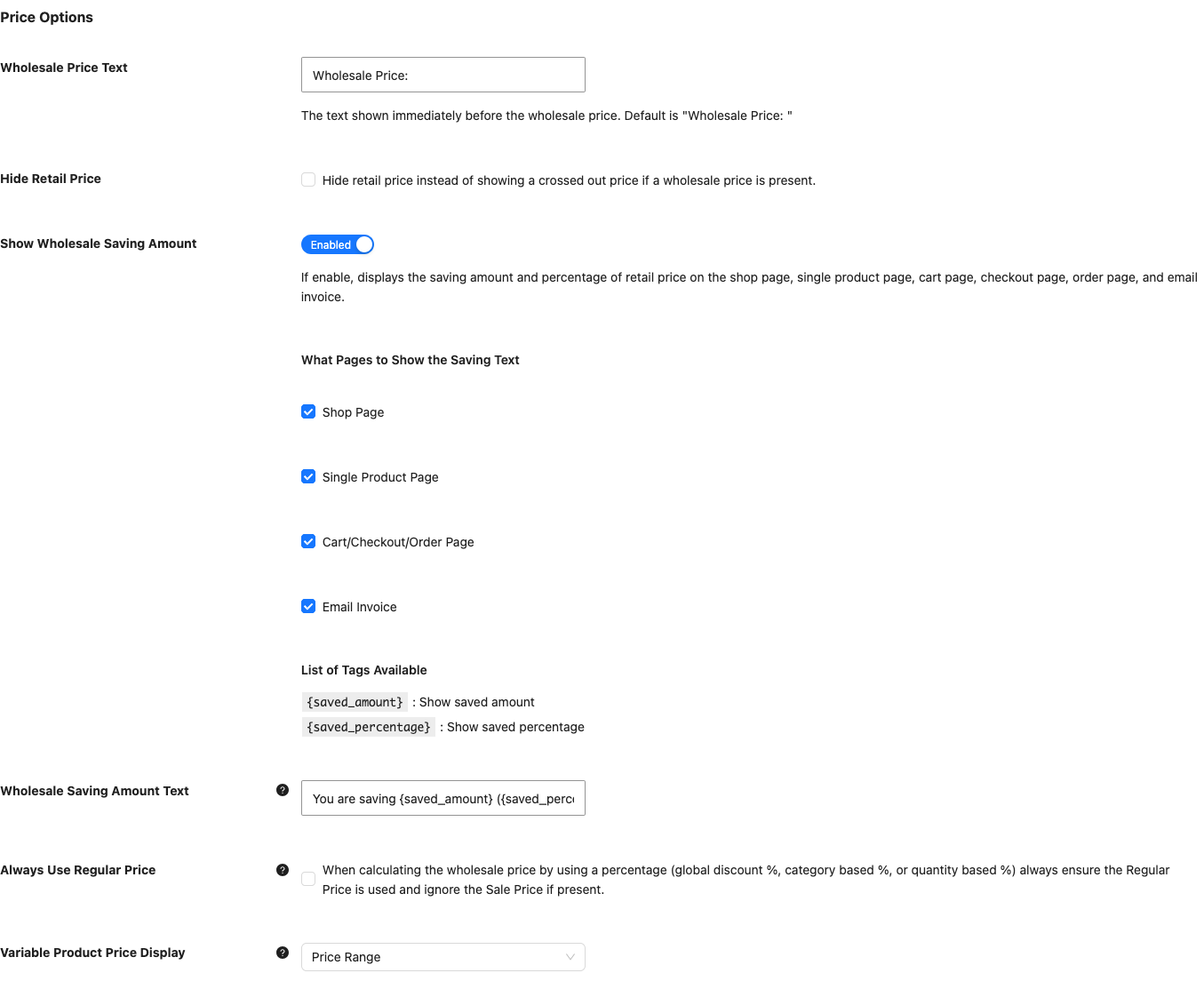
La scheda Prezzo controlla l'aspetto dei prezzi all'ingrosso. Ha due sezioni. Testo Prezzo all'Ingrosso, Nascondi Prezzo al Dettaglio, Nascondi Prezzo all'Ingrosso nell'Elenco Prodotti Admin, Nascondi Prezzo e Pulsante Aggiungi al Carrello e Messaggio Sostitutivo Prezzo e Pulsante Aggiungi al Carrello esistono anche nel plugin gratuito con le stesse etichette. Le altre impostazioni nella prima sezione richiedono WooCommerce Wholesale Prices Premium, così come le opzioni Prezzo Minimo e Prezzo Massimo di Visualizzazione Prezzo Prodotto Variabile.
Opzioni prezzo
| Impostazione | Descrizione | Predefinito |
|---|---|---|
| Testo prezzo all'ingrosso | Testo mostrato prima del prezzo all'ingrosso. Vedi Come cambiare il testo “Prezzo all’ingrosso: ” sul front-end. | Prezzo all'ingrosso: |
| Nascondi prezzo al dettaglio | Nasconde il prezzo al dettaglio invece di mostrarlo barrato quando si applica un prezzo all'ingrosso. Vedi Come Nascondere il Prezzo Regolare Barrato per i Clienti all'Ingrosso. | Disattivato |
| Mostra Importo Risparmio all'Ingrosso | Mostra quanto risparmiano i clienti all'ingrosso. Quando è attivo, scegli le pagine con le caselle di controllo Pagina Negozio, Pagina Singolo Prodotto, Pagina Carrello/Checkout/Ordine e Fattura Email, e puoi modificare il testo in Testo Importo Risparmio all'Ingrosso. Vedi Come Mostrare ai Clienti all'Ingrosso Quanto Stanno Risparmiando. | Disattivato. Tutte e quattro le caselle di controllo delle pagine iniziano deselezionate. |
| Testo Importo Risparmio all'Ingrosso | Il messaggio di risparmio, che utilizza i tag nella tabella sottostante. | Stai risparmiando {saved_amount} ({saved_percentage}) sul prezzo di listino per questo ordine |
| Usa Sempre Prezzo Regolare | Quando un prezzo deriva da una percentuale (sconto globale, sconto categoria o sconto quantità), calcola sempre dal prezzo regolare e ignora il prezzo in saldo. Vedi Come impostare un prezzo di saldo all'ingrosso. | Disattivato |
| Visualizzazione Prezzo Prodotto Variabile | Imposta come i clienti all'ingrosso vedono il prezzo di un prodotto variabile le cui varianti hanno costi diversi. Intervallo di Prezzo mostra l'intervallo. Prezzo Minimo mostra il prezzo più basso e aggiunge Da: al testo del prezzo. Prezzo Massimo mostra il prezzo più alto e aggiunge A:. Gli altri visitatori non sono interessati. | Intervallo di Prezzo |
| Nascondi Prezzo all'Ingrosso nell'Elenco Prodotti Admin | Nasconde il prezzo all'ingrosso per ogni ruolo all'ingrosso nell'elenco Prodotti nell'area admin. Vedi Come Risolvere il Caricamento Lento dell'Elenco Prodotti nell'Area Admin Quando WooCommerce Wholesale Prices Premium è Attivo. | Disattivato |
| Nascondi prezzo e pulsante Aggiungi al carrello | Nasconde il prezzo e il pulsante aggiungi al carrello ai visitatori non registrati. Vedi Come nascondere i prezzi agli ospiti in WooCommerce Wholesale Prices. | Disattivato |
| Messaggio di sostituzione prezzo e pulsante Aggiungi al carrello | Testo con la barra degli strumenti dell'editor che sostituisce il prezzo e il pulsante quando l'impostazione sopra è attiva. | Vuoto. Il messaggio Accedi per vedere i prezzi viene mostrato finché non inserisci il tuo. |
Il testo del risparmio accetta due tag.
| Tag | Cosa mostra |
|---|---|
{saved_amount} | L'importo risparmiato |
{saved_percentage} | La percentuale risparmiata |
I prezzi percentuali rimangono sincronizzati. Quando un prodotto utilizza uno sconto all'ingrosso percentuale impostato sul prodotto, WooCommerce Wholesale Prices Premium ricalcola il prezzo all'ingrosso memorizzato dal prezzo normale ogni volta che si salva il prodotto. Questo accade anche per le importazioni e gli aggiornamenti tramite API REST. Non c'è un'impostazione per questo.
Mostra la casella dei prezzi all'ingrosso per i clienti non all'ingrosso
| Impostazione | Descrizione | Predefinito |
|---|---|---|
| Mostra prezzo all'ingrosso agli utenti non all'ingrosso | Mostra i prezzi all'ingrosso a ospiti, clienti, amministratori e responsabili del negozio, per incoraggiarli a registrarsi. Quando è attivo, appaiono le impostazioni Posizioni (Archivi del negozio, Prodotto singolo e Modulo d'ordine all'ingrosso), Testo Clicca per vedere i prezzi all'ingrosso, Ruolo/i all'ingrosso e Testo di registrazione. La posizione Modulo d'ordine all'ingrosso richiede WooCommerce Wholesale Order Form. Il Testo di registrazione richiede WooCommerce Wholesale Lead Capture. Si collega alla pagina di registrazione impostata nelle impostazioni di Lead Capture. Vedi Come mostrare i prezzi all'ingrosso agli utenti non all'ingrosso. | Disattivato |
Impostazioni fiscali
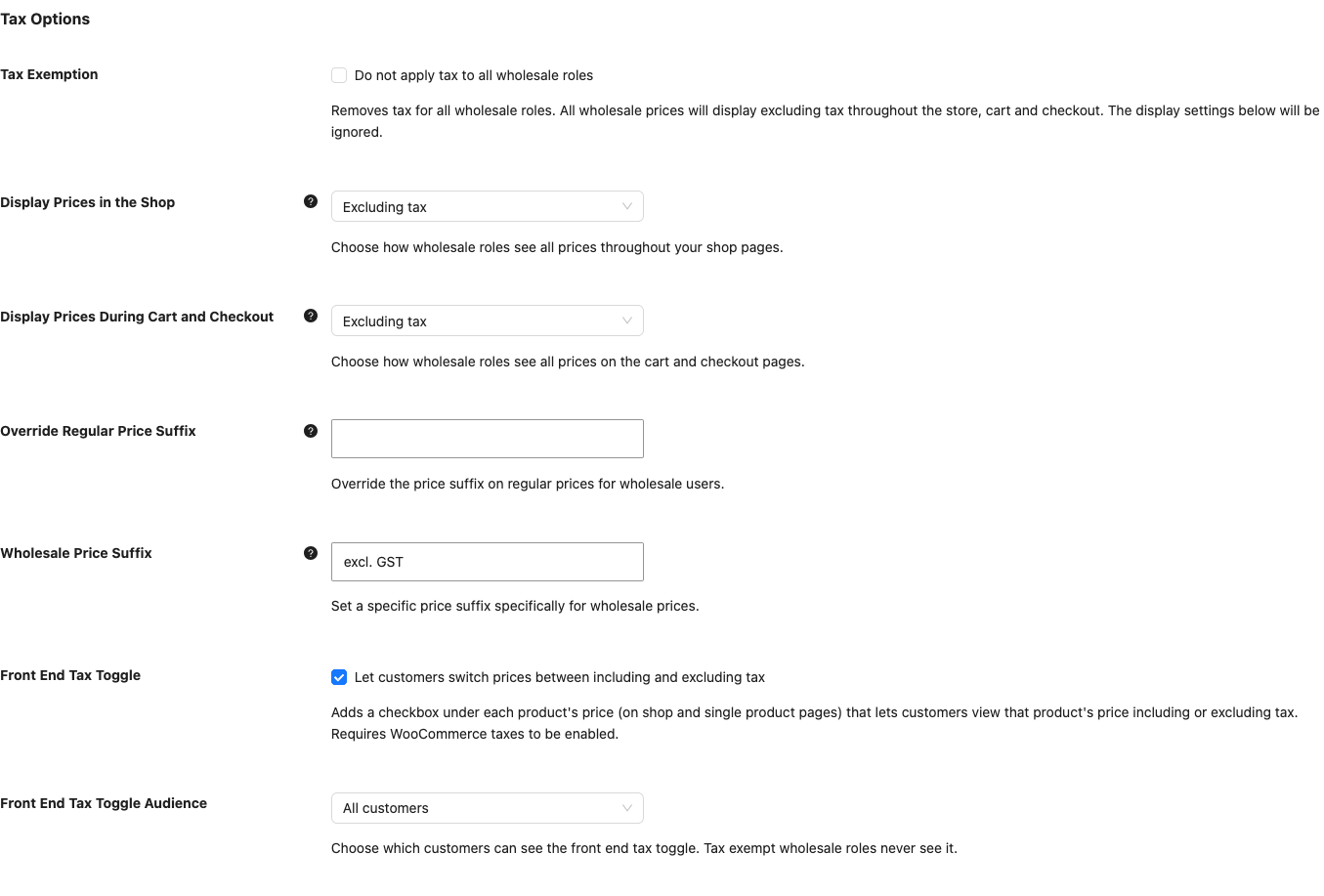
La scheda Tasse imposta la visualizzazione delle tasse e le regole fiscali per i ruoli all'ingrosso. Ha tre sezioni e richiede WooCommerce Wholesale Prices Premium.
Opzioni fiscali
| Impostazione | Descrizione | Predefinito |
|---|---|---|
| Esenzione fiscale | Rimuove le tasse per tutti i ruoli all'ingrosso. I prezzi all'ingrosso vengono visualizzati tasse escluse in tutto il negozio, nel carrello e al checkout, e le impostazioni di visualizzazione sottostanti vengono ignorate. Vedi Come rendere un ruolo all'ingrosso esente da tasse. | Disattivato |
| Mostra prezzi nel negozio | Sceglie come i ruoli all'ingrosso vedono i prezzi nelle pagine del negozio: – Usa predefinito WooCommerce –, Incluso tasse o Escluso tasse. Vedi Come visualizzare i prezzi all'ingrosso inclusi o esclusi dalle tasse. | –Usa impostazioni predefinite di WooCommerce– |
| Mostra prezzi durante carrello e checkout | Sceglie come i ruoli all'ingrosso vedono i prezzi nelle pagine del carrello e del checkout. Ha le stesse tre opzioni. | –Usa impostazioni predefinite di WooCommerce– |
| Override suffisso prezzo regolare | Sostituisce il suffisso del prezzo sui prezzi normali per gli utenti all'ingrosso. Lascia vuoto per usare il suffisso predefinito. Puoi usare i tag {price_including_tax} e {price_excluding_tax}. Vedi Come impostare un suffisso prezzo personalizzato per i prezzi all'ingrosso. | Vuoto |
| Suffisso prezzo all'ingrosso | Imposta un suffisso prezzo solo per i prezzi all'ingrosso. Lascia vuoto per usare il suffisso predefinito. Accetta gli stessi due tag. | Vuoto |
| Interruttore Tasse Frontend | Aggiunge una casella di controllo sotto ogni prezzo del prodotto nelle pagine del negozio e del prodotto singolo. I clienti la usano per visualizzare quel prezzo tasse incluse o escluse. Richiede che le tasse di WooCommerce siano attive. | Disattivato |
| Pubblico Interruttore Tasse Frontend | Sceglie chi vede l'interruttore: Tutti i clienti, Solo clienti all'ingrosso o Solo clienti al dettaglio. I ruoli all'ingrosso esenti da tasse non lo vedono mai. | Tutti i clienti |
Le due impostazioni del suffisso accettano questi tag.
| Tag | Cosa mostra |
|---|---|
{price_including_tax} | Il prezzo tasse incluse |
{price_excluding_tax} | Il prezzo tasse escluse |
Mappatura ruolo all'ingrosso / esenzione fiscale
Questa sezione sovrascrive l'impostazione generale di Esenzione Fiscale per i singoli ruoli. Fai clic su Aggiungi Mappatura per aggiungere una riga con un Ruolo all'ingrosso e Esente da tasse? (Sì o No). Vedi Come applicare una diversa aliquota fiscale ai clienti all'ingrosso.
Mappatura ruolo all'ingrosso / classe fiscale
| Impostazione | Descrizione | Predefinito |
|---|---|---|
| Classi fiscali solo all'ingrosso | Nasconde le classi fiscali mappate ai clienti senza un ruolo all'ingrosso. Se un prodotto utilizza una classe fiscale mappata, i clienti il cui ruolo non è nella mappatura, inclusi gli ospiti, pagano la classe fiscale standard. | Disattivato |
Sotto questa impostazione, fai clic su Aggiungi Mappatura per aggiungere una riga con un Ruolo all'ingrosso e una Classe Fiscale. La tabella non ha righe finché non ne aggiungi una.
Ruoli amministrativi
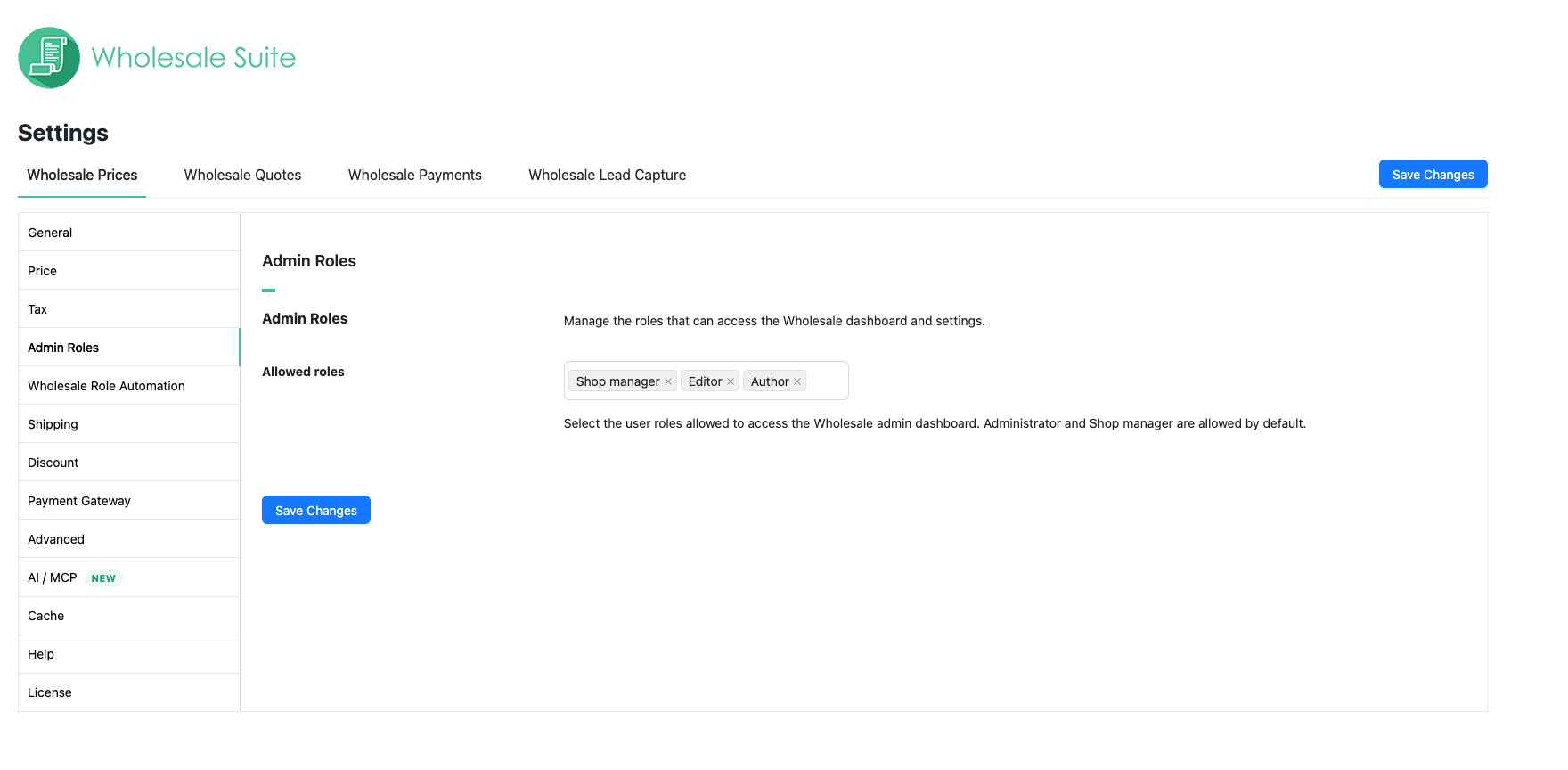
La scheda Ruoli amministrativi proviene dal plugin gratuito e ha l'impostazione Ruoli consentiti. Amministratore e Gestore del negozio hanno accesso per impostazione predefinita. Impostazioni del plugin gratuito WooCommerce Wholesale Prices la elenca per intero.
Automazione ruoli all'ingrosso
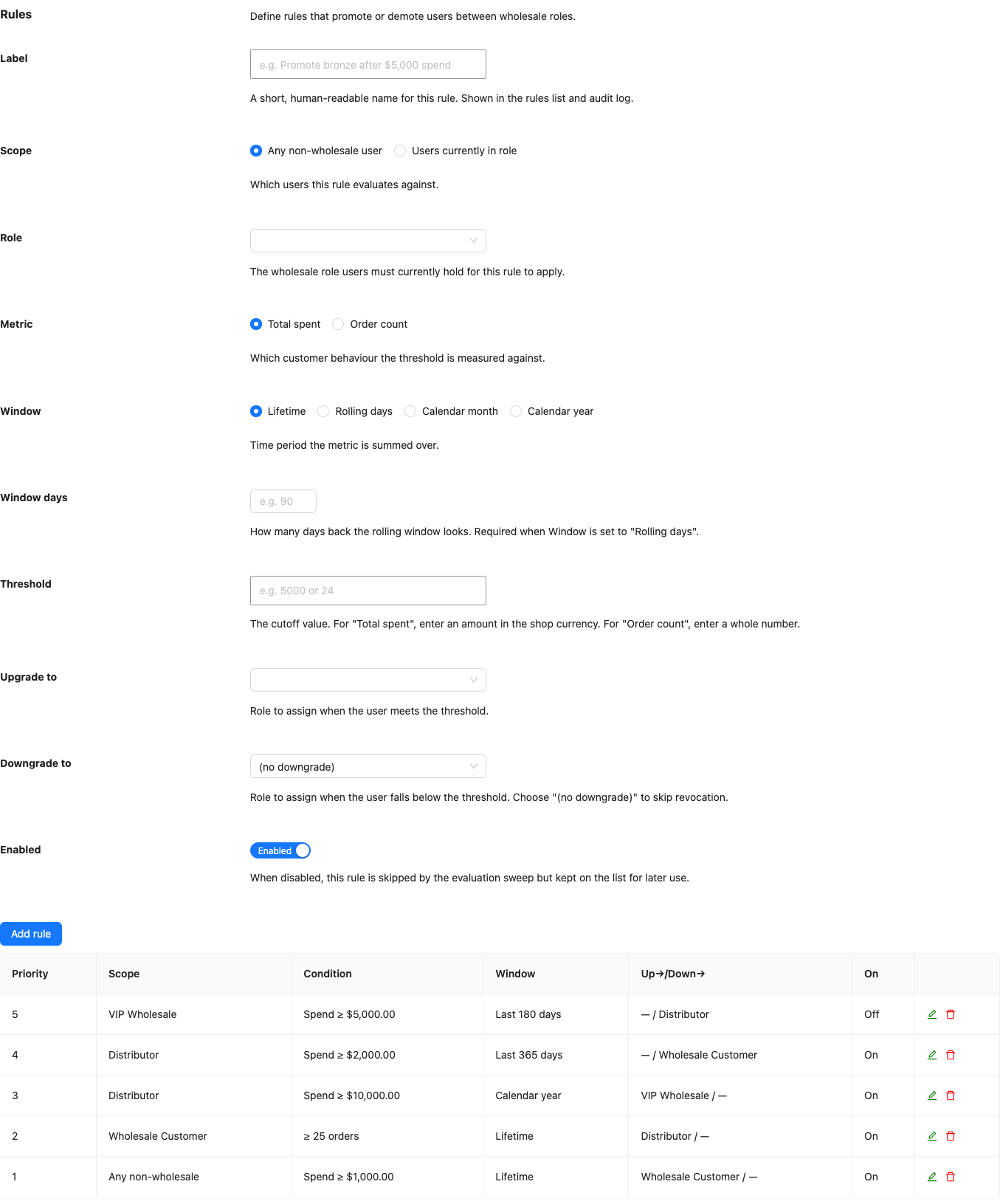
La scheda Automazione Ruoli all'Ingrosso sposta i clienti tra i ruoli all'ingrosso in base a quanto spendono o a quanti ordini effettuano. Richiede WooCommerce Wholesale Prices Premium. La scheda non ha un pulsante Salva Modifiche e ha tre sezioni. Vedi Come aggiornare ed effettuare il downgrade automatico dei ruoli all'ingrosso.
| Sezione | Cosa fa |
|---|---|
| Regole | Regole che promuovono o retrocedono gli utenti tra i ruoli all'ingrosso. Fai clic su Aggiungi regola per crearne una. |
| Registro di controllo | Una cronologia delle modifiche automatiche dei ruoli che puoi sfogliare, filtrare ed esportare. |
| Sovrascritture | Blocca utenti specifici in modo che l'automazione li salti. |
L'elenco delle regole mostra Priorità, Ambito, Condizione, Finestra, Su/Giù e Attivo. Ogni regola ha questi campi.
| Campo | Descrizione |
|---|---|
| Etichetta | Il nome mostrato nell'elenco delle regole e nel registro di controllo. |
| Ambito | Qualsiasi utente non all'ingrosso (predefinito) o Utenti attualmente nel ruolo. |
| Ruolo | Mostra solo quando Ambito è Utenti attualmente nel ruolo. |
| Metrica | Spesa totale (predefinito) o Numero di ordini. |
| Finestra | A vita (predefinito), Giorni precedenti, Mese solare o Anno solare. |
| Giorni finestra | Mostra solo quando Finestra è Giorni precedenti. |
| Soglia | Un importo nella valuta del negozio per Spesa totale, o un numero intero per Numero di ordini. |
| Promuovi a | Il ruolo assegnato quando l'utente soddisfa la soglia. |
| Retrocedi a | Il ruolo assegnato quando l'utente scende al di sotto della soglia. Il predefinito è (nessun downgrade). |
| Abilitato | Attivo per impostazione predefinita. Una regola disabilitata rimane nell'elenco ma viene saltata. |
Impostazioni di spedizione
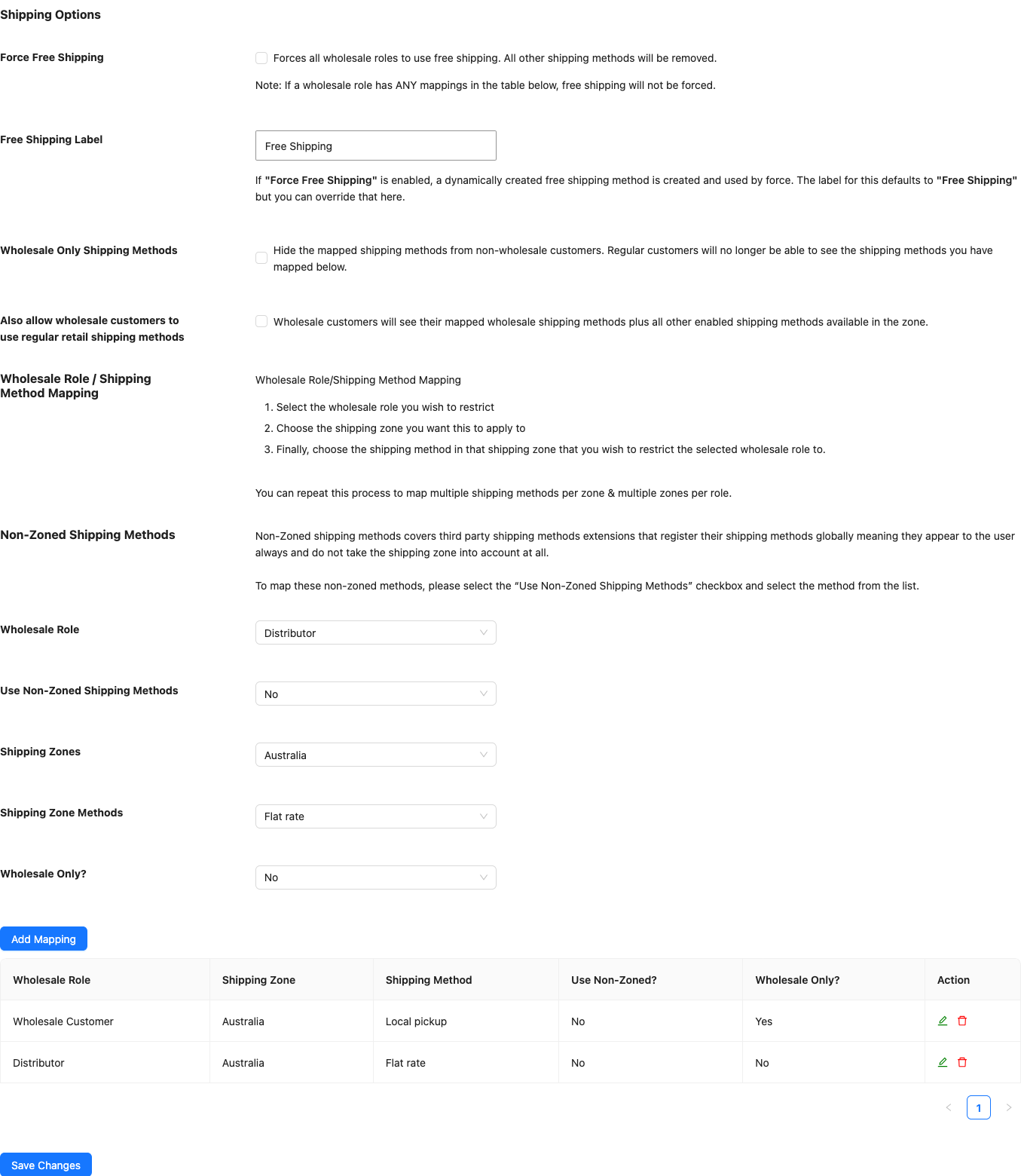
La scheda Spedizione controlla quali metodi di spedizione vedono i clienti all'ingrosso. Ha tre sezioni e richiede WooCommerce Wholesale Prices Premium.
Opzioni di spedizione
| Impostazione | Descrizione | Predefinito |
|---|---|---|
| Forza Spedizione Gratuita | Forza tutti i ruoli all'ingrosso a utilizzare la spedizione gratuita e rimuove ogni altro metodo di spedizione. Se un ruolo all'ingrosso ha una mappatura nella tabella dei metodi di spedizione, la spedizione gratuita non viene forzata per quel ruolo. Vedi Come Limitare i Clienti all'Ingrosso all'Utilizzo di Metodi di Spedizione Particolari. | Disattivato |
| Etichetta Spedizione Gratuita | Il nome che i clienti vedono per il metodo di spedizione gratuita che Forza Spedizione Gratuita crea. | Spedizione gratuita |
| Metodi di Spedizione Solo all'Ingrosso | Nasconde i metodi di spedizione mappati ai clienti senza un ruolo all'ingrosso. Vedi Come sovrascrivere l'impostazione di spedizione Solo all'Ingrosso per determinati metodi di spedizione. | Disattivato |
| Consenti anche ai clienti all'ingrosso di utilizzare i normali metodi di spedizione al dettaglio | Mostra ai clienti all'ingrosso i loro metodi all'ingrosso mappati più tutti gli altri metodi abilitati nella zona. | Disattivato |
Mappatura ruolo all'ingrosso / metodo di spedizione
Questa sezione spiega come funziona una mappatura. Seleziona il ruolo all'ingrosso, scegli la zona di spedizione, quindi scegli il metodo di spedizione in quella zona. Ripeti i passaggi per mappare più metodi per zona e più zone per ruolo. Il modulo stesso appare sotto Metodi di Spedizione Non Zonati di seguito.
Metodi di spedizione non zonati
Questa sezione contiene il modulo di mappatura per metodi zonati e non zonati. Una mappatura limita un ruolo all'ingrosso ai metodi di spedizione che scegli. Fai clic su Aggiungi Mappatura per aggiungere una riga con questi campi. Vedi Come Mappare Metodi di Spedizione Multipli all'Interno della Stessa Regione.
| Campo | Cosa fa | Predefinito |
|---|---|---|
| Ruolo all'ingrosso | Il ruolo a cui si applica la mappatura. | Non impostato |
| Utilizza Metodi di Spedizione Non Zonati | Scegli Sì per i metodi di spedizione da plugin di terze parti che si applicano ovunque e ignorano le zone di spedizione. | No |
| Zone di spedizione | La zona di spedizione a cui si applica la mappatura. Viene mostrata quando il campo sopra è No. | Non impostato |
| Metodi della Zona di Spedizione | Il metodo in quella zona che il ruolo può utilizzare. | Non impostato |
| Metodi della Zona di Spedizione Non Zonata | Il metodo non zonata che il ruolo può utilizzare. Viene mostrato quando Utilizza Metodi di Spedizione Non Zonati è Sì. | Non impostato |
| Solo all'Ingrosso? | Scegli Sì per nascondere questo metodo ai clienti al dettaglio e agli ospiti. I clienti all'ingrosso lo vedono ancora. | No |
Impostazioni sconto
La scheda Sconto imposta gli sconti per ruolo all'ingrosso. Ha tre sezioni e richiede WooCommerce Wholesale Prices Premium.
Opzioni sconto generali
Lo sconto generale si applica a un ruolo all'ingrosso quando un prodotto non ha un prezzo all'ingrosso e nessuno sconto di categoria. Fai clic su Aggiungi Mappatura per aggiungere una riga con un Ruolo all'Ingrosso e uno Sconto Percentuale. Inserisci 30 per il 30 percento e 0,3 per lo 0,3 percento. Vedi Guida ai Prezzi all'Ingrosso – Come Funzionano i Prezzi all'Ingrosso in Wholesale Suite.
Sconti generali basati sulla quantità
| Impostazione | Descrizione | Predefinito |
|---|---|---|
| Abilita sconti generali basati sulla quantità | Attiva o disattiva il sistema generale di sconti basati sulla quantità. Le corrispondenze sottostanti vengono ignorate mentre è disattivato. | Disattivato |
| Applica sconti basati sulle quantità dei singoli prodotti? | Per impostazione predefinita, il sistema utilizza la quantità totale di tutti gli articoli nel carrello. Questa opzione utilizza invece la quantità di ciascun prodotto. | Disattivato |
Sotto queste impostazioni, fai clic su Aggiungi corrispondenza per aggiungere una riga con un Ruolo all'ingrosso, Quantità iniziale, Quantità finale e uno Sconto percentuale. Lascia vuoto Quantità finale per nessun massimo.
Sconti sul prezzo del subtotale del carrello
| Impostazione | Descrizione | Predefinito |
|---|---|---|
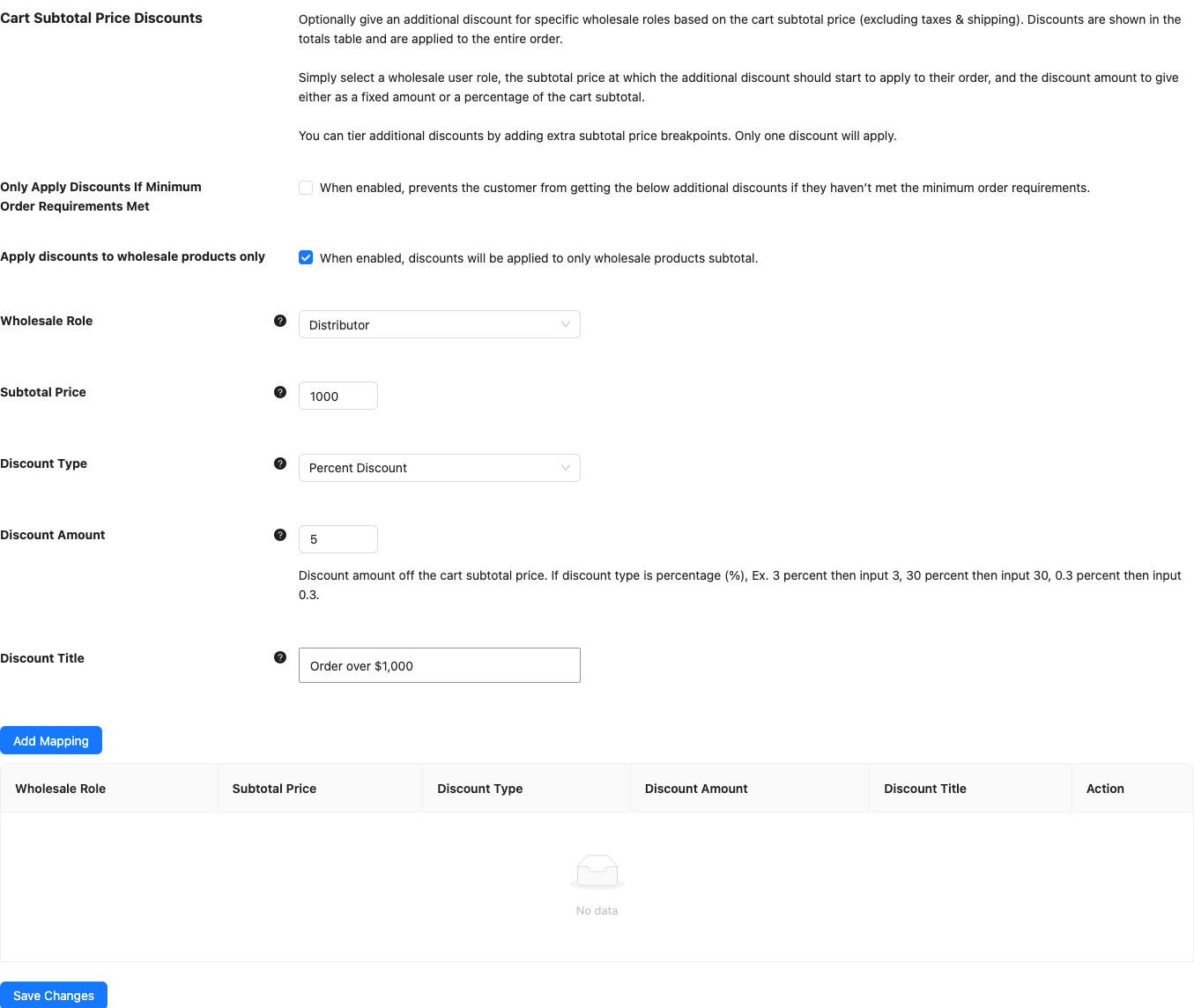
| Applica sconti solo se i requisiti minimi dell'ordine sono soddisfatti | Impedisce ai clienti di ottenere gli sconti del carrello sottostanti finché non soddisfano i requisiti minimi dell'ordine. | Disattivato |
| Applica sconti solo ai prodotti all'ingrosso | Applica gli sconti del carrello solo al subtotale dei prodotti all'ingrosso. | Disattivato |
Sotto queste impostazioni, fai clic su Aggiungi corrispondenza per aggiungere una riga con un Ruolo all'ingrosso, Prezzo subtotale (il subtotale da cui inizia lo sconto, tasse e spedizione escluse), Tipo di sconto (Sconto percentuale o Sconto fisso), Importo sconto e Titolo sconto. Si applica un solo sconto. Vedi Come impostare sconti basati sul subtotale del carrello.
Impostazioni gateway di pagamento
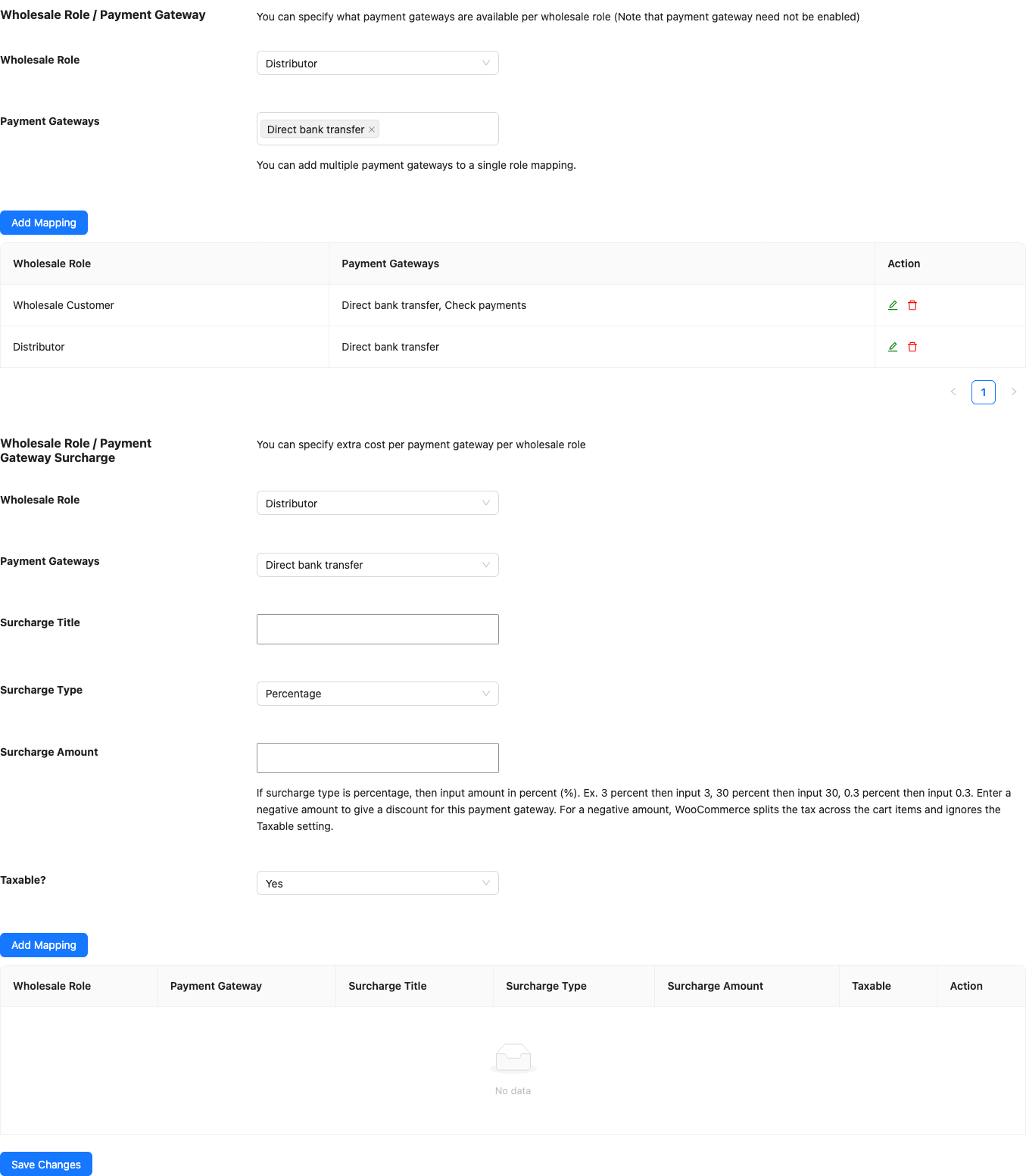
La scheda Gateway di pagamento controlla quali gateway di pagamento i clienti all'ingrosso possono utilizzare e aggiunge supplementi per gateway. Richiede WooCommerce Wholesale Prices Premium.
Ruolo all'ingrosso / gateway di pagamento
Fai clic su Aggiungi corrispondenza per aggiungere una riga con un Ruolo all'ingrosso e uno o più Gateway di pagamento. Un ruolo all'ingrosso con una corrispondenza vede solo quei gateway al checkout. Gli amministratori non sono interessati. Vedi Come limitare i clienti all'ingrosso a gateway di pagamento specifici.
Supplemento ruolo all'ingrosso / gateway di pagamento
Fai clic su Aggiungi corrispondenza per aggiungere una riga con un Ruolo all'ingrosso, Gateway di pagamento, Titolo supplemento, Tipo supplemento (Prezzo fisso o Percentuale), Importo supplemento e Tassabile? (Sì o No). Per una percentuale, inserisci 3 per il 3 percento. Vedi Come applicare commissioni di supplemento per gateway di pagamento.
Impostazioni avanzate
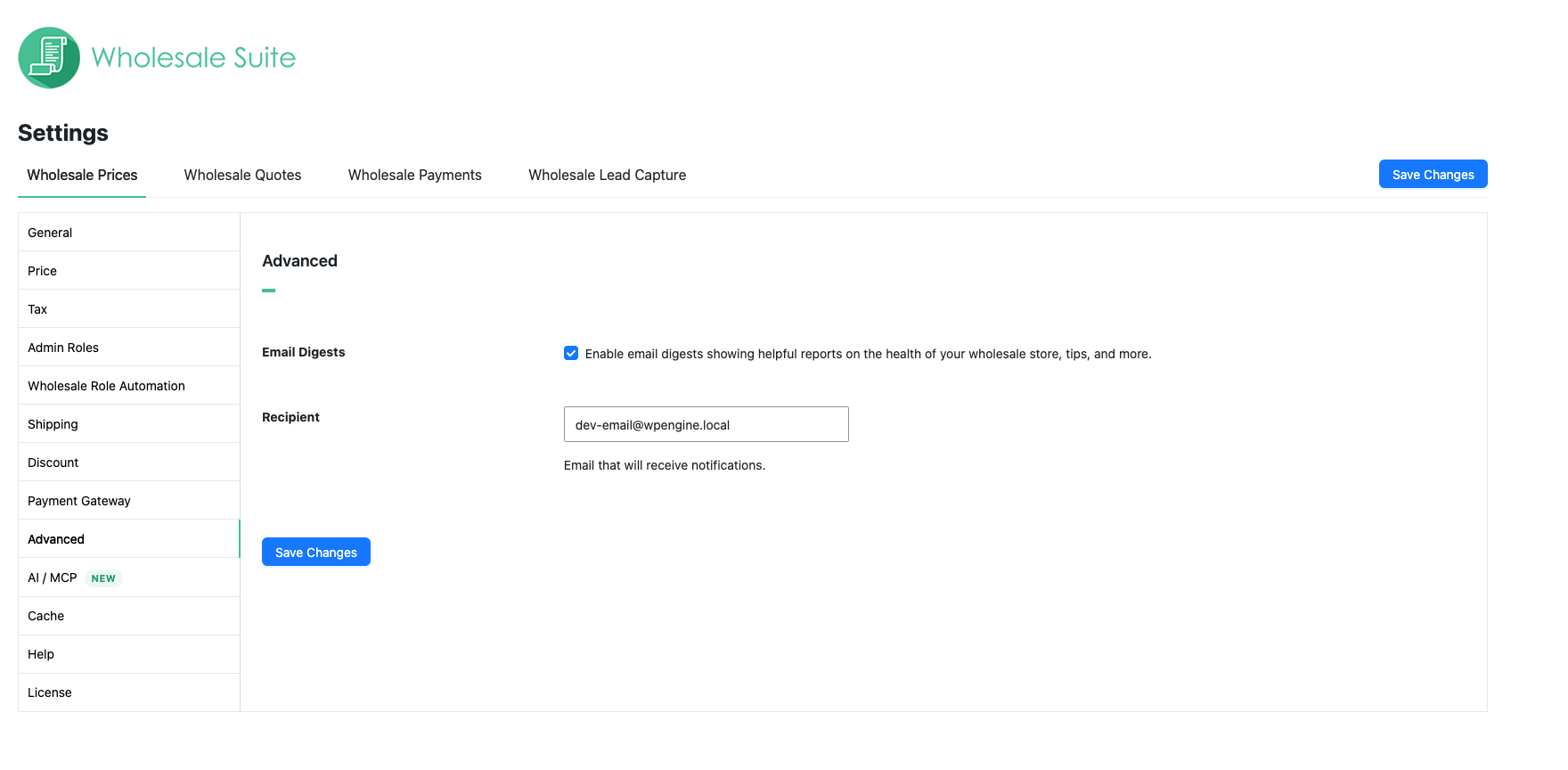
La scheda Avanzate controlla le email di riepilogo sulla tua attività all'ingrosso. Richiede WooCommerce Wholesale Prices Premium.
| Impostazione | Descrizione | Predefinito |
|---|---|---|
| Riepiloghi email | Invia riepiloghi email con rapporti sullo stato della tua attività all'ingrosso, suggerimenti e altro. | Acceso |
| Destinatario | L'indirizzo email che riceve i riepiloghi. | L'indirizzo email dell'amministratore del tuo sito |
AI / MCP
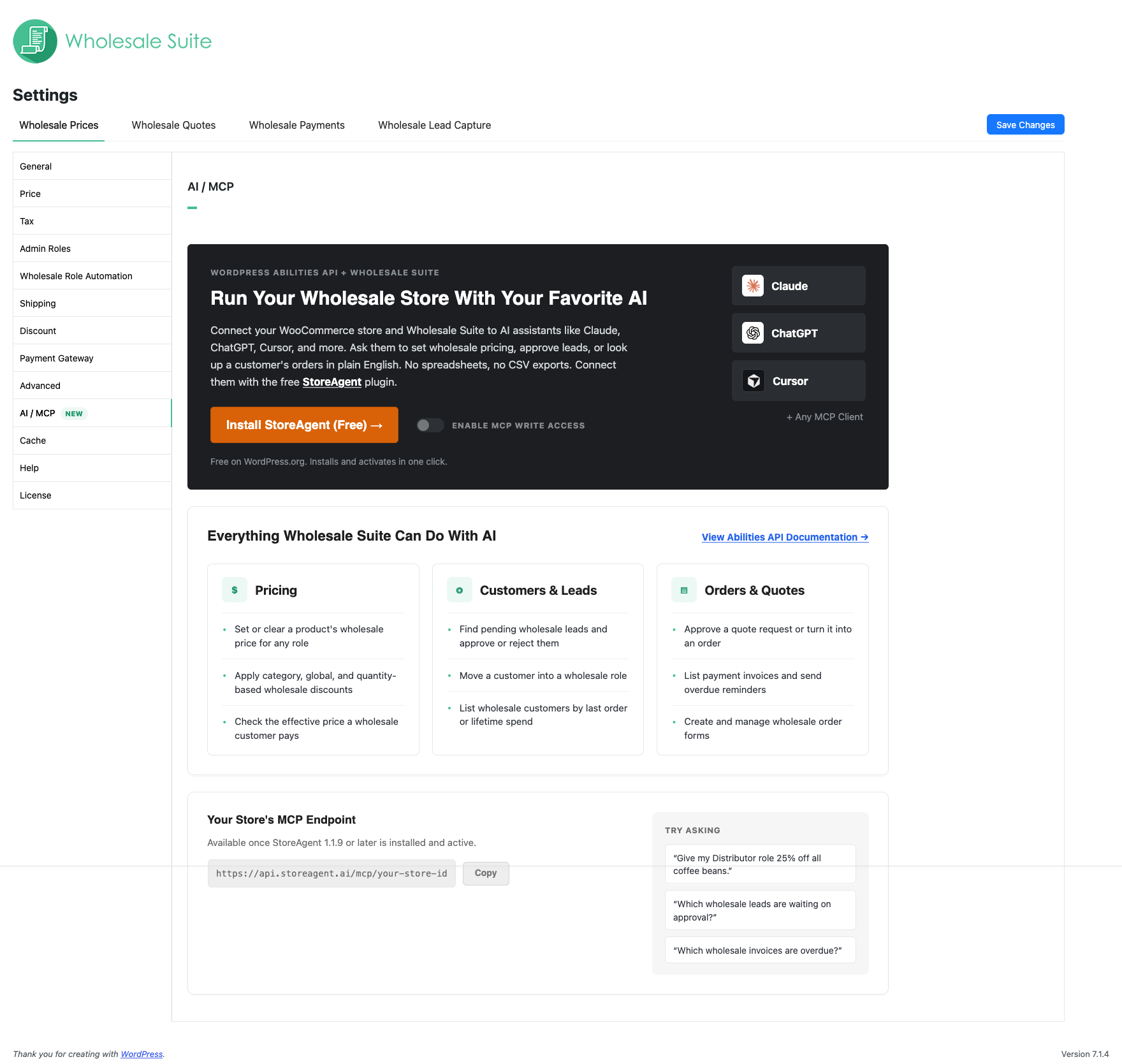
La scheda AI / MCP proviene dal plugin gratuito. Collega il tuo negozio agli assistenti AI. Impostazioni del plugin gratuito WooCommerce Wholesale Prices copre le sue impostazioni e Come utilizzare le capacità AI in Wholesale Suite copre ciò che un assistente può fare.
La scheda richiede il plugin gratuito StoreAgent. Finché StoreAgent 1.1.9 o versione successiva non è installato e attivo, l’endpoint MCP del tuo negozio non mostra alcun indirizzo utilizzabile. L’interruttore Abilita accesso in scrittura MCP rimane disattivato finché non colleghi anche il tuo account StoreAgent.
Impostazioni cache
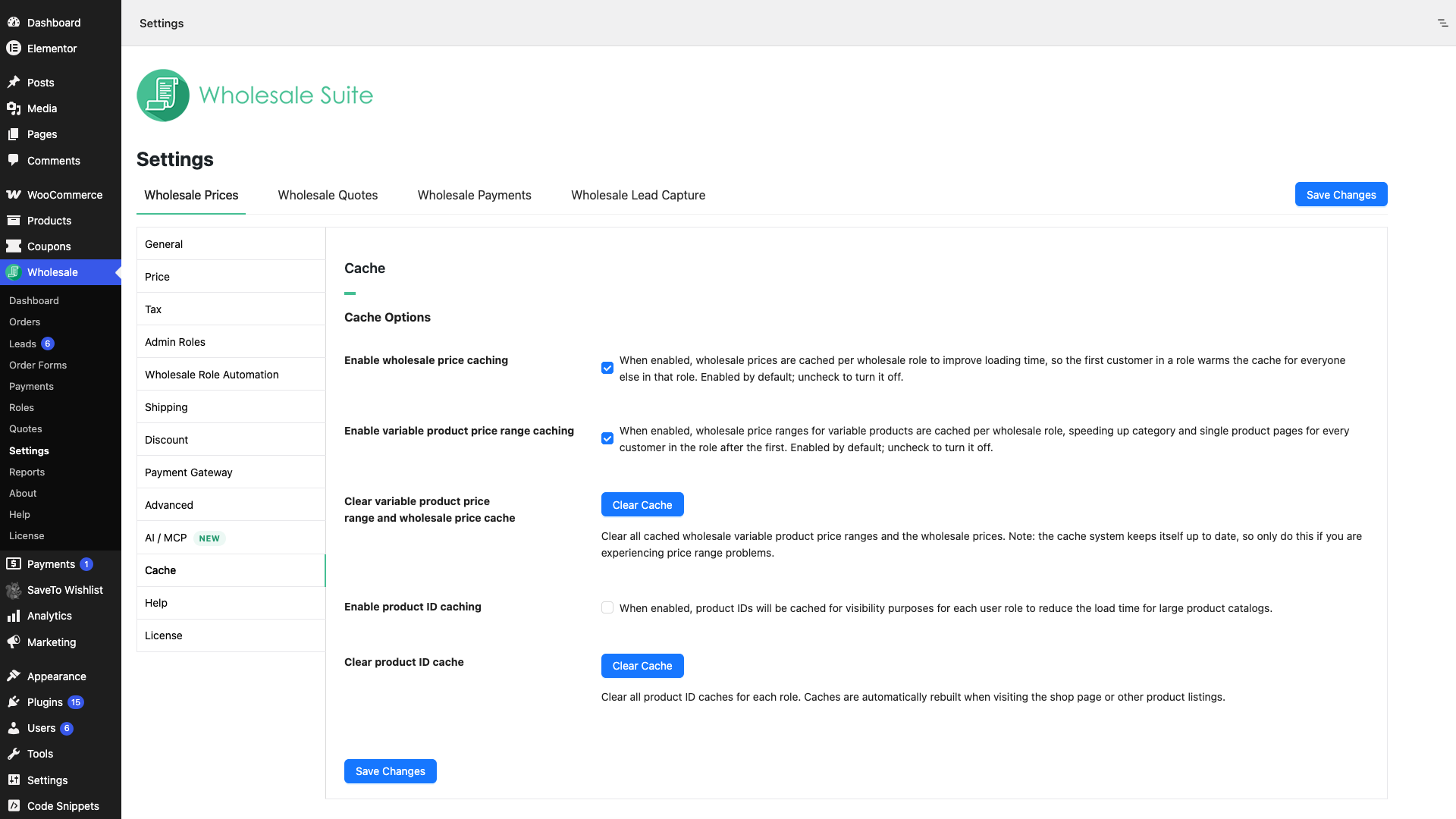
La scheda Cache velocizza le pagine all'ingrosso nei negozi più grandi. Ha una sezione, Opzioni Cache, e richiede WooCommerce Wholesale Prices Premium. Le cache si aggiornano da sole, quindi svuotale solo quando i prezzi o gli elenchi dei prodotti sembrano errati.
| Impostazione | Descrizione | Predefinito |
|---|---|---|
| Abilita la cache dei prezzi all'ingrosso | Memorizza i prezzi all'ingrosso per ogni ruolo all'ingrosso, quindi il primo cliente di un ruolo velocizza le pagine per tutti gli altri di quel ruolo. | Acceso |
| Abilita la cache degli intervalli di prezzo dei prodotti variabili | Memorizza gli intervalli di prezzo all'ingrosso per i prodotti variabili per ogni ruolo all'ingrosso, il che velocizza le pagine delle categorie e dei singoli prodotti. | Acceso |
| Svuota la cache degli intervalli di prezzo dei prodotti variabili e dei prezzi all'ingrosso | Fai clic su Svuota Cache per eliminare tutti gli intervalli di prezzo e i prezzi all'ingrosso memorizzati. | Pulsante |
| Abilita la cache degli ID prodotto | Memorizza gli ID prodotto per ogni ruolo utente, in modo che i controlli di visibilità vengano eseguiti più velocemente su cataloghi di grandi dimensioni. | Disattivato |
| Svuota la cache degli ID prodotto | Fai clic su Svuota Cache per eliminare gli ID prodotto memorizzati per ogni ruolo. Il plugin li ricrea quando qualcuno visita la pagina del negozio o un altro elenco di prodotti. | Pulsante |
Impostazioni WC Vendors
La scheda WC Vendors appare solo quando WC Vendors Pro è attivo. Richiede WooCommerce Wholesale Prices Premium. La dicitura del venditore nelle etichette segue il nome che il tuo marketplace utilizza per i venditori. Vedi Integrazione Wholesale Suite con WC Vendors.
| Impostazione | Descrizione | Predefinito |
|---|---|---|
| Abilita l'ingrosso per i venditori | Consente ai venditori di vendere prodotti all'ingrosso. Quando è disattivato, le funzionalità all'ingrosso non sono disponibili per i venditori. | Disattivato |
| Consenti ai venditori di limitare la visibilità dei prodotti | Consente ai venditori di limitare la visibilità dei prodotti a determinati ruoli all'ingrosso. Viene visualizzato quando l'impostazione precedente è attiva. | Disattivato |
| Ruoli all'ingrosso dei venditori | I ruoli all'ingrosso tra cui i venditori possono scegliere. Viene visualizzato quando la prima impostazione è attiva. | Tutti i ruoli all'ingrosso registrati |
Strumenti di aiuto e debug
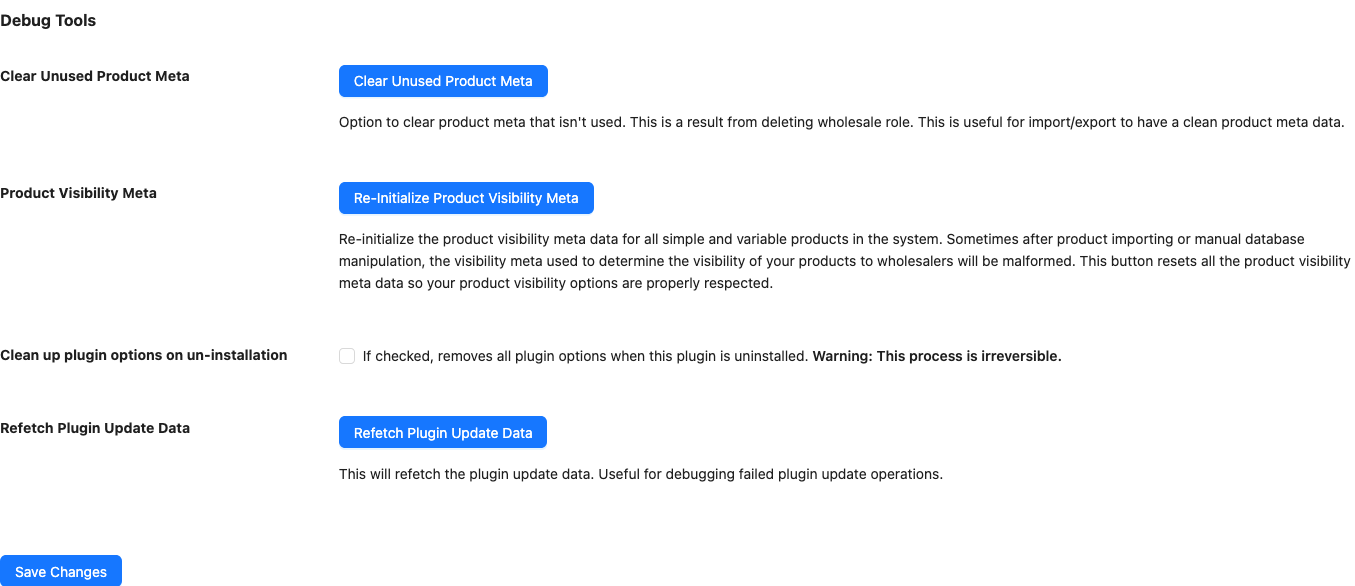
La scheda Aiuto contiene un link alla Knowledge Base sotto Opzioni Aiuto. Contiene anche Strumenti di Debug, che richiedono WooCommerce Wholesale Prices Premium. Quando WooCommerce Wholesale Order Form è attivo, Opzioni Aiuto aggiunge le tre impostazioni seguenti.
| Impostazione | Descrizione | Predefinito |
|---|---|---|
| Ottimizzazione Database | Fai clic su Ottimizza Database per pianificare gli indici del database che velocizzano le query del modulo d'ordine. Il pulsante mostra Ottimizzazione in corso... mentre è in esecuzione e Ottimizzazione completata al termine, ed è disabilitato in entrambi gli stati. | Pulsante |
| Abilita la cache delle risposte delle varianti | Memorizza nella cache le risposte delle varianti all'ingrosso del modulo d'ordine per un caricamento più rapido. Disattivala solo su hosting condiviso senza cache degli oggetti persistente (Redis o Memcached), dove la cache è memorizzata nella tabella delle opzioni e può diventare grande. | Acceso |
| Ricarica i dati di aggiornamento del modulo d'ordine | Recupera nuovamente i dati di aggiornamento del modulo d'ordine all'ingrosso. Usalo per eseguire il debug di un aggiornamento del plugin non riuscito. | Pulsante |
La sezione Strumenti di debug contiene queste impostazioni.
| Impostazione | Descrizione | Predefinito |
|---|---|---|
| Cancella metadati prodotto non utilizzati | Elimina i dati del prodotto rimasti dopo l'eliminazione di un ruolo all'ingrosso. Fornisce inoltre dati più puliti per i file di importazione ed esportazione. Vedi Come condurre un debug di base per Wholesale Suite. | Pulsante |
| Metadati visibilità prodotto | Il pulsante Reinizializza metadati visibilità prodotto ricostruisce i dati di visibilità di tutti i prodotti semplici e variabili. Usalo dopo un'importazione o una modifica manuale del database se i prodotti vengono visualizzati o nascosti erroneamente. Vedi Come correggere la visibilità del prodotto interrotta dopo l'importazione dei prodotti. | Pulsante |
| Pulisci le opzioni del plugin alla disinstallazione | Elimina tutte le opzioni del plugin quando disinstalli il plugin. Non puoi annullare questa operazione. | Disattivato |
| Ricarica dati aggiornamento plugin | Recupera nuovamente i dati di aggiornamento del plugin. Usalo per eseguire il debug di un aggiornamento del plugin non riuscito. Il pulsante ti chiede di confermare. | Pulsante |
Licenza
La scheda Licenza è un collegamento alla pagina delle impostazioni della licenza, dove inserisci la tua chiave di licenza. Vedi Come recuperare e attivare le tue chiavi di licenza Wholesale Suite.
Aggiorna
La scheda Aggiorna confronta i piani e non ha impostazioni. Scompare quando WooCommerce Wholesale Prices Premium, WooCommerce Wholesale Order Form e WooCommerce Wholesale Lead Capture sono tutti attivi.
Salvataggio delle modifiche
Fai clic su Salva modifiche dopo aver modificato una scheda. Le schede Automazione ruoli all'ingrosso e Aggiorna non hanno un pulsante di salvataggio.
Domande frequenti
Perché la mia schermata delle impostazioni non mostra ogni scheda elencata qui?
La scheda WC Vendors richiede WC Vendors Pro e la scheda Aggiorna si nasconde quando tutti e tre i plugin premium di Wholesale Suite sono attivi. Senza WooCommerce Wholesale Prices Premium, vengono visualizzate solo le schede gratuite.
Queste impostazioni si applicano a ogni ruolo all'ingrosso?
La maggior parte delle impostazioni si applica a tutti i ruoli all'ingrosso. Le tabelle di mappatura ti consentono di impostare valori per un ruolo. Puoi anche sovrascrivere alcune impostazioni per un singolo cliente. Vedi Come sovrascrivere le impostazioni all'ingrosso per singoli utenti all'ingrosso.
Serve aiuto?
Se hai una domanda o riscontri problemi, siamo qui per aiutarti.
- Utenti Premium: Apri un ticket di supporto
- Utenti Gratuiti: Visita il nostro forum della community

