
Wholesale Suite salva alcuni dati all'ingrosso in una cache in modo che le pagine del tuo negozio si carichino più velocemente per i clienti all'ingrosso. Questo articolo ti mostra come impostare le tre opzioni di cache, cosa contiene ciascuna cache e quando svuotarla manualmente dopo una modifica di prezzo o ruolo.
La cache si mantiene aggiornata nella maggior parte dei casi, quindi raramente è necessario svuotarla. Leggi la sezione sulla pulizia automatica prima di fare clic su un pulsante di pulizia.
Prerequisiti
- WooCommerce Wholesale Prices Premium è installato e attivo.
- Puoi aprire la pagina Wholesale > Settings nella tua bacheca WordPress.
Passaggio 1: Apri la scheda Cache
- Nella tua bacheca WordPress, vai su Wholesale > Settings.
- Fai clic sulla scheda Wholesale Prices.
- Fai clic sulla sottoscheda Cache.
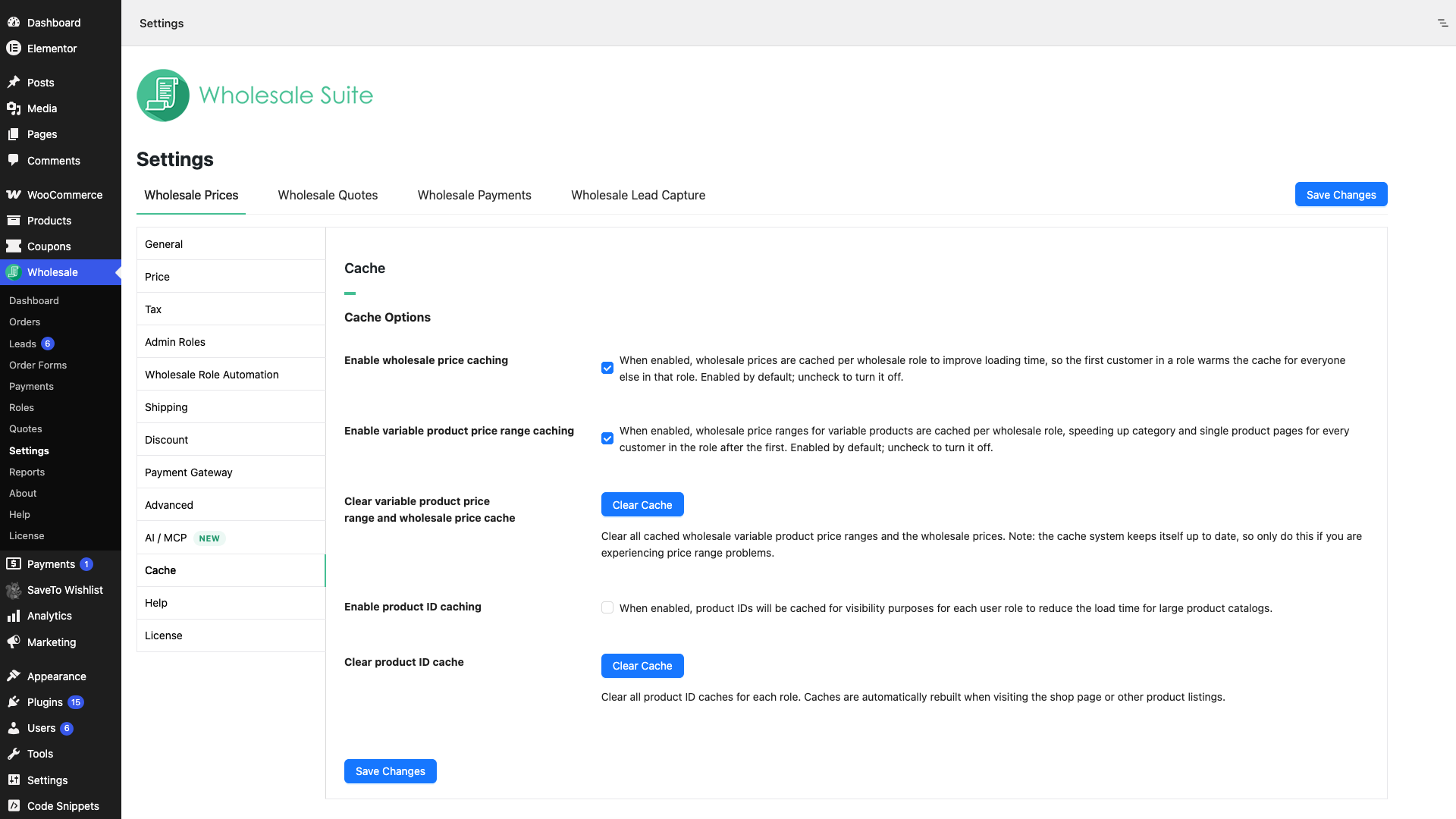
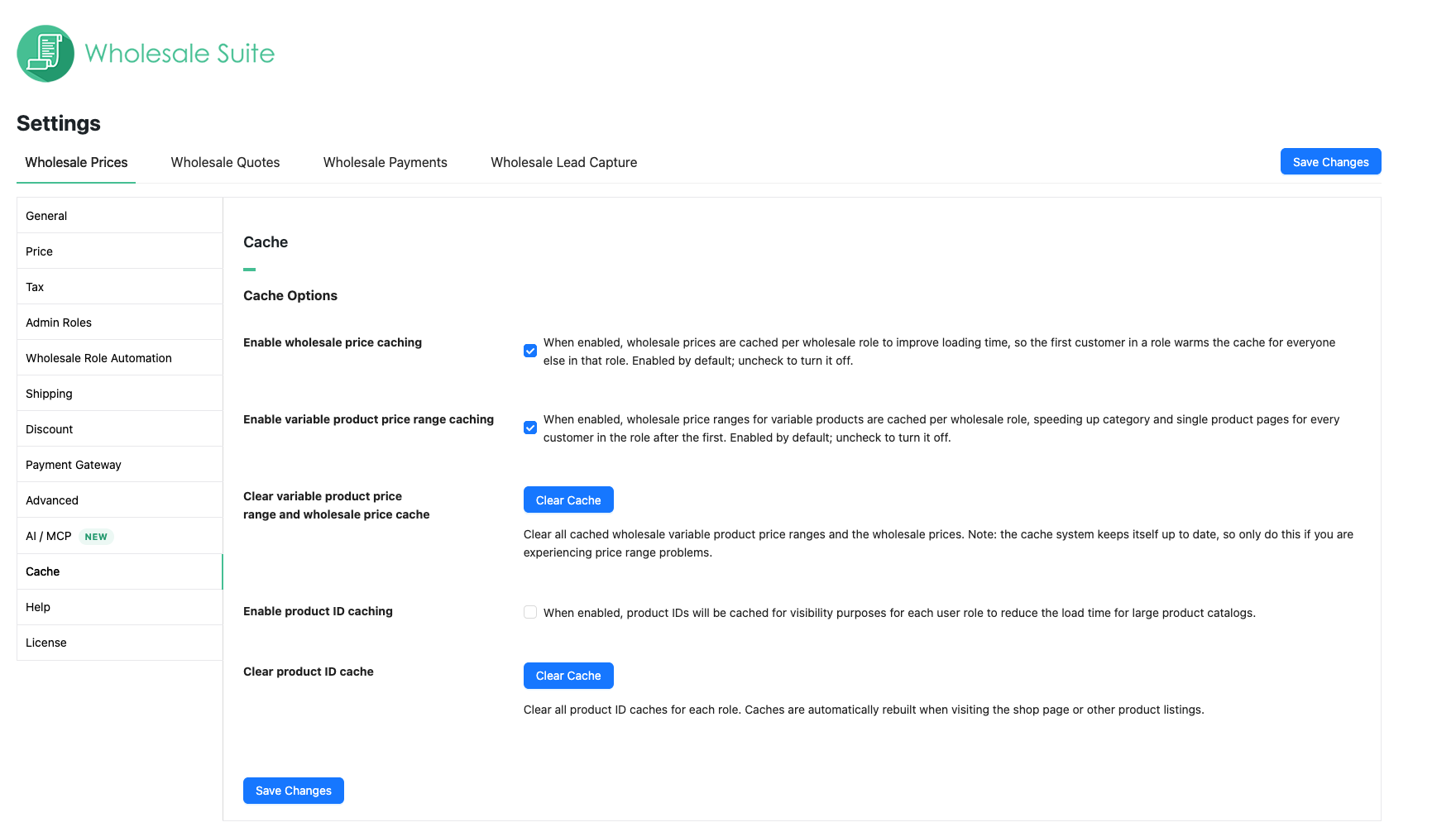
La sezione Cache Options mostra tre caselle di controllo e due pulsanti Clear Cache.
Passaggio 2: Scegli le impostazioni della cache
Ogni casella di controllo attiva o disattiva una cache. Questa tabella mostra cosa fa ciascuna.
| Impostazione | Predefinito | Cosa memorizza |
|---|---|---|
| Abilita la cache dei prezzi all'ingrosso | Acceso | Il prezzo all'ingrosso di ogni prodotto semplice e variazione, salvato una volta per ogni ruolo all'ingrosso. Il primo cliente di un ruolo crea la cache. Ogni altro cliente di quel ruolo la riutilizza. |
| Abilita la cache dell'intervallo di prezzi dei prodotti variabili | Acceso | L'intervallo di prezzi all'ingrosso mostrato per ogni prodotto variabile, salvato una volta per ogni ruolo all'ingrosso. Accelera le pagine delle categorie e le pagine dei singoli prodotti. |
| Abilita la cache degli ID prodotto | Disattivato | L'elenco degli ID prodotto che ogni ruolo utente può vedere. Wholesale Prices Premium lo utilizza per la visibilità dei prodotti, quindi cataloghi di grandi dimensioni si caricano più velocemente. |
- Seleziona o deseleziona Enable wholesale price caching.
- Seleziona o deseleziona Enable variable product price range caching.
- Seleziona o deseleziona Enable product ID caching.
- Fai clic su Salva modifiche.
Quando attivare la cache
- Mantieni attive le due cache dei prezzi per la maggior parte dei negozi. Risparmiano tempo sulle pagine del negozio, delle categorie e dei prodotti.
- Attiva la cache degli ID prodotto se hai un catalogo di grandi dimensioni e le pagine del negozio si caricano lentamente.
- Disattiva una cache mentre risolvi un problema di prezzo errato. Riattivala quando hai finito.
Wholesale Prices Premium non utilizza le cache dei prezzi condivise in due casi. Calcola invece il prezzo al volo.
- Il cliente ha una sovrascrittura per singolo utente. Vedi Come sovrascrivere le impostazioni all'ingrosso per singoli utenti all'ingrosso.
- Il tuo negozio mostra i prezzi tasse incluse e calcola le tasse dall'indirizzo del cliente invece che dall'indirizzo base del negozio. Il prezzo può quindi differire tra due clienti dello stesso ruolo.
Passaggio 3: Svuota manualmente una cache
Usa i due pulsanti sotto le caselle di controllo solo quando un prezzo o un elenco di prodotti sembra obsoleto.
Cancella le cache dei prezzi
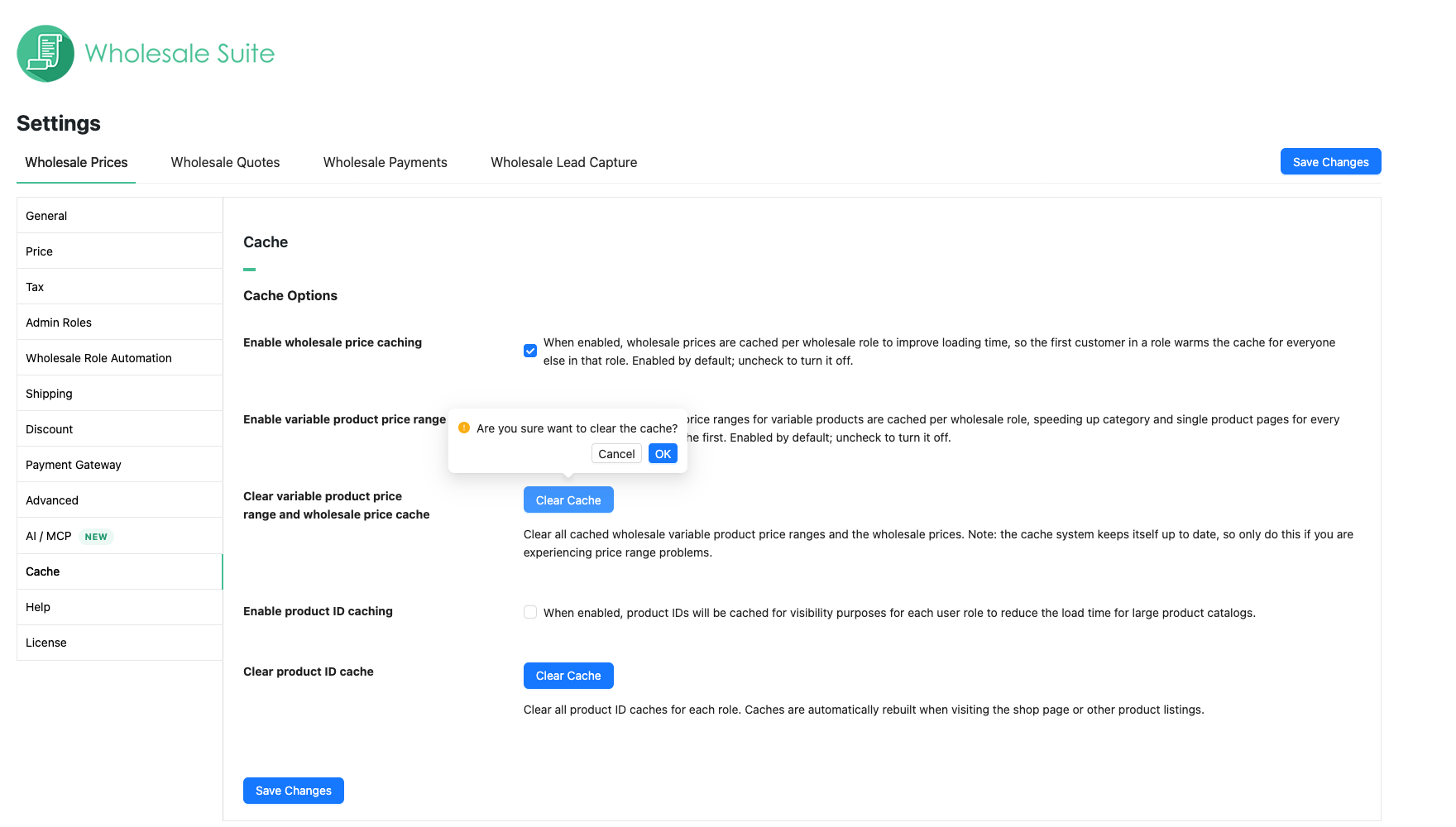
- Nella riga Cancella intervallo prezzi prodotto variabile e cache prezzi all'ingrosso, fai clic su Cancella cache.
- Fai clic su OK nel prompt di conferma.
Ciò cancella i prezzi all'ingrosso salvati e gli intervalli di prezzi dei prodotti variabili salvati per tutti i ruoli all'ingrosso. Entrambi si ricreano man mano che i clienti visitano il tuo negozio. Il primo caricamento della pagina dopo una cancellazione può essere un po' più lento.
Cancella la cache degli ID prodotto
- Nella riga Cancella cache ID prodotto, fai clic su Cancella cache.
- Fai clic su OK nel prompt di conferma.
Ciò cancella gli elenchi di ID prodotto salvati per ogni ruolo e per i visitatori non registrati. Cancella anche gli elenchi di utenti che hanno una sovrascrittura per singolo utente. Gli elenchi si ricreano quando qualcuno apre la pagina del negozio o un altro elenco di prodotti.
Cosa cancella la cache automaticamente
Non è necessario cancellare la cache dopo la maggior parte delle modifiche. Wholesale Prices Premium la aggiorna per te.
Cache dei prezzi
| Cosa cambi | Cosa succede |
|---|---|
| Salva, aggiorna o importa un prodotto o una variazione | Wholesale Prices Premium smette di utilizzare il vecchio prezzo memorizzato nella cache per quel prodotto. Se modifichi una variazione, fa lo stesso per il prodotto variabile padre, in modo che l'intervallo di prezzi venga aggiornato. |
| Salva le modifiche nelle impostazioni di Wholesale Prices | Wholesale Prices Premium smette di utilizzare tutti i prezzi all'ingrosso e gli intervalli di prezzi memorizzati nella cache. |
| Aggiungi, modifica o elimina uno sconto per ruolo all'ingrosso | Wholesale Prices Premium smette di utilizzare tutti i prezzi all'ingrosso e gli intervalli di prezzi memorizzati nella cache. |
| Aggiungi, modifica o elimina una categoria di prodotti | Wholesale Prices Premium smette di utilizzare tutti i prezzi all'ingrosso e gli intervalli di prezzi memorizzati nella cache. |
| Modifica le impostazioni di esenzione fiscale o classe fiscale per un ruolo all'ingrosso | Wholesale Prices Premium smette di utilizzare i prezzi memorizzati nella cache per quel ruolo. |
Dopo una di queste modifiche, la prima visita a una pagina del negozio potrebbe caricarsi un po' più lentamente mentre la cache si ricrea. Questo è normale.
Cache ID prodotto
Quando Abilita caching ID prodotto è attivo, Wholesale Prices Premium cancella gli elenchi di ID prodotto nei seguenti casi:
- Aggiorni un prodotto.
- Aggiungi, modifica o elimina una categoria di prodotti.
- Salvi un profilo utente. Cancella solo l'elenco di quell'utente.
- Aggiungi, modifica o elimina uno sconto per ruolo all'ingrosso.
- Salvi una modifica a Abilita caching ID prodotto o a Mostra solo prodotti all'ingrosso ai clienti all'ingrosso (sotto Prezzi all'ingrosso > Generale). Quest'ultima impostazione nasconde i prodotti senza prezzo all'ingrosso ai clienti all'ingrosso.
Gli elenchi scadono anche da soli dopo una settimana.
Quando svuotare la cache manualmente
Svuota la cache manualmente quando un prezzo o un elenco di prodotti rimane obsoleto dopo aver salvato una modifica. Questi sono i casi più comuni.
- Un prezzo sembra obsoleto dopo averlo modificato al di fuori del normale editor del prodotto. Ad esempio, hai modificato direttamente il database o uno strumento ha modificato i prezzi senza salvare il prodotto. Fai clic su Svuota cache nella riga della cache dei prezzi.
- Un prodotto variabile mostra l'intervallo di prezzi errato. Fai clic su Svuota cache nella riga della cache dei prezzi.
- Un prodotto è mancante, o è ancora visibile, nel negozio per un ruolo dopo una modifica della visibilità. Fai clic su Svuota cache nella riga dell'ID del prodotto.
Dopo aver modificato il ruolo di un cliente
WooCommerce Wholesale Prices Premium salva le cache dei prezzi e gli elenchi degli ID dei prodotti separatamente per ogni ruolo all'ingrosso. Quando sposti un cliente in un altro ruolo, legge la cache del suo ruolo assegnato. Non è necessario svuotare nulla.
Se il cliente vede ancora il prezzo errato dopo un cambio di ruolo, verifica la presenza di un'eccezione per utente sul suo profilo. Vedi Come aggiornare ed effettuare il downgrade automatico dei ruoli all'ingrosso se il ruolo non cambia come previsto.
Risoluzione dei problemi
Un prezzo all'ingrosso è ancora obsoleto dopo aver svuotato la cache.
Verifica che il prezzo sia salvato sul prodotto per il ruolo all'ingrosso corretto. Quindi verifica la presenza di un'eccezione per utente sul profilo del cliente, poiché un'eccezione sostituisce il prezzo del ruolo. Se il tuo sito utilizza anche una cache di pagina, un plugin di caching o una cache dell'host, svuota anche quella cache. Wholesale Suite non può svuotarla per te.
Le pagine del negozio sono lente dopo aver svuotato la cache.
Attendi qualche visita. La cache si ricostruisce man mano che i clienti aprono i prodotti e non è necessaria alcuna altra azione.
I prodotti all'ingrosso sono mancanti dal negozio dopo un'importazione di prodotti.
Svuota la cache degli ID dei prodotti. Se i prodotti sono ancora mancanti, vedi Come correggere la visibilità dei prodotti non funzionante dopo l'importazione dei prodotti.
Domande frequenti
Devo svuotare la cache ogni volta che modifico un prezzo?
No. La cache si aggiorna dopo aver salvato un prodotto, una categoria o le impostazioni di WooCommerce Wholesale Prices. Svuotala manualmente solo quando qualcosa sembra obsoleto.
È sicuro disattivare il caching?
Sì. WooCommerce Wholesale Prices Premium calcola i prezzi e gli elenchi dei prodotti in tempo reale. Le pagine potrebbero caricarsi più lentamente, soprattutto con cataloghi ampi.
Svuotare la cache elimina i miei prezzi all'ingrosso?
No. Rimuove solo le copie salvate. I prezzi che imposti su prodotti, categorie e ruoli rimangono invariati.
Serve aiuto?
Se hai una domanda o riscontri problemi, siamo qui per aiutarti.
- Utenti Premium: Apri un ticket di supporto
- Utenti Gratuiti: Visita il nostro forum della community

