
Ogni elemento del tuo modulo d'ordine ha il suo pannello delle impostazioni e i nomi delle opzioni non sono sempre ovvi. Questo articolo elenca le opzioni esatte per il popup delle informazioni sul prodotto, il conteggio dei prodotti, la colonna della quantità in magazzino, la colonna del prezzo, la casella di controllo seleziona tutto, il pulsante Aggiungi selezionati al carrello, il subtotale del carrello e il link semplificato Visualizza carrello, con le scelte e le impostazioni predefinite per ciascuno. WooCommerce Wholesale Order Form richiede WooCommerce Wholesale Prices per funzionare.
Apri le impostazioni di un elemento
Modifichi le impostazioni degli elementi nell'editor del modulo d'ordine. Se non hai ancora creato un modulo, inizia con Guida introduttiva a WooCommerce Wholesale Order Form. Gli elementi dell'intestazione e del piè di pagina hanno ciascuno un'icona a forma di ingranaggio. Lo stesso vale per ogni colonna della tabella, eccetto la casella di controllo Aggiungi al carrello.
- Vai su Commercio all'ingrosso > Moduli d'ordine.
- Trova il tuo modulo e fai clic su Modifica.
- Passa il mouse sopra l'elemento nel modulo e fai clic sull'icona a forma di ingranaggio Impostazioni elemento.
- Apri il pannello Opzioni nel cassetto che scorre.
- Fai clic su Aggiorna nella parte superiore dell'editor per salvare le modifiche.
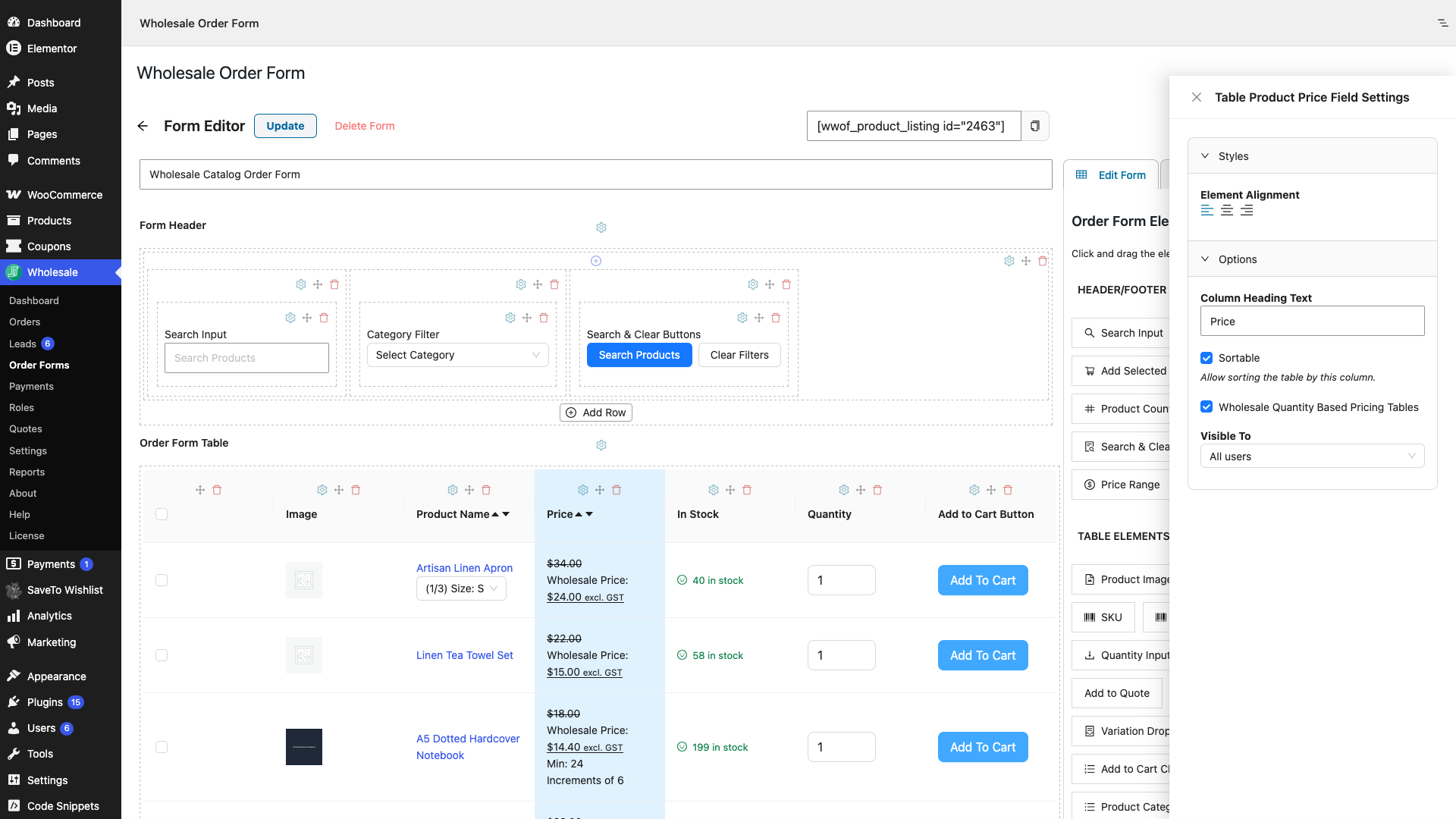
Il titolo del cassetto è il nome interno dell'elemento seguito da Impostazioni campo. Le colonne della tabella iniziano con Tabella, ad esempio Impostazioni campo prezzo prodotto tabella, Impostazioni campo nome prodotto tabella e Impostazioni campo quantità in magazzino tabella. Gli elementi dell'intestazione e del piè di pagina no, ad esempio Impostazioni campo conteggio prodotti, Impostazioni campo subtotale carrello e Impostazioni campo pulsante Aggiungi selezionati al carrello. Il pannello Stili contiene colori, font e spaziatura. Questo articolo copre solo il pannello Opzioni.
Opzioni condivise dalle colonne della tabella
Alcune opzioni appaiono su diverse colonne della tabella. Sono elencate una sola volta qui in modo che le sezioni sottostanti le nominino solo.
| Impostazione | Scelte | Predefinito | Cosa fa |
|---|---|---|---|
| Testo intestazione colonna | Testo libero | Il nome dell'elemento, ad esempio Prezzo o In magazzino | L'intestazione mostrata sopra la colonna nel modulo d'ordine. Ogni sezione sottostante fornisce l'impostazione predefinita per quella colonna. |
| Ordinabile | Seleziona o deseleziona. Testo di aiuto: Consenti l'ordinamento della tabella per questa colonna. | Selezionato | Consente ai clienti di ordinare la tabella per questa colonna. Solo alcune colonne mostrano questa opzione. Le sezioni sottostanti indicano quali. |
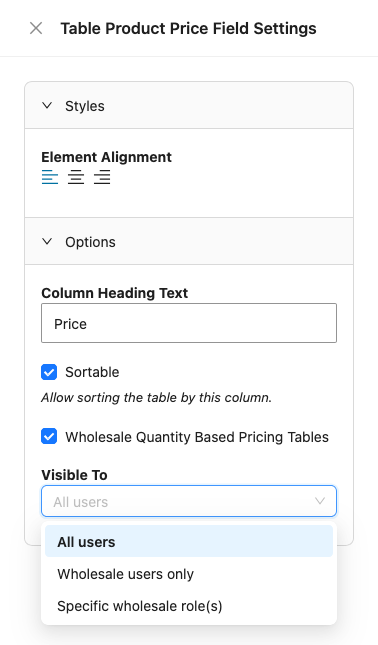
| Visibile a | Tutti gli utenti, Solo utenti all'ingrosso, Ruoli all'ingrosso specifici | Tutti gli utenti | Controlla chi vede la colonna. Appare in fondo al pannello Opzioni per ogni colonna della tabella che ha un'icona a forma di ingranaggio, che è ogni colonna tranne la casella di controllo Aggiungi al carrello. Non appare mai per gli elementi dell'intestazione o del piè di pagina. |
| Ruoli all'ingrosso consentiti | Elenco multi-selezione dei tuoi ruoli all'ingrosso. Placeholder: Seleziona ruoli all'ingrosso. | Vuoto | Appare solo quando Visibile a è impostato su Ruoli all'ingrosso specifici. Se non scegli alcun ruolo, l'editor avvisa che la colonna è nascosta a tutti tranne che agli amministratori del sito e ai gestori del negozio. |
Popup informazioni prodotto
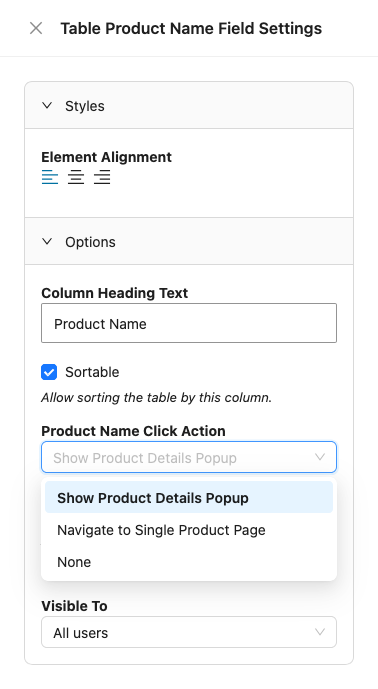
Il popup delle informazioni sul prodotto non è un elemento che trascini sul modulo. È una scelta che fai nelle colonne Immagine prodotto, Nome prodotto e ID prodotto. Ciascuna di queste colonne ha un'opzione di azione al clic che decide cosa succede quando un cliente ci clicca sopra.
| Impostazione | Scelte | Predefinito | Cosa fa |
|---|---|---|---|
| Azione al clic sull'immagine (colonna Immagine prodotto) | Mostra popup dettagli prodotto, Naviga alla pagina prodotto singolo, Mostra popup immagine, Nessuno | Mostra popup dettagli prodotto | Imposta cosa succede quando un cliente clicca sull'immagine del prodotto. |
| Azione al clic sul nome prodotto (colonna Nome prodotto) | Mostra popup dettagli prodotto, Naviga alla pagina prodotto singolo, Nessuno | Mostra popup dettagli prodotto | Imposta cosa succede quando un cliente clicca sul nome del prodotto. |
| Mostra menu a discesa varianti (colonna Nome prodotto) | Seleziona o deseleziona. Testo guida: Aggiungi un menu a discesa varianti sotto il nome del prodotto. | Deselezionato quando apri il pannello per la prima volta | Mostra un menu a discesa varianti sotto il nome del prodotto per i prodotti variabili. Quando selezionato, appare una scelta Stile variante. Un modulo che non ha mai salvato questa opzione mostra ancora il menu a discesa sul modulo d'ordine finché non salvi la scelta. |
| Azione al clic sull'ID prodotto (colonna ID prodotto) | Mostra popup dettagli prodotto, Naviga alla pagina prodotto singolo, Nessuno | Mostra popup dettagli prodotto | Imposta cosa succede quando un cliente clicca sull'ID del prodotto. |
| Apri in una nuova scheda | Seleziona o deseleziona. Testo guida: Apre il link in una nuova scheda. | Selezionato | Appare solo quando l'azione al clic è Naviga alla pagina prodotto singolo. Apre la pagina del prodotto in un'altra scheda del browser. |
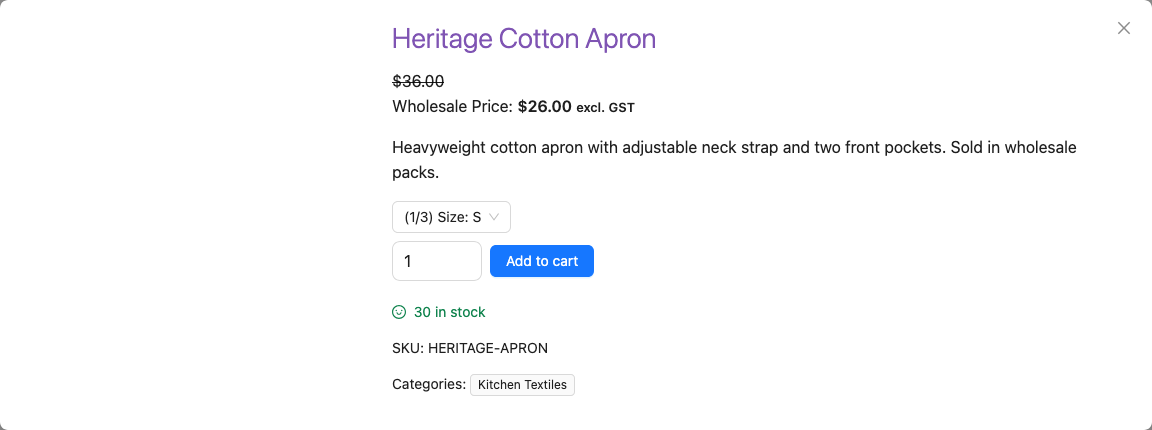
Quando un cliente sceglie il popup, vengono mostrati il nome del prodotto, il prezzo e la descrizione breve. Per un prodotto variabile mostra anche il menu a discesa delle varianti. Se il prodotto ha prezzi basati sulla quantità, mostra la tabella dei prezzi per quantità quando la colonna Prezzo ha l'opzione selezionata. Mostra quindi il campo quantità e un pulsante Aggiungi al carrello. Dopo che il prodotto è nel carrello, il pulsante Aggiungi al carrello cambia in Rimuovi dal carrello e appare un pulsante Visualizza carrello.
Sotto i pulsanti, il popup mostra la quantità in magazzino, il codice SKU, le categorie, i tag, il peso e le dimensioni. Peso e dimensioni vengono mostrati solo quando il prodotto ha valori per essi.
La scelta Mostra popup immagine è diversa. Apre una copia più grande dell'immagine del prodotto invece dei dettagli del prodotto.
Conteggio prodotti
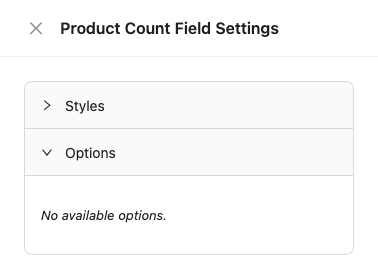
Conteggio prodotti è un elemento di intestazione o piè di pagina. Mostra il numero di prodotti sul modulo, ad esempio 24 Prodotti, o 1 Prodotto quando ce n'è solo uno.
| Impostazione | Scelte | Predefinito | Cosa fa |
|---|---|---|---|
| Nessuna opzione | Non applicabile | Non applicabile | Il pannello Opzioni dice solo Nessuna opzione disponibile. Usa il pannello Stili per cambiare l'aspetto del conteggio. |
Colonna quantità in magazzino
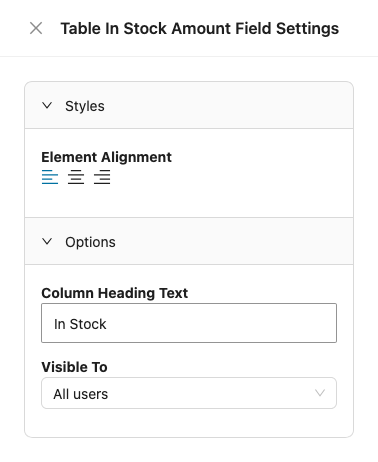
L'elemento Quantità in magazzino è una colonna della tabella. Mostra lo stato delle scorte di ciascun prodotto.
| Impostazione | Scelte | Predefinito | Cosa fa |
|---|---|---|---|
| Testo intestazione colonna | Testo libero | In magazzino | L'intestazione mostrata sopra la colonna. |
| Visibile a | Vedi le opzioni condivise sopra | Tutti gli utenti | Controlla chi vede la colonna. |
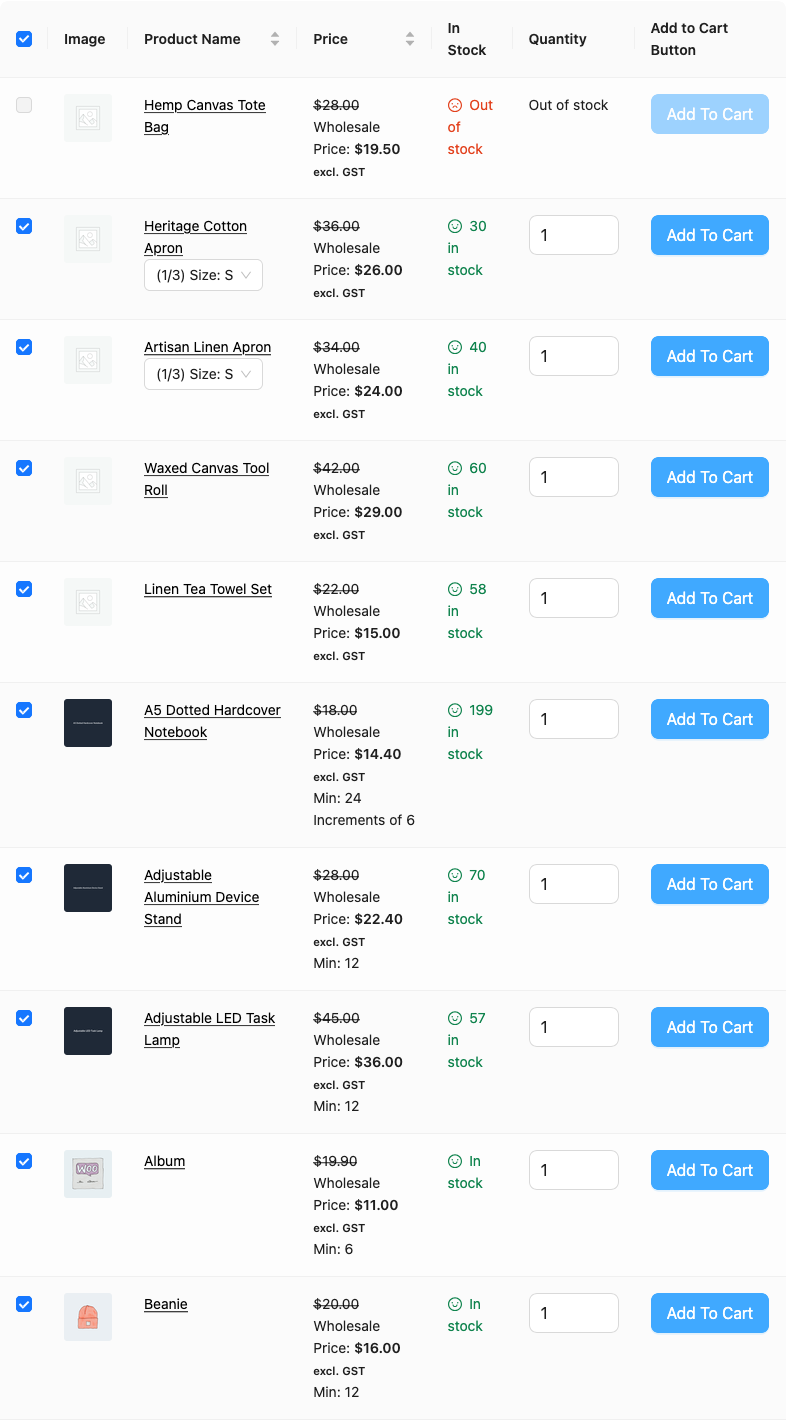
La colonna non ha impostazioni per la formulazione. Il messaggio dipende dal prodotto e dal formato di visualizzazione dello stock. La colonna può mostrare Esaurito, Disponibile su ordinazione, In stock, un numero come 12 in stock, o Solo 3 rimasti in stock. Quando un cliente digita una quantità superiore al livello di stock, può anche mostrare Stock non sufficiente.
Il formato segue l'impostazione di visualizzazione dello stock di WooCommerce. Se si utilizza WooCommerce Wholesale Prices Premium, il formato di visualizzazione dello stock all'ingrosso lo sovrascrive per i clienti all'ingrosso. Il messaggio "Solo rimasti in stock" utilizza la soglia di scorte basse del prodotto stesso, o la soglia di scorte basse di WooCommerce quando il prodotto non ne ha.
Colonna prezzo prodotto
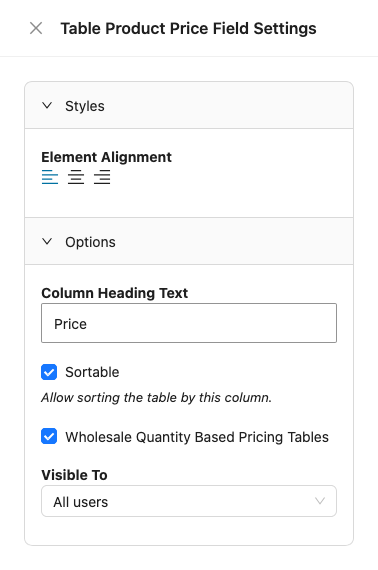
L'elemento Prezzo è una colonna della tabella che mostra il prezzo di ogni prodotto.
| Impostazione | Scelte | Predefinito | Cosa fa |
|---|---|---|---|
| Testo intestazione colonna | Testo libero | Prezzo | L'intestazione mostrata sopra la colonna. |
| Ordinabile | Seleziona o deseleziona | Selezionato | Consente ai clienti di ordinare la tabella per prezzo. |
| Tabelle di prezzi all'ingrosso basati sulla quantità | Seleziona o deseleziona | Selezionato | Mostra la tabella dei prezzi per quantità sotto il prezzo. Appare nel pannello solo quando WooCommerce Wholesale Prices Premium è attivo. |
| Visibile a | Vedi le opzioni condivise sopra | Tutti gli utenti | Controlla chi vede la colonna. |
La tabella dei prezzi per quantità viene mostrata solo quando tutte queste condizioni sono vere: la casella di controllo è selezionata, WooCommerce Wholesale Prices Premium è attivo e il cliente ha un ruolo all'ingrosso. Il prodotto, una delle sue categorie o una delle sue varianti deve anche avere una regola di sconto basata sulla quantità per quel ruolo.
Se la tabella non viene visualizzata su un modulo creato nell'editor, apri le impostazioni della colonna Prezzo, assicurati che la casella di controllo sia selezionata e fai clic su Aggiorna. Questo salva la scelta per quel modulo.
Casella di controllo Seleziona tutto
La casella di controllo Seleziona tutto non è un elemento separato. È la casella di controllo nell'intestazione della colonna Casella di controllo Aggiungi al carrello. Trascina l'elemento Casella di controllo Aggiungi al carrello nella tua tabella per ottenere una casella di spunta su ogni riga e la casella Seleziona tutto sopra di esse.
La colonna Casella di controllo Aggiungi al carrello non ha un ingranaggio Impostazioni elemento, quindi non ha opzioni da impostare. Non puoi cambiare la sua intestazione o limitare chi la vede.
La casella di controllo Seleziona tutto funziona solo sulla pagina corrente. Non seleziona i prodotti su altre pagine e non deseleziona i prodotti che un cliente ha selezionato su altre pagine. Salta i prodotti esauriti e i prodotti esterni. Se solo alcune righe della pagina sono selezionate, la casella mostra uno stato parziale.
Pulsante Aggiungi selezionati al carrello
Questo elemento di intestazione o piè di pagina è elencato nell'editor come Aggiungi prodotti selezionati al carrello. Aggiunge ogni riga selezionata al carrello in un clic. Il pulsante rimane disabilitato finché il cliente non seleziona almeno un prodotto.
| Impostazione | Scelte | Predefinito | Cosa fa |
|---|---|---|---|
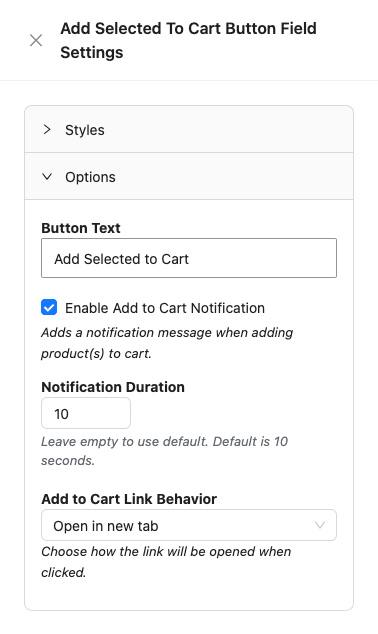
| Testo Pulsante | Testo libero | Aggiungi selezionati al carrello nell'editor. Un modulo in cui non hai mai aperto questo pannello mostra Aggiungi prodotti selezionati al carrello. | Il testo sul pulsante. Se svuoti il campo, il pulsante mostra Aggiungi prodotti selezionati al carrello. |
| Abilita notifica Aggiungi al carrello | Seleziona o deseleziona. Testo di aiuto: Aggiunge un messaggio di notifica quando si aggiungono prodotti al carrello. | Selezionato | Mostra una notifica popup dopo che i prodotti sono stati aggiunti. Appare solo quando Semplifica notifiche di aggiunta al carrello è disattivato. |
| Durata notifica | Numero di secondi. Testo di aiuto: Lascia vuoto per usare il predefinito. Il predefinito è 10 secondi. | 10 | Quanto tempo la notifica popup rimane sullo schermo. Appare solo quando Semplifica notifiche di aggiunta al carrello è disattivato. |
| Comportamento del link Aggiungi al carrello | Apri in una nuova scheda, Apri nella stessa scheda | Apri in una nuova scheda | Come si apre il link Visualizza carrello. Testo di suggerimento: Scegli come si aprirà il link quando viene cliccato. |
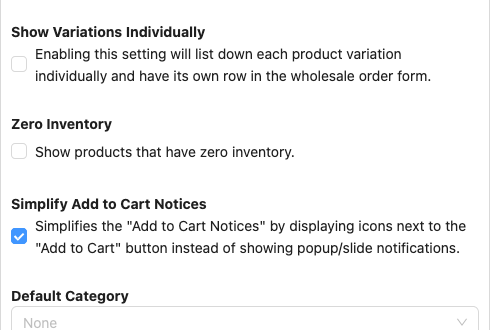
L'impostazione Semplifica notifiche Aggiungi al carrello si trova nella scheda Impostazioni del modulo, non in questo pannello. Vedi la sezione Collegamento Visualizza carrello semplificato di seguito.
Subtotale carrello
Subtotale carrello è un elemento di intestazione o piè di pagina. Mostra il subtotale corrente del carrello del cliente. Un modulo creato nell'editor lo ha nel piè di pagina per impostazione predefinita.
| Impostazione | Scelte | Predefinito | Cosa fa |
|---|---|---|---|
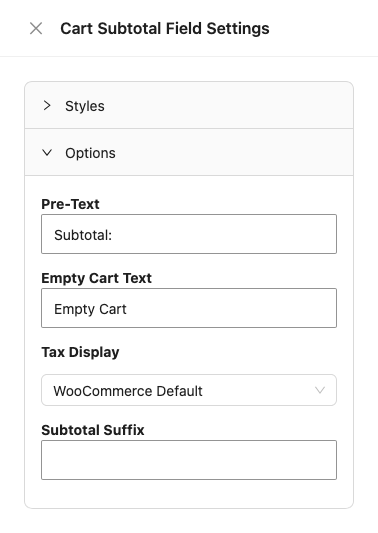
| Pre-testo | Testo libero | Subtotale: | Testo mostrato prima dell'importo. Se lo cancelli, il modulo mostra comunque Subtotale:. |
| Testo carrello vuoto | Testo libero | Carrello vuoto | Salvato con il modulo, ma non cambia ciò che i clienti vedono sul modulo d'ordine. |
| Visualizzazione tasse | Predefinito WooCommerce, Incluso tasse, Escluso tasse | Predefinito WooCommerce | Sceglie se l'importo include le tasse. Predefinito WooCommerce utilizza la visualizzazione delle tasse del carrello di Wholesale Prices Premium per i clienti all'ingrosso quando è impostata, altrimenti utilizza la visualizzazione delle tasse del carrello di WooCommerce. |
| Suffisso subtotale | Testo libero. Accetta {price_including_tax} e {price_excluding_tax}. | Vuoto | Testo mostrato dopo l'importo. I due segnaposto inseriscono l'importo con o senza tasse. |
Segnaposto disponibili per Suffisso subtotale
| Impostazione | Scelte | Predefinito | Cosa fa |
|---|---|---|---|
| {price_including_tax} | Non applicabile | Non applicabile | Il subtotale del carrello tasse incluse. |
| {price_excluding_tax} | Non applicabile | Non applicabile | Il subtotale del carrello tasse escluse. |
Se lasci vuoto Suffisso subtotale, l'elemento utilizza il suffisso di visualizzazione del prezzo di WooCommerce se il tuo negozio ne ha uno. Se nessuno dei due esiste e le tasse sono attive, aggiunge (incl. tasse) o (escl. tasse) dopo l'importo per corrispondere alla scelta di Visualizzazione tasse.
Collegamento Visualizza carrello semplificato
Il collegamento Visualizza carrello semplificato non è un elemento. È un piccolo pulsante con l'etichetta Visualizza carrello e un'icona del carrello che appare dopo che un cliente aggiunge prodotti. Tre impostazioni lo controllano.
| Impostazione | Scelte | Predefinito | Cosa fa |
|---|---|---|---|
| Semplifica notifiche aggiungi al carrello | Seleziona o deseleziona (scheda Impostazioni modulo) | Selezionato | Quando selezionato, il modulo mostra il collegamento Visualizza carrello invece di popup o notifiche scorrevoli. Testo di suggerimento: Semplifica le notifiche Aggiungi al carrello mostrando icone accanto al pulsante Aggiungi al carrello invece di mostrare notifiche popup/scorrevoli. |
| Comportamento del link Aggiungi al carrello | Apri in una nuova scheda, Apri nella stessa scheda | Apri in una nuova scheda | Impostato nel pannello Opzioni della colonna Pulsante Aggiungi al carrello e nell'elemento Aggiungi prodotti selezionati al carrello. Decide come si apre Visualizza carrello. |
| Abilita notifica Aggiungi al carrello | Seleziona o deseleziona | Selezionato | Ha importanza solo quando Semplifica notifiche Aggiungi al carrello è disattivato. Decide se la notifica popup viene mostrata. |
Il collegamento porta il cliente alla pagina del carrello di WooCommerce. Dopo aver aggiunto un prodotto con un pulsante Aggiungi al carrello, viene mostrato un segno di spunta verde accanto ad esso. Dopo Aggiungi prodotti selezionati al carrello, il collegamento mostra un messaggio come 3 prodotti aggiunti. Il collegamento scompare dopo cinque secondi. Per rimuovere completamente le notifiche, vedi Come disabilitare la notifica di aggiunta al carrello.
Un modulo salvato prima che esistesse l'opzione Comportamento collegamento Aggiungi al carrello apre il collegamento nella stessa scheda. Apri le impostazioni dell'elemento e salva il modulo per scegliere il comportamento desiderato.

Domande frequenti
Perché non vedo Abilita notifica Aggiungi al carrello nel pannello?
L'opzione è legata all'impostazione Semplifica notifiche Aggiungi al carrello nella scheda Impostazioni del modulo. Sull'elemento Aggiungi prodotti selezionati al carrello, viene mostrata solo quando tale impostazione è disattivata.
Perché non vedo la casella di controllo Tabelle prezzi basate sulla quantità per il commercio all'ingrosso?
Viene visualizzata solo quando WooCommerce Wholesale Prices Premium è attivo sul tuo sito.
Posso nascondere una colonna ai clienti al dettaglio?
Sì. Apri le impostazioni della colonna, imposta Visibile a solo utenti all'ingrosso, quindi fai clic su Aggiorna.
Serve aiuto?
Se hai una domanda o riscontri problemi, siamo qui per aiutarti.
- Utenti Premium: Apri un ticket di supporto
- Utenti Gratuiti: Visita il nostro forum della community

