
Non sei sicuro di cosa configurare dopo nel tuo negozio all'ingrosso? La checklist di configurazione sulla tua dashboard di Wholesale elenca i prossimi passi per ogni plugin di Wholesale Suite che utilizzi, li spunta man mano che li completi e ti invia email nei momenti chiave. Questo articolo mostra cosa contiene la checklist, come funzionano la barra di avanzamento e le informazioni, come nascondere o disattivare la checklist e quali email ricevi. Ogni plugin in Wholesale Suite aggiunge la propria sezione.
Prerequisiti
Hai bisogno di quanto segue:
- WooCommerce installato e attivo.
- WooCommerce Wholesale Prices versione 2.3.1 o superiore. Questo plugin mostra la checklist. L'opzione Non mostrare più richiede la versione 2.3.1.
- Un account utente in grado di gestire WooCommerce.
Ogni altra sezione è facoltativa. Un plugin aggiunge la propria sezione quando è attivo e alla versione indicata o superiore:
- WooCommerce Wholesale Prices Premium 2.1.4
- WooCommerce Wholesale Order Form 3.1.3
- WooCommerce Wholesale Lead Capture 2.0.7
- WooCommerce Wholesale Payments 1.0.8
- WooCommerce Wholesale Quotes 1.0.3
Apri la checklist
- Vai su Wholesale > Dashboard nella tua bacheca WordPress.
- Trova il riquadro intitolato Inizia con i prezzi all'ingrosso in cima alla dashboard.
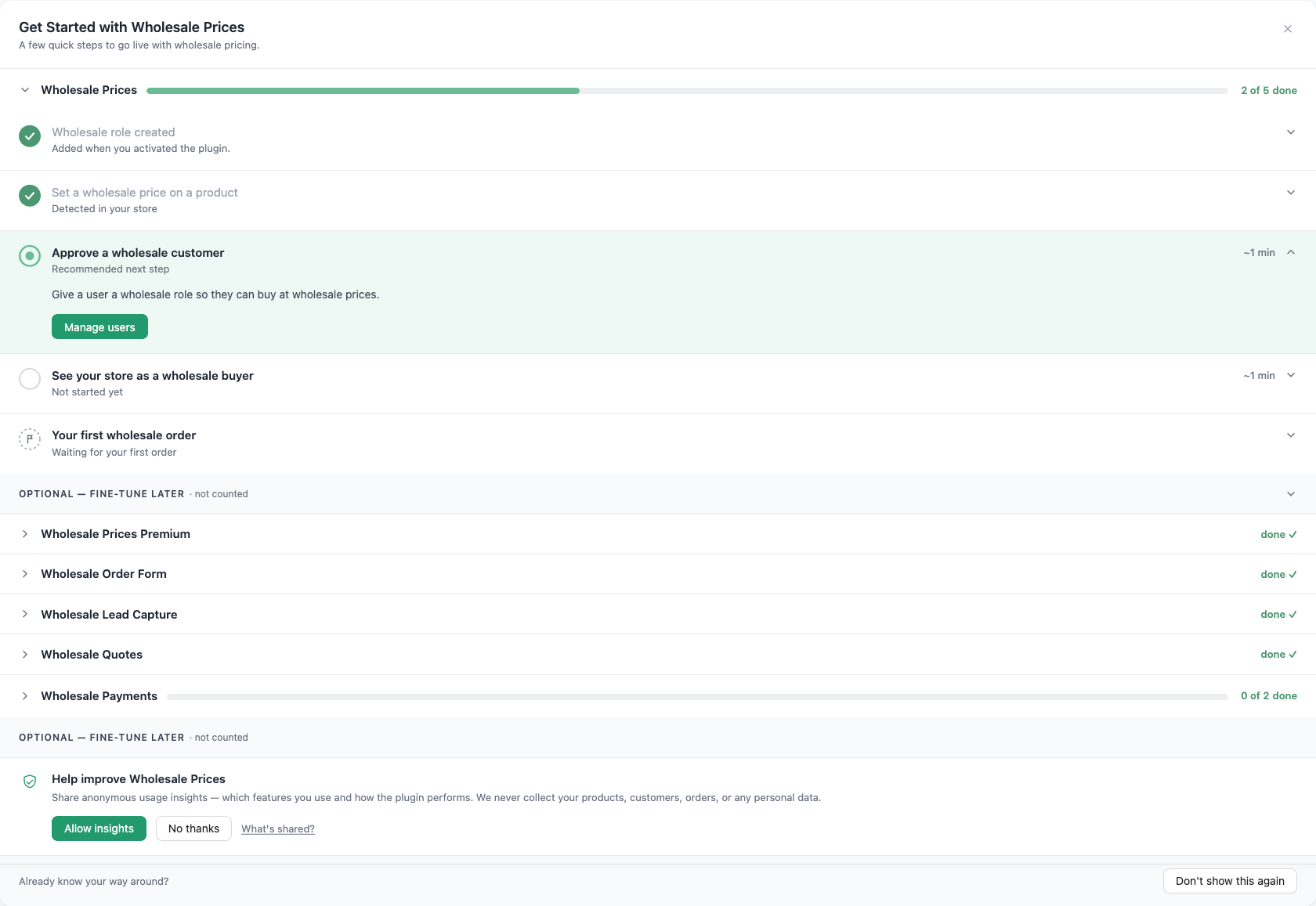
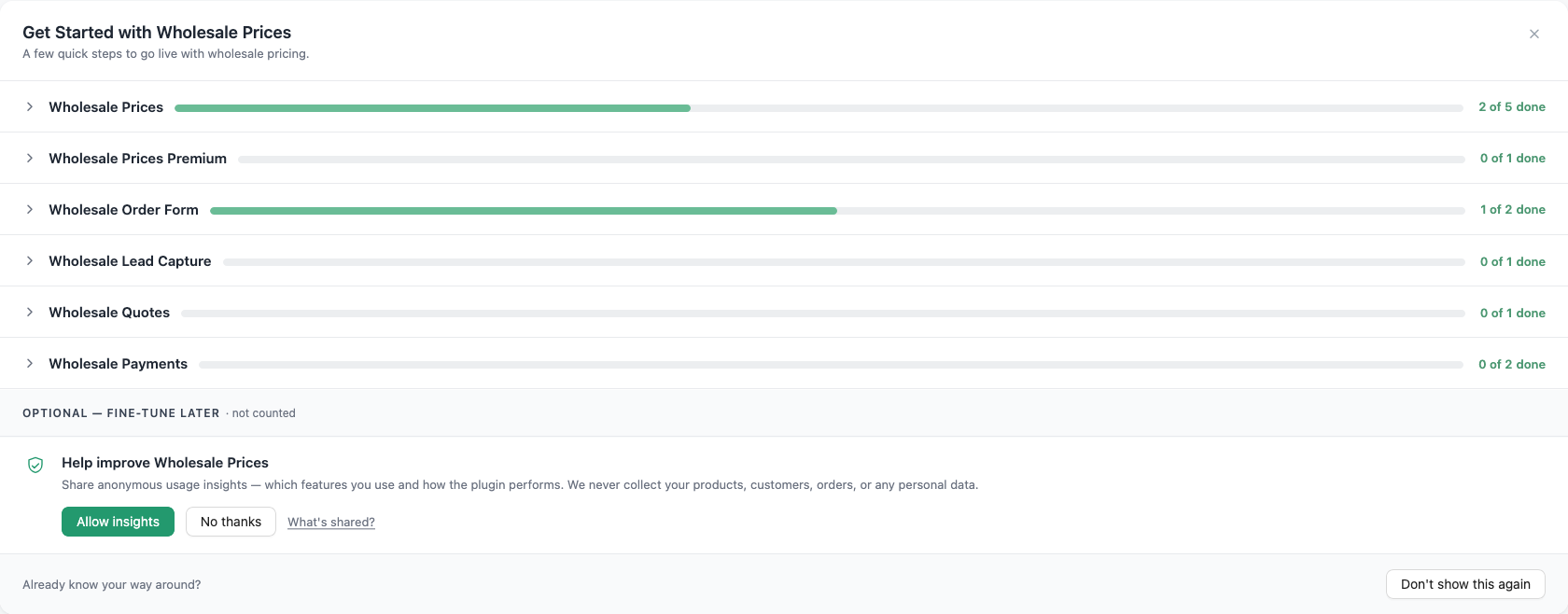
La sottotitolo sotto il titolo del riquadro recita "Alcuni rapidi passaggi per andare online con i prezzi all'ingrosso". Il riquadro richiede solo il plugin gratuito WooCommerce Wholesale Prices. Se non hai altri plugin di Wholesale Suite attivi, il riquadro mostra un unico elenco. Se ne hai più di uno, ogni plugin ottiene la propria sezione che puoi aprire e chiudere. Wholesale Suite salva quali sezioni hai lasciato aperte per il tuo account utente. Per il resto della dashboard, vedi Panoramica della Dashboard di Wholesale Suite.
Come funziona la checklist
Stati dei passaggi
Ogni passaggio è una riga con un'icona di stato, un titolo e una breve riga di stato. Fai clic su una riga per aprire i suoi dettagli, che contengono una descrizione e un pulsante per l'azione. Il passaggio che dovresti fare dopo è evidenziato e si apre da solo. La sua riga di stato dice Passaggio consigliato successivo o Passaggio iniziale consigliato, a seconda del plugin.
Un passaggio può trovarsi in uno dei quattro stati:
- Completato: un segno di spunta verde. Il passaggio è completo.
- Consigliato: un anello verde. Questo è il passaggio da fare dopo.
- In attesa: un'icona tratteggiata. Il passaggio attende un cliente, non te. Mostra la nota "Lo spunteremo automaticamente quando accadrà" con un link alla schermata correlata.
- Non iniziato: un cerchio vuoto con la riga di stato Non ancora iniziato.
Alcune righe mostrano anche una stima del tempo a destra del titolo, come ad esempio “~1 min”. Due passaggi nella sezione Prezzi all'ingrosso ne mostrano uno. Approva un cliente all'ingrosso lo mostra finché non esiste un cliente all'ingrosso. Visualizza il tuo negozio come acquirente all'ingrosso lo mostra sempre.
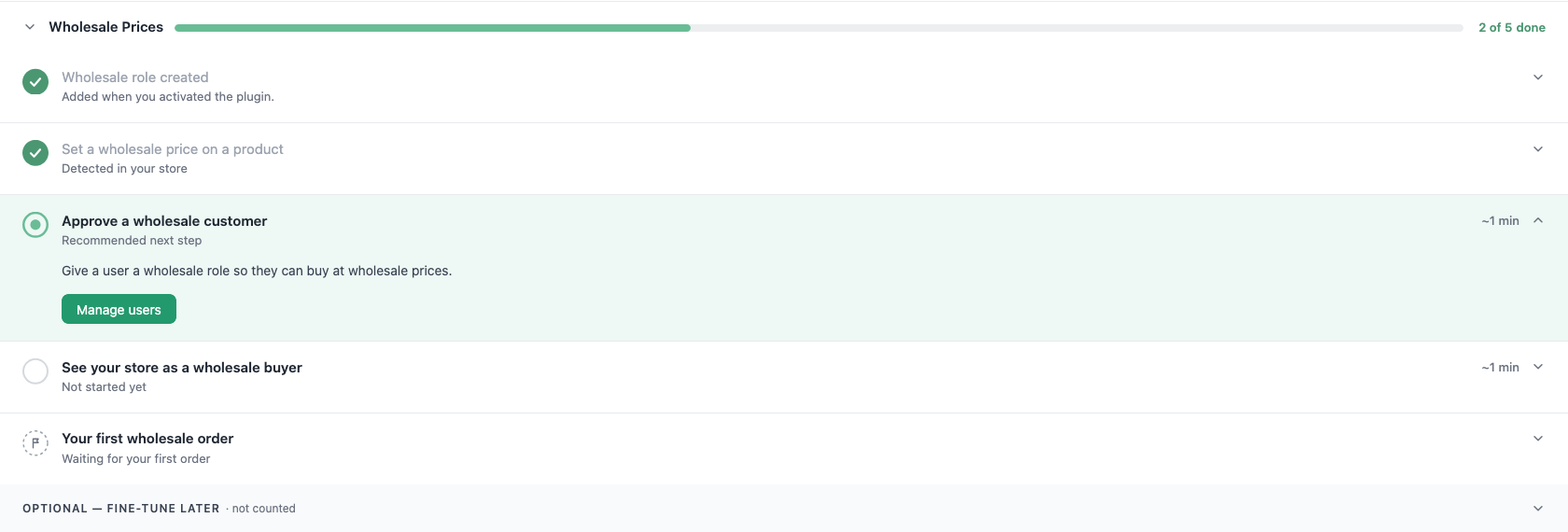
La maggior parte dei passaggi si completa automaticamente. La dashboard controlla il tuo negozio per trovare l'impostazione, il prodotto, l'utente o l'ordine corrispondente. Dopo aver salvato una modifica, il passaggio si completa normalmente la volta successiva in cui carichi la dashboard. In alcuni casi, ci vuole fino a un minuto.
Un passaggio è manuale. Nella sezione Prezzi all'ingrosso, Visualizza il tuo negozio come acquirente all'ingrosso ha un pulsante Segna come completato accanto al suo pulsante di azione. Fai clic su di esso quando hai verificato il tuo negozio.
Passaggi opzionali
Alcuni passaggi si trovano in un gruppo ripiegato che inizia con la parola Opzionale, seguita dalla nota non conteggiato. Fai clic sull'intestazione del gruppo per aprirlo. Questi passaggi sono suggerimenti. Non vengono conteggiati nella barra di avanzamento.

Barra di avanzamento
Ogni sezione ha la propria barra di avanzamento e un'etichetta come 2 di 5 completati. La barra conta solo i passaggi che non sono opzionali. Mostra il numero di passaggi completati diviso per il numero di passaggi conteggiati, arrotondato a una percentuale intera.
Quando ogni passaggio conteggiato in una sezione è completato, la sezione mostra un messaggio di congratulazioni una volta. Il messaggio inizia con “Ottimo lavoro” e ti dice che la sezione “è pronta”. Dopodiché, la sezione si ripiega in una riga corta con un'etichetta completato e un segno di spunta. Con un singolo elenco piatto, la scheda mostra invece il testo “è pronto” e “ogni passaggio è completato”.

Quando ogni sezione è completata e i messaggi di congratulazioni sono stati visualizzati, la scheda non viene più visualizzata la volta successiva in cui carichi la dashboard. Se una sezione era già completata quando il tuo negozio ha caricato per la prima volta la checklist, non vengono visualizzati messaggi di congratulazioni per essa.
Suggerimenti di configurazione
Finché non rispondi, la parte inferiore della scheda mostra una domanda intitolata Aiuta a migliorare i Prezzi all'ingrosso. Chiede se desideri condividere informazioni sull'utilizzo anonimo, come quali funzionalità utilizzi e come funziona il plugin. Dice anche: “Non raccogliamo mai i tuoi prodotti, clienti, ordini o dati personali.”

- Fai clic su Consenti informazioni per condividere le informazioni sull'utilizzo, oppure fai clic su No grazie per rifiutare.
Il link Cosa viene condiviso? apre la knowledge base di Wholesale Suite. Per l'elenco completo di ciò che il monitoraggio dell'utilizzo raccoglie, consulta Monitoraggio dell'utilizzo: cosa viene monitorato e perché.
Wholesale Suite salva subito la tua risposta e la domanda scompare. Non viene conteggiata nella barra di avanzamento. Se consenti le informazioni, il controllo settimanale dell'utilizzo include lo stato di avanzamento della tua checklist, come quali passaggi sono completati.
Cosa aggiunge ogni plugin
Ogni plugin aggiunge una sezione. Le tabelle seguenti elencano i passaggi nell'ordine in cui il plugin li mostra. La colonna Conteggio ti dice se il passaggio viene conteggiato nella barra di avanzamento.
Prezzi all'ingrosso
Questa sezione proviene dal plugin gratuito WooCommerce Wholesale Prices. Appare sempre.
| Passaggio | Pulsante | Conteggio | Segno di spunta quando |
|---|---|---|---|
| Ruolo all'ingrosso creato | Nessuno | Sì | Sempre fatto. Un ruolo "Cliente all'ingrosso" viene creato quando attivi il plugin. |
| Imposta un prezzo all'ingrosso su un prodotto | Modifica un prodotto | Sì | Qualsiasi prodotto ha un prezzo all'ingrosso salvato. |
| Approva un cliente all'ingrosso | Gestisci utenti | Sì | Qualsiasi utente ha un ruolo all'ingrosso. |
| Vedi il tuo negozio come un acquirente all'ingrosso | Apri il tuo negozio | Sì | Fai clic su "Segna come completato" o esiste un ordine all'ingrosso. |
| Il tuo primo ordine all'ingrosso | Visualizza ordini | Sì | Un ordine è contrassegnato come ordine all'ingrosso. Non puoi selezionare tu stesso questo passaggio. |
Sotto il gruppo Opzionale, la sezione suggerisce anche un passaggio per ogni plugin Wholesale Suite non attivo: Esplora il modulo d'ordine all'ingrosso, Esplora WooCommerce Wholesale Prices Premium, Esplora Wholesale Lead Capture e Esplora Wholesale Payments. Ognuno ha un pulsante Scopri di più.
Prezzi all'ingrosso Premium
Questa sezione richiede WooCommerce Wholesale Prices Premium. Ha un passaggio contato e cinque passaggi opzionali.
| Passaggio | Pulsante | Conteggio | Segno di spunta quando |
|---|---|---|---|
| Imposta prezzi all'ingrosso | Imposta uno sconto all'ingrosso | Sì | Qualsiasi prodotto ha un prezzo all'ingrosso, oppure salvi una regola di prezzo Premium come uno sconto valido per tutto il negozio per un ruolo all'ingrosso o uno sconto basato sulla quantità. |
| Aggiungi un altro ruolo all'ingrosso | Gestisci ruoli | No | Hai un ruolo all'ingrosso oltre a quello principale. |
| Imposta requisiti minimi d'ordine | Imposta requisiti | No | Hai salvato un requisito d'ordine minimo per un ruolo all'ingrosso. |
| Imposta la gestione delle tasse per l'ingrosso | Imposta opzioni fiscali | No | Hai salvato un'esenzione fiscale o un'impostazione della classe fiscale per un ruolo all'ingrosso. |
| Imposta pagamenti e spedizioni per ruolo | Imposta pagamenti e spedizioni | No | Hai salvato un'impostazione del gateway di pagamento o del metodo di spedizione per un ruolo all'ingrosso. |
| Esplora i report all'ingrosso | Apri i report | No | Non viene mai spuntato. Rimanda alla pagina dei report all'ingrosso. |
Modulo d'ordine all'ingrosso
Questa sezione richiede WooCommerce Wholesale Order Form. Entrambi i passaggi vengono conteggiati.
| Passaggio | Pulsante | Conteggio | Segno di spunta quando |
|---|---|---|---|
| Crea il tuo primo modulo d'ordine | Crea un modulo d'ordine | Sì | Esiste un modulo d'ordine. Una bozza salvata viene conteggiata. Se hai solo una bozza, il passaggio dice Finalizza il tuo modulo d'ordine bozza e il pulsante dice Apri il costruttore di moduli. Dopo che un modulo è stato pubblicato, il pulsante dice Gestisci moduli d'ordine. |
| Inserisci il modulo in una pagina pubblicata | Aggiungi a una pagina | Sì | Una pagina pubblicata contiene lo shortcode del modulo d'ordine. |
Cattura Lead Wholesale
Questa sezione richiede WooCommerce Wholesale Lead Capture. Ha un passaggio conteggiato e un passaggio opzionale.
| Passaggio | Pulsante | Conteggio | Segno di spunta quando |
|---|---|---|---|
| Prima richiesta ricevuta | Visualizza lead | No | Qualcuno si registra tramite il tuo modulo di registrazione. Il passaggio attende i tuoi clienti. |
| Primo lead approvato | Revisiona i lead | Sì | Approvi un lead manualmente, o l'approvazione automatica ne approva uno. Il passaggio viene mostrato come passaggio successivo una volta che un lead è in attesa. |
Per sapere come revisionare i lead, consulta Come approvare e gestire i lead dalla dashboard dei lead all'ingrosso.
Pagamenti all'ingrosso
Questa sezione richiede WooCommerce Wholesale Payments e un account Stripe. Ha due passaggi conteggiati e un passaggio opzionale.
| Passaggio | Pulsante | Conteggio | Segno di spunta quando |
|---|---|---|---|
| Collega Stripe | Collega Stripe | Sì | Un account Stripe è collegato. Se hai iniziato e non hai finito, il passaggio dice Riprendi il collegamento di Stripe. Dopo aver collegato, il pulsante dice Gestisci connessione Stripe. |
| Crea e abilita un piano di pagamento | Crea un piano di pagamento | Sì | Almeno un piano di pagamento pubblicato è abilitato. |
| Raccogli il tuo primo pagamento | Visualizza fatture | No | Un cliente all'ingrosso effettua un pagamento con il tuo account Stripe attivo. I pagamenti in modalità test vengono ignorati. |
Per la configurazione completa, consulta Come configurare Stripe per i pagamenti all'ingrosso e Come creare piani di pagamento per clienti all'ingrosso?.
Preventivi all'ingrosso
Questa sezione richiede WooCommerce Wholesale Quotes. Ha un passaggio conteggiato e un passaggio opzionale. Le bozze di preventivo e i preventivi dagli account amministratore non vengono conteggiati, quindi i tuoi preventivi di test non fanno avanzare questi passaggi.
| Passaggio | Pulsante | Conteggio | Segno di spunta quando |
|---|---|---|---|
| Ricevi la tua prima richiesta di preventivo | Visualizza preventivi | No | Un cliente invia una richiesta di preventivo. Il passaggio attende i tuoi clienti. |
| Primo preventivo approvato o convertito | Rivedi i preventivi | Sì | Un preventivo di un cliente raggiunge lo stato approvato, convertito o completato. |
Nascondi la checklist o disattivala
Hai due scelte. Nascondere mantiene una breve barra nella dashboard. Disattivarla rimuove la checklist dalla dashboard. Entrambe le scelte si applicano all'intero negozio, non solo al tuo account utente.
Nascondi la checklist per dopo
- Vai su Wholesale > Dashboard.
- Fai clic sul pulsante di chiusura (x) nell'intestazione della scheda.

La scheda viene sostituita da una barra che inizia con "Checklist di configurazione nascosta" e mostra quanti passaggi hai completato. Fai clic su Apri checklist di configurazione per ripristinare la scheda.
Disattiva la checklist
- Vai su Wholesale > Dashboard.
- Scorri fino in fondo alla scheda della checklist, al testo "Conosci già la strada?"
- Fai clic su Non mostrare più.

La scheda viene sostituita da un avviso che dice "Checklist di configurazione disattivata". L'avviso ha un pulsante Annulla e un pulsante di chiusura (x).

Annulla la disattivazione della checklist
- Fai clic su Annulla nell'avviso.
La checklist ritorna con lo stesso progresso e gli stessi passaggi aperti di prima. Ritorna anche allo stato nascosto o mostrato che aveva prima di disattivarla.
Puoi annullare solo dall'avviso. Se fai clic sul pulsante di chiusura dell'avviso, o ricarichi o lasci la pagina, la checklist rimane disattivata e la dashboard non mostra nulla al suo posto. La dashboard non ha un pulsante per attivarla di nuovo.
Disattivare la checklist rimuove anche l'azione Completa configurazione dalla nota "Guida introduttiva" di Wholesale Prices in WooCommerce. Non interrompe le email di onboarding. Per interrompere un'email, disattivala in WooCommerce, come mostra la sezione successiva.
Email di onboarding
Ogni plugin invia brevi email all'indirizzo email dell'amministratore del tuo sito quando raggiungi un passaggio di configurazione. Queste sono email di WooCommerce. Wholesale Suite invia ogni email una sola volta.
Quando vengono inviate le email
Wholesale Suite controlla il passaggio quando salvi un prodotto, un modulo d'ordine o un elemento simile, e quando carichi una pagina di amministrazione. Wholesale Payments controlla anche quando arriva un pagamento da Stripe. Wholesale Lead Capture controlla quando approvi un lead. Se il passaggio di un'email è già stato completato la prima volta che il plugin viene caricato nella tua area di amministrazione, Wholesale Suite contrassegna l'email come saltata e non la invia mai. Un negozio già configurato non riceve queste email.
| Nome email in WooCommerce | Plugin | Inviato quando | Oggetto predefinito |
|---|---|---|---|
| Onboarding Wholesale: primo prezzo impostato | WooCommerce Wholesale Prices | Il passaggio Imposta un prezzo all'ingrosso su un prodotto è completato per la prima volta. | Hai appena impostato il tuo primo prezzo all'ingrosso |
| Onboarding Wholesale: configurazione completata | WooCommerce Wholesale Prices | Ogni passo contato nella sezione Prezzi all'ingrosso è completato, incluso il primo ordine all'ingrosso. | Il tuo negozio all'ingrosso è completamente configurato |
| Onboarding Wholesale Premium: prima regola di prezzo impostata | WooCommerce Wholesale Prices Premium | Una regola di prezzo Premium esiste per la prima volta e la licenza Premium è attivata. Un prezzo all'ingrosso su un singolo prodotto non la attiva. | I tuoi prezzi all'ingrosso sono attivi |
| Onboarding Wholesale Premium: configurazione completata | WooCommerce Wholesale Prices Premium | Il passaggio Imposta prezzi all'ingrosso è completato. | I tuoi prezzi all'ingrosso sono impostati |
| Onboarding Modulo d'ordine all'ingrosso: primo modulo pubblicato | WooCommerce Wholesale Order Form | Il tuo primo modulo d'ordine ha lo stato Pubblicato. | Il tuo modulo d'ordine all'ingrosso è pubblicato |
| Onboarding Modulo d'ordine all'ingrosso: configurazione completata | WooCommerce Wholesale Order Form | Esiste un modulo d'ordine e una pagina pubblicata contiene lo shortcode del modulo d'ordine. | Il tuo modulo d'ordine all'ingrosso è attivo |
| Onboarding Pagamenti all'ingrosso: Stripe connesso | WooCommerce Wholesale Payments | Un account Stripe è connesso per la prima volta. | Il tuo account Stripe è connesso |
| Onboarding Pagamenti all'ingrosso: primo pagamento riscosso | WooCommerce Wholesale Payments | Un cliente all'ingrosso effettua il primo pagamento effettivo. I pagamenti in modalità di test non lo attivano. | Hai riscosso il tuo primo pagamento all'ingrosso |
| Onboarding Acquisizione lead all'ingrosso: pipeline aperta | WooCommerce Wholesale Lead Capture | Approvi il tuo primo lead o l'approvazione automatica lo approva. | La tua pipeline all'ingrosso è aperta |
| Onboarding Preventivi all'ingrosso: ciclo completato | WooCommerce Wholesale Quotes | Il preventivo di un cliente viene approvato o convertito per la prima volta. I preventivi dagli account amministratore non contano. | Il tuo ciclo di preventivi all'ingrosso sta funzionando |
Wholesale Quotes non ha un'email separata per la prima richiesta di preventivo. Invece, la prima richiesta di preventivo reale aggiunge una breve nota all'email Notifica nuovo preventivo (Admin). La nota dice che il flusso di preventivi è attivo e ti dice di approvare il preventivo o convertirlo in un ordine. Per quell'email, vedi Come configurare le notifiche email dei preventivi all'ingrosso.
Modifica o disabilita un'email di onboarding
- Vai su WooCommerce > Impostazioni > Email.
- Fai clic su Gestisci accanto all'email di onboarding che desideri modificare.
- Deseleziona Abilita questa email per interrompere l'invio dell'email o modifica i campi sottostanti.
- Fai clic su Salva modifiche.
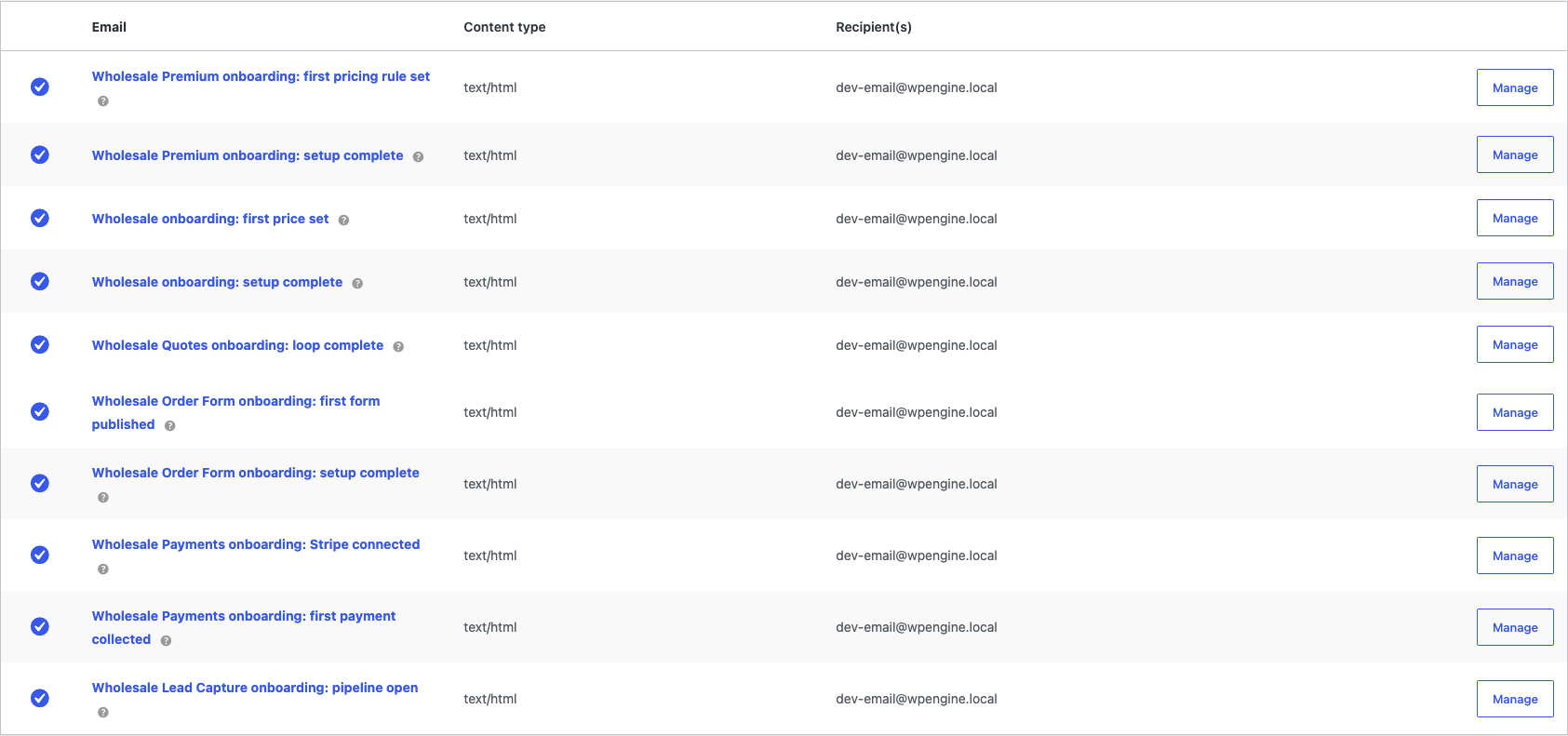
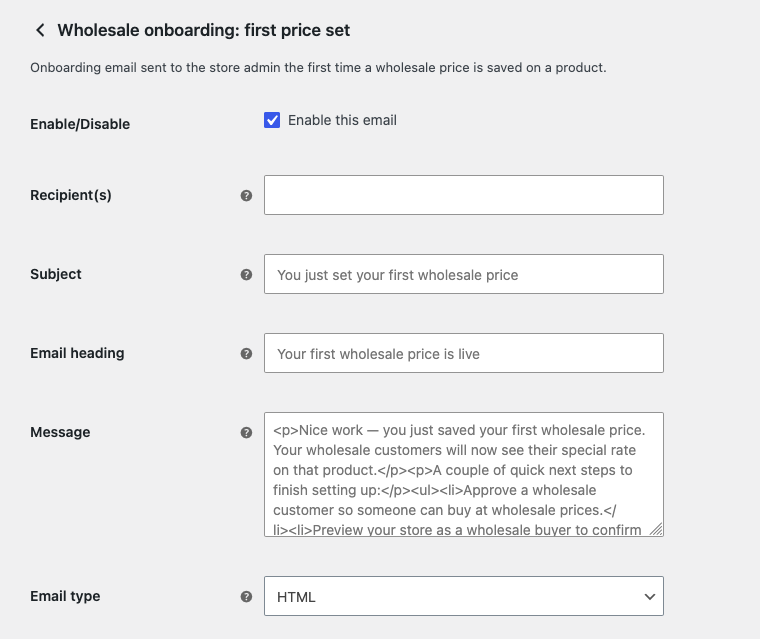
Puoi modificare i campi Destinatario/i, Oggetto, Intestazione email, Messaggio e Tipo di email. Separa più destinatari con virgole. Se lasci vuoto Destinatario/i, l'email viene inviata all'indirizzo email dell'amministratore del tuo sito. I campi Oggetto e Intestazione email accettano i segnaposto {site_title} e {site_address}. Ogni email è attiva per impostazione predefinita. Per problemi di consegna, consulta Come risolvere i problemi di invio delle email.
Email di ciclo di vita da WooCommerce Wholesale Prices Premium
WooCommerce Wholesale Prices Premium invia anche email di ciclo di vita che segnalano l'andamento della tua attività all'ingrosso. Queste non sono email di WooCommerce, quindi non compaiono nell'elenco delle email di WooCommerce. Due di esse vengono eseguite:
- Report Primo Ordine: un'email di congratulazioni con l'intestazione "OBIETTIVO RAGGIUNTO: IL TUO PRIMO ORDINE ALL'INGROSSO!" e quattro suggerimenti per il livello successivo. Un controllo giornaliero la invia una volta, quando rileva un ordine all'ingrosso con lo stato In attesa, In elaborazione o Completato.
- Aggiornamenti Email Regolari: un riepilogo mensile degli ordini all'ingrosso, delle entrate all'ingrosso e dei lead all'ingrosso per il mese, con un confronto rispetto al mese precedente, i tuoi migliori clienti all'ingrosso e un suggerimento sull'impostazione dei requisiti minimi d'ordine. Viene inviata circa una volta al mese.
Controlla le email di ciclo di vita
- Vai su Wholesale > Impostazioni e apri la scheda WooCommerce Wholesale Prices.
- Apri la scheda Avanzate.
- Seleziona o deseleziona Email Digest.
- Modifica Destinatario se le email devono essere inviate a un altro indirizzo.
- Fai clic su Salva modifiche.
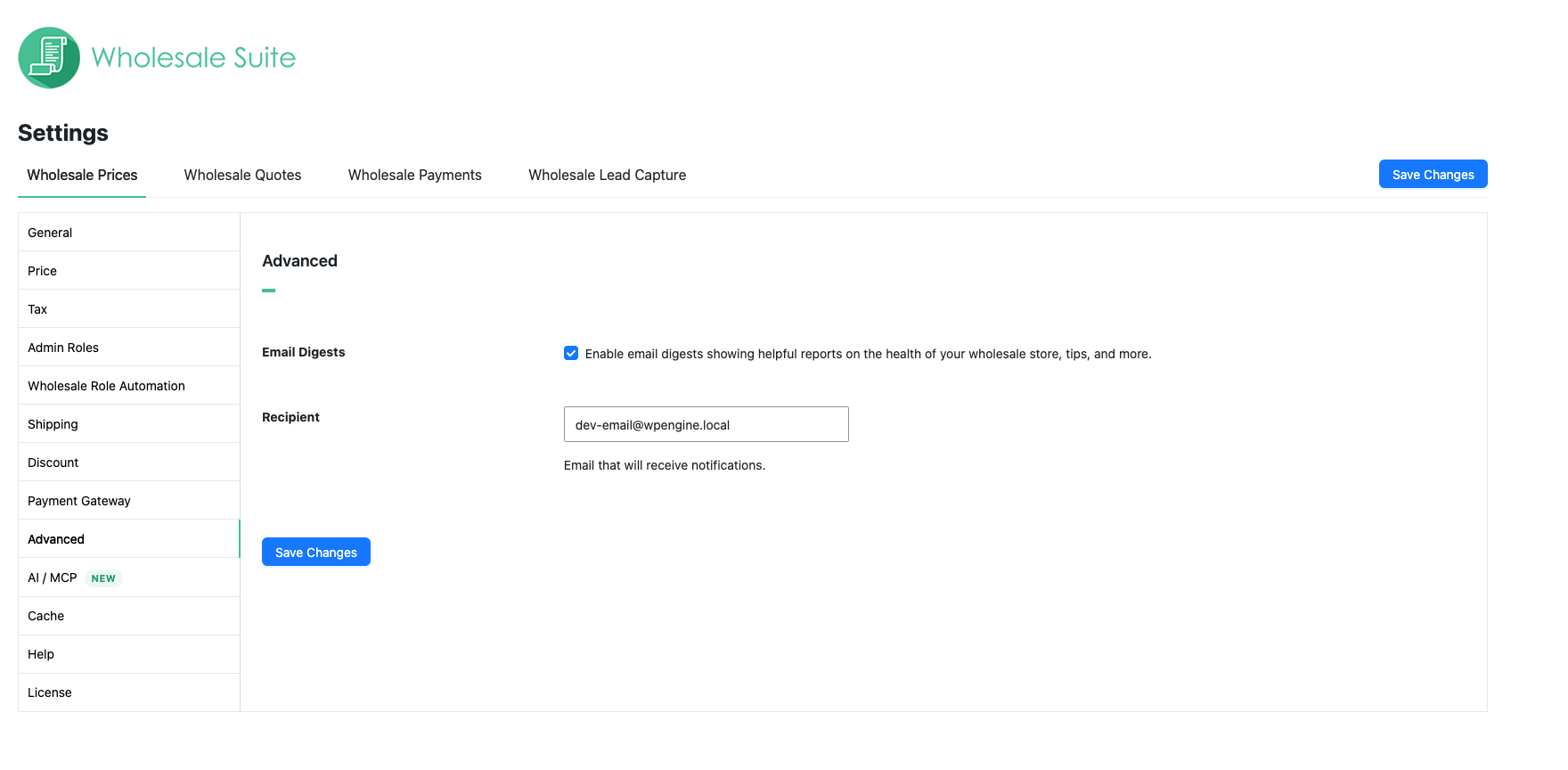
Email Digest è attivo per impostazione predefinita. La sua etichetta recita "Abilita digest di email che mostrano report utili sullo stato del tuo negozio all'ingrosso, suggerimenti e altro ancora." Il campo Destinatario inizia con l'indirizzo email dell'amministratore del tuo sito.
Lista di attività di WooCommerce
Ogni plugin aggiunge anche un'attività all'elenco Cose da fare di WooCommerce. Ogni attività apre la dashboard di Wholesale.
| Plugin | Nome attività | Tempo indicato |
|---|---|---|
| WooCommerce Wholesale Prices | Imposta prezzi all'ingrosso | 5 minuti |
| WooCommerce Wholesale Prices Premium | Imposta prezzi all'ingrosso (Premium) | 5 minuti |
| WooCommerce Wholesale Order Form | Imposta il tuo modulo d'ordine all'ingrosso | 5 minuti |
| WooCommerce Wholesale Payments | Imposta pagamenti all'ingrosso | 5 minuti |
| WooCommerce Wholesale Lead Capture | Apri la tua pipeline di lead all'ingrosso | 2 minuti |
| WooCommerce Wholesale Quotes | Imposta preventivi all'ingrosso | 2 minuti |
Un'attività viene completata quando ogni passaggio contato nella sezione di quel plugin è terminato. Nascondere o disattivare la checklist contrassegna anche le attività come completate.
Risoluzione dei problemi
La checklist non viene visualizzata nella dashboard
- Verifica se hai disattivato la checklist. Se l'hai fatto, rimane disattivata, come spiegato nella sezione sulla sua disattivazione.
- Verifica se ogni sezione è completata. La scheda scompare una volta che tutte le sezioni sono terminate e le loro congratulazioni sono state visualizzate.
- Controlla il menu Wholesale. Se mostra Dashboard (Disabilitata), uno snippet di codice personalizzato ha disattivato la dashboard di Wholesale. Chiedi al tuo sviluppatore di rimuoverlo.
Un passaggio non viene spuntato
- Attendi un minuto e ricarica Wholesale > Dashboard.
- Verifica che l'articolo sia attivo. Ad esempio, il modulo d'ordine deve trovarsi in una pagina con stato Pubblicato, e un piano di pagamento deve essere pubblicato e abilitato.
- Per Vedi il tuo negozio come un acquirente all'ingrosso, fai clic su Segna come completato.
I passaggi che attendono i tuoi clienti, come il primo ordine, la prima richiesta e il primo pagamento, vengono contrassegnati solo quando un cliente compie quell'azione.
Non hai ricevuto un'email di onboarding
- Vai su WooCommerce > Impostazioni > Email e verifica che l'email sia abilitata e abbia il destinatario corretto.
- Ricorda che ogni email viene inviata una sola volta e un passaggio già completato al primo caricamento non invierà mai un'email.
- Se l'email doveva essere inviata, segui Come risolvere i problemi di invio delle email.
Domande frequenti
Disattivare la checklist interrompe le email di onboarding?
No. Le email vengono eseguite autonomamente. Disabilita ciascuna in WooCommerce > Impostazioni > Email per interromperle.
Chi vede la checklist?
Gli utenti che possono gestire WooCommerce la vedono nella dashboard di Wholesale. I tuoi clienti all'ingrosso non la vedono mai.
Posso inviare le email di onboarding a qualcun altro?
Sì. Inserisci un altro indirizzo nel campo Destinatario/i di ciascuna email. Per le email del ciclo di vita, usa il campo Destinatario nella scheda Avanzate.
Prossimi passi
- Panoramica della Wholesale Suite Dashboard
- Iniziare con il plugin gratuito WooCommerce Wholesale Prices
- Iniziare con WooCommerce Wholesale Prices Premium
- Iniziare con WooCommerce Wholesale Order Form
- Iniziare con WooCommerce Wholesale Payments
- Iniziare con WooCommerce Wholesale Lead Capture
- Guida introduttiva a WooCommerce Wholesale Quotes
Serve aiuto?
Se hai una domanda o riscontri problemi, siamo qui per aiutarti.
- Utenti Premium: Apri un ticket di supporto
- Utenti Gratuiti: Visita il nostro forum della community

