

Ci sono molti modi per aumentare le vendite nel tuo negozio WooCommerce all'ingrosso, come scrivere descrizioni di prodotti dettagliate, scattare foto di alta qualità e indicare prezzi accurati. Tuttavia, mostrare una notifica "quantità limitata rimasta" può incentivare i clienti ad acquistare prodotti che si stanno esaurendo.
Fortunatamente, aggiungere un'etichetta "quantità limitata" al tuo negozio WooCommerce è facile con il nostro plugin Wholesale Prices Premium. Con questa funzionalità, i clienti sentiranno una maggiore urgenza nell'acquistare i loro articoli.
In questo post, discuteremo perché dovresti considerare l'utilizzo della funzionalità "quantità limitata rimasta" nel tuo negozio WooCommerce. Quindi, ti mostreremo come configurarla con il nostro plugin Wholesale Prices Premium. Iniziamo!
Perché dovresti considerare di mostrare la quantità limitata rimasta quando le scorte sono basse
Ci sono vari modi per visualizzare i tuoi prodotti all'ingrosso nel tuo negozio WooCommerce. Come minimo, vorrai elencare i loro prezzi, le descrizioni dei prodotti e le immagini.
Tuttavia, potresti anche voler avvisare i clienti quando le scorte di un prodotto stanno per esaurirsi:
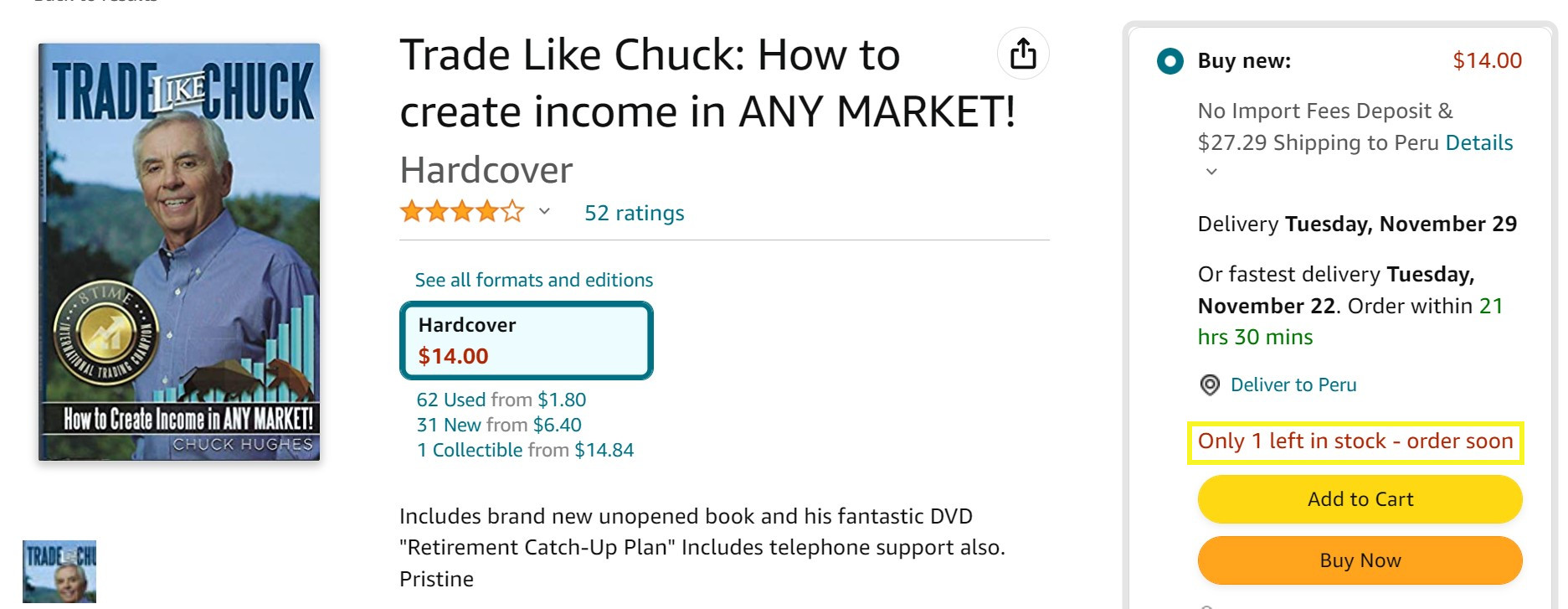
In questo modo, gli acquirenti sapranno se hanno abbastanza tempo per continuare a navigare. Inoltre, non dovranno passare attraverso il processo di acquisto solo per essere delusi quando scopriranno che un prodotto non è più disponibile.
Inoltre, un messaggio "quantità limitata rimasta" può motivare i clienti indecisi. Un avviso di scorte basse può creare un senso di urgenza e incoraggiare gli acquirenti a completare i loro acquisti prima che sia troppo tardi.
Come mostrare la quantità limitata rimasta in WooCommerce (in 3 semplici passaggi)
Fortunatamente, mostrare le scorte basse nel tuo negozio WooCommerce è facilissimo. In questo tutorial, lavoreremo con il nostro plugin Wholesale Prices Premium:
Questo strumento WordPress ti consente di configurare prezzi all'ingrosso, visibilità dei prodotti, regole di acquisto, condizioni di spedizione e altro ancora. Inoltre, è molto semplice da usare (come vedrai in questo tutorial).
Nota che dovrai installare il nostro plugin gratuito Wholesale Prices prima di aggiungere la versione premium al tuo negozio WooCommerce.
Passaggio 1: Installa e configura Wholesale Prices Premium
Una volta installato e attivato Wholesale Prices Premium sul tuo sito WordPress, ti verrà richiesto di inserire la tua chiave di licenza per completare l'attivazione.
Puoi aggiungerla navigando su Wholesale > License > Wholesale Prices e inserendo la chiave e l'indirizzo email associati al tuo account Wholesale Suite:
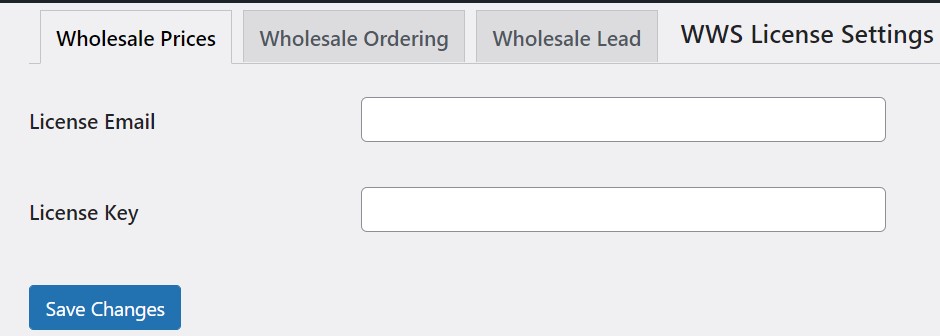
Quando sei pronto, fai clic su Salva modifiche. Puoi anche leggere la guida introduttiva per saperne di più su come utilizzare il plugin:
Una volta che ti sarai familiarizzato con il nostro plugin, puoi passare al passaggio successivo.
Passaggio 2: Configura le impostazioni di visualizzazione delle scorte
Ora è il momento di configurare le impostazioni di visualizzazione dello stock per mostrare il messaggio "quantità limitata rimasta".
Vai su Wholesale > Impostazioni > Prezzi all'ingrosso. Qui puoi configurare diverse impostazioni per il tuo negozio all'ingrosso online, inclusi requisiti minimi d'ordine, impostazioni di visualizzazione dei prodotti e funzionalità per i clienti.
Per visualizzare il numero di articoli in magazzino, scorri fino a Formato visualizzazione stock all'ingrosso e scegli Mostra solo quantità rimasta in magazzino quando bassa dal menu a discesa:
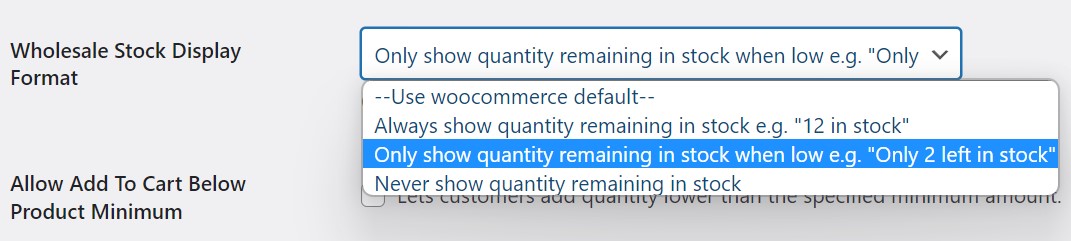
Per impostazione predefinita, il tuo negozio WooCommerce visualizzerà il messaggio di bassa quantità quando rimangono due prodotti. Tuttavia, puoi regolare questo numero su base individuale.
Apri il prodotto che desideri modificare andando su Prodotti > Tutti i prodotti e facendo clic su Modifica sotto l'articolo. Questo aprirà l'interfaccia di modifica del prodotto WooCommerce.
Scorri fino a Dati prodotto > Inventario e seleziona la casella accanto a Gestisci livello di magazzino (quantità):
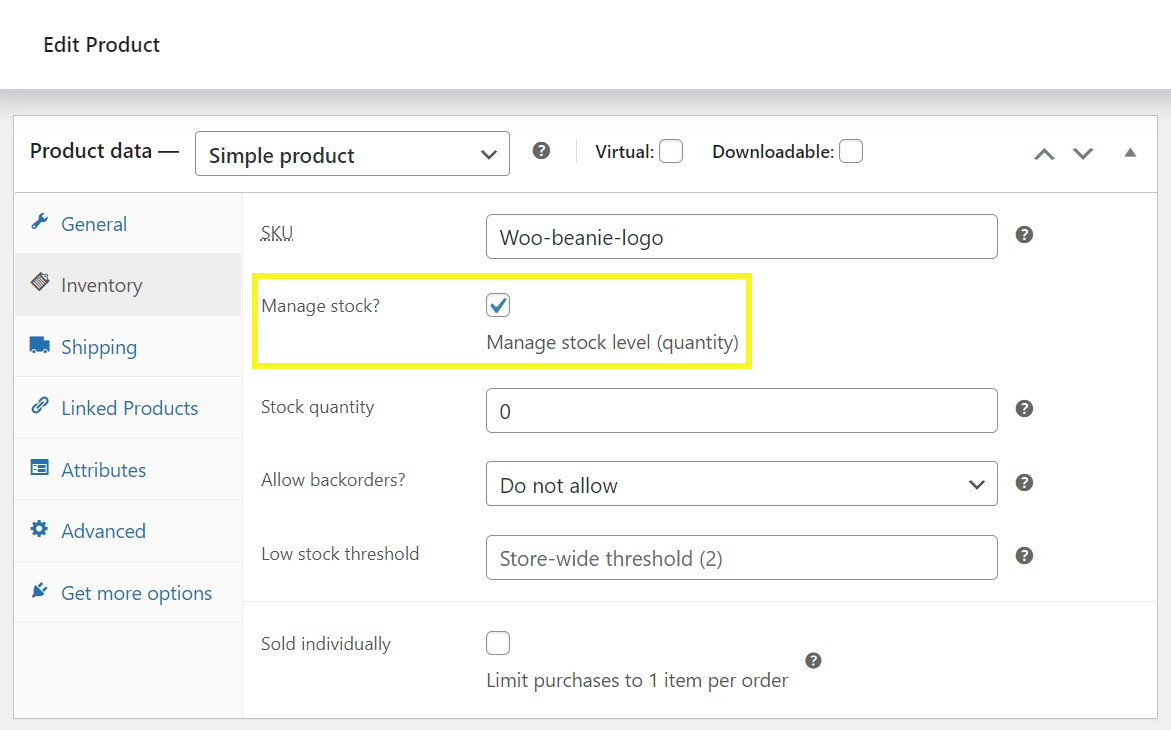
Quindi, inserisci un numero nella casella Soglia di scorte basse. Ad esempio, potresti scrivere "5" per attivare il messaggio di scorte basse quando rimangono solo cinque articoli nel tuo negozio. Ricorda di fare clic su Aggiorna per salvare le modifiche.
Passaggio 3: Abilita gli ordini arretrati per il tuo negozio
Potresti anche considerare di abilitare gli ordini arretrati per i prodotti nel tuo negozio. Questa funzionalità consente ai clienti di ordinare e pagare articoli attualmente esauriti. Quindi, riceveranno i prodotti quando li avrai nuovamente nel tuo inventario.
Ci sono un paio di vantaggi nel fornire la funzionalità degli ordini arretrati. Per cominciare, i tuoi clienti non dovranno controllare continuamente il tuo negozio per vedere quando hai prodotti in magazzino. Inoltre, non dovrai tenere così tanti prodotti in magazzino in un dato momento, il che ti permetterà di risparmiare spazio nel tuo magazzino.
È facile abilitare gli ordini arretrati per specifici prodotti WooCommerce. Semplicemente apri il prodotto per la modifica e scorri fino a Dati prodotto > Inventario.
Quindi, accanto a Consenti ordini arretrati?, scegli Consenti o Consenti, ma notifica il cliente dal menu a discesa:
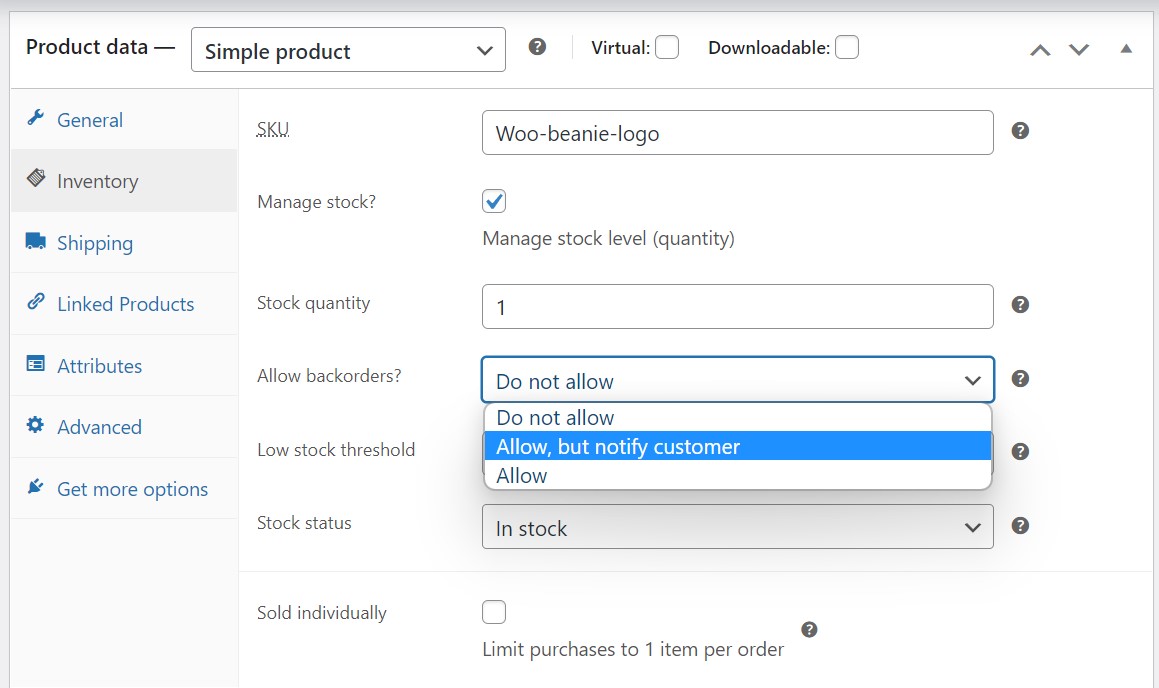
Potrebbe essere una buona idea notificare ai clienti quando acquistano tramite ordini arretrati. Altrimenti, potrebbero non rendersi conto che un articolo è esaurito e aspettarsi il prodotto prima di quanto tu possa consegnarlo.
Inoltre, puoi abilitare gli ordini arretrati per tutti i prodotti nel tuo negozio all'ingrosso. Per fare ciò, vai su Wholesale > Impostazioni > Prezzi all'ingrosso. Quindi, scorri fino a Consenti sempre ordini arretrati e seleziona la casella accanto ad essa.
È anche una buona idea abilitare l'opzione Mostra avviso ordini arretrati quando consentito in modo che i tuoi clienti all'ingrosso vengano avvisati:
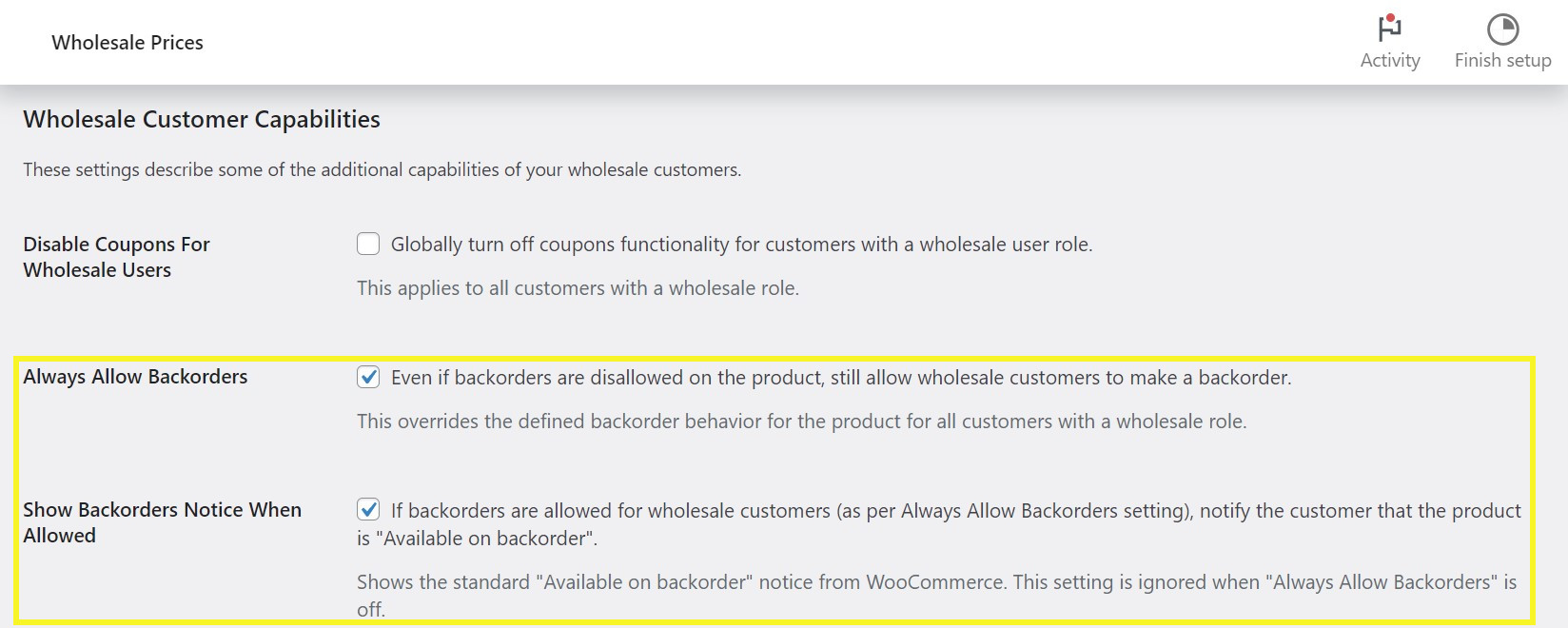
Ricorda di fare clic su Salva modifiche quando hai finito. Fatto! Ora i tuoi clienti all'ingrosso sapranno quando le tue scorte stanno diminuendo e potranno anche ordinarle in anticipo.
Conclusione
Mostrare un messaggio di avviso di scorte limitate può motivare i clienti a completare i loro acquisti immediatamente. Inoltre, è molto facile creare questo messaggio e visualizzare le quantità di prodotto ai potenziali acquirenti.
Per riassumere, ecco come mostrare un messaggio "quantità limitata rimasta" in WooCommerce:
- Installa e configura il nostro plugin Wholesale Prices Premium.
- Configura le impostazioni di visualizzazione delle scorte.
- Abilita gli ordini arretrati per i tuoi prodotti all'ingrosso.
Hai domande sulla visualizzazione di un avviso "quantità limitata rimasta" nel tuo negozio online all'ingrosso? Faccelo sapere nella sezione commenti qui sotto!


