

Quando si tratta di vendita all'ingrosso, può essere intelligente impedire ai clienti di ordinare fino a quando non raggiungono un certo subtotale dell'ordine. È importante assicurarsi che gli acquirenti stiano acquistando la tua merce in blocco in modo da poter proteggere la tua attività e i suoi profitti.
Sebbene WooCommerce non abiliti questa funzionalità di base, Wholesale Suite lo fa. Con l'aiuto di Wholesale Prices Premium, puoi facilmente implementare una varietà di restrizioni sugli ordini all'ingrosso.
In questo post, esamineremo l'importanza delle restrizioni all'ingrosso. Quindi ti mostreremo come impedire ai clienti di ordinare fino a quando non raggiungono un certo subtotale. Immergiamoci!
Un'introduzione alle restrizioni sugli ordini all'ingrosso
Quando si tratta di vendere prodotti all'ingrosso, gli ordini in blocco sono una necessità. Se i tuoi clienti non acquistano articoli in grandi quantità, probabilmente avrai difficoltà a realizzare un profitto dopo i tuoi sconti.
Questo è il motivo per cui l'implementazione di varie restrizioni sugli ordini è una best practice per la vendita all'ingrosso. Ci sono diversi modi in cui puoi incoraggiare gli acquirenti ad aumentare le loro quantità d'ordine, tra cui:
- Impostare una quantità minima d'ordine per i clienti all'ingrosso
- Nascondere i prezzi all'ingrosso ai clienti fino a quando non raggiungono una certa quantità d'ordine
- Impedire ai clienti di completare i loro ordini fino a quando non soddisfano un subtotale specifico
Abbinate ad alcuni altri incentivi e strategie di marketing, queste tattiche possono aiutare a mantenere la tua attività all'ingrosso in attivo. Come bonus aggiuntivo, queste tecniche possono anche aiutarti a smaltire articoli in eccesso di scorte o fuori produzione.
Mentre potresti essere preoccupato che i clienti si infastidiscano per le restrizioni sugli ordini, alla fine, queste regole sono anche a loro vantaggio. La tua attività deve generare una certa quantità di entrate per rimanere aperta e continuare a fornire articoli scontati ai tuoi acquirenti. I requisiti minimi di acquisto ti aiutano a fare proprio questo.
Come impedire ai clienti di ordinare fino a quando non raggiungono un certo subtotale dell'ordine in WooCommerce (in 3 passaggi)
Impostare modelli di prezzo complessi in WooCommerce può essere difficile. Ecco perché abbiamo creato Wholesale Suite, una raccolta di plugin per grossisti che affrontano le esigenze uniche dei venditori di e-commerce in questa nicchia. Può aiutarti a impedire ai clienti di ordinare fino a quando non raggiungono un certo subtotale, oltre a molte altre attività.
Ai fini di questo post, presupporremo che tu abbia già un negozio WooCommerce e che tu abbia installato e attivato Wholesale Prices Premium. Potresti anche voler leggere i ruoli all'ingrosso se non hai familiarità con i nostri plugin.
Passaggio 1: Configura un subtotale minimo d'ordine all'ingrosso
Il primo passo per impedire ai clienti di ordinare fino a quando non hanno soddisfatto un certo subtotale è specificare quale importo desideri. Per farlo, vai su WooCommerce > Impostazioni > Prezzi all'ingrosso nella tua dashboard di WordPress:

Quindi, inserisci il tuo subtotale minimo nel campo pertinente:
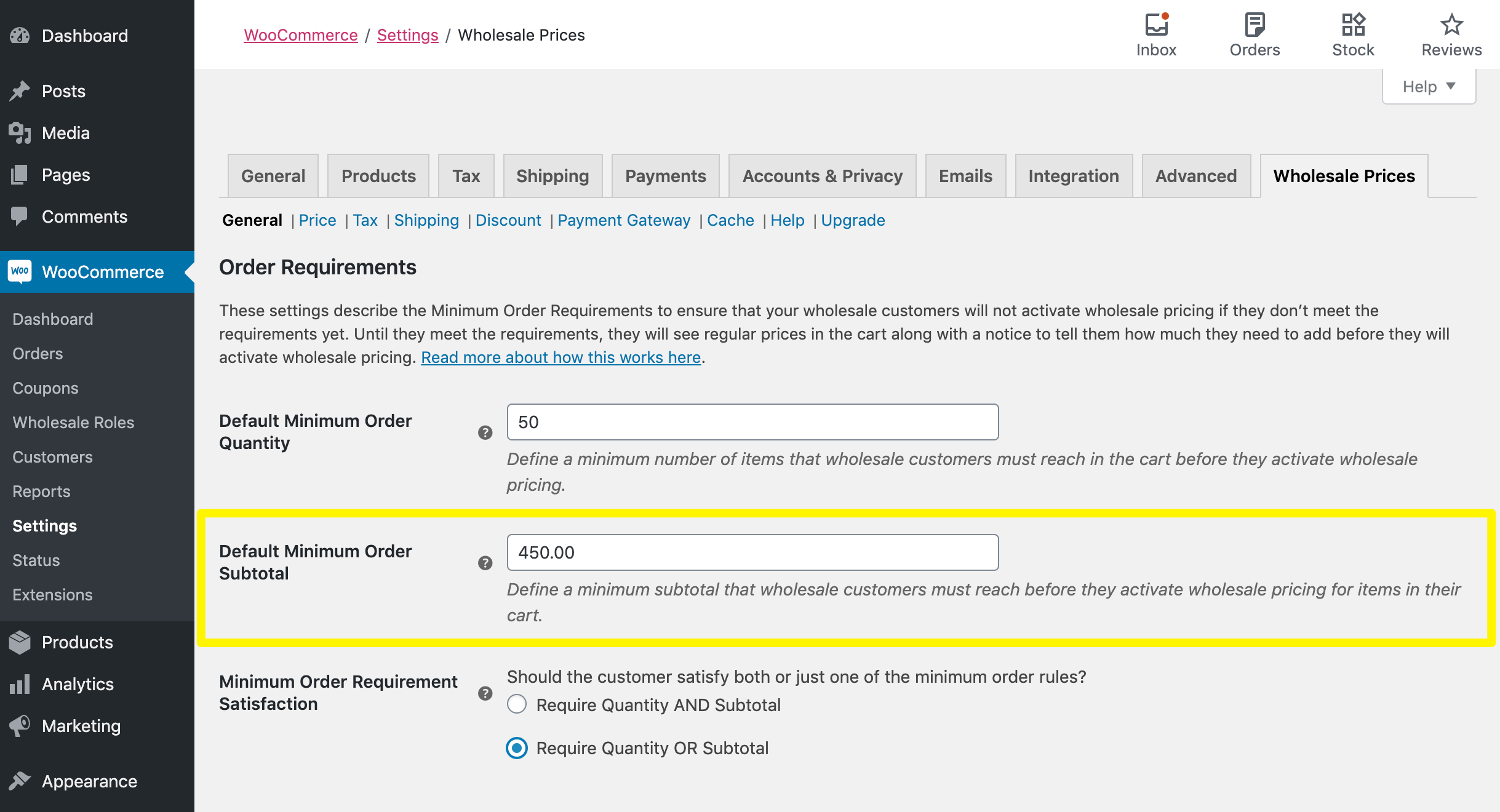
Se hai anche specificato una quantità minima dell'ordine, assicurati di prestare attenzione anche all'impostazione Soddisfacimento dei requisiti minimi dell'ordine. Utilizzando i pulsanti di opzione, puoi selezionare se ai clienti è richiesto di soddisfare sia la quantità minima sia il subtotale minimo, o se devono soddisfare solo uno o l'altro.
Passaggio 2: Impedisci ordini ai clienti che non hanno soddisfatto i tuoi requisiti minimi
A questo punto, hai impedito ai clienti di ricevere i tuoi sconti sui prezzi all'ingrosso se non soddisfano il tuo subtotale minimo dell'ordine. Tuttavia, possono ancora tecnicamente completare i loro acquisti. Dovranno solo pagare i tuoi prezzi al dettaglio.
Per proibire ordini al di sotto di un certo subtotale, naviga su WooCommerce > Ruoli all'ingrosso e fai clic su Modifica sotto il tuo ruolo di cliente all'ingrosso principale:

Seleziona quindi la casella accanto a Impedisci acquisto se la condizione all'ingrosso non è soddisfatta:
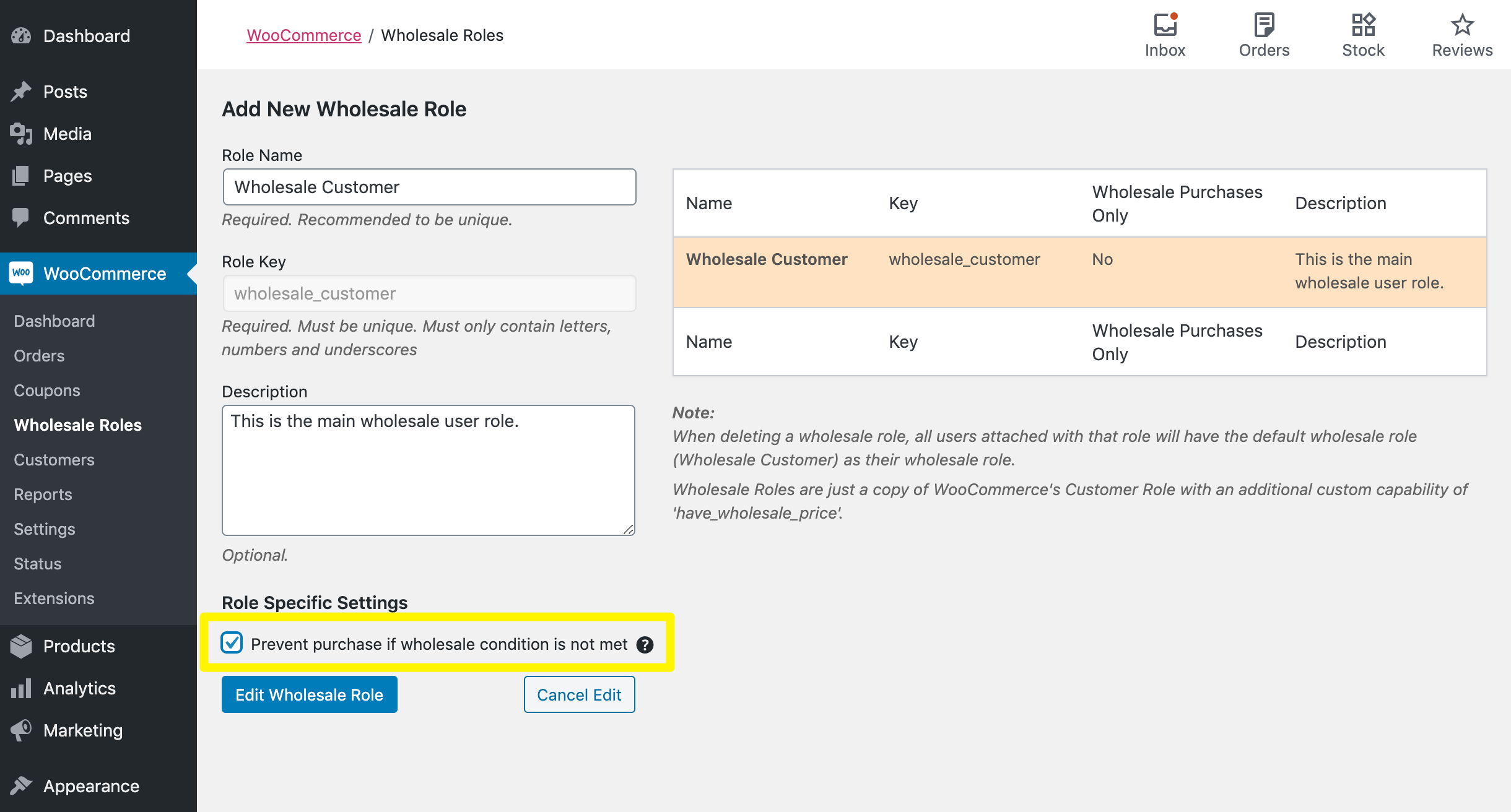
Ricorda di salvare le modifiche.
Ora, se un cliente all'ingrosso tenta di effettuare il checkout senza aver soddisfatto la quantità minima e/o il subtotale specificato nel Passaggio 1, vedrà un messaggio come questo:

Ripeti questo passaggio per ciascuno dei tuoi ruoli utente all'ingrosso (se ne hai più di uno).
Passaggio 3: Crea subtotali minimi dell'ordine all'ingrosso specifici per ruolo
Potresti avere più ruoli di clienti all'ingrosso per offrire prezzi all'ingrosso a più livelli o altre opzioni di prezzo più complesse. In tal caso, puoi anche specificare subtotali minimi dell'ordine diversi per ciascun ruolo.
Torna alla pagina delle impostazioni dei prezzi all'ingrosso (WooCommerce > Impostazioni > Prezzi all'ingrosso). Scorri quindi verso il basso fino alla sezione Requisiti minimi specifici per ruolo all'ingrosso e abilita la funzionalità di override:
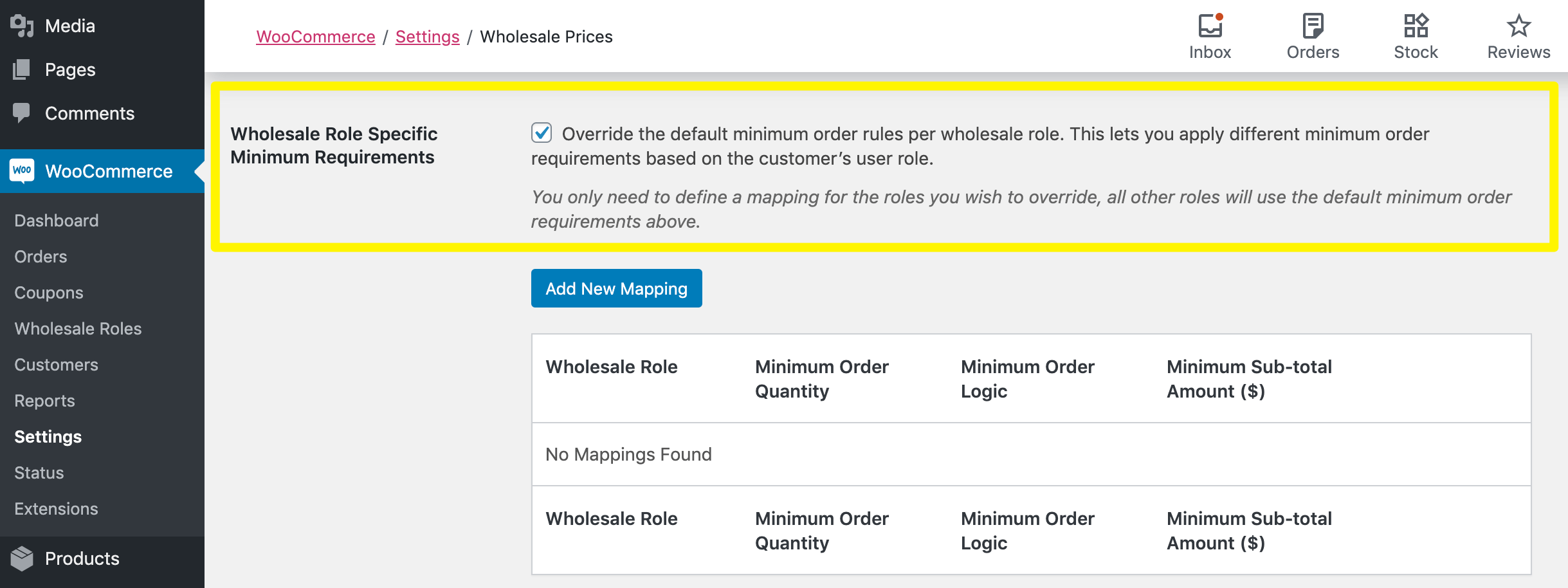
Successivamente, fai clic sul pulsante Aggiungi nuova mappatura per impostare i tuoi requisiti minimi per ruolo:
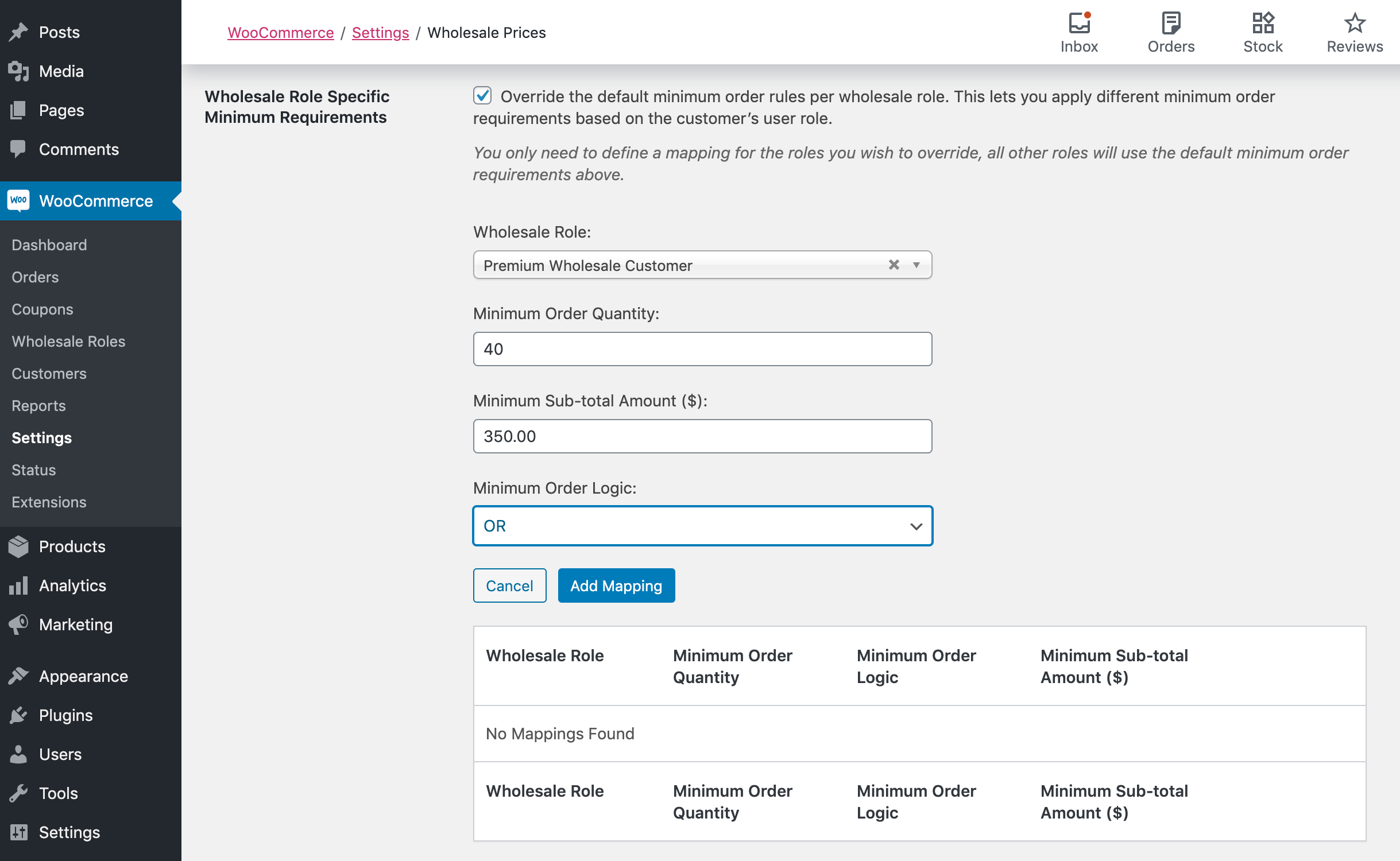
Una volta salvate le impostazioni, i clienti con il ruolo all'ingrosso specificato vedranno un messaggio come questo se non riescono a raggiungere il tuo subtotale minimo:

Nota che devi eseguire questo passaggio solo per i ruoli che hanno requisiti diversi da quelli creati nel Passaggio 1.
Conclusione
Implementare requisiti minimi per gli ordini all'ingrosso è fondamentale se vuoi assicurarti che la tua attività generi entrate sufficienti per accomodare i tuoi prezzi scontati. Impedire ai clienti di ordinare fino a quando non soddisfano un certo subtotale è uno dei tanti modi per farlo.
In questo post, ti abbiamo mostrato come impedire ai clienti di ordinare fino a quando non raggiungono un certo subtotale utilizzando i nostri Prezzi all'ingrosso Premium. Ricapitoliamo i passaggi qui sotto:
- Configura un subtotale minimo per gli ordini all'ingrosso.
- Impedisci gli ordini ai clienti che non hanno soddisfatto i tuoi requisiti minimi.
- Crea subtotali minimi per gli ordini all'ingrosso specifici per ruolo.
Hai domande sui requisiti all'ingrosso o su come impedire ai clienti di ordinare finché non li soddisfano? Chiedi pure nella sezione commenti qui sotto!


