

Gestire i costi di elaborazione del gateway di pagamento è una necessità fastidiosa quando sei un rivenditore online. Sfortunatamente, WooCommerce non include alcun modo per recuperare questa spesa tramite commissioni aggiuntive.
Tuttavia, il nostro plugin Wholesale Suite lo fa. Applicando commissioni aggiuntive a determinate opzioni di pagamento per il tuo negozio online, puoi scoraggiare i clienti dall'utilizzare i gateway che ti costano di più e coprire il costo se scelgono comunque tali metodi.
In questo post, discuteremo del ruolo delle commissioni aggiuntive nell'e-commerce. Quindi ti mostreremo come aggiungerle al tuo sito WooCommerce utilizzando Wholesale Suite. Iniziamo!
Comprendere le commissioni di sovrapprezzo per l'e-commerce
Come potresti già sapere dalla gestione del tuo sito e-commerce, alcuni gateway di pagamento online e società di carte di credito hanno commissioni di elaborazione per i commercianti. Queste spese sono solitamente una percentuale relativamente piccola di ogni vendita effettuata sul tuo sito:
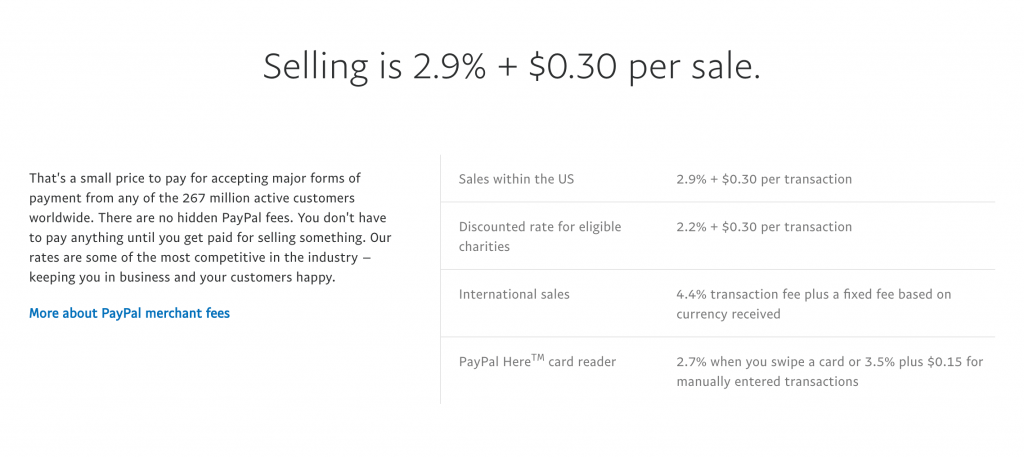
Il 'sovrapprezzo' trasferisce questa spesa al cliente. In questo modo puoi fornire metodi di pagamento convenienti senza perdere centinaia o addirittura migliaia di dollari dalle tue vendite.
È importante notare che le commissioni di sovrapprezzo sono vietate in alcuni stati. Può anche scoraggiare i clienti e dissuaderli dall'effettuare acquisti sul tuo sito perché sentono di dover pagare 'extra' per i tuoi prodotti.
Alcuni rivenditori aggirano questi ostacoli offrendo sconti per determinati tipi di pagamento. Ciò fornisce un rinforzo positivo ai clienti per utilizzare gateway che sono più convenienti per te senza scoraggiare gli acquisti con carta di credito.
Come aggiungere commissioni di sovrapprezzo ai gateway di pagamento WooCommerce (in 3 passaggi)
WooCommerce non include funzionalità di sovrapprezzo native, ma il nostro plugin Wholesale Suite lo fa. I passaggi seguenti ti mostreranno come utilizzarlo per un negozio WooCommerce esistente.
Vogliamo menzionare per la seconda volta che le commissioni di sovrapprezzo non sono legali in tutti gli stati. Prima di procedere con questi passaggi, assicurati di rispettare le normative locali.
Passaggio 1: Installa e attiva WooCommerce Wholesale Prices Premium
La prima cosa da fare è installare e attivare WooCommerce Wholesale Prices Premium sul tuo sito:
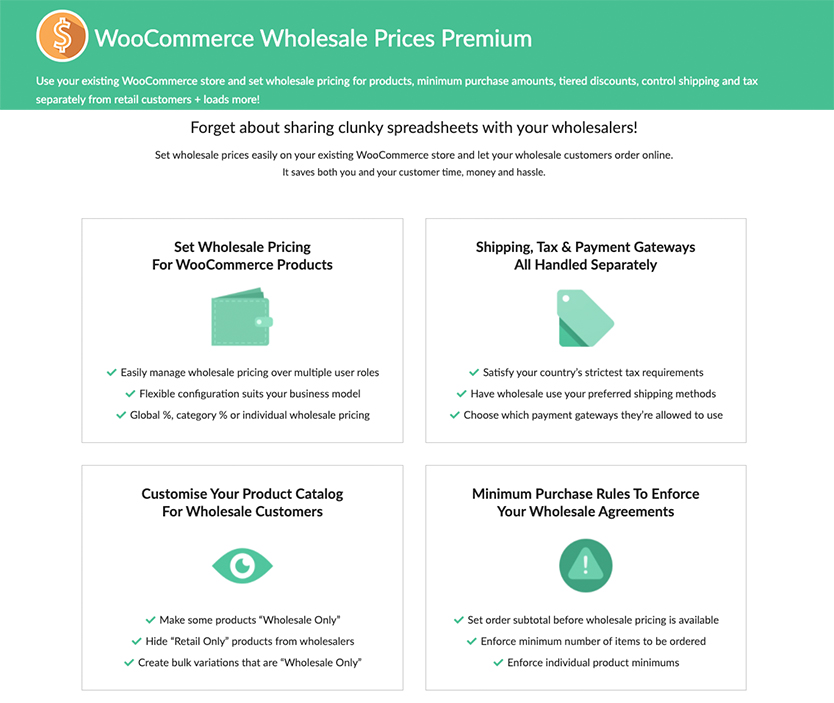
Questo strumento fa parte del nostro pacchetto di plugin Wholesale Suite. Quando acquisti Wholesale Suite, riceverai un file .zip di WooCommerce Wholesale Prices Premium da caricare su WordPress.
Passaggio 2: Configura le impostazioni del supplemento per il gateway di pagamento
Dopo che WooCommerce Wholesale Prices è attivo sul tuo sito, potrai configurare prezzi speciali per i clienti all'ingrosso in base ai ruoli utente di WordPress. Potresti voler esplorare queste impostazioni un po' di più prima di procedere con l'implementazione delle tue commissioni aggiuntive.
Una volta che hai familiarità con il plugin, vai su WooCommerce > Impostazioni > Prezzi all'ingrosso > Gateway di pagamento:
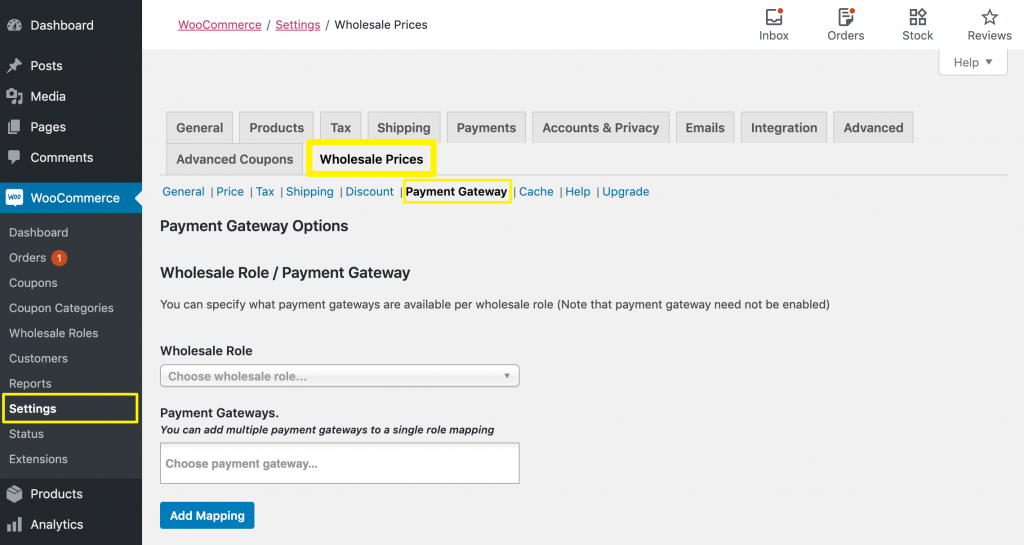
Quindi, scorri verso il basso fino alla sezione Ruolo all'ingrosso / Supplemento Gateway di pagamento:
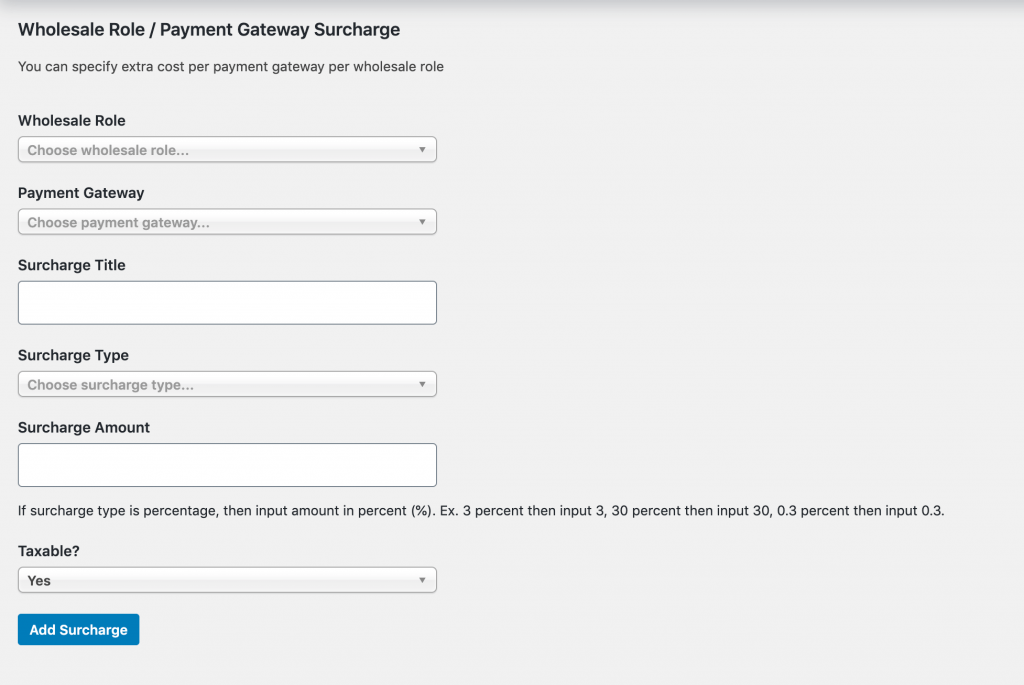
Compila i campi richiesti come segue:
- Ruolo all'ingrosso: A quale ruolo utente all'ingrosso si applica il supplemento o lo sconto.
- Gateway di pagamento: A quali gateway di pagamento si applica il supplemento o lo sconto.
- Titolo supplemento: L'etichetta che identificherà la commissione aggiuntiva nella pagina di checkout.
- Tipo di supplemento: Se il supplemento è un costo fisso o una percentuale del totale del cliente.
- Importo supplemento: L'importo che verrà addebitato ai clienti per l'utilizzo di questo gateway (inserisci un importo negativo per applicare uno sconto).
- Tassabile: Se la tua commissione aggiuntiva è soggetta a tasse o meno (consulta il tuo commercialista o esperto fiscale).
Quindi, fai clic sul pulsante Aggiungi supplemento. Puoi ripetere questo passaggio per aggiungere diverse tariffe di supplemento a diversi gateway di pagamento. Vedrai un riepilogo di tutte le tue commissioni in fondo alla pagina:
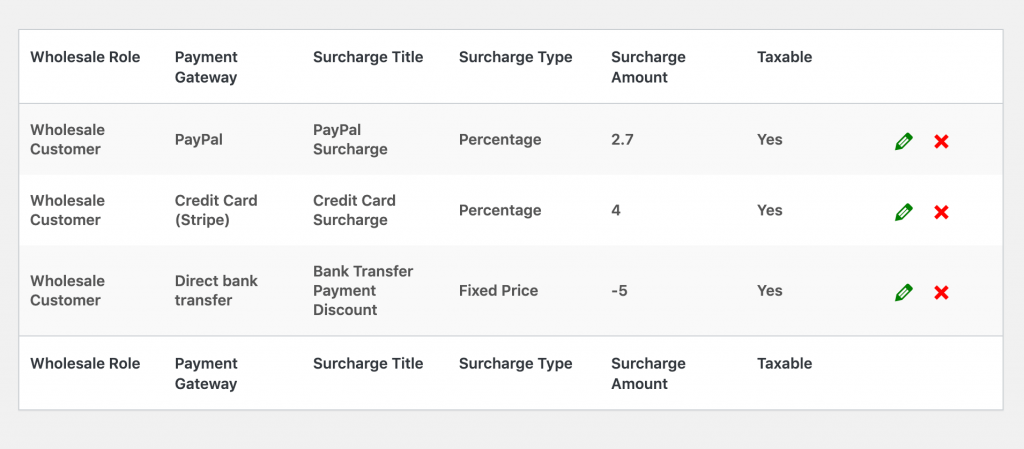
Puoi modificare o eliminare le commissioni utilizzando le icone a forma di matita e X sulla destra.
Passaggio 3: Esenta alcuni clienti dalle commissioni aggiuntive
In alcuni scenari, potresti trovare utile esentare alcuni dei tuoi clienti dalle tue commissioni aggiuntive. Ad esempio, se vendi prodotti all'ingrosso da tempo, potresti voler consentire ai clienti esistenti di continuare a pagare i loro prezzi normali e applicare la tua commissione solo ai nuovi acquirenti.
Come abbiamo detto in precedenza, le commissioni aggiuntive possono essere un deterrente per alcuni clienti. Lavorare per accordi con gli acquirenti per preservare le tue relazioni con loro è fondamentale se vuoi evitare che le nuove commissioni aggiuntive influiscano sui tuoi profitti.
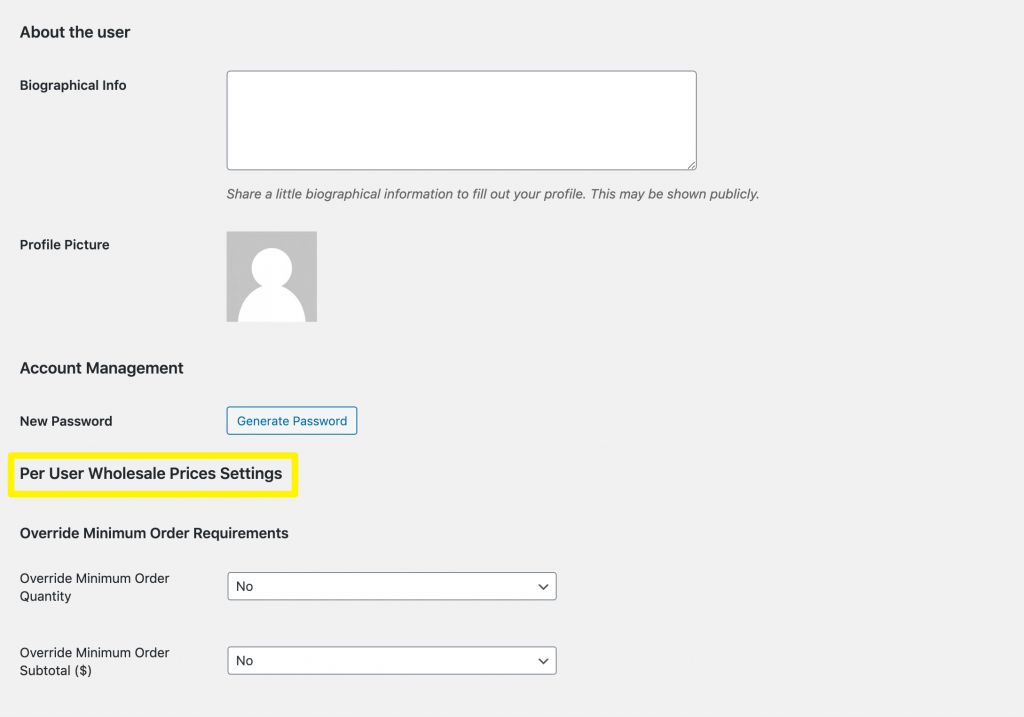
Fortunatamente, WooCommerce Wholesale Prices ti consente di consentire a utenti specifici di evitare le tue commissioni aggiuntive. Vai su Utenti > Tutti gli utenti e seleziona l'individuo che desideri esentare dalle commissioni.
Scorri verso il basso fino alla sezione Impostazioni prezzi all'ingrosso per utente:
Sotto Ignora opzioni gateway di pagamento, seleziona Sì e inserisci il nome del gateway per il quale desideri esentare questo utente dalle commissioni:
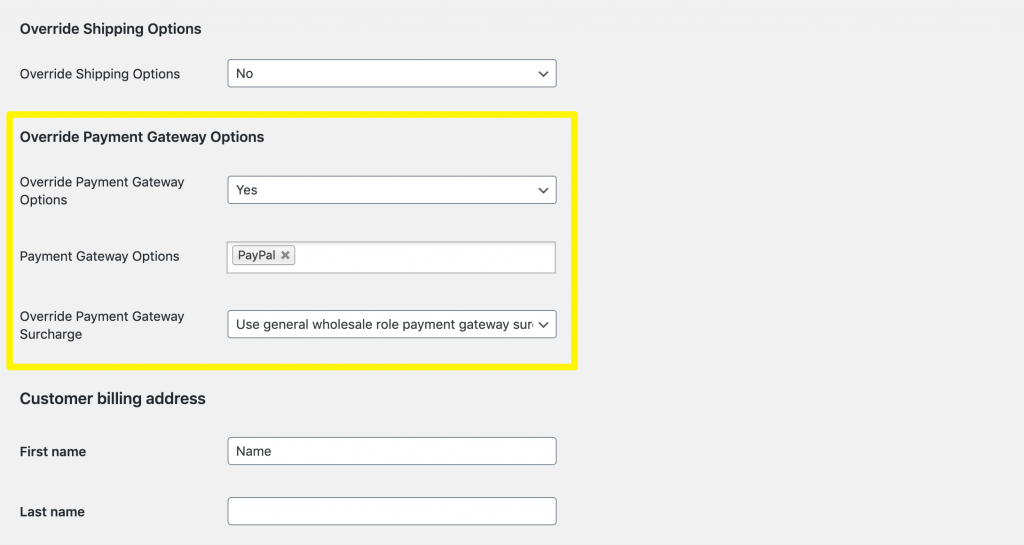
Hai quindi tre opzioni:
- Utilizza la commissione generale per gateway di pagamento all'ingrosso: Verrà applicata la commissione per questo gateway di pagamento come appare nelle impostazioni modificate nel passaggio 2.
- Non utilizzare la commissione generale per gateway di pagamento all'ingrosso: Rimuoverà completamente la commissione per questo gateway di pagamento per questo specifico utente.
- Specifica la commissione per gateway di pagamento. Ti consente di impostare una commissione unica per questo gateway di pagamento che si applicherà solo all'utente il cui account stai modificando.
Se selezioni la terza opzione, dovrai compilare gli stessi campi del passaggio 2 per creare la commissione di questo singolo utente:
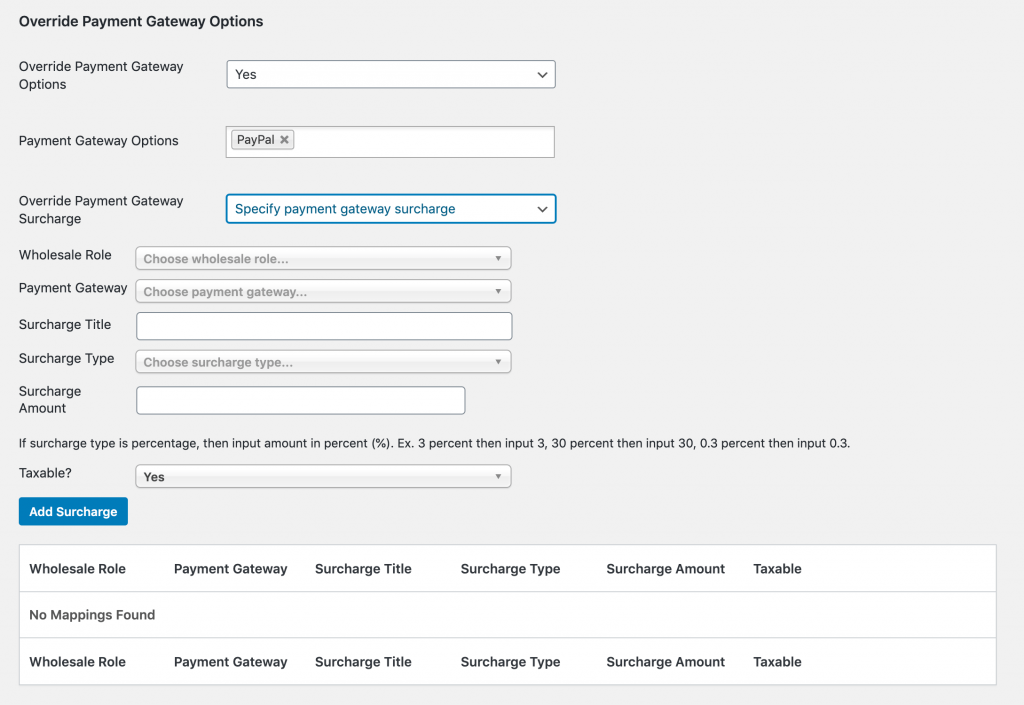
Ricorda di scorrere fino in fondo alla pagina e fare clic sul pulsante Aggiorna utente per salvare le modifiche.
Conclusione
Sebbene sia saggio offrire ai tuoi clienti più opzioni di pagamento, alcuni gateway possono prosciugare le tue entrate con le commissioni di servizio. L'applicazione di commissioni aggiuntive ai tuoi acquirenti può aiutarti a compensare questa spesa.
In questo post, ti abbiamo mostrato come aggiungere commissioni aggiuntive a WooCommerce utilizzando Wholesale Suite in tre passaggi:
- Installa e attiva WooCommerce Wholesale Prices Premium.
- Configura le impostazioni delle commissioni per gateway di pagamento.
- Esenta determinati clienti dalle commissioni aggiuntive.


