

Se servi clienti all'ingrosso nel tuo negozio WooCommerce, allora probabilmente comprendi l'importanza di fornire un processo di pagamento semplificato. I clienti che acquistano all'ingrosso hanno esigenze uniche quando si tratta di transazioni, ed è fondamentale fornire le giuste opzioni di pagamento se vuoi che continuino a tornare. È qui che l'impostazione dei gateway di pagamento B2B può fare la differenza.
Ottimizzando i metodi di pagamento su misura per le esigenze dei tuoi acquirenti B2B, crei un'esperienza di acquisto fluida e aumenti la soddisfazione dei tuoi clienti. Fortunatamente, questo è facile da realizzare con strumenti come Wholesale Prices Premium. In questo tutorial, ti mostreremo come puoi facilmente mappare i gateway di pagamento B2B per i clienti all'ingrosso in WooCommerce.
Allora, sei pronto per imparare qualcosa di nuovo? Immergiamoci allora!
Cosa Sono i Gateway di Pagamento B2B?
I gateway di pagamento B2B consentono alle aziende online di accettare ed elaborare pagamenti da altre aziende. Essenzialmente, queste soluzioni agiscono come intermediari tra acquirenti e venditori, garantendo che i pagamenti vengano trasmessi ed elaborati in modo sicuro in ogni transazione.
I gateway di pagamento B2B sono progettati per soddisfare le esigenze uniche dello scambio business-to-business, dalla gestione di transazioni di grande volume all'accettazione di termini di pagamento estesi. Il nostro potente nuovo plugin, Wholesale Payments, ti consente di farlo senza problemi su WooCommerce. Con questo strumento, puoi offrire termini di pagamento flessibili ai clienti all'ingrosso, semplificare la fatturazione e monitorare le transazioni direttamente nella tua dashboard degli ordini.
Perché Impostare Gateway di Pagamento B2B per Clienti all'Ingrosso?
L'impostazione di gateway di pagamento B2B specifici per i clienti all'ingrosso offre diversi vantaggi per il tuo negozio WooCommerce, soprattutto se ti rivolgi anche a acquirenti individuali o ad altri tipi di clienti. Con gateway di pagamento personalizzati, puoi:
- Semplificare il processo di checkout per i clienti all'ingrosso: La configurazione delle migliori opzioni di pagamento disponibili per i clienti B2B semplifica il processo di checkout generale. Immediatamente, i clienti all'ingrosso possono vedere le opzioni di pagamento più adatte per le loro transazioni, riducendo la probabilità di abbandono del carrello a causa di confusione o mancanza di metodi di pagamento preferiti.
- Migliorare la sicurezza del negozio: Le transazioni all'ingrosso sono spesso di valore maggiore. Limitando i gateway di pagamento a metodi sicuri, puoi ridurre al minimo i rischi di frode e costruire fiducia con i tuoi clienti.
- Semplifica la gestione e le operazioni: Il controllo dei metodi di pagamento disponibili per i clienti all'ingrosso semplifica la gestione per te come imprenditore. Rende il monitoraggio dei pagamenti e la gestione delle fatture molto più facile, facendoti risparmiare tempo e fatica.
- Garantisci ai clienti i vantaggi di essere un cliente all'ingrosso: Se servi clienti all'ingrosso, è probabile che tu stia offrendo termini di pagamento esclusivi B2B come rate o pagamenti differiti. Mappare questi gateway di pagamento per i clienti all'ingrosso garantisce che possano accedere facilmente a queste opzioni esclusive, migliorando la loro soddisfazione nei confronti della tua attività.
📝 Similmente ai negozi B2B, anche i marketplace multi-fornitore richiedono configurazioni specializzate dei gateway per gestire transazioni complesse. Se gestisci anche un marketplace, potresti voler esaminare i pagamenti ai fornitori di Stripe Connect WooCommerce per semplificare la distribuzione dei fondi a diversi venditori.
Come impostare i gateway di pagamento WooCommerce B2B per i clienti all'ingrosso (Tutorial passo passo)
Mappare i gateway di pagamento B2B desiderati per i clienti all'ingrosso è facile usando Wholesale Prices Premium. Questo potente plugin non solo ti consente di gestire completamente i prezzi all'ingrosso nel tuo negozio WooCommerce, ma ti permette anche di creare ruoli utente B2B illimitati, mappare gateway di spedizione e pagamento e molto altro. Dai un'occhiata all'elenco delle sue funzionalità principali qui sotto:
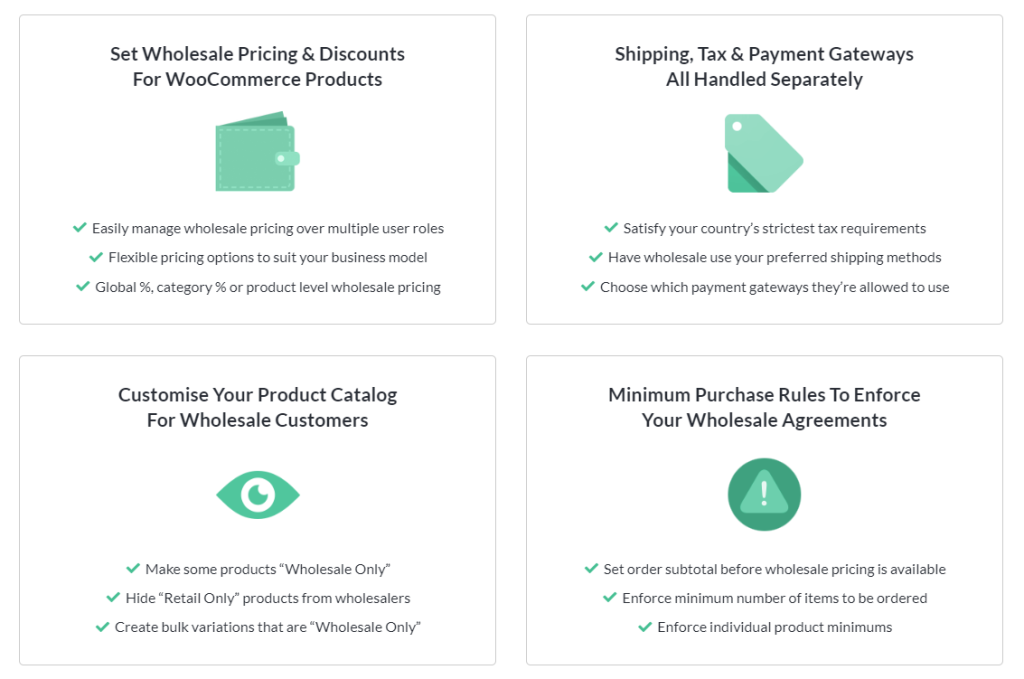
In questo tutorial, ci concentreremo su come impostare gateway di pagamento B2B specifici per i clienti all'ingrosso utilizzando questo plugin. Quindi, prima di iniziare, assicurati di aver già installato e scaricato Wholesale Prices Premium. Se hai bisogno di aiuto per configurare il plugin, non esitare a consultare la nostra guida dettagliata qui.
Una volta chiarito questo, passiamo direttamente al tutorial!
1. Imposta i tuoi ruoli cliente all'ingrosso
È importante sapere che un ruolo di Cliente all'ingrosso viene creato automaticamente per te al momento dell'installazione e dell'attivazione di Wholesale Prices Premium. Puoi assegnare questo ruolo agli acquirenti all'ingrosso B2B in modo che possano godere dei vantaggi di essere un cliente all'ingrosso.
Tuttavia, potresti voler creare ruoli aggiuntivi per segmentare ulteriormente i tuoi clienti all'ingrosso. Ad esempio, puoi creare un ruolo aggiuntivo "Cliente all'ingrosso VIP" per i clienti di lunga data che acquistano costantemente in grandi volumi. Per fare ciò, vai semplicemente su Dashboard WordPress > Wholesale > Roles.
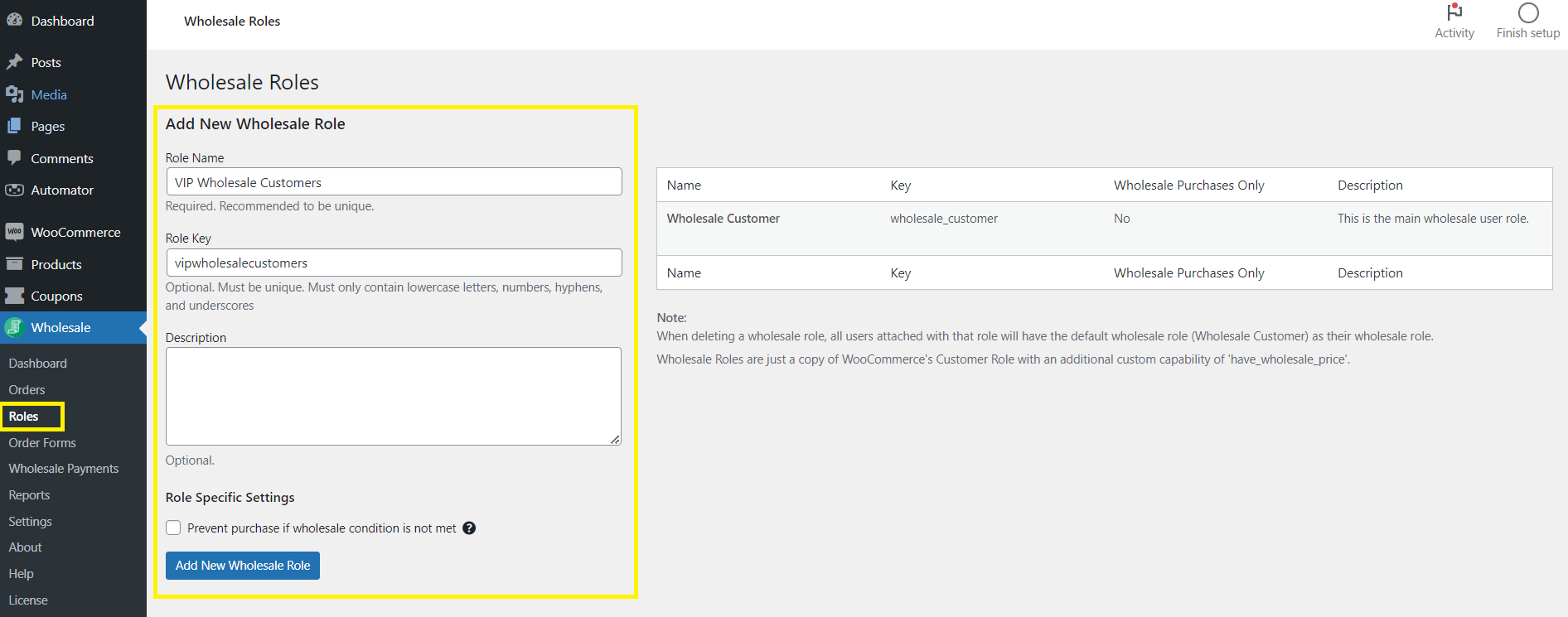
Per creare un nuovo ruolo, digita semplicemente la Chiave del ruolo, il Nome del ruolo e la Descrizione. Inoltre, puoi selezionare la casella "Impedisci acquisto se la condizione all'ingrosso non è soddisfatta" per non consentire ai clienti di ordinare se non soddisfano i tuoi requisiti di acquisto impostati.
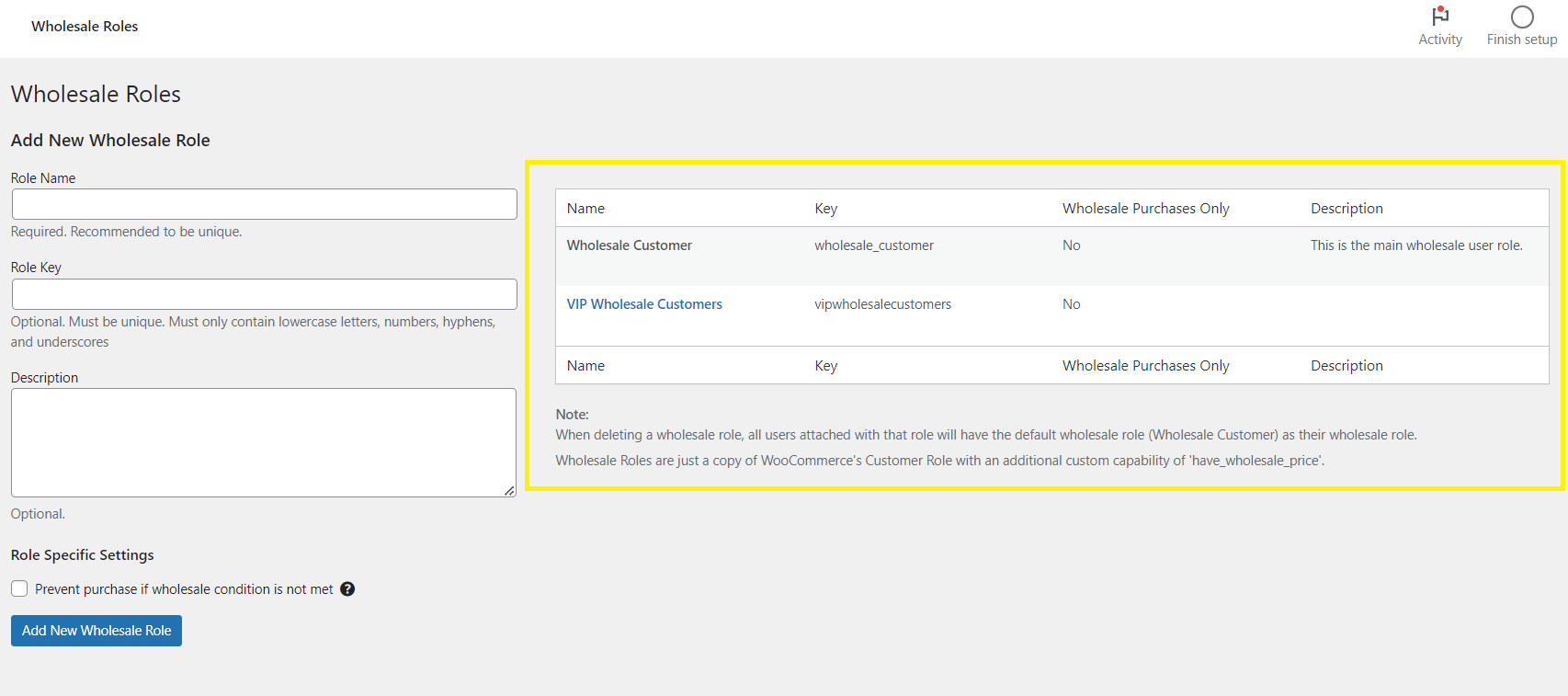
Una volta soddisfatto delle tue impostazioni, fai clic su “Aggiungi nuovo ruolo all’ingrosso” per salvare le modifiche. Vedrai il tuo nuovo ruolo aggiunto istantaneamente all'elenco dei ruoli dei clienti all'ingrosso esistenti:
2. Mappa i gateway di pagamento B2B per i clienti all’ingrosso
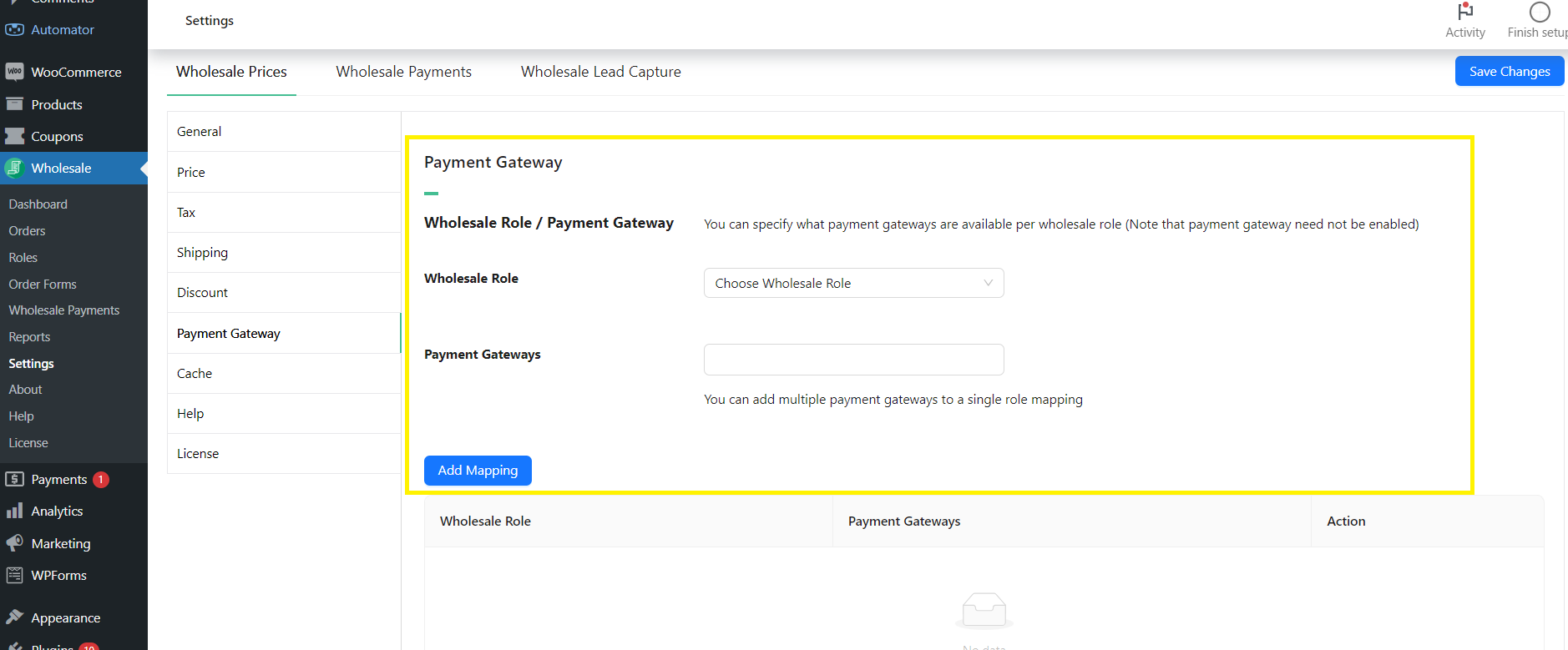
Dopo aver configurato i tuoi ruoli utente all’ingrosso, puoi ora specificare i gateway di pagamento B2B che saranno disponibili per loro al momento del checkout. Per farlo, vai su All’ingrosso > Impostazioni > Prezzi all’ingrosso > Gateway di pagamento. Questo ti porterà alla dashboard dei gateway di pagamento, dove puoi mappare i gateway di pagamento B2B per diversi ruoli di clienti all’ingrosso.
Seleziona il ruolo del cliente all’ingrosso che desideri modificare dal menu a discesa “Ruolo all’ingrosso”. Quindi, puoi specificare i metodi di pagamento che saranno disponibili per questo ruolo nel campo Gateway di pagamento. Tieni presente che puoi selezionare più metodi di pagamento per ogni ruolo. Infine, non dimenticare di fare clic su “Aggiungi mappatura” per salvare le modifiche.
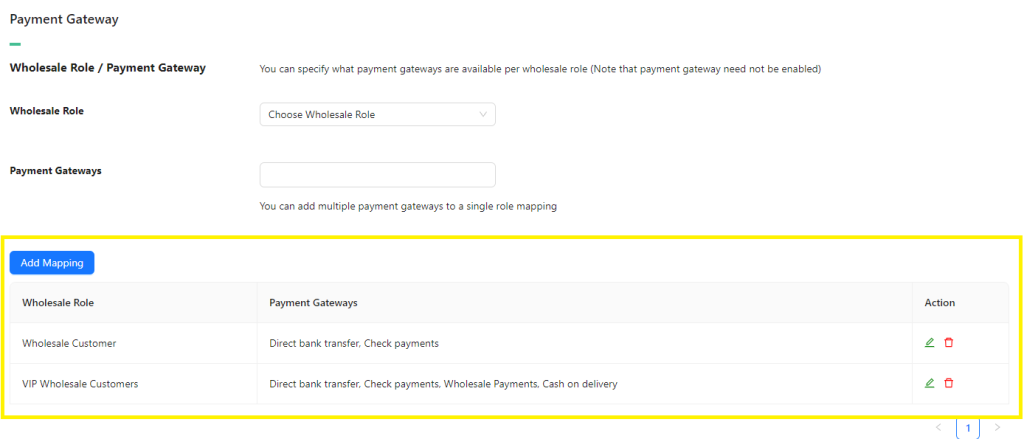
Nell’esempio seguente, abbiamo mappato il ruolo predefinito Cliente all’ingrosso per consentire pagamenti tramite bonifico bancario e assegno. Il ruolo Cliente VIP all’ingrosso gode di più opzioni, tra cui Pagamenti all’ingrosso e Contrassegno.
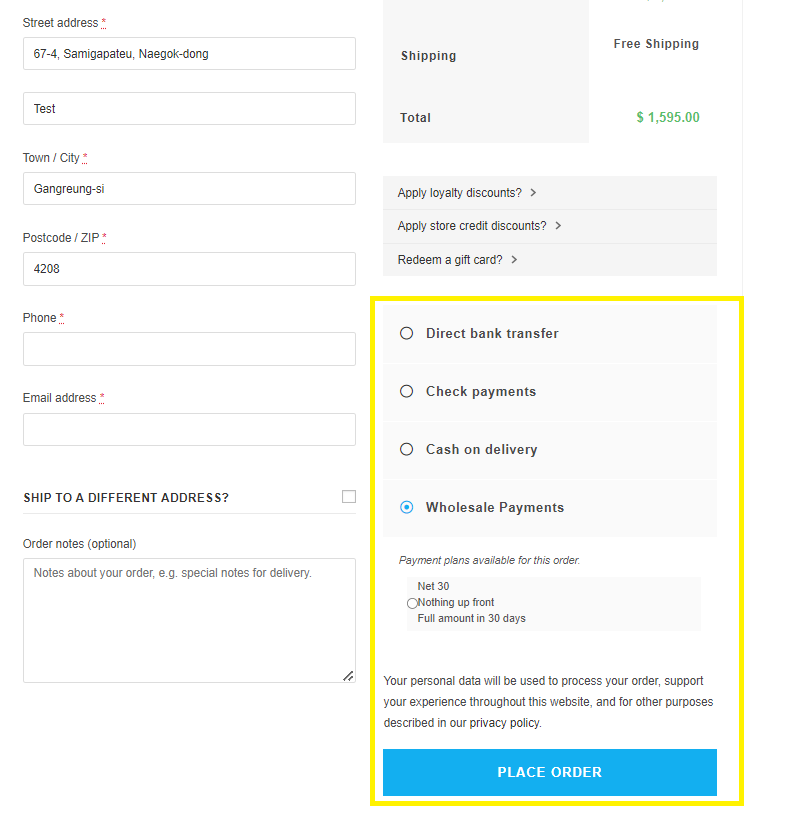
Ora, i clienti all’ingrosso vedranno solo i metodi di pagamento che hai configurato per il loro ruolo al momento del checkout, offrendo un’esperienza più fluida. Se mai avrai bisogno di apportare modifiche, puoi modificare i tuoi gateway di pagamento mappati in qualsiasi momento.
3. Aggiungi supplemento per gateway di pagamento (facoltativo)
In alcuni casi, potrebbe essere necessario aggiungere commissioni di supplemento per determinati gateway di pagamento. Le commissioni di supplemento sono costi aggiuntivi per i clienti quando utilizzano determinati metodi di pagamento. Aiutano i proprietari dei negozi a coprire i costi aggiuntivi associati all’elaborazione di questi pagamenti.
Per aggiungere una commissione di supplemento per gateway di pagamento specifici, scorri semplicemente verso il basso dalla pagina delle impostazioni del gateway di pagamento e cerca la sezione Supplemento per ruolo all’ingrosso / Gateway di pagamento. Quindi, compila semplicemente i seguenti campi:
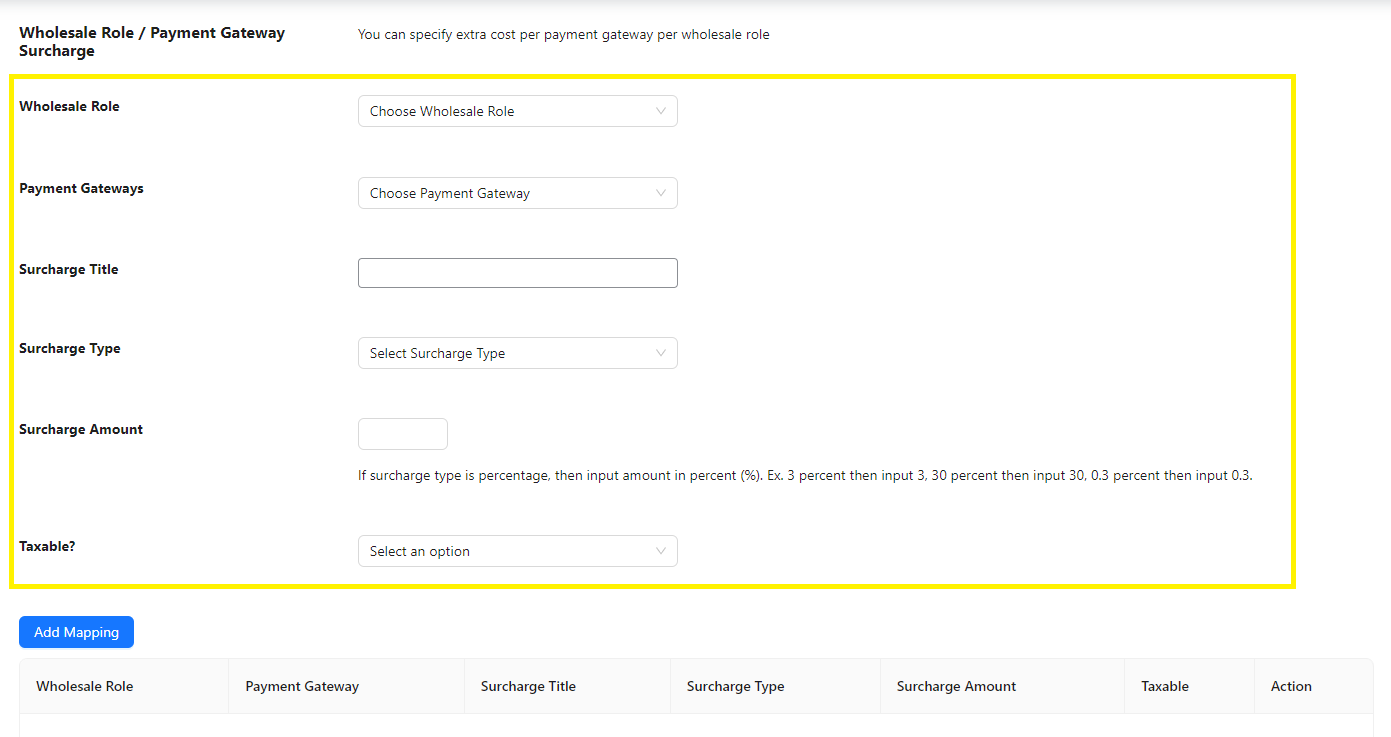
- Ruolo all’ingrosso: Scegli il ruolo all’ingrosso a cui si applicherà il supplemento.
- Gateway di pagamento: Seleziona a quale gateway di pagamento B2B si applicherà il supplemento.
Titolo supplemento: Inserisci l’etichetta che verrà visualizzata ai clienti. - Tipo: Scegli se la commissione di supplemento sarà un importo fisso o una percentuale.
- Importo supplemento: Inserisci l’importo o la percentuale della commissione.
- Tassabile?: Indica se l’importo sarà tassabile o meno.
Una volta soddisfatto delle tue impostazioni, fai clic su “Aggiungi mappatura” e hai finito!
Diamo uno sguardo a come i gateway di pagamento B2B mappati appariranno ai clienti all'ingrosso. Nell'esempio seguente, siamo connessi come Cliente VIP all'ingrosso:
Risorse Correlate
Vuoi saperne di più? Dai un'occhiata alle guide dettagliate e agli articoli correlati qui sotto!
- Offri una migliore esperienza cliente utilizzando i ruoli utente all'ingrosso di WooCommerce
- Come Aggiungere Prezzi Basati sui Ruoli e Piani di Pagamento in WooCommerce
- Piani di pagamento posticipato WooCommerce: come consentire ai clienti di pagare a 30/60 giorni
- Come Creare Piani di Pagamento WooCommerce Personalizzati per l'Ingrosso
Conclusione
Uno dei modi più efficaci per migliorare l'esperienza di acquisto per i clienti all'ingrosso è fornire i gateway di pagamento B2B giusti per le loro esigenze uniche. Rendendo i migliori metodi di pagamento più accessibili per gli acquirenti B2B, offri loro più opzioni e semplifichi l'esperienza di checkout.
In questo articolo, abbiamo esplorato cosa sono i gateway di pagamento B2B e l'importanza di ottimizzarli in WooCommerce. Ti abbiamo anche guidato su come mappare i metodi di pagamento B2B di WooCommerce per i clienti all'ingrosso in soli tre passaggi utilizzando Wholesale Prices Premium:
- Imposta i ruoli dei clienti all'ingrosso
- Mappa i gateway di pagamento B2B
- Aggiungi commissioni aggiuntive per i gateway di pagamento (facoltativo)
L'obiettivo è sempre quello di fornire l'esperienza di acquisto più fluida possibile per i tuoi clienti. I plugin di Wholesale Suite ti permettono di fare proprio questo. Con i nostri potenti plugin, puoi gestire i prezzi all'ingrosso, creare moduli di ordinazione in blocco, semplificare la registrazione per i clienti B2B e offrire loro termini di pagamento flessibili.
Hai domande su questo argomento? Sentiti libero di condividerle nella sezione commenti qui sotto!



