

Gestire un negozio di e-commerce all'ingrosso può presentare sfide uniche. Ad esempio, potresti spesso dover assicurarti che determinate offerte non vengano applicate agli acquirenti al dettaglio, o che gli acquirenti all'ingrosso acquistino quantità specifiche dei tuoi prodotti prima di ricevere uno sconto.
Una scelta solida per aiutarti a gestire il tuo negozio in modo più efficiente è utilizzare il plugin WooCommerce Advanced Coupons. Questo ti consentirà di creare offerte più complesse come le offerte Acquista uno, prendi uno (BOGO) e sconti sulla spedizione. Puoi persino applicare automaticamente i coupon agli ordini idonei.
In questo articolo, discuteremo perché potresti voler utilizzare i coupon in aggiunta agli sconti all'ingrosso regolari. Ti mostreremo anche come aggiungerli utilizzando il plugin WooCommerce Advanced Coupons. Iniziamo!
Perché potresti considerare l'utilizzo di coupon per il tuo negozio all'ingrosso
Vendere ai clienti all'ingrosso di solito comporta la concessione di sconti sostanziali su ordini in blocco. Tuttavia, potresti anche voler considerare l'utilizzo di coupon.
Ci sono molti modi in cui puoi implementare sconti aggiuntivi come grossista. Ad esempio, puoi limitare l'applicazione dei coupon per ruolo utente poiché non tutte le offerte saranno appropriate per diversi tipi di clienti.
Puoi anche testare le Condizioni del carrello prima di applicare un coupon. Ad esempio, potresti voler fornire uno sconto se un acquirente ha una certa quantità di un articolo specifico nel suo carrello.
Altri utilizzi di Advanced Coupons per i grossisti includono:
- Crea sconti 'a livelli'. Ad esempio, potresti richiedere agli acquirenti 'Bronzo' di avere 30 prodotti nel loro carrello per ricevere uno sconto del 12 percento, mentre agli utenti 'Platino' potrebbero essere necessari solo 10 dello stesso articolo.
- Sconta i primi ordini. Offrire offerte speciali ai nuovi acquirenti può aiutarli a entrare e trasformarli in clienti fedeli.
- Aggiungi campioni di prodotto automaticamente. I campioni di prodotto possono introdurre gli acquirenti a nuovi articoli che potrebbero interessare e portare a vendite future.
Naturalmente, vuoi anche evitare di scontare eccessivamente. Fortunatamente, WooCommerce Wholesale Prices Premium e Advanced Coupons ti offrono un tale controllo sulle restrizioni e sui requisiti minimi dei tuoi sconti che puoi facilmente impedire agli acquirenti di andarsene con merce gratuita.
Un'introduzione a WooCommerce Advanced Coupons
Utilizzando WooCommerce Advanced Coupons, puoi ottenere un controllo più granulare sul tuo processo di vendita. Il nostro plugin si basa sulla funzionalità coupon integrata di WooCommerce. Ti consente di:
- Creare offerte BOGO di base.
- Limitare i coupon a ruoli utente specifici.
- Impostare coupon URL che i clienti possono applicare facendo clic su un link.
- Richiedere quantità di prodotti specifiche o subtotali affinché i coupon vengano applicati.
Nota che sebbene la versione gratuita di WooCommerce Advanced Coupons sia completamente funzionale, il plugin premium fornisce funzionalità aggiuntive che possono far decollare la tua efficienza. Ad esempio, la versione premium ti consente di:
- Creare condizioni avanzate del carrello che controllano quando i clienti possono applicare un coupon.
- Offrire offerte BOGO avanzate con più prodotti o in diverse categorie di articoli.
- Applicare automaticamente i coupon o mostrare ai clienti un pulsante 'applica con un clic'.
- Aggiungere prodotti specifici ai carrelli dei clienti quando applicano un coupon.
- Fornire sconti sulla spedizione in aggiunta o indipendentemente da altre offerte.
- Impostare un programma di punti fedeltà per i tuoi clienti all'ingrosso.
Inoltre, i plugin Wholesale Suite e Advanced Coupon sono sviluppati dallo stesso team e si abbinano perfettamente. Non dovrai preoccuparti di alcun problema di compatibilità tra di loro.
Come aggiungere WooCommerce Advanced Coupons al tuo negozio (in 6 passaggi)
Per darti un'idea di come puoi utilizzare Advanced Coupons per l'ingrosso, ti guideremo attraverso la creazione di un coupon BOGO che sarà disponibile solo per i clienti all'ingrosso che ordinano almeno 50 di un prodotto specifico. Dovrai installare e attivare la versione gratuita di WooCommerce Advanced Coupons prima di procedere.
Passaggio 1: Crea una nuova offerta BOGO
Innanzitutto, naviga su Coupon > Aggiungi Nuovo nella tua bacheca di WordPress. Quindi crea il codice necessario:
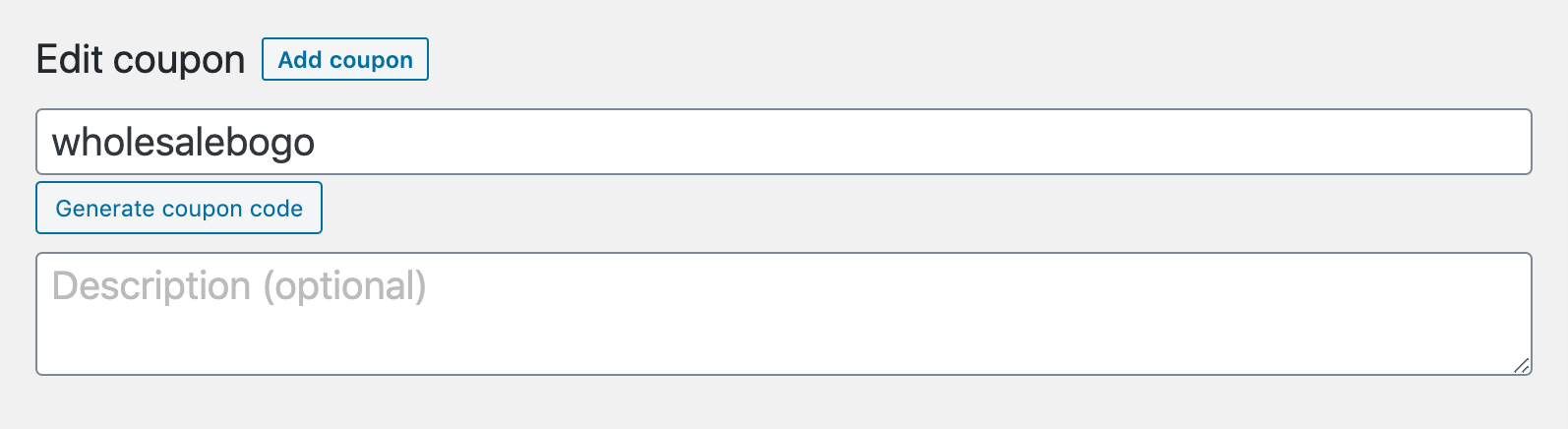
I clienti potranno inserirlo al checkout per applicare il tuo sconto ai loro ordini. Successivamente, scorri verso il basso fino alla sezione Dati del coupon e fai clic sulla scheda Offerte BOGO:
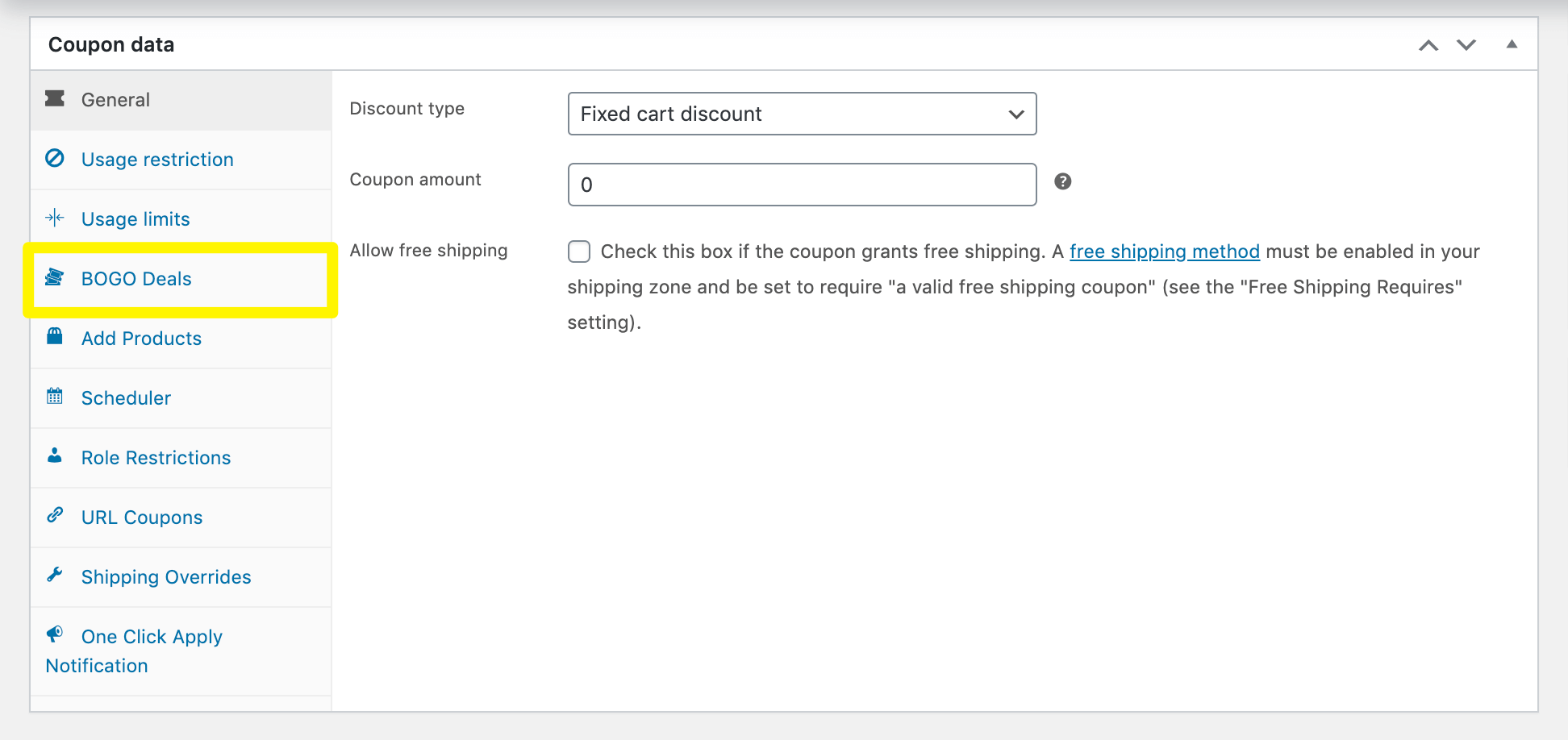
Qui avrai accesso alle impostazioni speciali che Advanced Coupons fornisce per questo tipo di sconto.
Passaggio 2: Imposta il tuo trigger BOGO
Le offerte BOGO sono composte da un 'tipo di trigger' e un 'tipo di applicazione'. Il primo è il requisito che i clienti devono soddisfare per ricevere il tuo sconto. Il secondo è ciò che ottengono quando attivano il trigger.
Poiché stiamo utilizzando la versione gratuita di Advanced Coupons, l'unico trigger disponibile è Prodotti specifici. Questo richiederà ai clienti di aggiungere un determinato articolo ai loro carrelli per poter applicare il tuo coupon.
Successivamente, fai clic su Aggiungi Prodotto. Qui puoi cercare l'articolo che deve essere nel carrello del cliente affinché l'offerta diventi disponibile per lui. Puoi anche inserire la quantità richiesta:
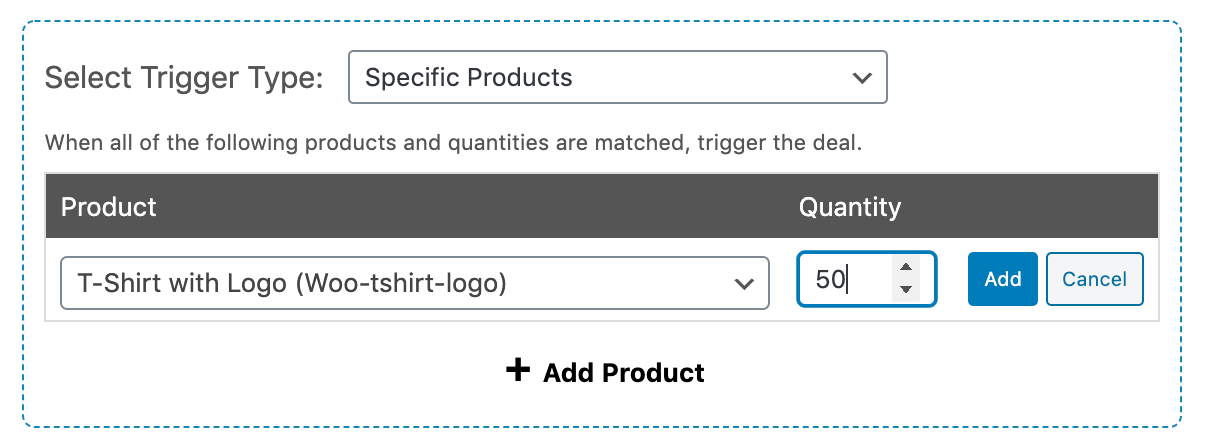
Non dimenticare di fare clic sul pulsante Aggiungi per salvare la tua selezione.
Passaggio 3: Definisci il tuo tipo di applicazione BOGO
Successivamente, dovrai specificare il Tipo di applicazione. Ancora una volta, poiché stiamo utilizzando la versione gratuita del plugin, l'unica opzione è Prodotti specifici. Fai clic su Aggiungi Prodotto, quindi cerca l'articolo che desideri offrire ai clienti:
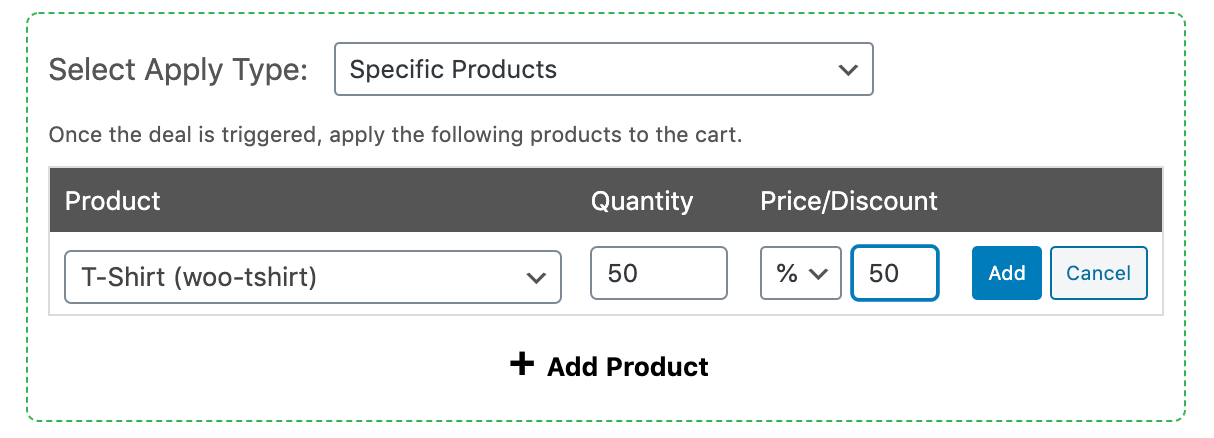
Puoi anche selezionare la quantità che desideri fornire. Quindi, dovrai specificare il prezzo o lo sconto per i prodotti che stai offrendo come parte di questa offerta. Le opzioni includono:
- Prezzo di override: Imposta un prezzo completamente nuovo per i prodotti che offri ai clienti idonei; puoi impostarlo su "0" se desideri che gli articoli siano gratuiti.
- Sconto percentuale: Sconta una percentuale dal prezzo dell'articolo specificato.
- Sconto fisso: Riduci il prezzo dell'articolo specificato di un determinato importo.
Fai clic su Aggiungi per confermare le impostazioni del tuo sconto. Per questo esempio, abbiamo creato la nostra offerta BOGO in modo che se un cliente aggiunge 50 t-shirt al carrello, ne riceverà altre 50 a metà prezzo.
Passaggio 4: Configura le impostazioni aggiuntive del tuo sconto
Successivamente, ci sono alcune altre impostazioni che potresti voler configurare per la tua offerta BOGO. Innanzitutto, puoi scegliere se i clienti possono applicarla solo una volta o ripetutamente:
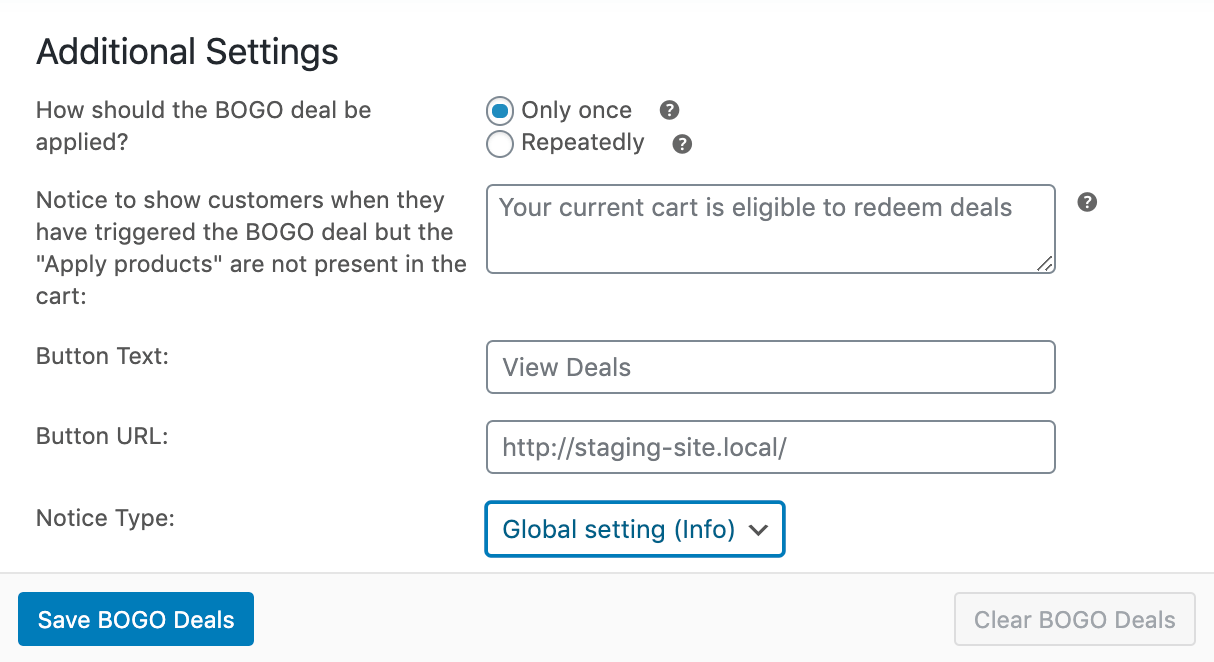
Puoi anche personalizzare la notifica, il testo del pulsante e l'URL che i clienti vedranno quando si qualificano per il tuo sconto. Quando sei soddisfatto delle impostazioni del tuo sconto, fai clic sul pulsante Salva offerte BOGO.
Passaggio 5: Limita la tua offerta BOGO ai clienti all'ingrosso
L'ultima cosa che devi fare è impostare le Condizioni del carrello per la tua offerta BOGO. Questi sono requisiti aggiuntivi che i clienti dovranno soddisfare per accedere al tuo sconto.
In questo caso, richiederemo che i clienti siano registrati come clienti all'ingrosso per ricevere questo sconto. Se stai utilizzando il nostro plugin WooCommerce Wholesale Prices, creerà automaticamente questo ruolo utente per te.
Nella sezione Condizioni del carrello, seleziona Ruolo utente cliente consentito dal menu a discesa e fai clic sul pulsante Aggiungi. Quindi digita "cliente all'ingrosso" nella barra di ricerca:
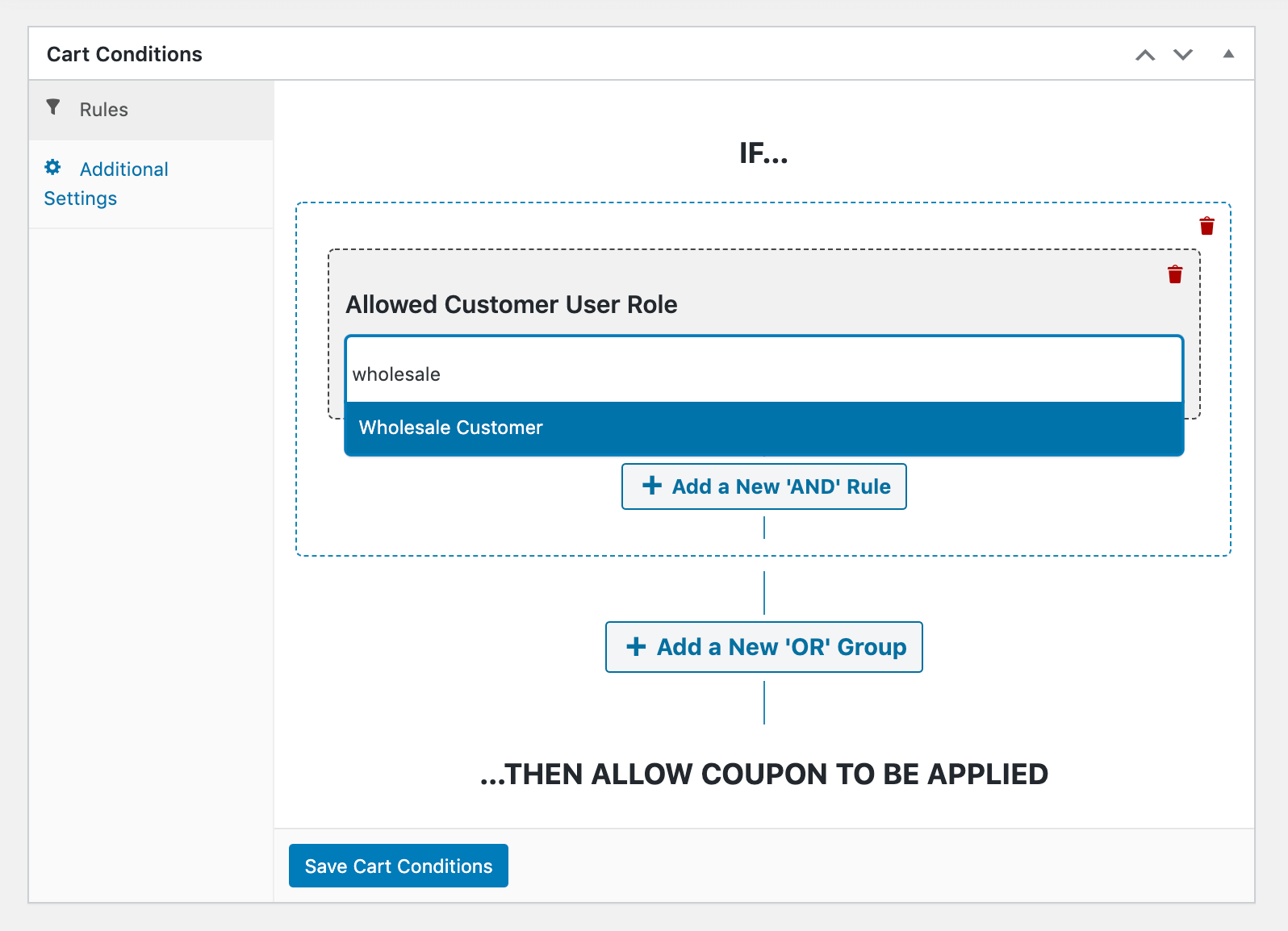
Seleziona il ruolo utente appropriato dall'elenco, quindi fai clic sul pulsante Salva condizioni del carrello.
Passaggio 6: Applica automaticamente il tuo coupon
A questo punto, puoi salvare il tuo coupon e inviare il codice ai clienti. In alternativa, potresti considerare di applicare automaticamente il tuo sconto. Dovrai eseguire l'aggiornamento alla versione premium di Advanced Coupons per farlo.
Quindi tutto ciò che devi fare è selezionare la casella di controllo Abilita applicazione automatica per questo coupon:
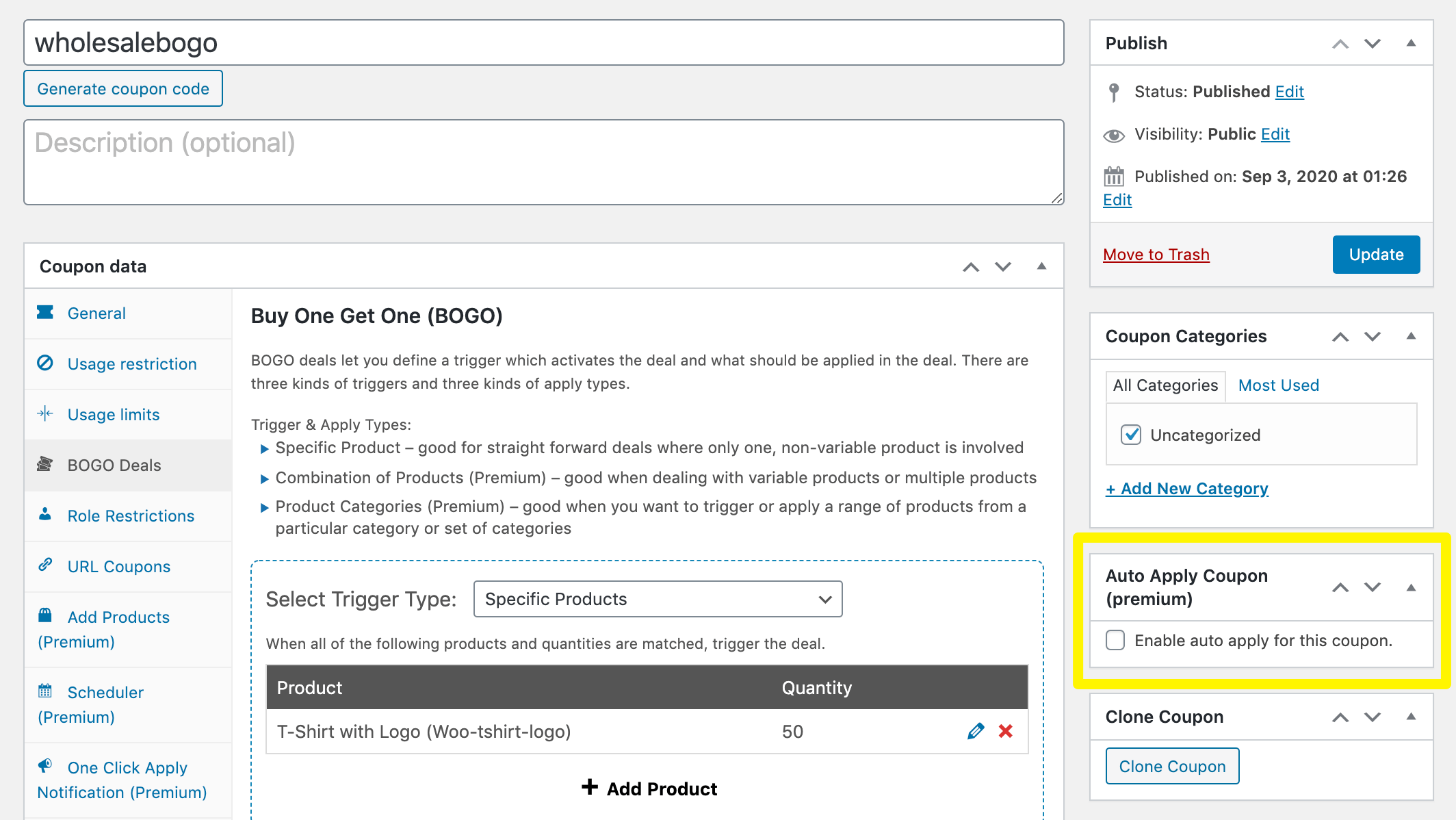
Se un cliente soddisfa le condizioni del tuo sconto, il coupon verrà applicato automaticamente al suo ordine e non dovrà cercare un codice sconto. Non dimenticare di fare clic sul pulsante Aggiorna per salvare le modifiche.
Conclusione
Sebbene tu possa offrire sconti regolari ai tuoi acquirenti all'ingrosso, può essere vantaggioso ottenere un maggiore controllo sulle condizioni in cui vengono applicate le tue offerte. Questo può aiutarti a mantenere i clienti interessati al tuo negozio e consentirti di gestirlo in modo più efficiente.
In questo articolo, abbiamo discusso di come puoi utilizzare WooCommerce Advanced Coupons per il tuo sito all'ingrosso illustrando come impostare un'offerta BOGO in sei passaggi:
- Crea una nuova offerta BOGO.
- Imposta il tuo trigger BOGO.
- Definisci il tuo tipo di applicazione BOGO.
- Configura le impostazioni aggiuntive del tuo sconto.
- Limita la tua offerta BOGO ai clienti all'ingrosso.
- Applica automaticamente il tuo coupon.
Hai domande sull'utilizzo di WooCommerce Advanced Coupons sul tuo sito wholesale? Faccelo sapere nella sezione commenti qui sotto!


