

Più prodotti offre il tuo negozio WooCommerce all'ingrosso, più tempo richiederà l'impostazione dei prezzi all'ingrosso per ciascuno di essi. Sebbene la modifica del prezzo all'ingrosso di un prodotto sia semplice, decine e centinaia di piccole modifiche si accumulano rapidamente.
Se vuoi risparmiare tempo, imparare come eseguire una modifica di massa dei prezzi in WooCommerce è uno dei modi migliori per farlo. Utilizzando le opzioni di modifica di massa di WooCommerce, sarai in grado di modificare i prezzi all'ingrosso per decine di prodotti contemporaneamente.
In questo articolo, esamineremo tre modi per modificare i prezzi dei tuoi prodotti in massa in WooCommerce utilizzando Wholesale Suite. Iniziamo!
1. Imposta i prezzi all'ingrosso per più varianti di prodotto
Come potresti sapere, WooCommerce ti permette di impostare diversi tipi di prodotto a seconda di cosa stai vendendo. Per gli articoli fisici, hai prodotti regolari e variabili.
Se, ad esempio, vendi un tipo di maglietta che arriva in diversi colori e taglie, questo è ciò che chiameremmo un prodotto variabile:
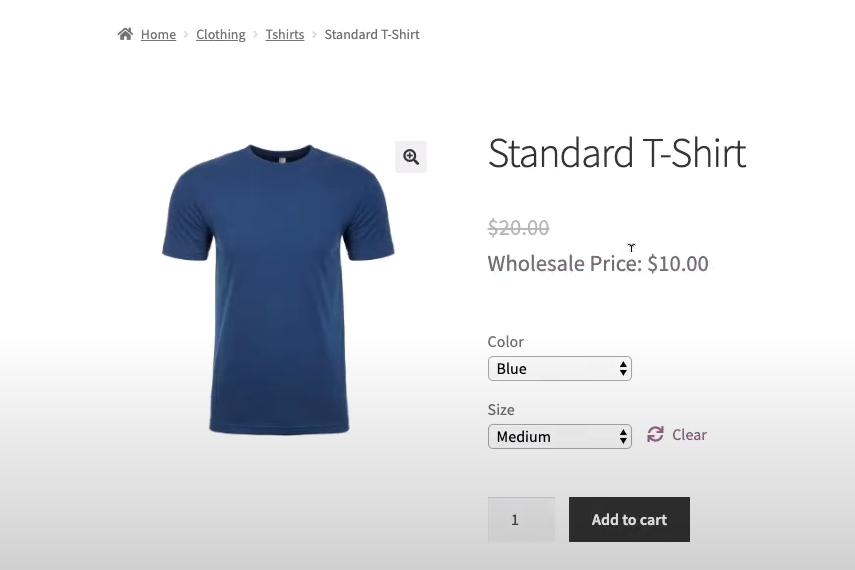
Sebbene i prodotti variabili siano incredibilmente comuni nei negozi online, rappresentano una sfida quando si tratta di prezzi all'ingrosso.
La sfida è che, per impostazione predefinita, è necessario impostare prezzi regolari e all'ingrosso per ogni variante di prodotto. Se hai più articoli nel tuo negozio con varianti uniche, ciò si traduce rapidamente in molto lavoro.
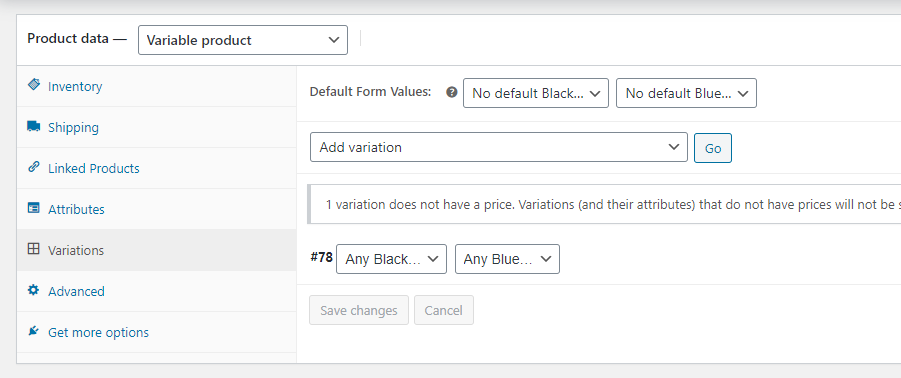
Utilizzando Wholesale Suite, puoi saltare gran parte di quel processo. Ad esempio, qui abbiamo le impostazioni Dati prodotto > Variazioni per una maglietta con due varianti di prodotto:
Se selezioni il menu a discesa Aggiungi variazione , vedrai tutte le opzioni di modifica di massa di WooCommerce disponibili:
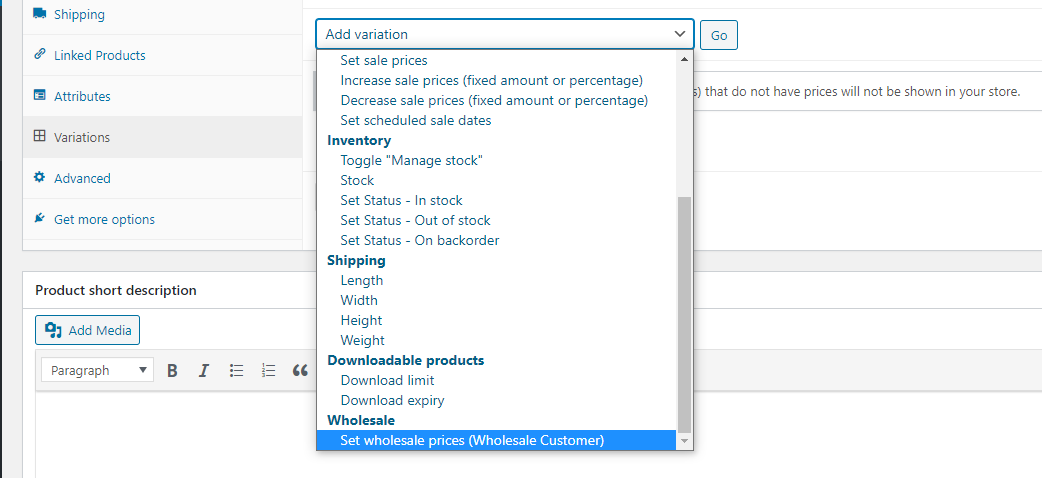
Da questo menu, puoi modificare lo stato "In stock" di tutte le tue varianti di prodotto, impostare date di saldi e modificare il loro prezzo all'ingrosso. Per farlo, fai clic sull'opzione Imposta prezzi all'ingrosso in fondo all'elenco.
Una volta fatto ciò, apparirà un menu a comparsa che ti chiederà di impostare il prezzo che desideri utilizzare per tutte le varianti.
Tieni presente che potresti vedere più voci che leggono tutte Imposta prezzi all'ingrosso, ma per diversi tipi di ruoli utente all'ingrosso.
Se stai utilizzando la versione gratuita di WooCommerce Wholesale Prices, allora hai accesso solo al ruolo utente predefinito Cliente all'ingrosso. Con la suite all'ingrosso, puoi aggiungere tutti i ruoli all'ingrosso personalizzati che desideri, e sarai in grado di impostare prezzi all'ingrosso individuali per ciascuno di essi.
2. Importa prezzi all'ingrosso in blocco tramite CSV
WooCommerce ti permette di importare ed esportare informazioni sui prodotti utilizzando file Comma-Separated Values (CSV). Questi sono i tipi di file che puoi modificare utilizzando software per fogli di calcolo e questo metodo fornisce uno dei modi più veloci per le modifiche in blocco di WooCommerce.
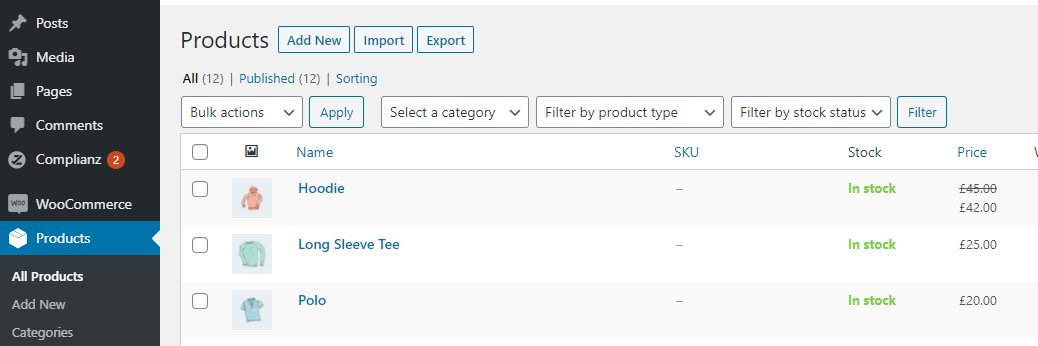
Per iniziare, dovrai esportare un file CSV che contenga l'intero inventario di WooCommerce. Vai su Prodotti > Tutti i prodotti nel tuo pannello di controllo e seleziona l'opzione Esporta in cima allo schermo:
Ora WooCommerce ti chiederà quali dati del prodotto desideri esportare. Lascia le opzioni predefinite così come sono e seleziona l'impostazione Esporta meta personalizzati? :
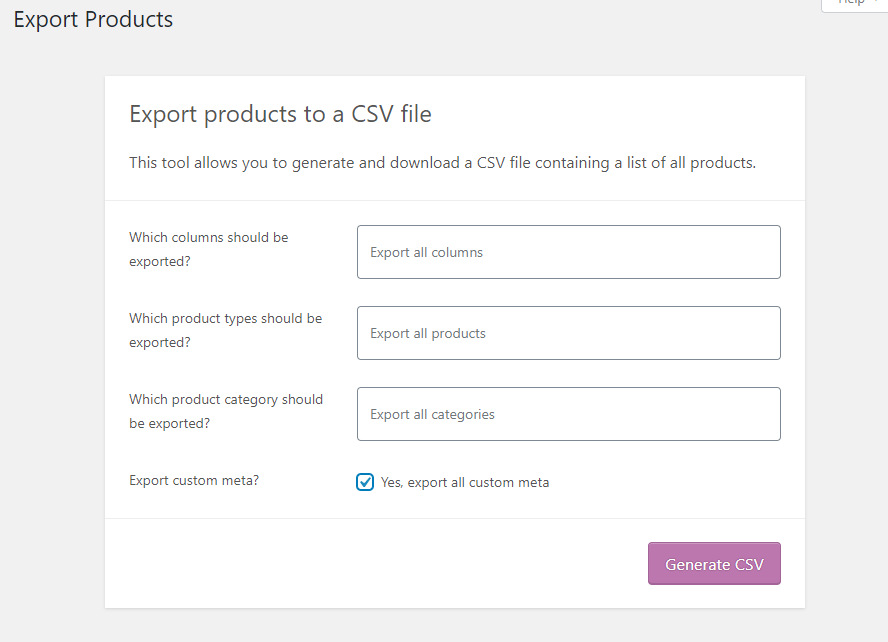
Una volta cliccato su Genera CSV, dovrebbero bastare pochi secondi prima che inizi un download (a seconda delle dimensioni del tuo inventario).
Apri il file .csv risultante utilizzando il tuo software di fogli di calcolo preferito e vedrai qualcosa di simile a questo:
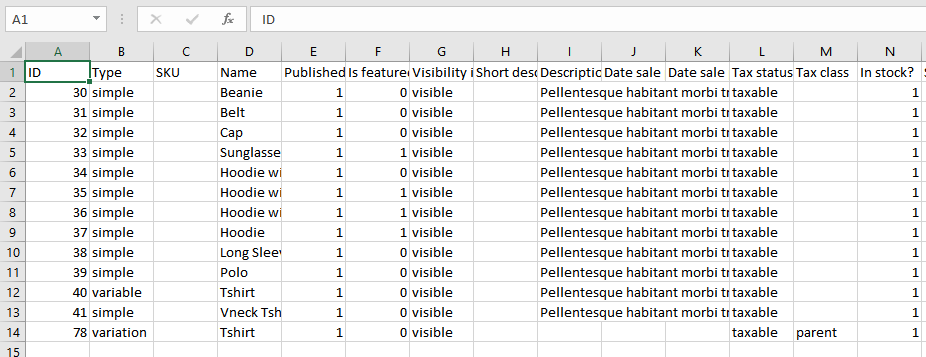
Scorri verso destra fino a trovare la colonna che dice Meta:wholesale_customer_wholesale_price. Quella colonna include i prezzi all'ingrosso per il ruolo utente Cliente all'ingrosso.
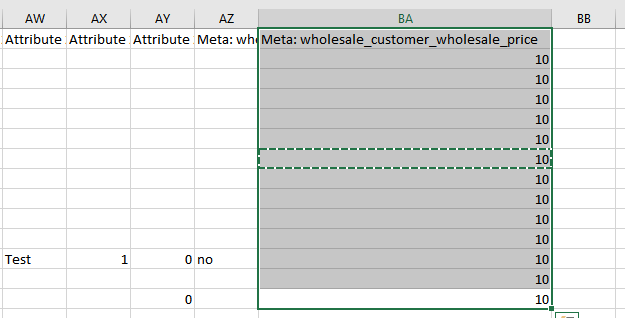
Tutto quello che devi fare ora è digitare il prezzo che desideri all'interno della riga di ciascun prodotto. Nel complesso, è un processo molto più veloce che modificare ogni prezzo manualmente all'interno di WooCommerce.
Tieni presente che se hai più ruoli utente cliente all'ingrosso, vedrai più colonne simili a quella sopra. Ogni colonna contiene i prezzi per un ruolo diverso, quindi assicurati di controllare attentamente quali valori stai modificando prima di procedere.
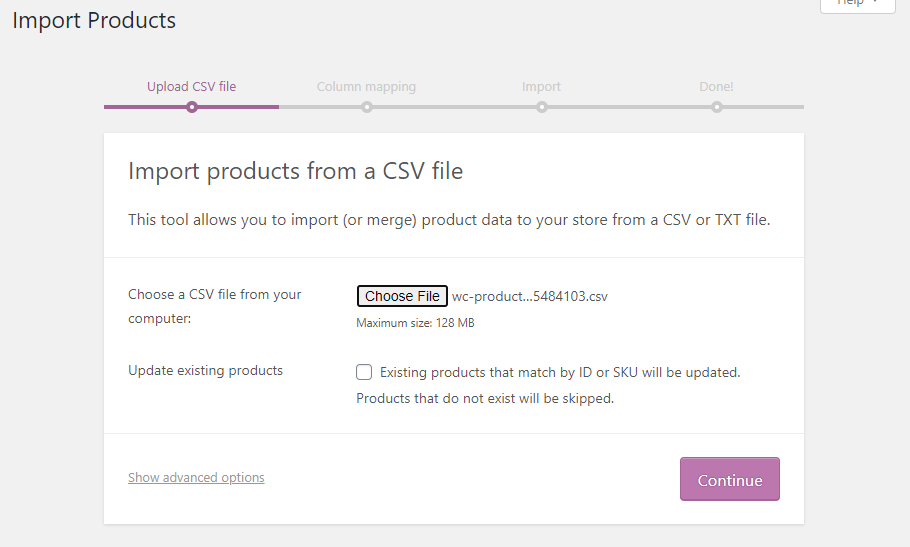
Una volta terminato, salva le modifiche al tuo file .csv e importiamolo in WordPress. Torna alla scheda Prodotti > Tutti i prodotti e questa volta, fai clic sul pulsante Importa.
WooCommerce ti chiederà quale file vuoi caricare e se deve sovrascrivere le informazioni esistenti sui prodotti nel tuo database. Rispondi sì a quest'ultima opzione e seleziona il tuo file .csv :
Prima che l'importazione inizi, WooCommerce ti chiederà di verificare se ogni nome di colonna corrisponde a un campo dati del prodotto corrispondente nel tuo database:
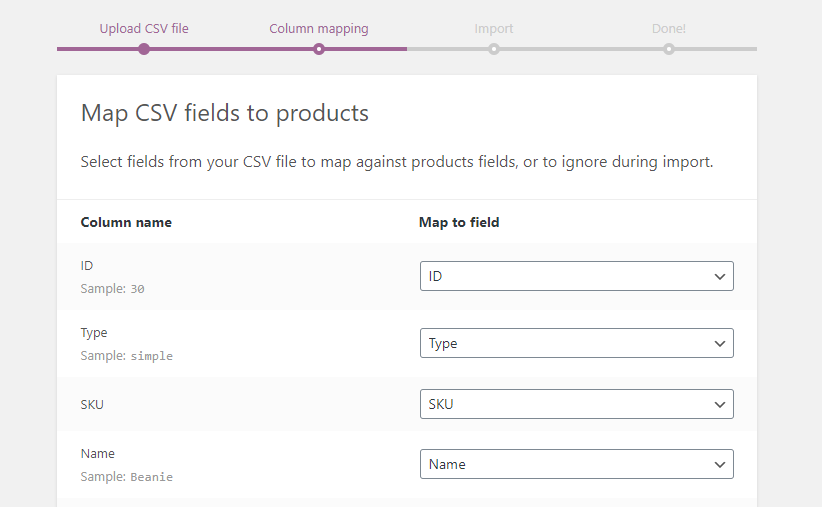
A meno che tu non abbia modificato il nome delle colonne all'interno del file .csv dell'inventario, tutti i valori dovrebbero corrispondere. In ogni caso, non fa mai male confermare ogni campo prima di passare alla fase successiva.
Una volta eseguito l'importatore, WooCommerce ti farà sapere quanti prodotti ha aggiornato con i dati che hai impostato:
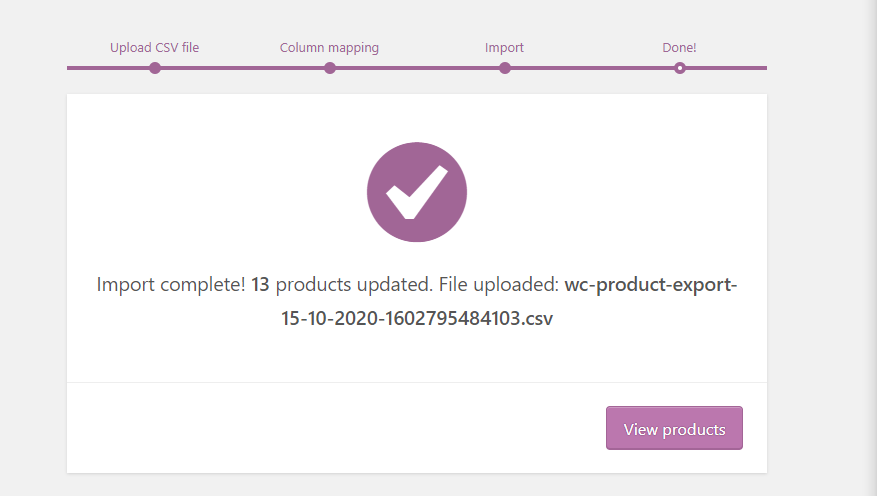
Se controlli uno qualsiasi dei tuoi prodotti ora, vedrai i loro prezzi all'ingrosso aggiornati.
Suggerimento Pro: Se il tuo catalogo all'ingrosso contiene migliaia di varianti, padroneggiare il flusso di lavoro per modificare in blocco i prodotti WooCommerce in modo sicuro tramite importazioni CSV è fondamentale per prevenire timeout del server durante l'applicazione di aumenti di prezzo universali.
3. Importa prezzi all'ingrosso basati sulla quantità per singoli prodotti
Questo metodo finale funziona in modo molto simile all'ultimo approccio che abbiamo discusso. La differenza, in questo caso, è che modificherai gli sconti all'ingrosso in base a quanti articoli acquistano gli utenti.
Innanzitutto, devi abilitare Prezzi all'ingrosso basati sulla quantità del prodotto per almeno un prodotto nel tuo inventario. Puoi farlo modificando un prodotto e andando nelle sue impostazioni Dati prodotto > Inventario:
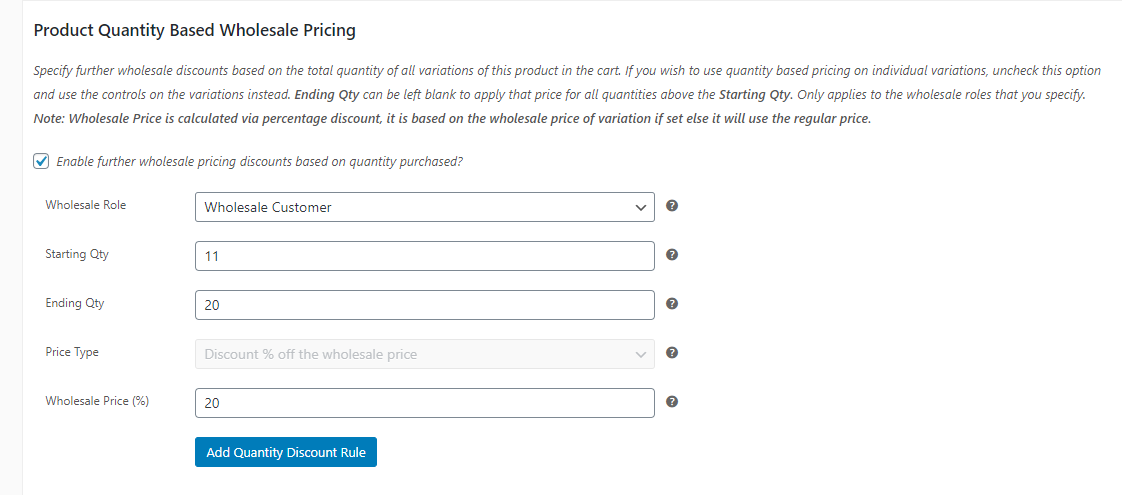
In quell'esempio, abbiamo configurato uno sconto del 20% per i clienti all'ingrosso che acquistano tra 11 e 20 unità di quell'articolo. Procedi e aggiungi qualsiasi regola desideri, quindi salva le modifiche a quel prodotto.
Una volta apportate le modifiche, esporta i dati del tuo inventario WooCommerce in un file .csv , seguendo gli stessi passaggi del metodo precedente. Apri quel file .csv e questa volta, cerca la colonna che dice Meta: wwpp_post_meta_quantity_discount_rule_mapping:
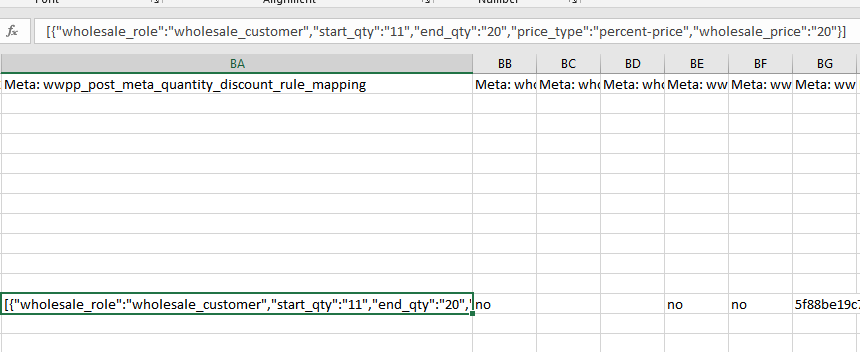
Nel caso in cui non riesci a leggere cosa dice quella riga, ecco la regola completa basata sulla quantità in formato CSV:
[{"wholesale_role":"wholesale_customer","start_qty":"11","end_qty":"20","price_type":"percent-price","wholesale_price":"20"}]
Questo è il formato che devi utilizzare per qualsiasi regola di sconto basata sulla quantità che desideri aggiungere ad altri prodotti. Innanzitutto, specifichi il ruolo utente wholesale a cui si applica, quindi imposti le quantità e, infine, arrivi allo sconto.
Ad esempio, se volessimo aggiungere una seconda regola che si applicasse agli acquisti superiori a 20 articoli, ecco come potrebbe apparire:
[{"wholesale_role":"wholesale_customer","start_qty":"21","end_qty":"30","price_type":"percent-price","wholesale_price":"40"}]
Nota che una singola cella di prodotto può contenere più regole purché non si 'sovrappongano', per così dire. Ora, procedi e aggiungi il resto degli sconti basati sulla quantità che desideri ad altri prodotti utilizzando lo stesso formato.
Una volta terminato, salva le modifiche al file .csv e procedi a importarlo in WooCommerce (come abbiamo fatto durante il metodo precedente). Il plugin aggiornerà i prezzi per tutti i prodotti che hai modificato e sarai a posto.
Conclusione
Essere in grado di eseguire modifiche di massa dei prezzi di WooCommerce è fondamentale se vuoi gestire un business wholesale di successo. Dopotutto, probabilmente dovrai aggiornare spesso il tuo inventario e dovrai farlo per diversi livelli di acquirenti wholesale.
Utilizzando Wholesale Suite, hai accesso a tre metodi per eseguire modifiche di massa in WooCommerce per i prezzi wholesale, che includono:
- Imposta prezzi wholesale per più varianti di prodotto.
- Importa prezzi wholesale in blocco tramite CSV.
- Importa prezzi wholesale basati sulla quantità per singoli prodotti.
Hai domande su come eseguire modifiche di massa dei prezzi di WooCommerce per prodotti wholesale? Parliamone nella sezione commenti qui sotto!



Grazie per questo articolo. Sono stato in grado di utilizzare la seconda opzione per impostare i prezzi di vendita in blocco
Fantastico Samuka! Felice che sia stato utile :)