

Gestire un negozio WooCommerce significa gestire gli ordini ogni giorno. Ma a volte, i clienti cambiano idea e devono annullare un ordine. Se non si dispone di un processo semplice, le cancellazioni possono essere stressanti per te e per i tuoi clienti. Questa guida spiegherà come gestire il processo di annullamento ordine WooCommerce passo dopo passo. Lo renderemo facile da capire in modo che tu possa gestire le cancellazioni senza confusione.
Iniziamo!
Annullamento Ordini WooCommerce
A volte, i clienti devono annullare un ordine per motivi semplici. Ad esempio:
- Hanno acquistato l'articolo sbagliato.
- Hanno cambiato idea.
- C'è stato un problema con il loro pagamento.
Per un negozio WooCommerce, è importante gestire queste cancellazioni rapidamente. In caso contrario, i clienti potrebbero innervosirsi. Nelle attività all'ingrosso, l'impatto può essere maggiore. Immagina un cliente all'ingrosso che ordina accidentalmente 500 unità invece di 50. Quell'errore può essere costoso! Avere un sistema di annullamento ordini semplice può risolvere problemi come questo.
Comprendendo il motivo per cui i clienti annullano, puoi impostare un processo per gestirlo meglio. Ora, esaminiamo i passaggi per il processo di annullamento ordine di WooCommerce.
Processo di Annullamento Ordine WooCommerce (3 Modi Semplici)
Ecco tre semplici modi per gestire gli ordini annullati di WooCommerce. Segui questi passaggi per renderlo rapido e senza stress.
Opzione 1: Annullamento manuale
Annullare manualmente un ordine è semplice. Segui questi passaggi:
1. Vai agli ordini di WooCommerce
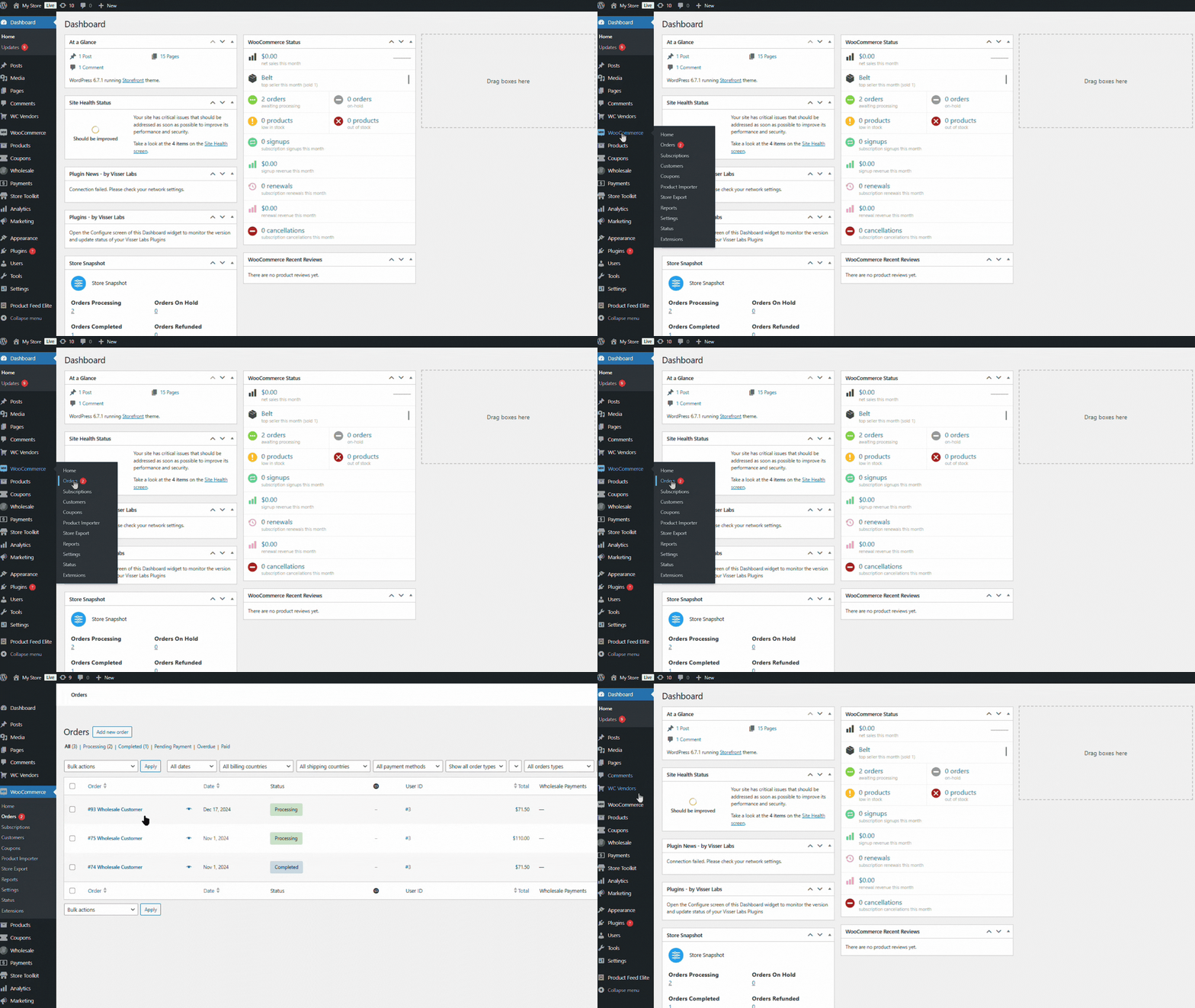
Accedi alla tua bacheca di WordPress. Sul lato sinistro, fai clic su WooCommerce > Ordini.
2. Trova e fai clic sull'ordine
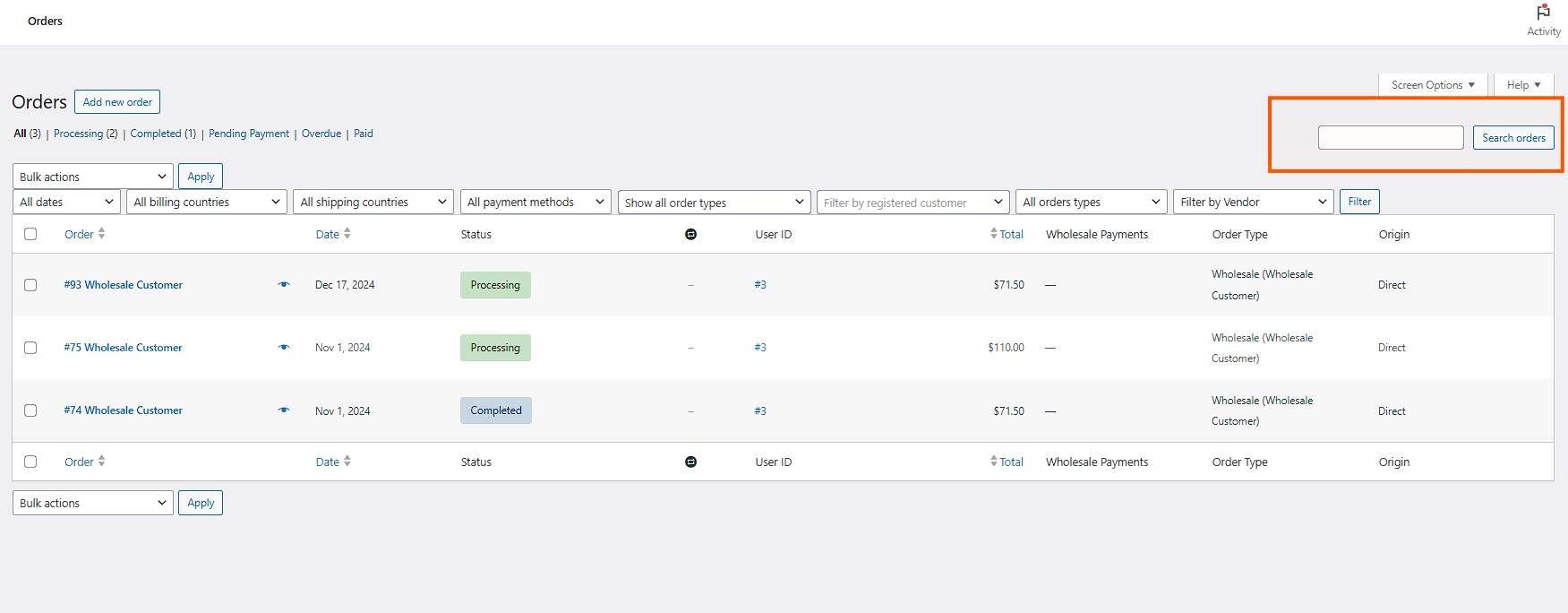
Usa la barra di ricerca per trovare l'ordine. Puoi cercare usando il numero dell'ordine o il nome del cliente. Fai clic sull'ordine che desideri annullare. Questo ti porterà alla pagina Dettagli ordine.
3. Cambia lo stato dell'ordine
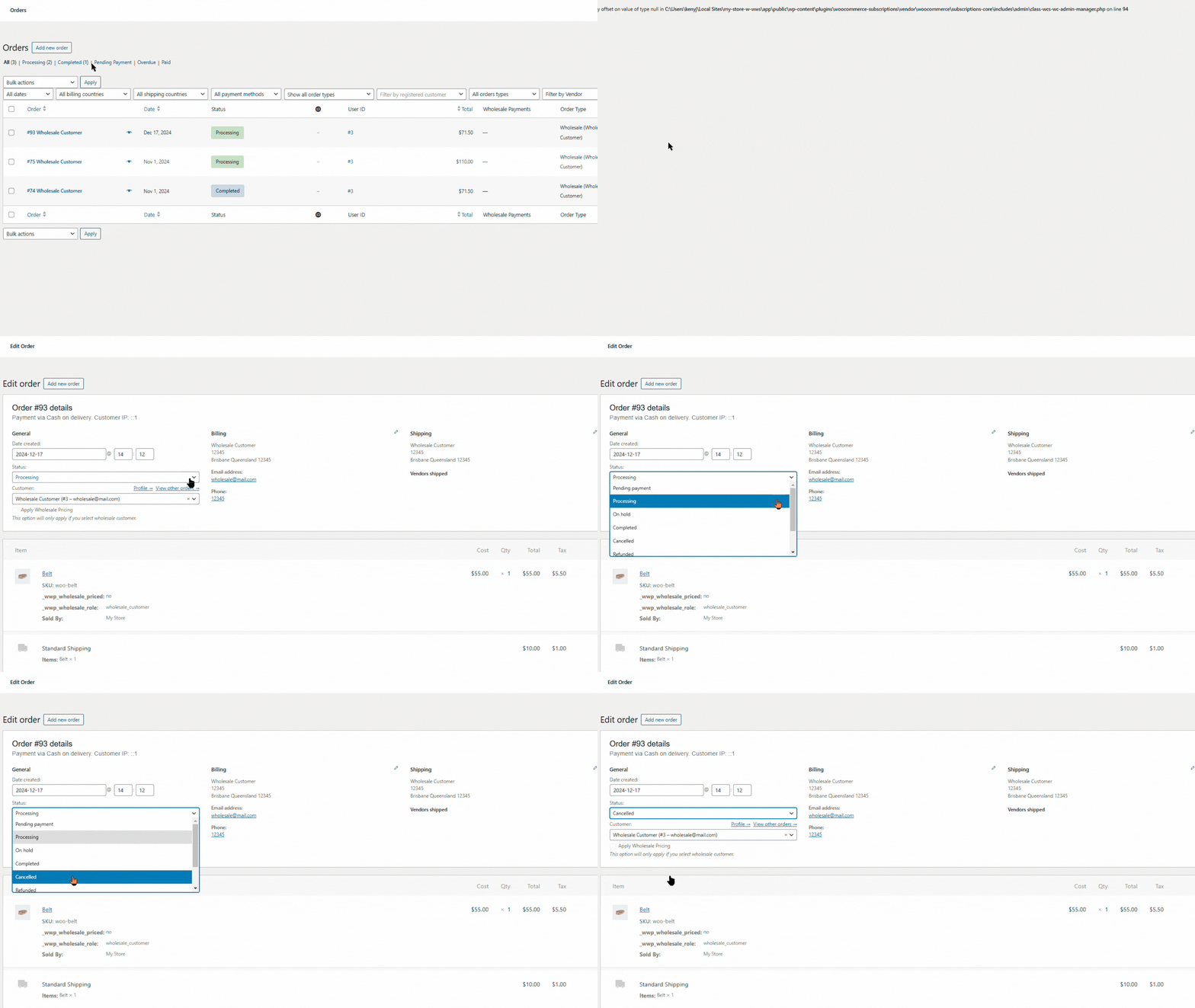
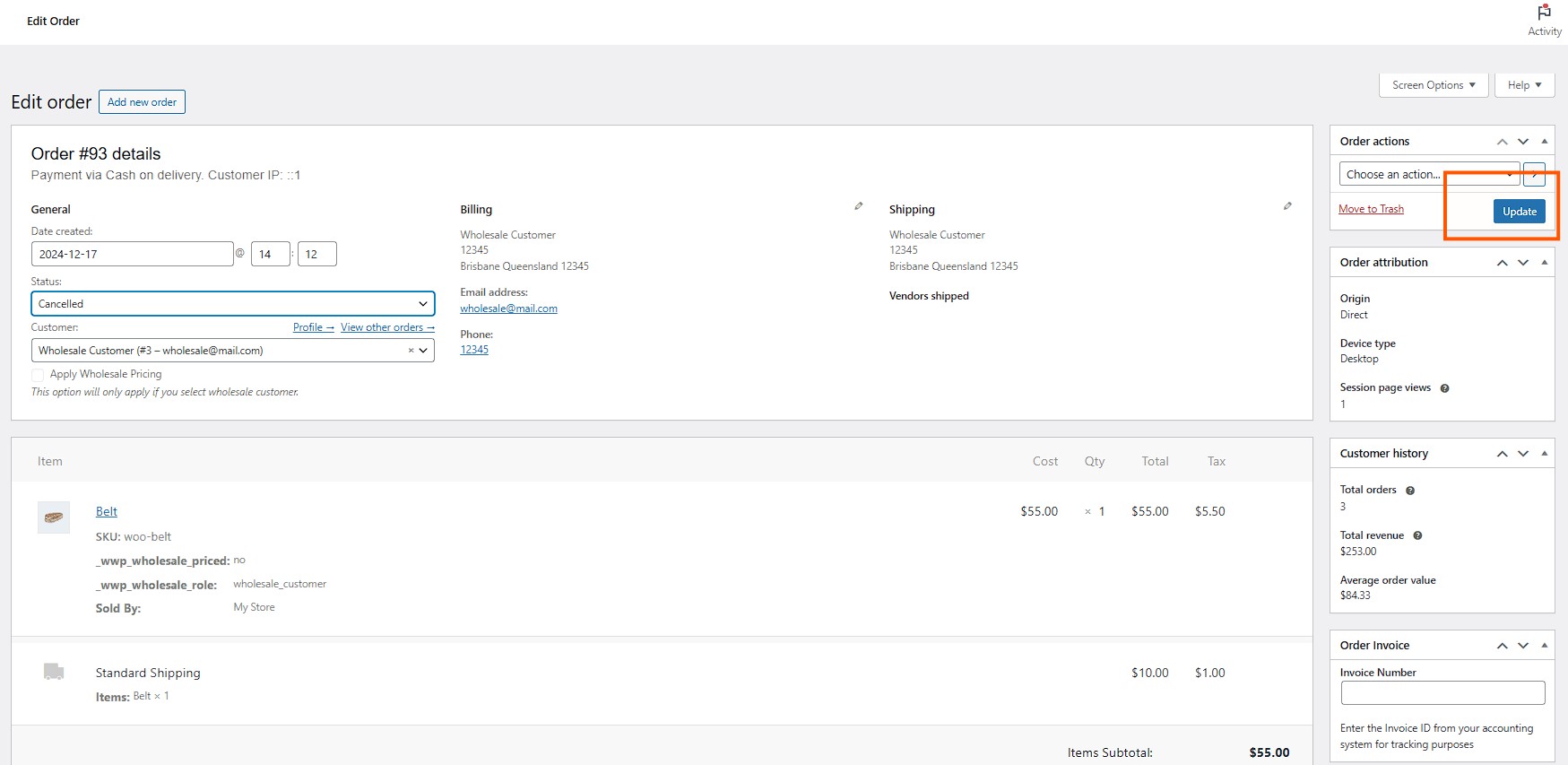
Nella sezione “Dettagli ordine”, cerca il menu a discesa “Stato”. Seleziona “Annullato”.
4. Aggiorna l'ordine
Fai clic sul pulsante Aggiorna per salvare le modifiche. Questo comunica a WooCommerce che l'ordine è ora annullato.
5. Rimborsa il pagamento (se necessario)
Se il cliente ha già pagato, devi emettere un rimborso. Vai alla sezione di pagamento dell'ordine e fai clic sul pulsante di rimborso. Inserisci l'importo da rimborsare e confermalo. Questo restituirà il denaro al metodo di pagamento del cliente.
Fatto! L'ordine è ora annullato e il tuo cliente vedrà l'aggiornamento.
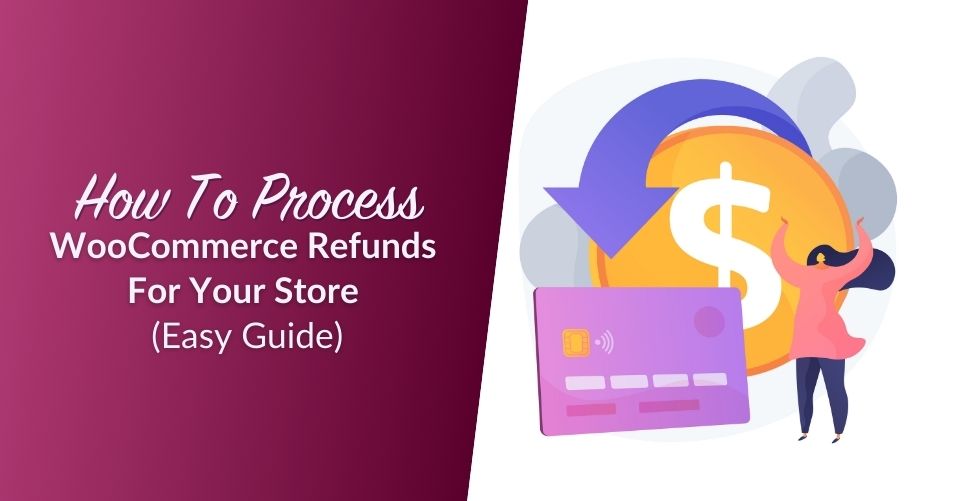
Se desideri saperne di più sul processo di rimborso, puoi leggere il nostro articolo: Come elaborare i rimborsi WooCommerce per il tuo negozio (Guida facile).
Opzione 2: Annullamento automatico
Puoi impostare WooCommerce per annullare automaticamente gli ordini non pagati dopo un certo periodo di tempo. Ecco come:
Dal pannello di controllo, fai clic su WooCommerce > Impostazioni. Vai alla scheda “Prodotti” e fai clic su “Inventario”.
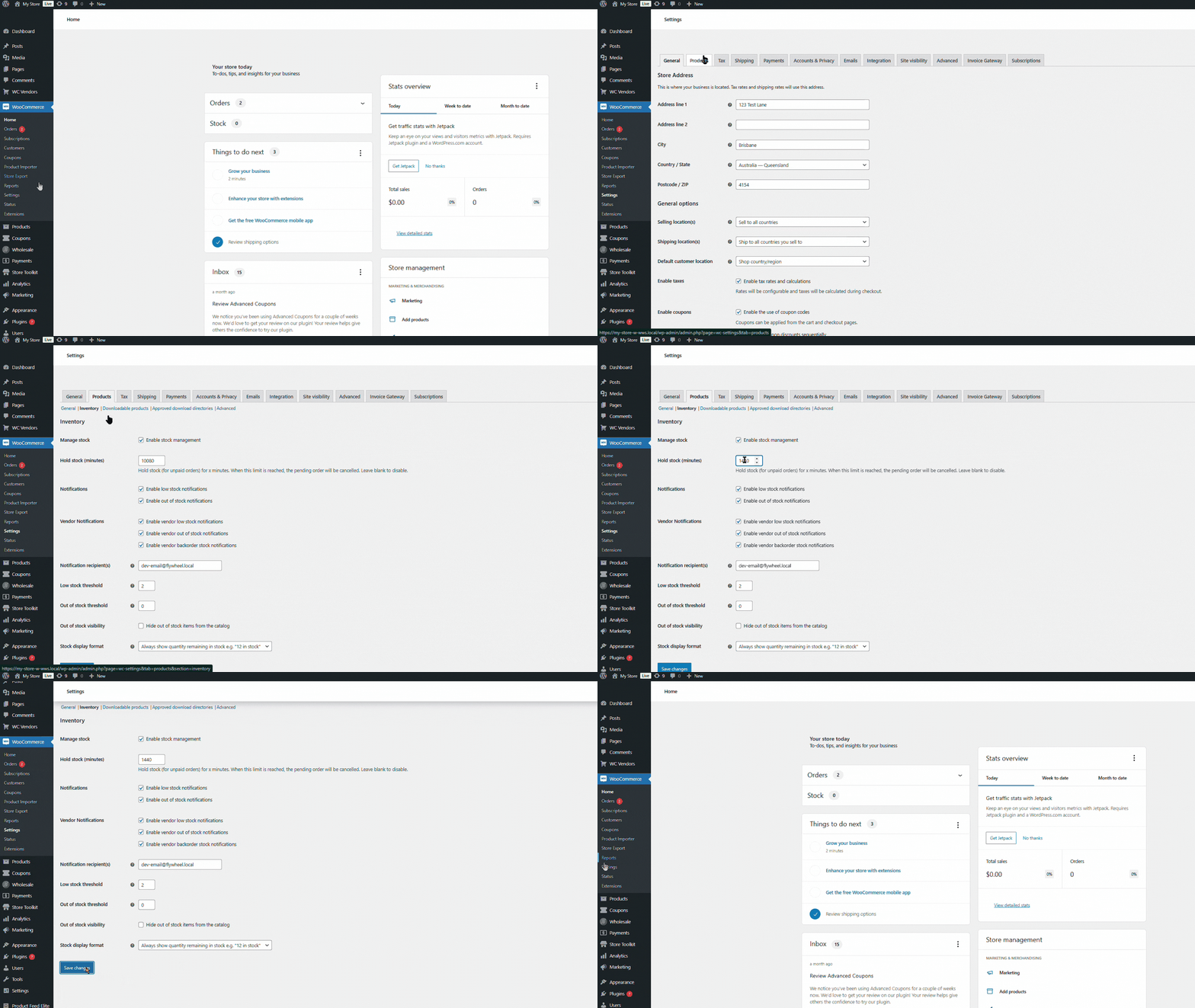
Trova l'opzione “Tieni scorte”. Inserisci un limite di tempo (in minuti) per gli ordini non pagati. Ad esempio, impostalo a 1440 minuti (1 giorno). Dopo questo tempo, gli ordini non pagati verranno automaticamente annullati.
Fai clic su Salva modifiche per applicare l'impostazione.
Questa opzione funziona benissimo perché non devi fare nulla. WooCommerce gestirà gli ordini non pagati per te!
Opzione 3: WooCommerce annulla ordini utilizzando un plugin
Se desideri un modo più rapido per gestire gli annullamenti, l'utilizzo di plugin è un'ottima soluzione. I plugin automatizzano il processo, fanno risparmiare tempo e rendono più facile la gestione degli ordini.
Ad esempio, Customer Order Cancellation for WooCommerce ti consente di annullare ordini e limitare la cancellazione degli ordini per utenti specifici. Un'altra opzione è WC Cancel Order Customers che può inviare richieste di annullamento ordine all'amministratore con i dettagli dell'annullamento. Questi strumenti sono particolarmente utili per negozi impegnati con molti ordini, aiutandoti a rimanere organizzato e senza stress.
Suggerimenti per la gestione degli ordini WooCommerce
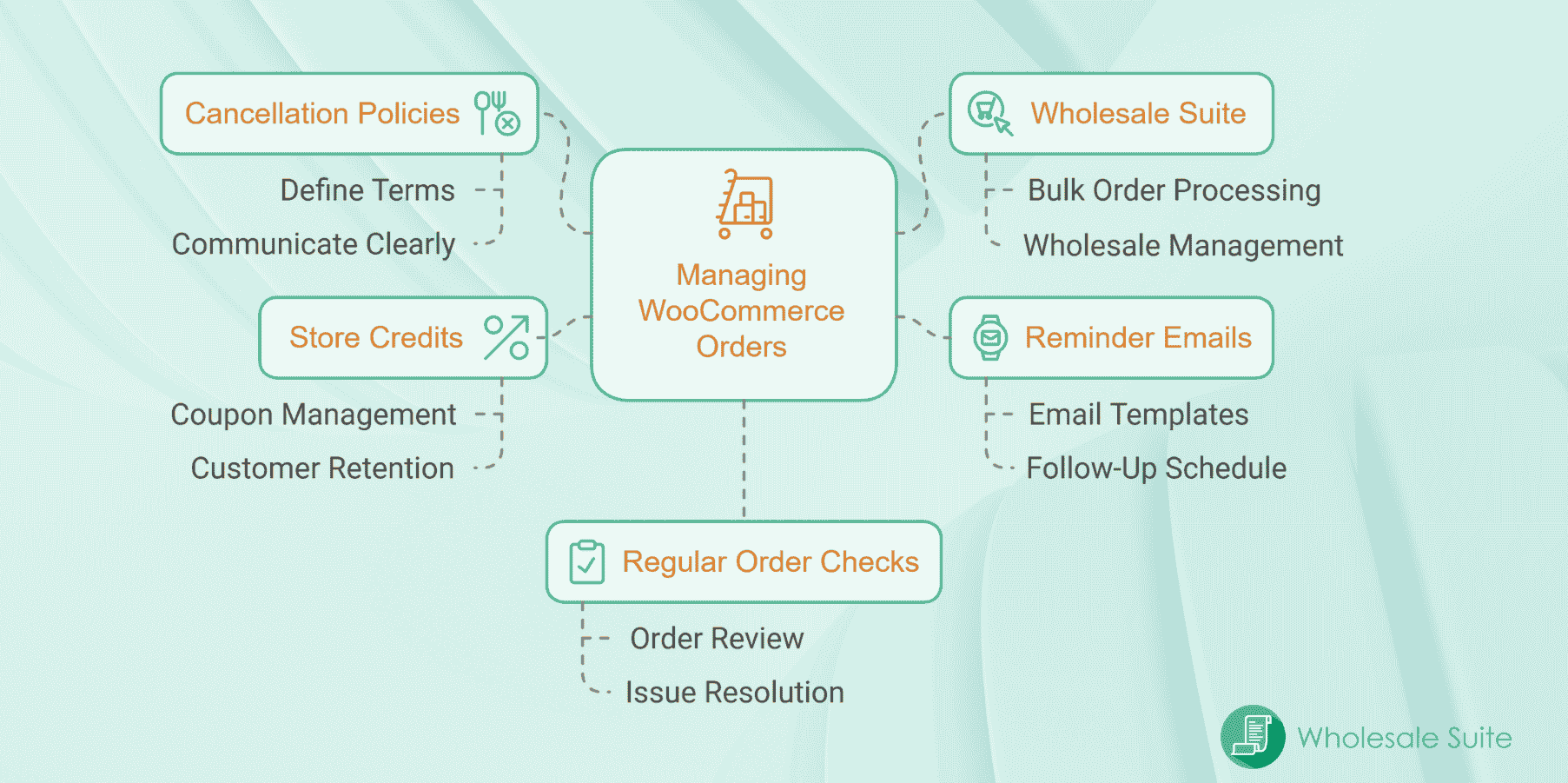
Gestire i tuoi ordini WooCommerce non deve essere difficile. Ecco 5 semplici suggerimenti per aiutarti:
1. Stabilisci politiche di annullamento chiare
Assicurati che i tuoi clienti sappiano quando e come possono annullare un ordine. Ad esempio, puoi dire: “Gli ordini possono essere annullati entro 24 ore per un rimborso completo”. In questo modo, i clienti non saranno confusi. Politiche chiare aiutano a evitare problemi perché tutti conoscono le regole. Rende anche la tua attività organizzata e professionale.
2. Usa Wholesale Suite per ordini all'ingrosso
Se gestisci un negozio all'ingrosso, strumenti come Wholesale Suite possono aiutarti. Wholesale Suite semplifica la gestione degli ordini all'ingrosso e dei prezzi a scaglioni. Include una serie di strumenti specificamente progettati per le aziende che vendono sia a clienti al dettaglio che all'ingrosso. Questo strumento ti aiuta anche a tenere traccia dei grandi ordini, in modo da non perdere nulla di importante. Ti fa risparmiare tempo e mantiene la soddisfazione del cliente.

3. Invia email di promemoria per ordini non pagati
Invece di annullare immediatamente gli ordini non pagati, invia email di promemoria ai clienti. A volte i clienti dimenticano di completare i pagamenti. Puoi impostare WooCommerce per inviare promemoria di pagamento automatici dopo 24 o 48 ore. Queste email possono includere una nota amichevole e un link di pagamento per incoraggiare i clienti a completare i loro acquisti. Questo approccio riduce gli annullamenti e offre ai clienti la possibilità di finalizzare i loro ordini, il che può aumentare le tue vendite.
4. Offri crediti negozio con coupon avanzati
Invece di offrire rimborsi, offri crediti negozio. I crediti negozio incoraggiano i clienti a fare acquisti di nuovo. Ad esempio, se qualcuno annulla un ordine da 50 $, puoi dargli 50 $ di crediti negozio invece. Strumenti come Advanced Coupons rendono questo processo semplice. I crediti negozio sono un ottimo modo per mantenere i tuoi clienti soddisfatti mantenendo il flusso di cassa nel tuo negozio. È una soluzione vantaggiosa per tutti.
Se vuoi saperne di più sui crediti negozio, puoi leggere: Cos'è un credito negozio? (Come usarlo per aumentare le vendite).

5. Controlla regolarmente i tuoi ordini
Controlla i tuoi ordini ogni giorno. Verifica gli ordini non pagati o in sospeso in modo da poter agire rapidamente. Questo aiuta a evitare errori e a mantenere i tuoi clienti soddisfatti. Ad esempio, se noti che un ordine è rimasto non pagato per alcuni giorni, puoi contattare il cliente o annullarlo. Controllare regolarmente gli ordini ti aiuta a mantenere il controllo del tuo negozio ed evitare ritardi.
Utilizzando questi suggerimenti, puoi rendere la gestione degli ordini in WooCommerce più facile e veloce. Questo aiuterà il tuo negozio a funzionare senza intoppi. Quando gestisci bene gli ordini, il tuo negozio funziona meglio e i tuoi clienti sono più propensi a tornare e acquistare di nuovo.
Domande frequenti
Come rimborsare un ordine su WooCommerce?
Per effettuare un rimborso, vai su WooCommerce > Ordini nella tua bacheca. Trova e apri l'ordine specifico che devi rimborsare. Una volta sulla pagina dell'ordine, fai clic sul pulsante "Rimborso". Inserisci l'importo che desideri rimborsare e conferma l'azione facendo clic su "Rimborso tramite metodo di pagamento". Questo invierà il denaro indietro al metodo di pagamento del cliente, rendendo il processo di rimborso rapido e semplice.
Posso annullare un ordine online prima della consegna?
Sì! Finché l'ordine non è stato spedito, puoi annullarlo. Aggiorna lo stato dell'ordine a "Annullato" in WooCommerce ed emetti un rimborso se necessario.
Posso annullare un ordine se la consegna è in ritardo?
Sì, puoi annullare un ordine in WooCommerce se la consegna è in ritardo. Per farlo, vai alla sezione Ordini nella tua bacheca WooCommerce, trova l'ordine che desideri annullare e cambia il suo stato in "Annullato". È buona norma informare il cliente dell'annullamento, spiegare il ritardo e offrire opzioni come un rimborso o un credito negozio per garantire un'esperienza cliente positiva.
Conclusione
Annullare ordini in WooCommerce non deve essere difficile. Sia che tu lo faccia manualmente, imposti annullamenti automatici o utilizzi plugin, il processo può essere rapido e semplice.
In questo articolo, abbiamo discusso 3 semplici metodi che puoi utilizzare per elaborare gli ordini annullati di WooCommerce:
Ora sai esattamente come gestire il processo di annullamento ordini di WooCommerce. Segui questi passaggi e suggerimenti per rimanere organizzato e senza stress!
Hai domande sull'annullamento degli ordini di WooCommerce? Faccelo sapere nei commenti qui sotto!



