

La vendita all'ingrosso di successo si basa sulla quantità. Incoraggiare i clienti a effettuare acquisti in grandi quantità è fondamentale se la tua attività deve generare profitto. Esistono molte strategie che puoi implementare per raggiungere questo obiettivo, inclusi i prezzi basati sulla quantità.
Offrendo sconti migliori ai clienti che acquistano più prodotti, puoi rendere gli acquisti in grandi quantità più convenienti. Con l'aiuto di Wholesale Suite, avviare questa struttura di prezzi è un gioco da ragazzi. I prezzi basati sulla quantità garantiscono che i clienti ottengano più valore quando acquistano in quantità maggiori, aumentando sia le vendite che la soddisfazione del cliente.
In questo post, ti forniremo una breve panoramica dei prezzi basati sulla quantità per la vendita all'ingrosso e dei relativi vantaggi. Successivamente, ti mostreremo come impostarli in WooCommerce.
Pronto? Immergiamoci!
Cosa sono i prezzi basati sulla quantità per la vendita all'ingrosso?
Per chiarire, i prezzi basati sulla quantità implicano l'offerta di sconti crescenti ai clienti per l'acquisto di più articoli. Ad esempio, potresti offrire uno sconto del dieci percento ai clienti all'ingrosso che acquistano 100 magliette, uno sconto del 15 percento ai clienti che acquistano 200 magliette e così via:
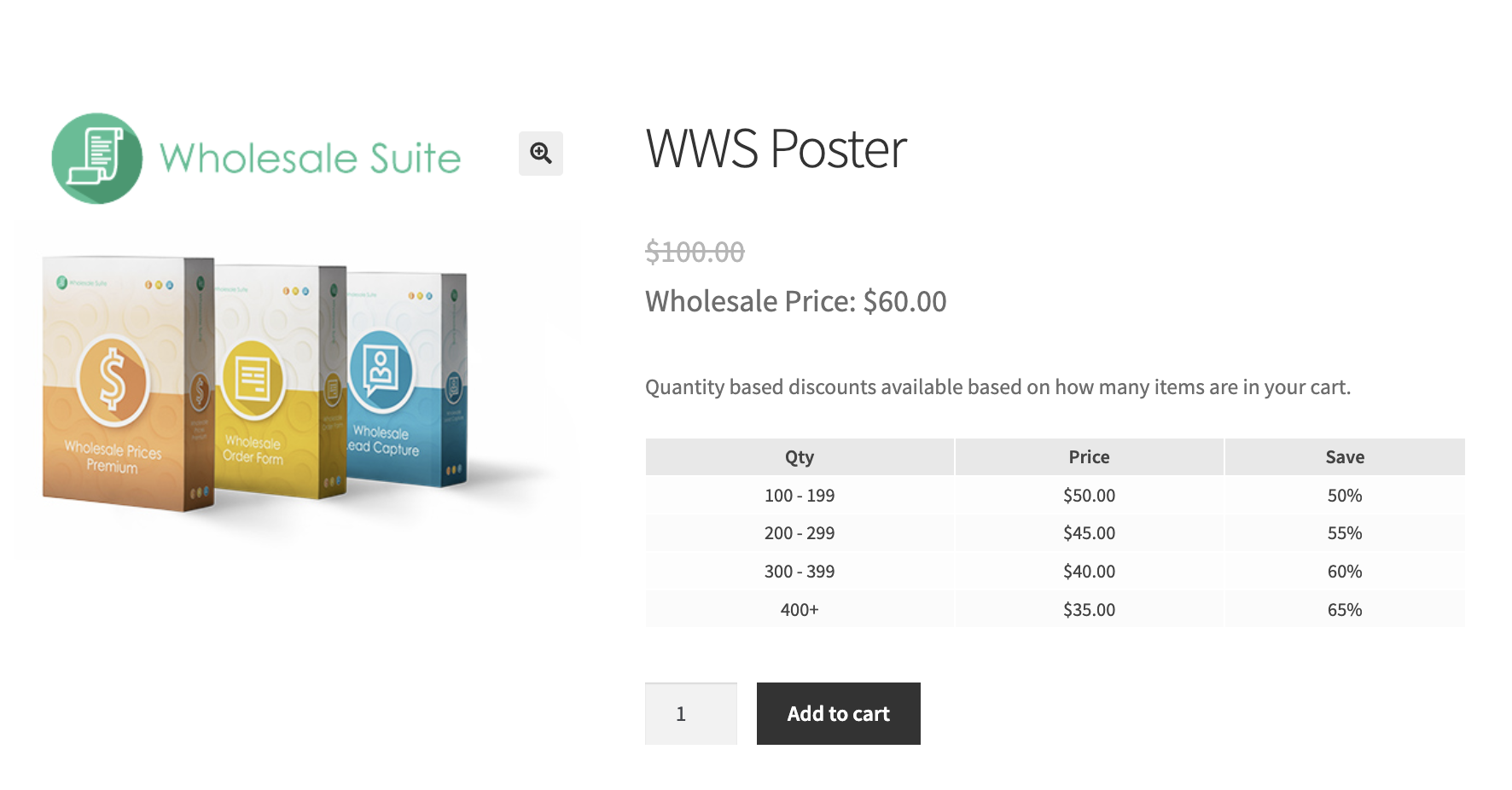
Ciò incentiva acquisti in grandi quantità. I tuoi clienti potranno risparmiare sui prodotti di cui hanno bisogno e, allo stesso tempo, tu potrai generare entrate sufficienti a compensare i tuoi sconti all'ingrosso.
Ci sono molti altri modi per incoraggiare i clienti all'ingrosso ad acquistare più articoli. Tuttavia, i prezzi basati sulla quantità sono una tecnica intelligente da utilizzare perché non ci sono effetti negativi per i tuoi clienti se non acquistano di più di un prodotto.
Di conseguenza, puoi evitare di spaventare gli acquirenti che potrebbero non essere in grado di acquistare ordini in grandi quantità a causa di vincoli di budget o spazio. Inoltre, la ricerca dimostra che il rinforzo positivo è più efficace per modellare il comportamento dei clienti.
Potresti anche leggere: Come utilizzare gli sconti sulla quantità di WooCommerce per far crescere la tua attività all'ingrosso.

Come implementare i prezzi basati sulla quantità per la vendita all'ingrosso in WooCommerce (in 4 passaggi)
Il plugin Wholesale Prices Premium include diverse funzionalità che ti consentono di impostare strutture di prezzi più complesse per il tuo negozio all'ingrosso online. Ciò include un'opzione per implementare prezzi basati sulla quantità.
Tuttavia, prima di iniziare con i passaggi seguenti, dovrai:
- Avere un negozio WooCommerce
- Installare e attivare Wholesale Prices Premium
- Impostare i tuoi ruoli cliente all'ingrosso
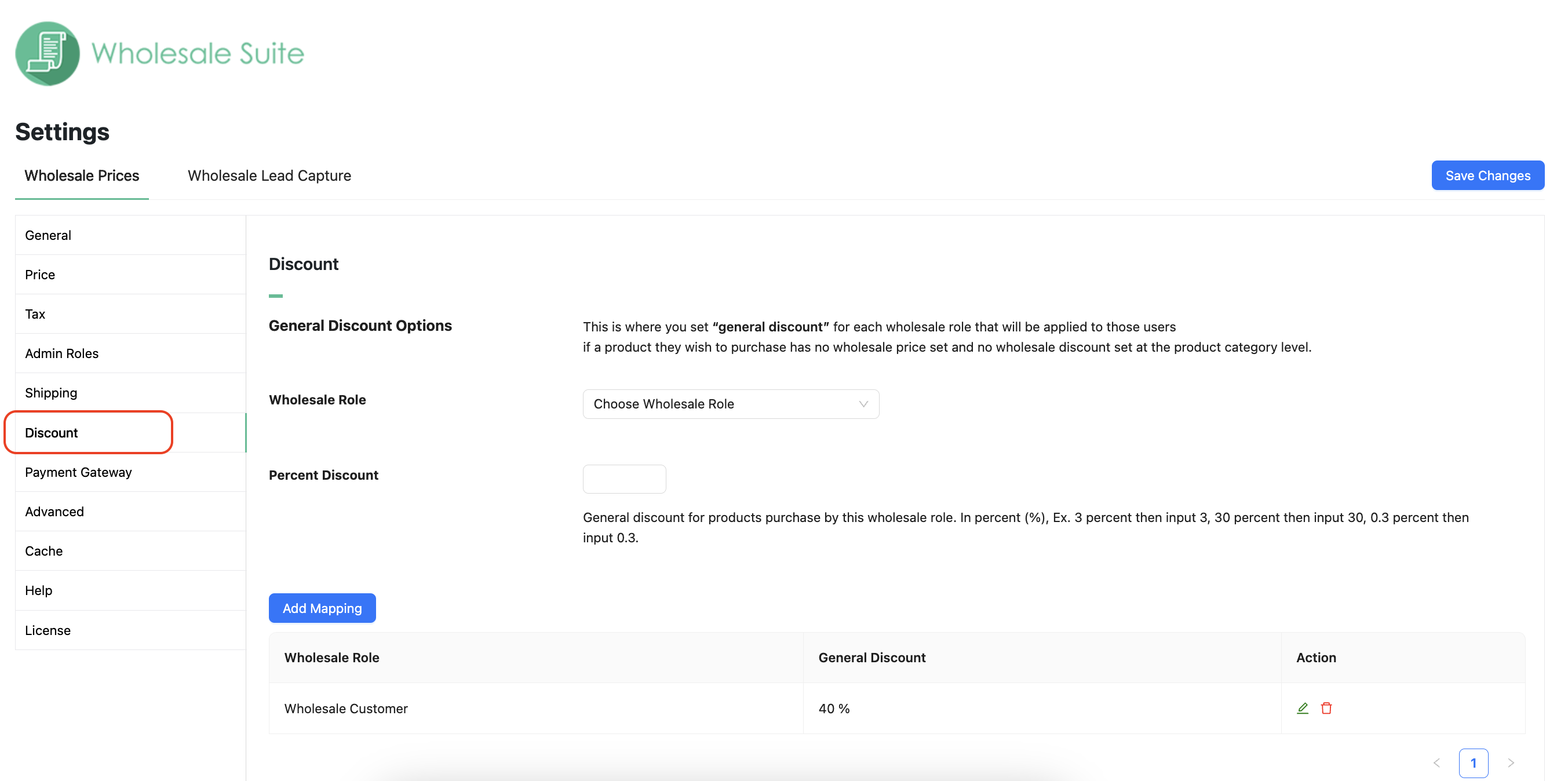
- Aggiungere uno sconto generale all'ingrosso basato su percentuale in Wholesale > Settings > Wholesale Prices > Discount.
Quindi, una volta completati questi compiti, puoi iniziare con la tua struttura di prezzi basati sulla quantità!
Passaggio 1: Imposta i tuoi prezzi basati sulla quantità
Innanzitutto, naviga nelle impostazioni di sconto di Wholesale Prices Premium (Wholesale > Settings > Wholesale Prices > Discount):
Quindi, scorri verso il basso fino alla sezione etichettata Sconti generali basati sulla quantità. Seleziona il ruolo del cliente all'ingrosso pertinente dal menu a discesa, quindi aggiungi il primo intervallo per il quale desideri applicare uno sconto aggiuntivo:
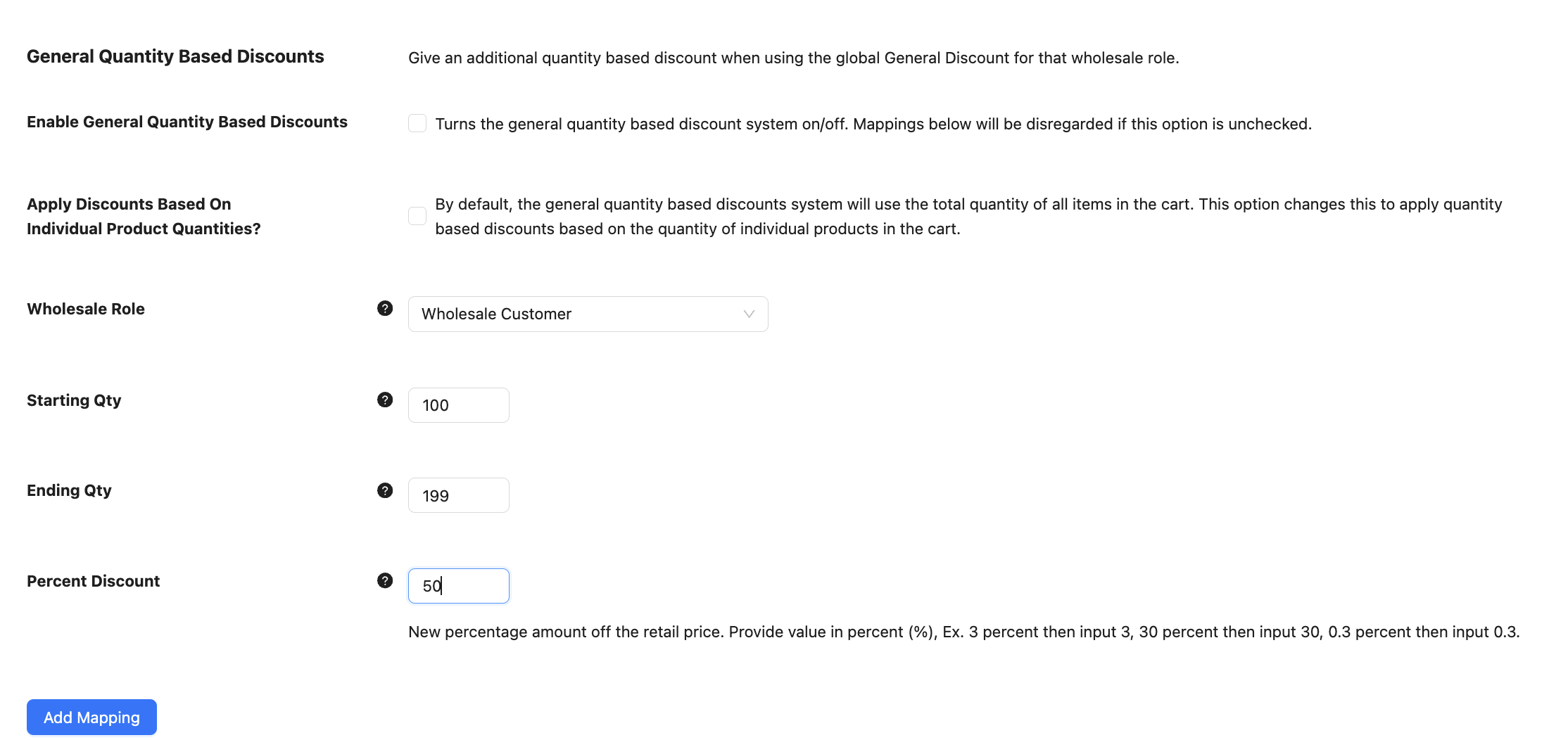
Successivamente, fai clic sul pulsante Aggiungi mappatura per implementare tale sconto, quindi ripeti il processo per intervalli di quantità aggiuntivi. Appariranno in un elenco:
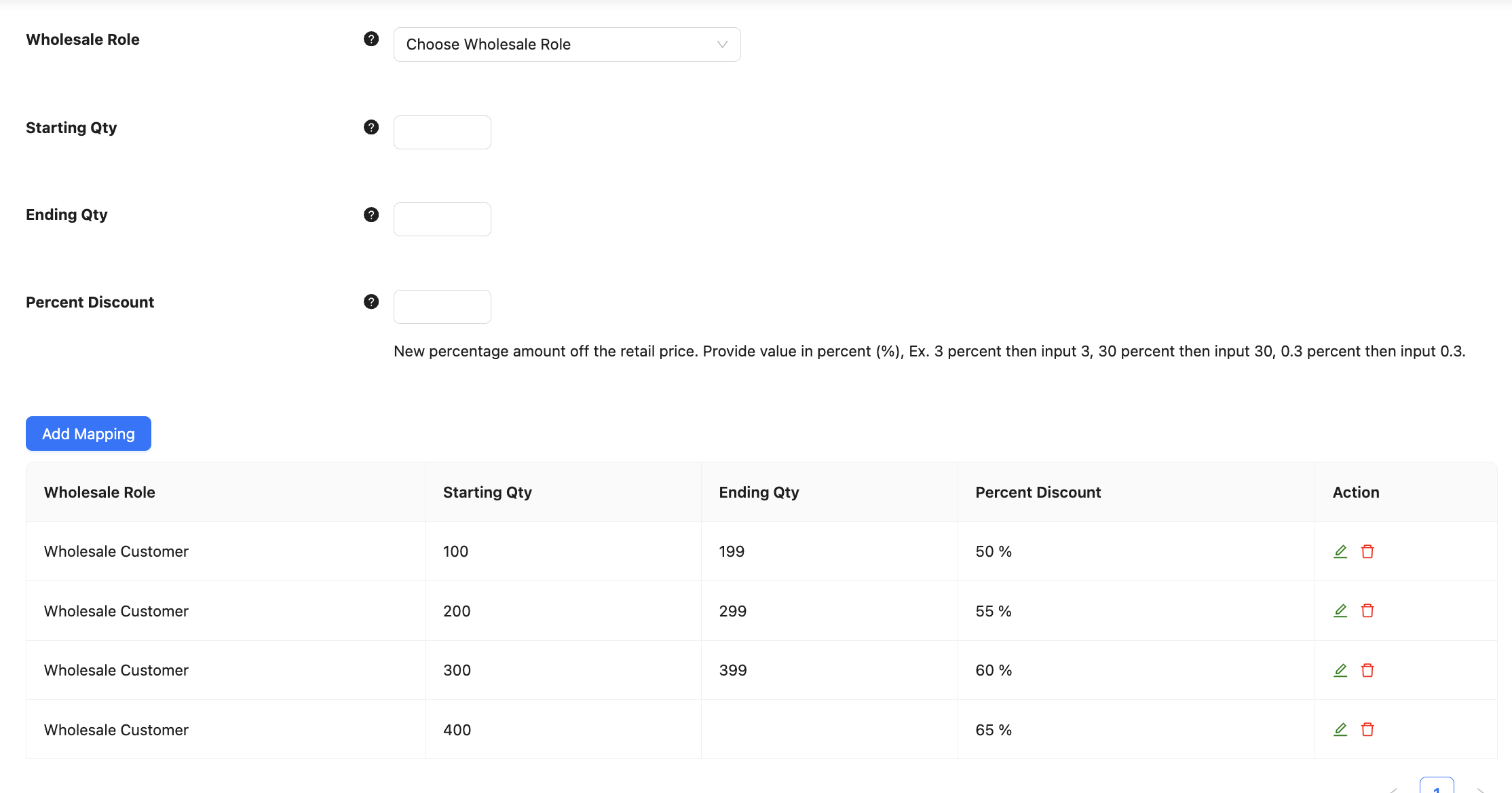
Puoi modificare o eliminare gli sconti secondo necessità.
Passaggio 2: Decidi se applicare prezzi basati sulla quantità all'intero carrello o per prodotto
Successivamente, dovrai decidere se desideri applicare i tuoi prezzi basati sulla quantità all'intero carrello dei clienti o su base per prodotto. Il primo consentirà agli acquirenti di ricevere uno sconto indipendentemente dai prodotti acquistati.
Ciò potrebbe portare alcuni clienti ad acquistare piccole quantità di molti prodotti diversi, il che potrebbe non avere l'effetto desiderato. Per evitare tale situazione, seleziona la casella accanto a Applica sconti basati sulle quantità dei singoli prodotti:
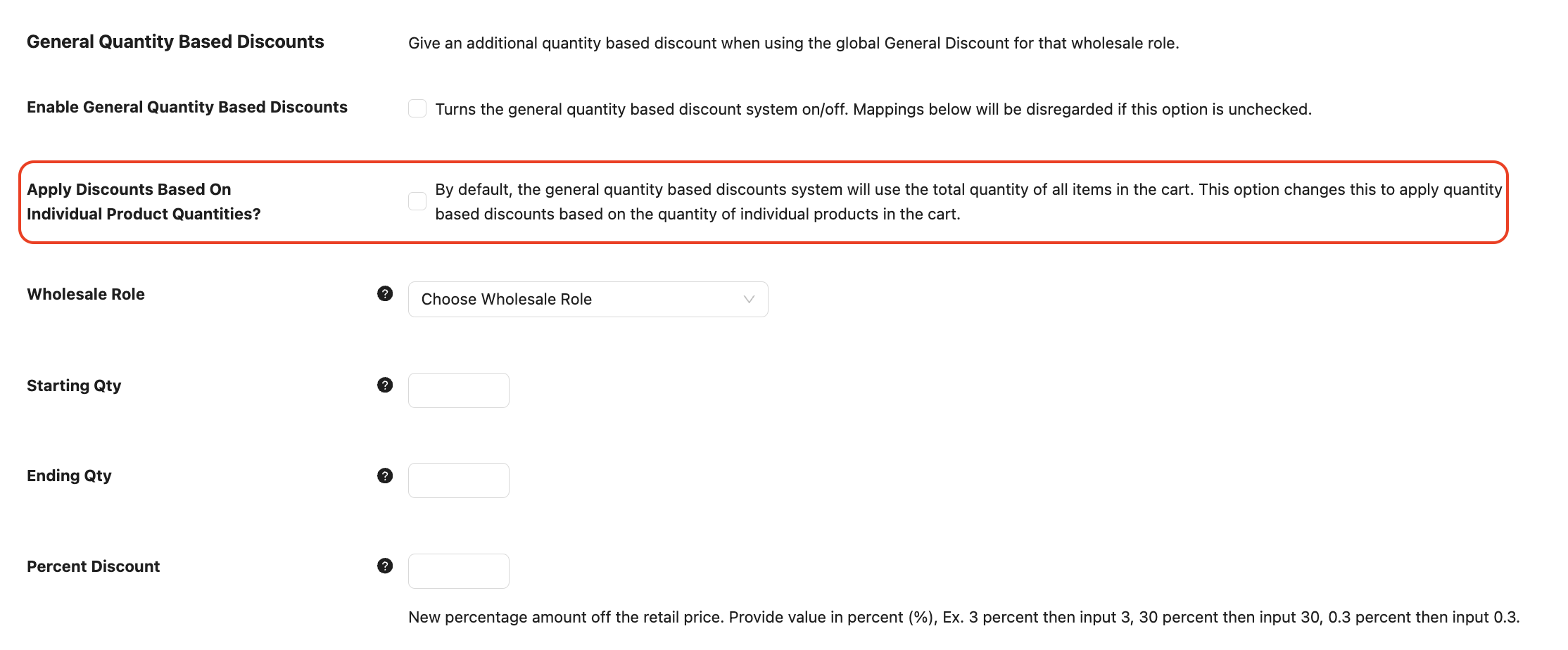
Quindi, nel nostro esempio, ciò significa che i clienti all'ingrosso devono acquistare un minimo di 100 di uno specifico prodotto per ricevere uno sconto aggiuntivo del dieci percento. Se lasciassimo la casella deselezionata, riceverebbero lo sconto se avessero 100 articoli nei loro carrelli.
Passaggio 3: Abilita sconti basati sulla quantità
Infine, assicurati di selezionare la casella accanto a Abilita sconti generali basati sulla quantità per implementare la tua strategia di prezzi basati sulla quantità:
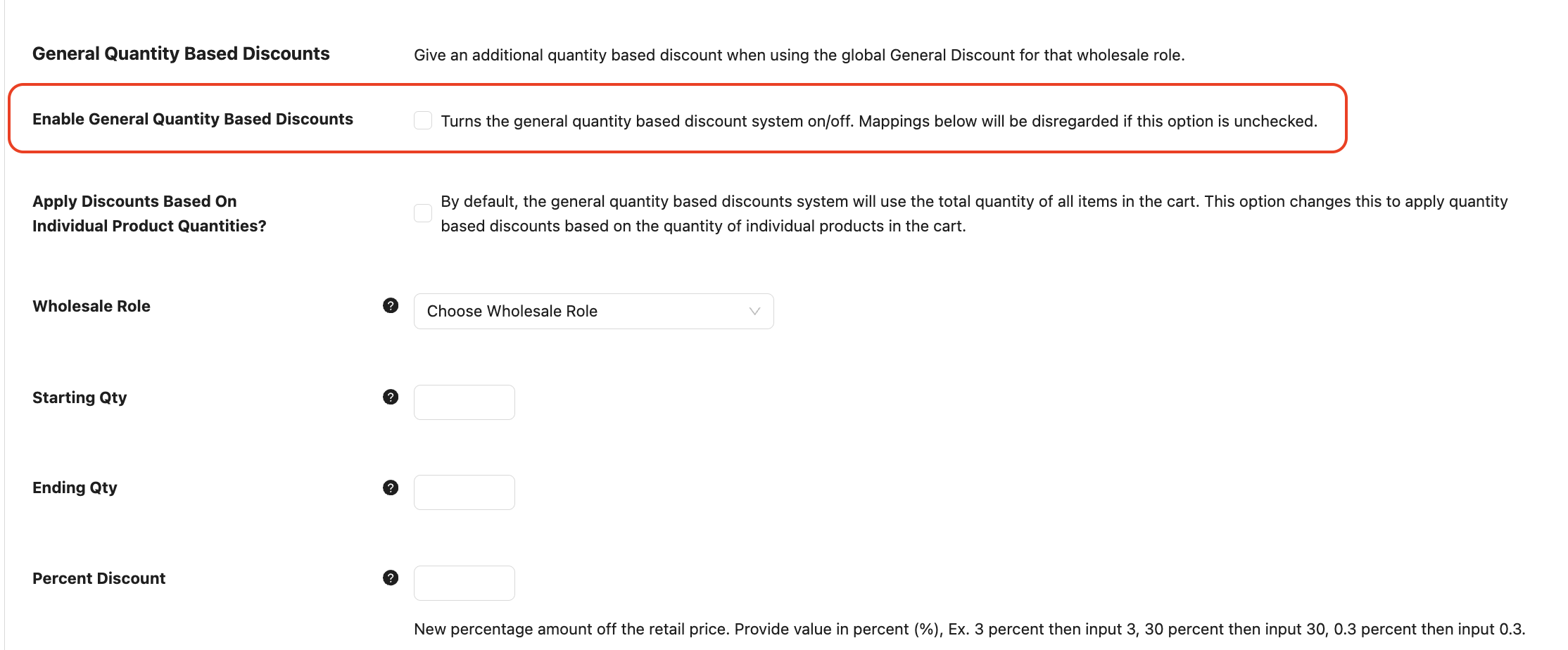
Quindi, salva le modifiche. Ora, quando i clienti all'ingrosso visualizzano i tuoi prodotti, vedranno tabelle di prezzi come quella sottostante:
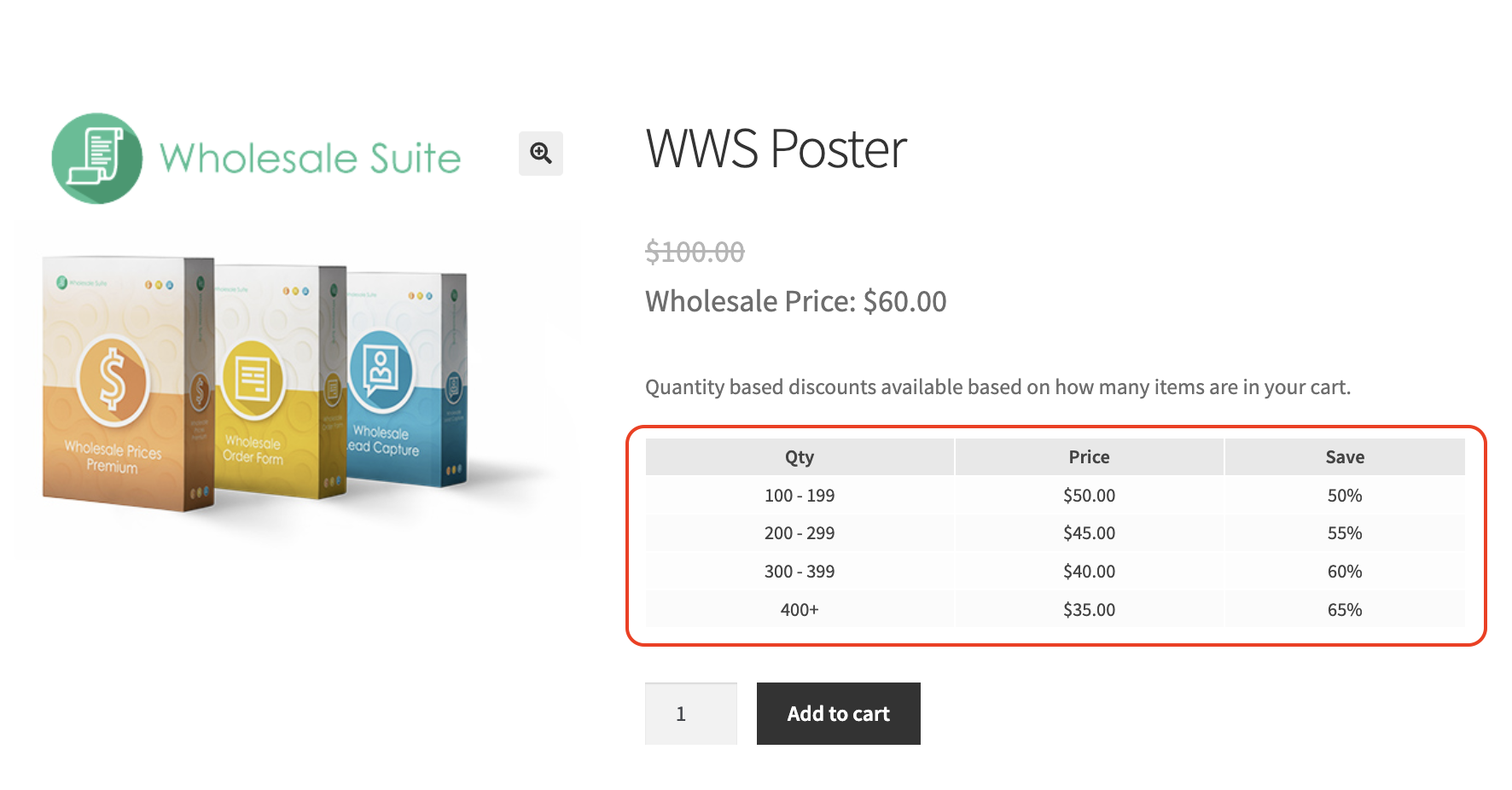
Se desideri nascondere questa tabella dei prezzi, puoi trovare l'impostazione pertinente in All'ingrosso > Impostazioni > Prezzi all'ingrosso > Generale > Prodotti all'ingrosso.
Passaggio 4: Sovrascrivi i prezzi generali basati sulla quantità per utenti, prodotti e categorie specifici
È perfettamente accettabile fermarsi qui nell'implementazione dei prezzi basati sulla quantità per l'ingrosso in WooCommerce. Tuttavia, Wholesale Prices Premium ti consente di sovrascrivere gli sconti creati nel passaggio 1 per utenti, prodotti e categorie di prodotti specifici, se lo desideri.
Imposta prezzi basati sulla quantità specifici per utente
Per creare sconti basati sulla quantità per un cliente all'ingrosso specifico, vai alle impostazioni del suo account nella sezione Utenti del tuo pannello di controllo WordPress. Fai clic su Modifica, quindi scorri verso il basso fino a Impostazioni prezzi all'ingrosso per utente e cerca Sovrascrivi sconto generale all'ingrosso:
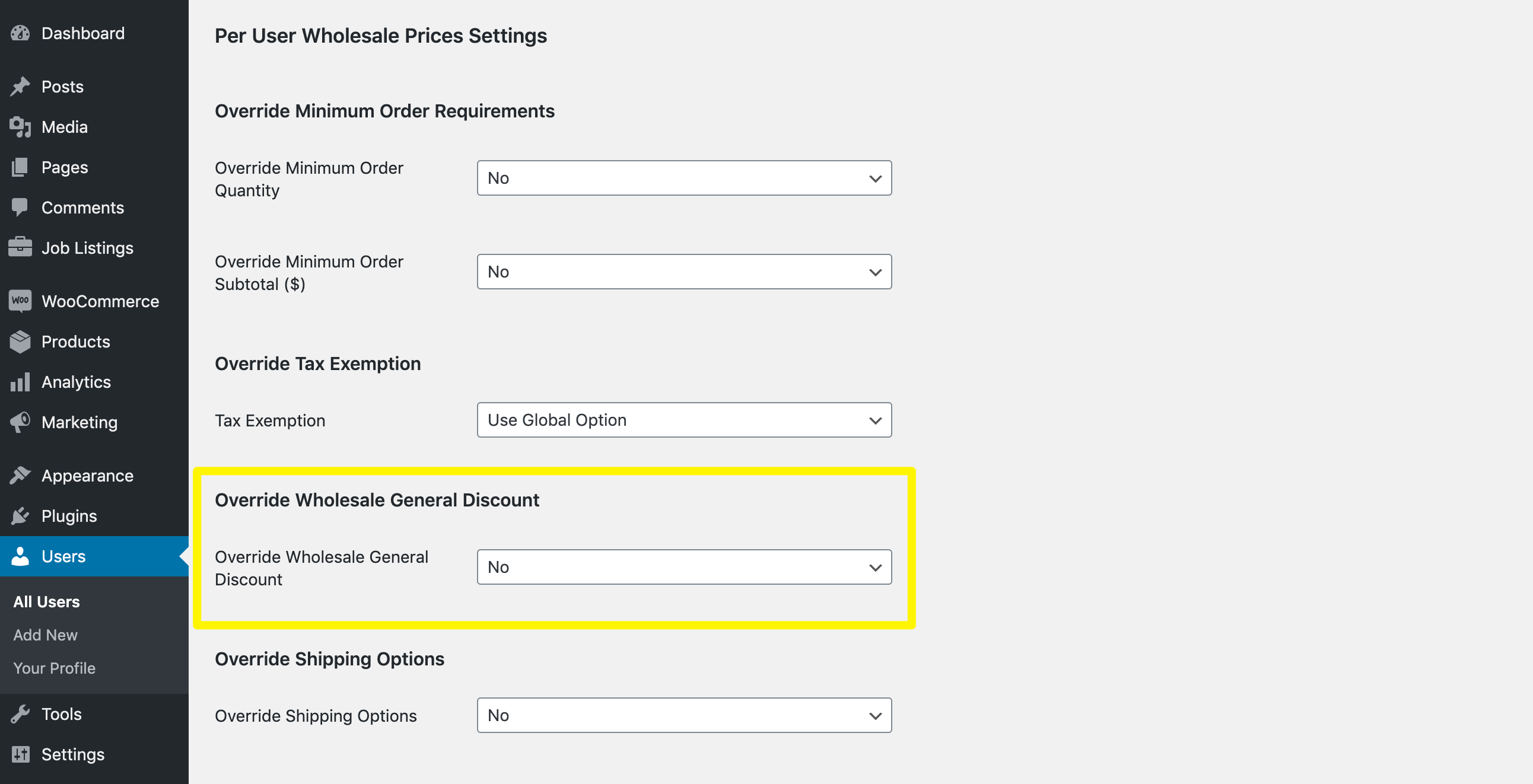
Imposta il menu a discesa su Sì. Questo causerà la visualizzazione di campi aggiuntivi. Inserisci una nuova percentuale di sconto (obbligatorio), quindi imposta il menu a discesa Ignora sconti generali basati sulla quantità su Definisci sconti alternativi basati sulla quantità per questo utente:
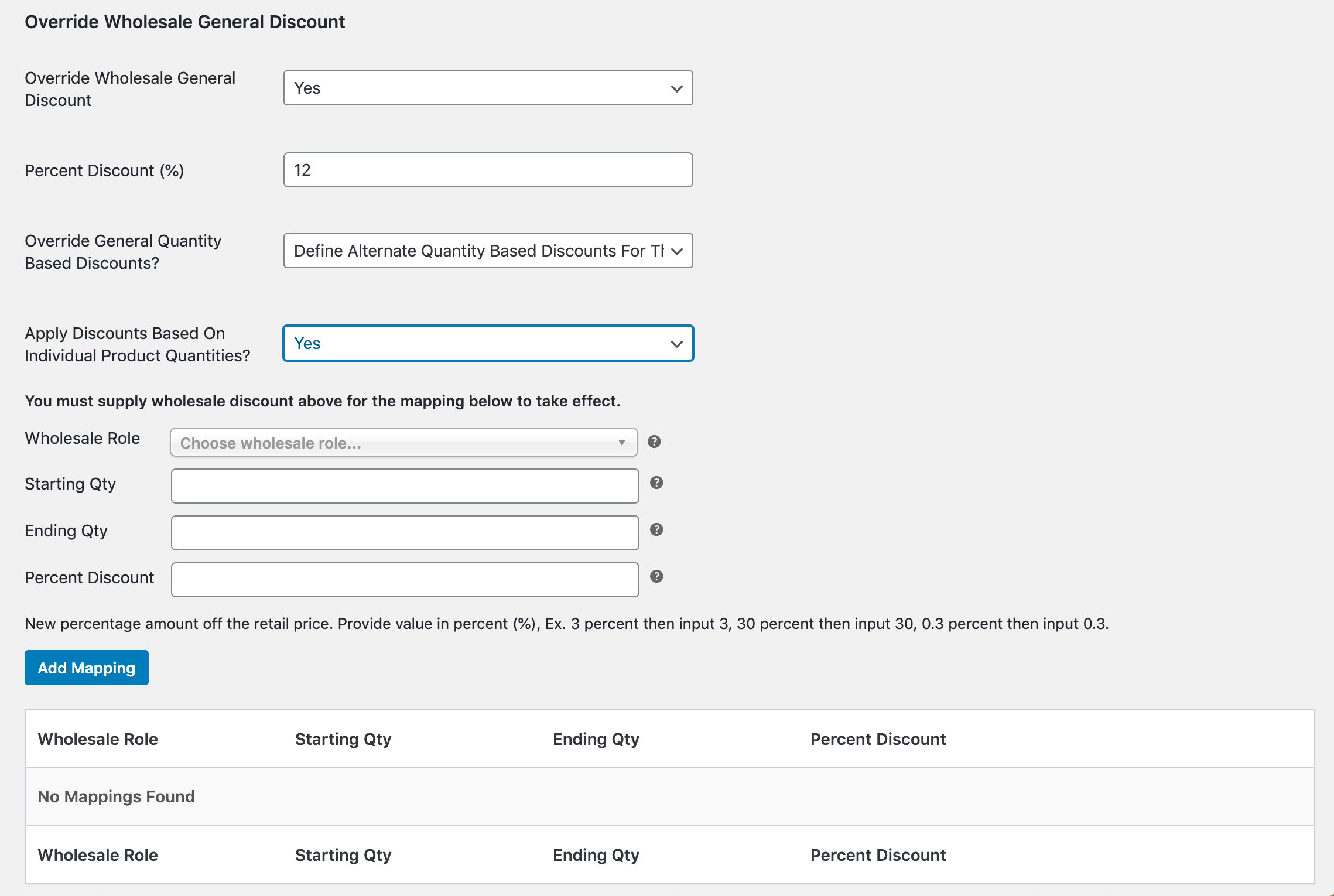
Usa il menu a discesa successivo per specificare se gli sconti basati sulla quantità devono essere applicati al carrello totale del cliente o ai singoli prodotti. Puoi quindi compilare i campi aggiuntivi come descritto nel Passaggio 1. Salva le modifiche al termine.
Potresti anche leggere: Offri una migliore esperienza cliente utilizzando i ruoli utente WooCommerce per grossisti.

Imposta prezzi basati sulla quantità specifici per prodotto
Per aggiungere prezzi basati sulla quantità a un determinato prodotto, naviga alla pagina dell'articolo. Sotto Dati prodotto > Generale, cerca Prezzi all'ingrosso basati sulla quantità del prodotto e seleziona la casella di controllo accanto a Abilita ulteriori sconti sui prezzi all'ingrosso in base alla quantità acquistata:
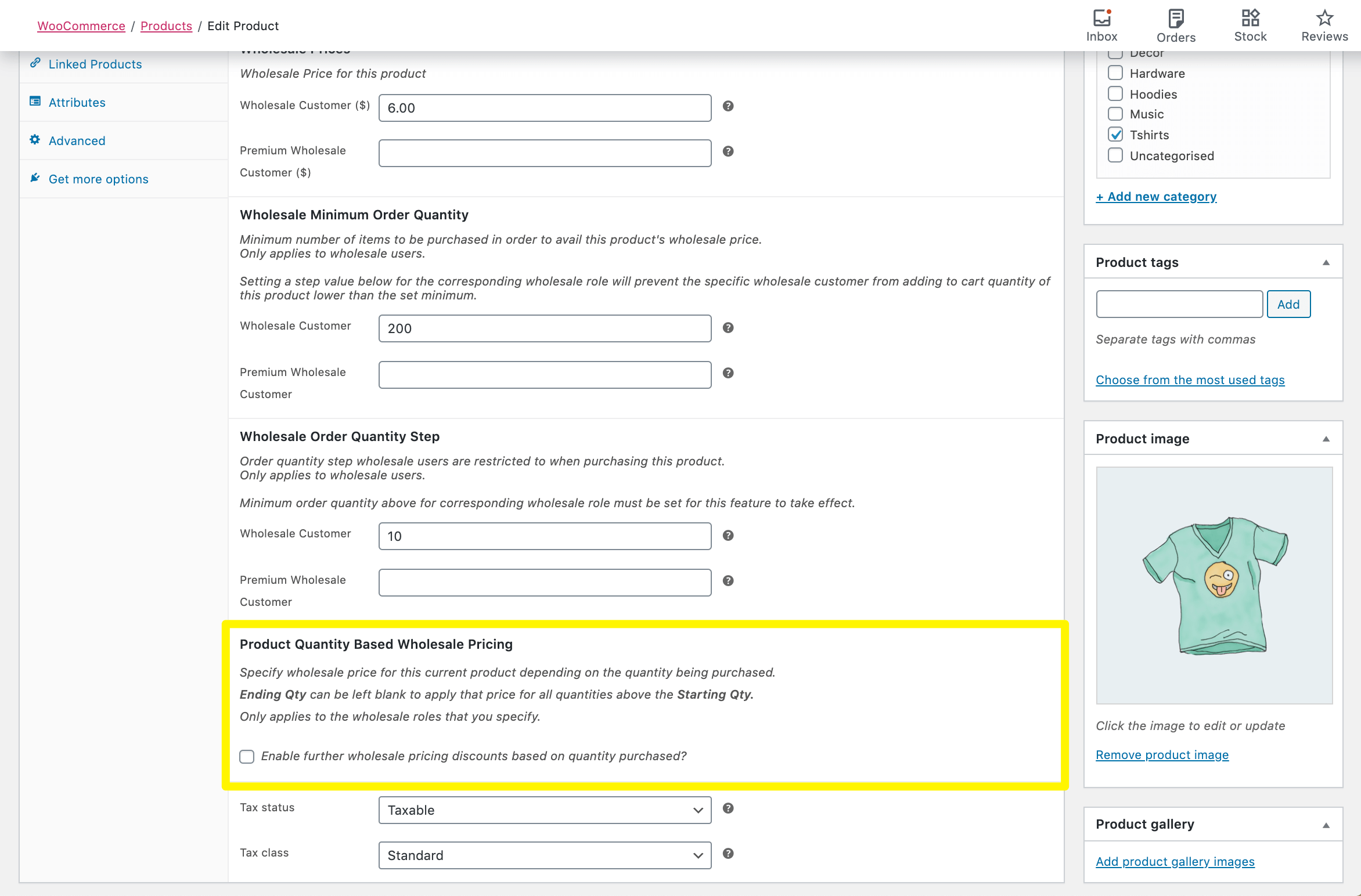
Compila i campi risultanti con l'intervallo di quantità e le informazioni sullo sconto:
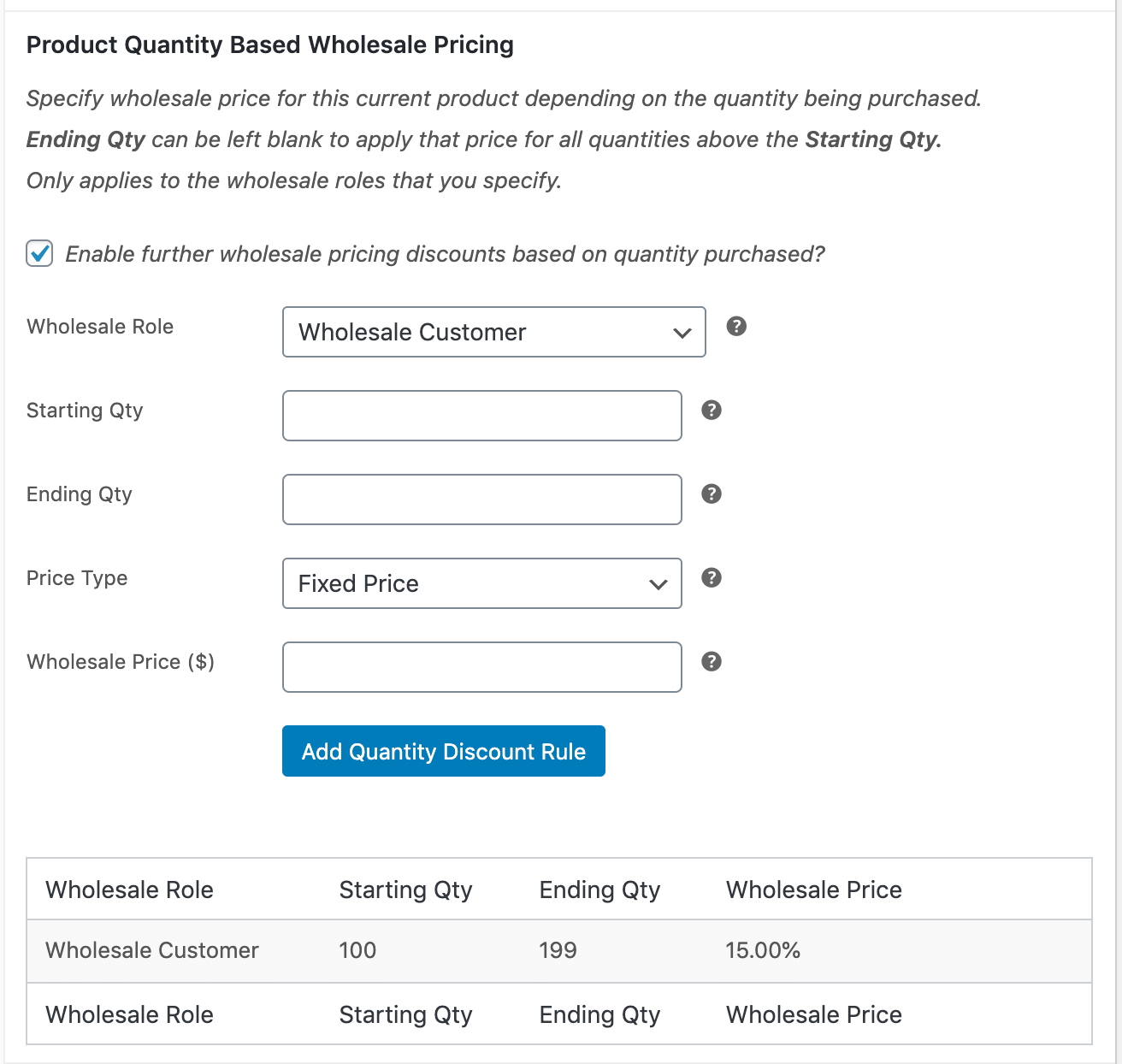
Quindi fai clic sul pulsante Aggiungi regola sconto quantità. Ripeti questo processo per ogni intervallo di quantità e sconto che desideri aggiungere. Nota che devi inserire un prezzo all'ingrosso specifico per il prodotto affinché questa funzionalità funzioni.
Imposta prezzi basati sulla quantità specifici per categoria
Per applicare prezzi basati sulla quantità a un'intera categoria di prodotti, naviga a Prodotti > Categorie e fai clic su Modifica sotto la tassonomia pertinente. Quindi scorri verso il basso fino all'impostazione Percentuale all'ingrosso basata sulla quantità:
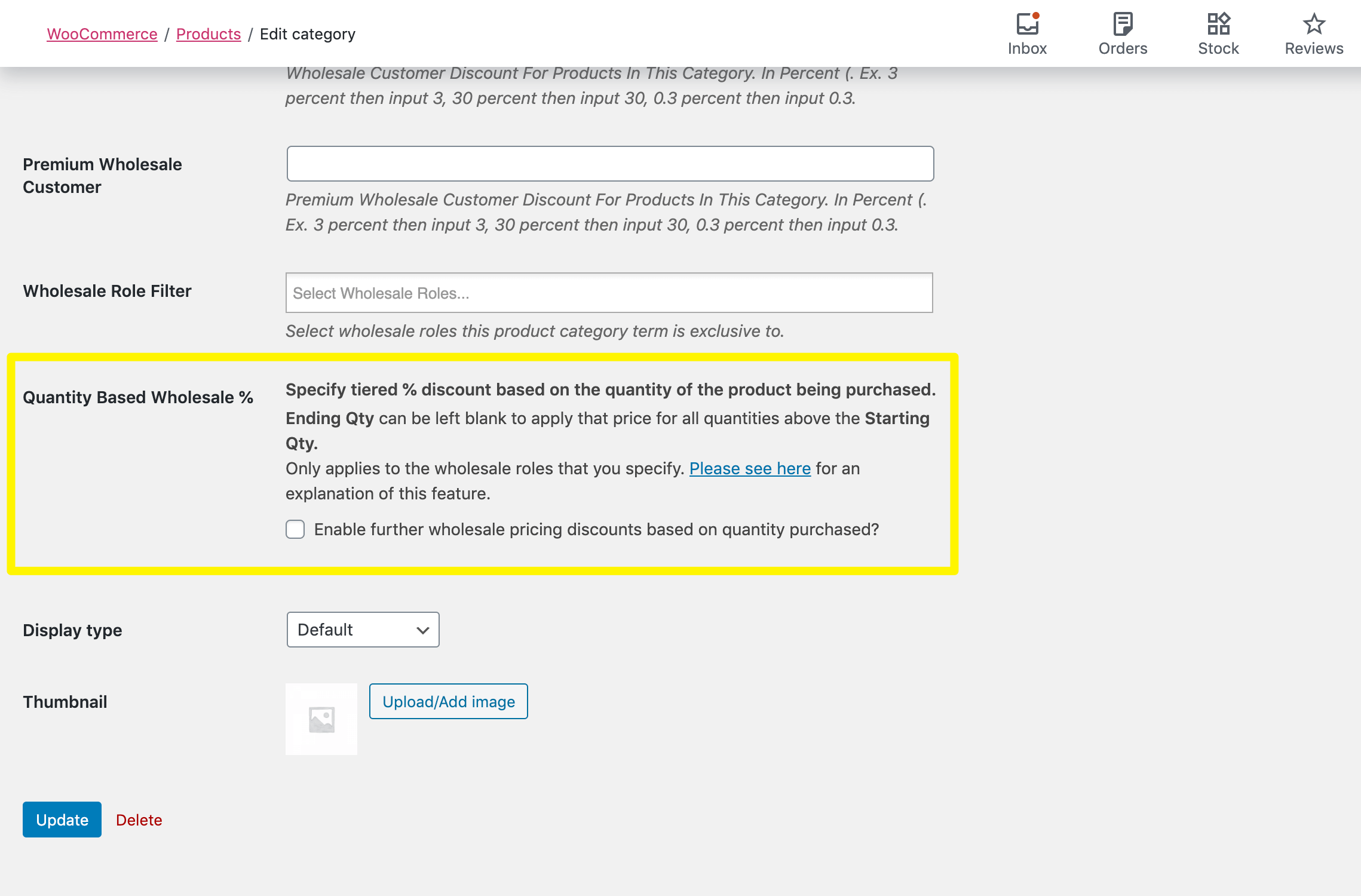
Seleziona la casella accanto a Abilita ulteriori sconti sui prezzi all'ingrosso in base alla quantità acquistata. Questo rivelerà campi simili a quelli del Passaggio 1 sopra:
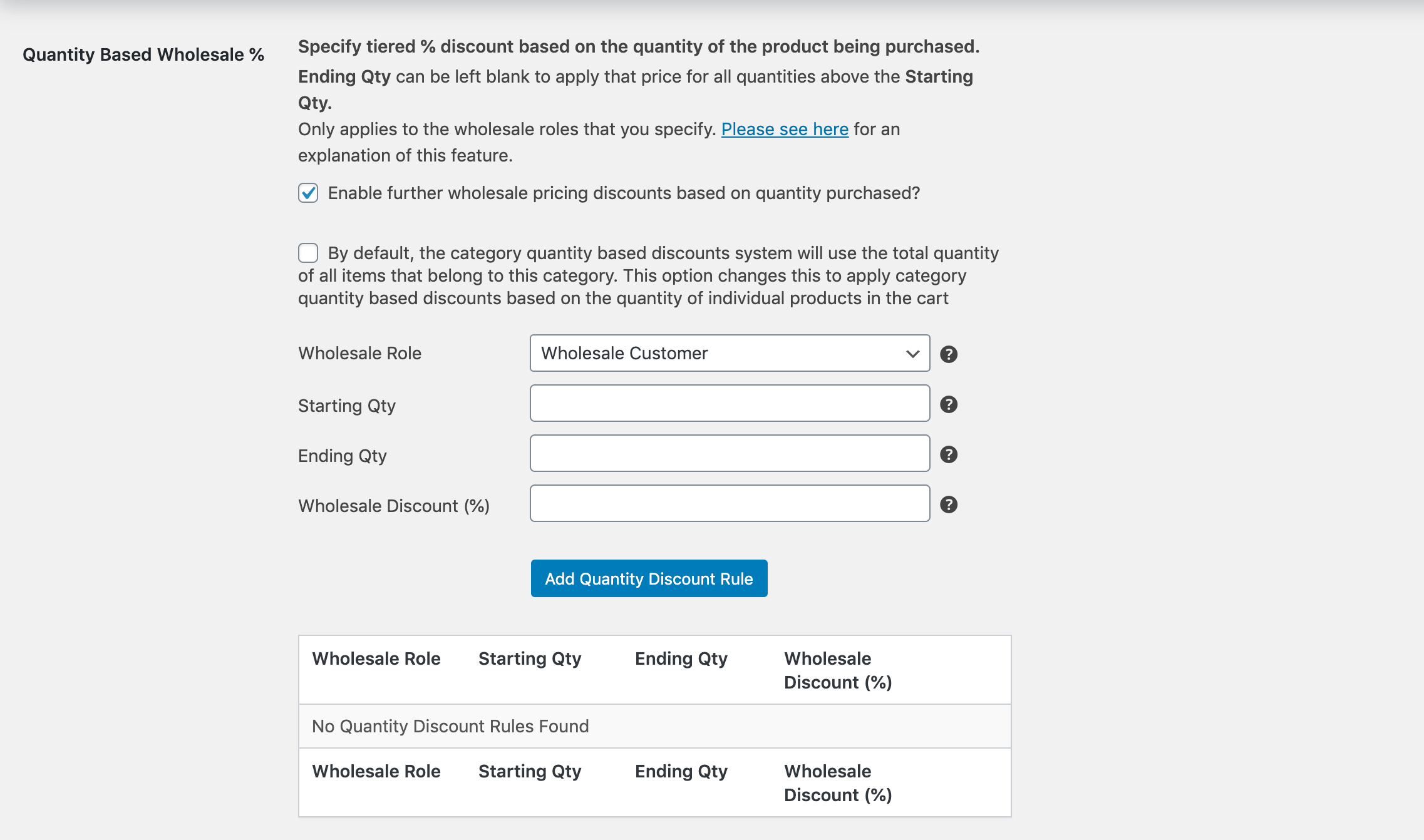
Compilali in base alle tue esigenze e ripeti il processo per ogni intervallo di quantità e sconto. Tieni presente che devi inserire una percentuale di sconto basata sulla percentuale specifica della categoria affinché questa funzionalità funzioni. Consulta il nostro articolo della knowledge base su questo argomento per ulteriori informazioni.
Domande frequenti
Cos'è il prezzo basato sulla qualità?
Il prezzo basato sulla qualità è quando un'azienda fissa il prezzo di un prodotto in base alla sua bontà. Se un prodotto è di alta qualità, avrà un prezzo più alto perché i clienti si aspettano di pagare di più per materiali, durata o prestazioni migliori. D'altra parte, se un prodotto è di qualità inferiore, avrà un prezzo inferiore. Questo metodo di prezzo aiuta le aziende a stabilire prezzi equi che corrispondono al valore dei loro prodotti.
Cos'è il prezzo basato sul valore e un esempio?
Il prezzo basato sul valore è quando un'azienda decide il prezzo di un prodotto in base a quanto i clienti pensano che valga. Invece di guardare a quanto costa produrlo, le aziende si concentrano sui benefici e sul valore che il prodotto offre. Ad esempio, un marchio di orologi di lusso potrebbe vendere un orologio per $ 5.000, anche se costa solo $ 500 da produrre. Le persone sono disposte a pagare di più perché lo vedono come un oggetto di valore grazie al suo marchio, design e status symbol.
Cos'è un prezzo per quantità?
Un prezzo per quantità è un prezzo speciale che cambia in base a quanti articoli acquista un cliente. Le aziende lo utilizzano spesso nelle vendite all'ingrosso o in blocco, dove i clienti ottengono un prezzo inferiore per articolo se acquistano in grandi quantità. Ad esempio, se qualcuno acquista un quaderno, potrebbe costare $ 10, ma se ne acquistano 10, il prezzo per quaderno potrebbe scendere a $ 8. Questo incoraggia i clienti ad acquistare di più per risparmiare denaro.
Come stabilire i prezzi degli sconti per quantità?
Per stabilire uno sconto per quantità, le aziende decidono prima il prezzo normale di un prodotto. Quindi, creano livelli di sconto in base a quanti articoli acquista un cliente. Più articoli vengono acquistati, minore è il prezzo per articolo. Ad esempio, un negozio potrebbe vendere una maglietta a $ 15, ma se un cliente ne acquista cinque, paga solo $ 12 per maglietta. Le aziende devono assicurarsi che, anche con gli sconti, ottengano comunque un profitto. Offrire sconti per quantità aiuta ad attrarre più acquirenti e aumenta le vendite.
Qual è la relazione tra quantità domandata e prezzo?
La relazione tra quantità domandata e prezzo segue la legge della domanda. Ciò significa che quando il prezzo di un prodotto aumenta, meno persone vogliono acquistarlo. Ma quando il prezzo scende, più persone sono disposte ad acquistarlo. Ad esempio, se una barretta di cioccolato costa $ 1, molte persone la compreranno. Tuttavia, se il prezzo sale a $ 5, meno persone vorranno acquistarla. Le aziende utilizzano questa conoscenza per stabilire prezzi che attireranno più clienti pur continuando a realizzare un profitto.
Conclusione
Il prezzo basato sulla quantità può aiutare ad aumentare le entrate del tuo sito WooCommerce all'ingrosso premiando i clienti per acquisti più consistenti. Utilizzando il plugin Wholesale Prices Premium, l'implementazione di questa struttura di prezzi richiede solo pochi semplici passaggi.
Per riassumere, ripercorriamo ancora i passaggi:
- Imposta i tuoi prezzi basati sulla quantità nelle impostazioni del plugin
- Decidi se applicare i prezzi basati sulla quantità all'intero carrello o per prodotto
- Abilita i tuoi sconti sui prezzi basati sulla quantità.
- Sovrascrivi i tuoi prezzi generali basati sulla quantità per utenti, prodotti o categorie specifici
Hai domande sull'aggiunta di prezzi basati sulla quantità in WooCommerce? Lasciacele nella sezione commenti qui sotto!


