


Aggiungere un filtro per categoria in WooCommerce al tuo negozio online può fare una grande differenza nell'aiutare i tuoi clienti a trovare ciò di cui hanno bisogno facilmente. Con questa funzionalità, i clienti possono sfogliare rapidamente i prodotti in base alle loro categorie preferite. In questa guida, ti mostreremo perché aggiungere filtri per categoria è importante e come puoi aggiungerli al tuo negozio WooCommerce. Dalla creazione di un semplice filtro nella barra laterale all'utilizzo di moduli più avanzati, ti abbiamo coperto.
Iniziamo e rendiamo il tuo negozio più facile da usare per i tuoi clienti!
Perché aggiungere il filtro per categoria a WooCommerce
Aggiungere un filtro per categoria in WooCommerce è importante per i proprietari di negozi che vogliono rendere lo shopping facile per i loro clienti. Immagina un cliente che visita il tuo negozio e vede centinaia di prodotti. Se deve scorrere tutto per trovare ciò che desidera, potrebbe andarsene senza acquistare nulla. I filtri aiutano i clienti a restringere le loro scelte, rendendo lo shopping più veloce e piacevole.
Ad esempio, se gestisci un negozio di abbigliamento con molti prodotti, puoi utilizzare i filtri per aiutare i clienti a ordinare tra abbigliamento da uomo, da donna e per bambini. Questo rende la navigazione più facile e aiuta le persone a trovare i prodotti più velocemente. Aiuta gli acquirenti a trovare rapidamente ciò di cui hanno bisogno, il che può portare a maggiori vendite e clienti più soddisfatti.

Quando una tabella di prodotti è raggruppata per categoria, tutto appare più ordinato e facile da navigare. I clienti apprezzeranno lo sforzo che fai per rendere la loro esperienza di acquisto il più fluida possibile.
Un altro vantaggio dell'utilizzo dei filtri è che possono aiutare ad aumentare le tue vendite. Quando i clienti possono trovare facilmente i prodotti che stanno cercando, è più probabile che aggiungano più articoli al loro carrello. Questo può portare a un valore medio dell'ordine più elevato e a migliori entrate per il tuo negozio. Inoltre, se i clienti hanno una buona esperienza, è più probabile che tornino per acquisti futuri.
In breve, un filtro per categoria rende il tuo negozio più facile da usare.
Aggiungere il filtro per categoria in WooCommerce
Ora, parliamo di come puoi aggiungere un filtro per categoria in WooCommerce alle tue pagine di negozio. Questo renderà più facile per i tuoi clienti trovare ciò di cui hanno bisogno e avere una migliore esperienza di acquisto.
Per aggiungere un filtro per categoria in WooCommerce, segui questi semplici passaggi:
1. Accedi ai widget da WordPress
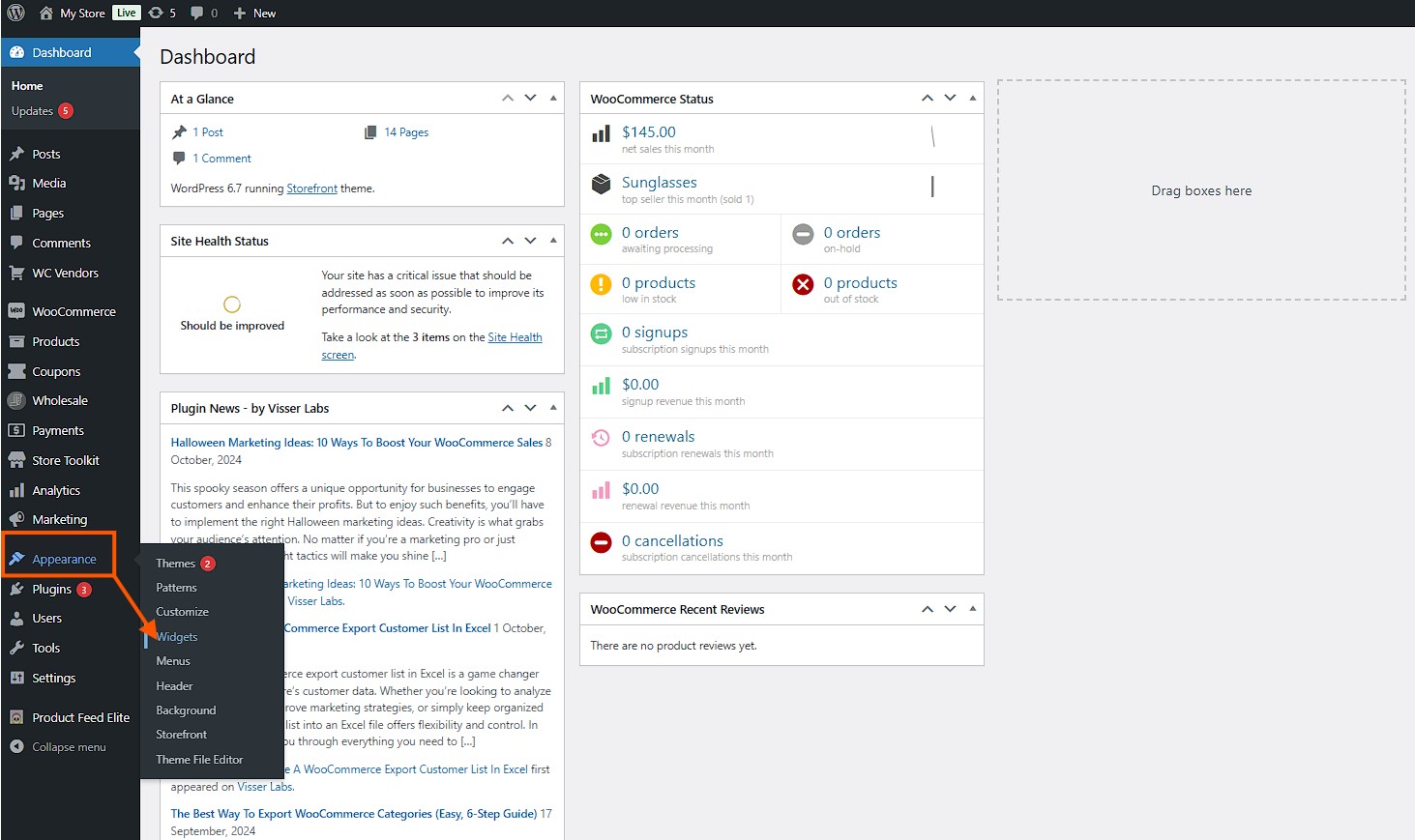
Inizia andando nella barra laterale di WordPress e selezionando Aspetto > Widget.
2. Aggiungi un nuovo widget
Nella pagina successiva, cerca una casella con un simbolo più. Fai clic sul simbolo più e digita Elenco categorie prodotto nella casella di ricerca.
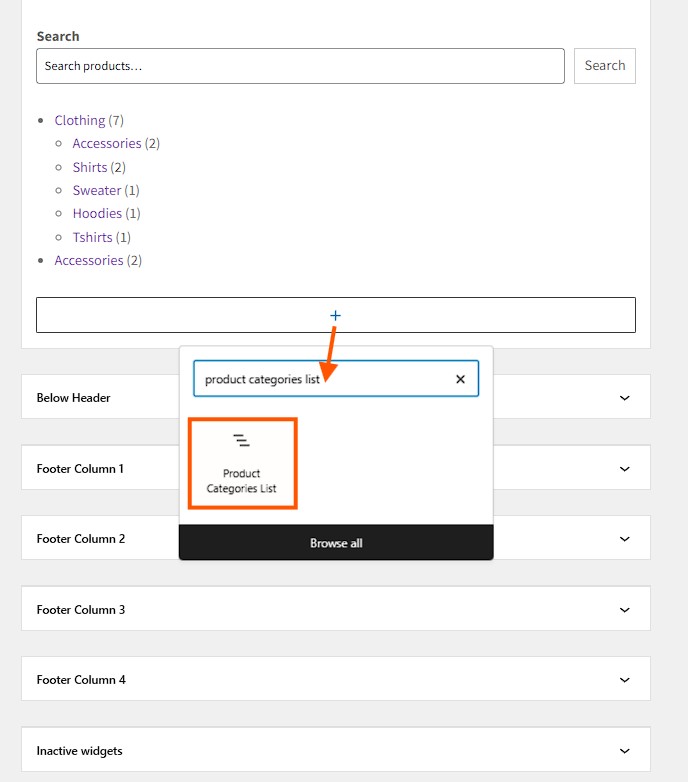
Fai clic sul widget Elenco categorie prodotto per aggiungerlo alla tua barra laterale o alla parte della pagina che desideri.
3. Personalizza le opzioni di visualizzazione
Ora, vedrai il widget nella pagina Widget. Puoi scegliere se includere il conteggio dei prodotti, mostrare categorie vuote e altre opzioni per decidere come appariranno le categorie.
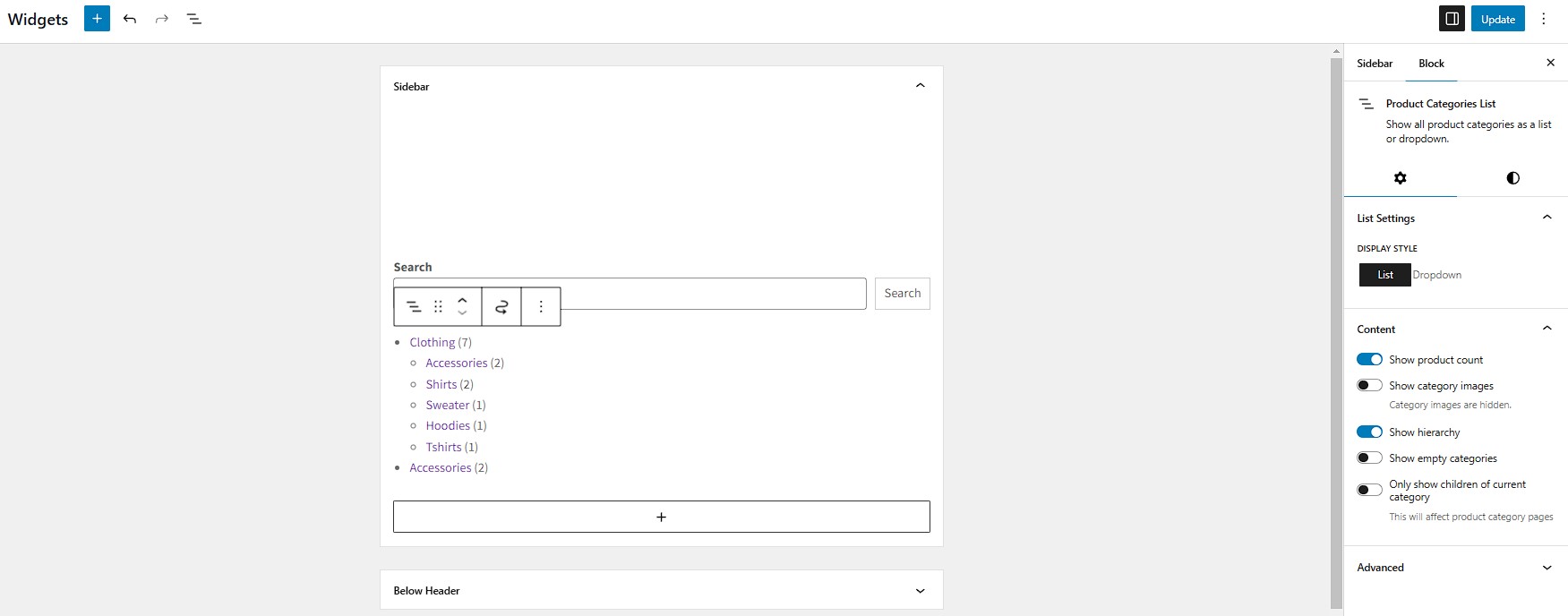
Quando sei soddisfatto delle impostazioni, fai clic sul pulsante blu Aggiorna nella parte superiore della pagina. Ora, la barra laterale del tuo negozio avrà un filtro per categorie che i clienti potranno utilizzare.
4. Menu a discesa categorie WooCommerce (facoltativo)
Se desideri un menu a discesa anziché un elenco per il filtraggio delle categorie di WooCommerce, puoi modificare le impostazioni nel widget dell'elenco delle categorie di prodotti:

- Mentre modifichi il widget dell'elenco delle categorie di prodotti, vai alle impostazioni dell'elenco e cambia Elenco in Menu a discesa.
- Fai clic sul pulsante blu Aggiorna nella parte superiore della pagina e hai finito!
L'aggiunta di un filtro a menu a discesa può essere particolarmente utile se hai molte categorie. Evita che la pagina del tuo negozio appaia disordinata e rende più facile per i clienti trovare rapidamente ciò che stanno cercando. Questa piccola modifica può avere un grande impatto sulla facilità di acquisto nel tuo negozio.
Migliora i tuoi filtri WooCommerce con il modulo d'ordine all'ingrosso
Se vuoi migliorare ulteriormente il tuo negozio WooCommerce, aggiungere Modulo d'ordine all'ingrosso può aiutare molto. Il modulo d'ordine all'ingrosso semplifica ai clienti l'effettuazione di ordini in blocco mostrando i prodotti in modo semplice e chiaro. Questo strumento è ottimo per i clienti all'ingrosso che necessitano di trovare e acquistare articoli rapidamente.
Ecco come puoi utilizzare il modulo d'ordine all'ingrosso per migliorare il tuo negozio:
Passaggio 1: Aggiungi e crea il tuo modulo
Dopo aver installato e attivato il plugin, vai su All'ingrosso > Moduli d'ordine nella tua bacheca di WordPress. Vedrai un modulo predefinito già creato. Puoi modificare questo modulo o crearne uno nuovo facendo clic su Aggiungi modulo.
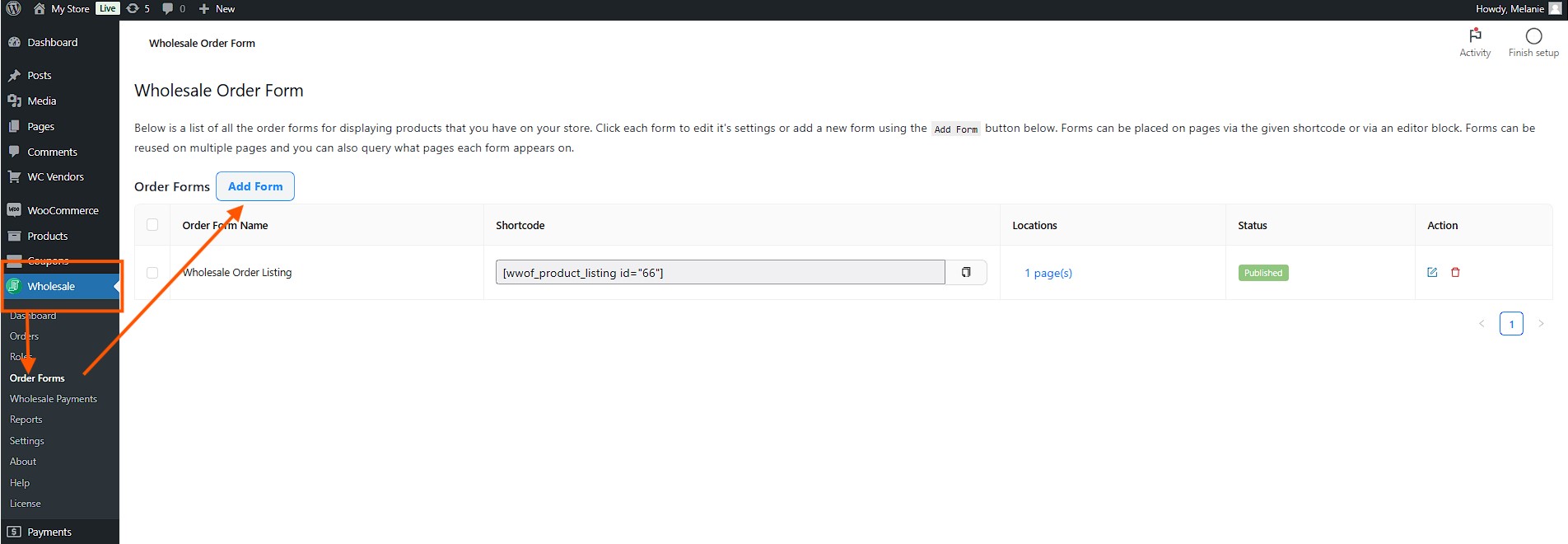
📗 Nota: Puoi anche creare diversi moduli d'ordine e posizionarli su qualsiasi pagina utilizzando gli shortcode.
Inizia a progettare il tuo modulo d'ordine dandogli un titolo. Il modulo ha tre sezioni: un intestazione, una tabella e un piè di pagina. Per personalizzare queste sezioni, fai clic su Aggiungi nuova sezione e scegli il numero di colonne di cui hai bisogno.
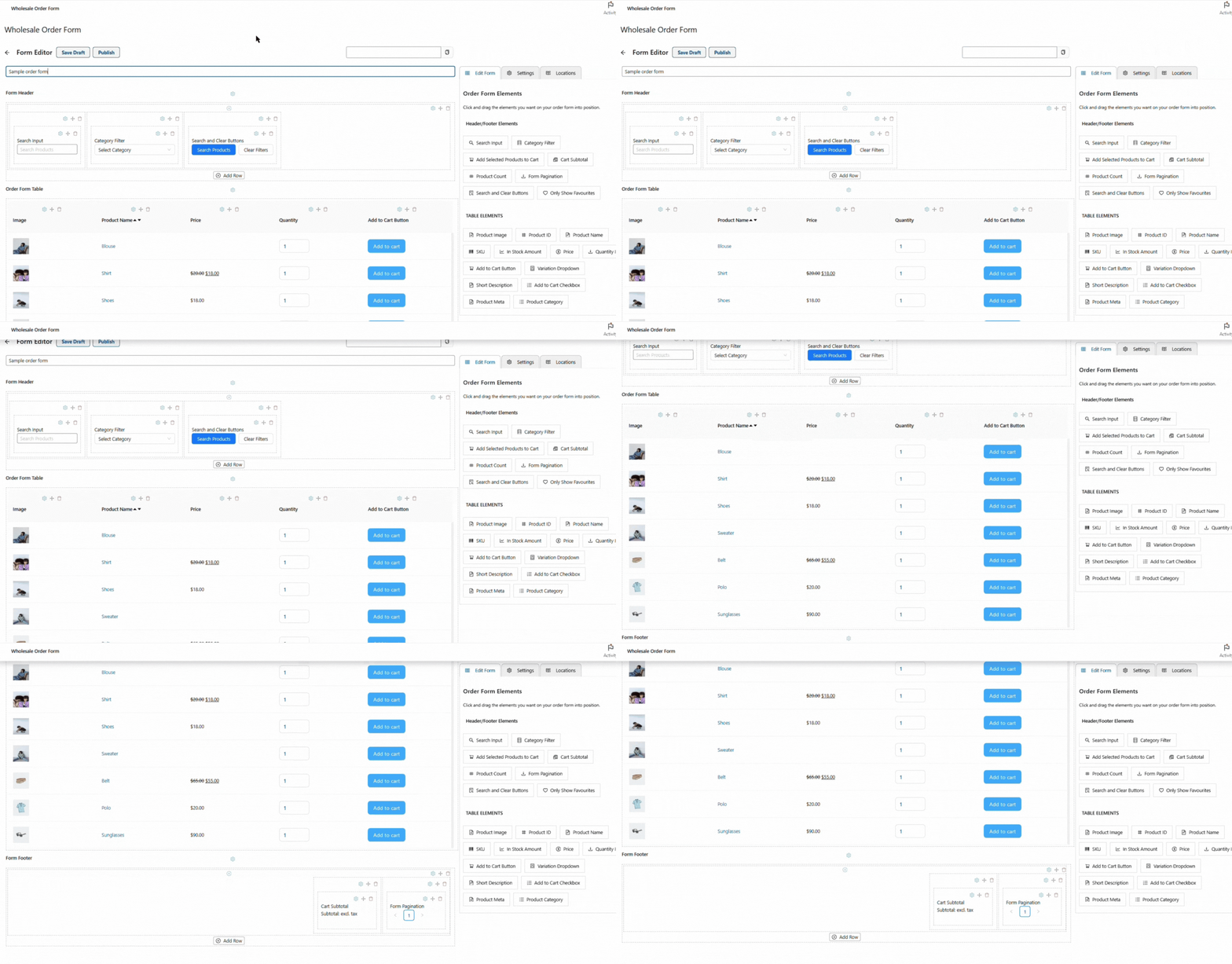
Per personalizzare l'intestazione e il piè di pagina, trascina e rilascia gli elementi che desideri dal pannello a destra. Puoi disporre questi elementi nell'ordine che preferisci.
Puoi anche aggiungere elementi come barre di ricerca o pulsanti per rendere il modulo ancora più utile. Ad esempio, aggiungere una barra di ricerca nell'intestazione può aiutare i clienti a trovare rapidamente i prodotti che desiderano.
Puoi anche attivare e aggiungere Preferiti per mostrare i prodotti più ordinati dai tuoi clienti e semplificare la ricerca degli ordini.
Per aggiungere i Preferiti, vai su Impostazioni e fai clic su Consenti Preferiti.
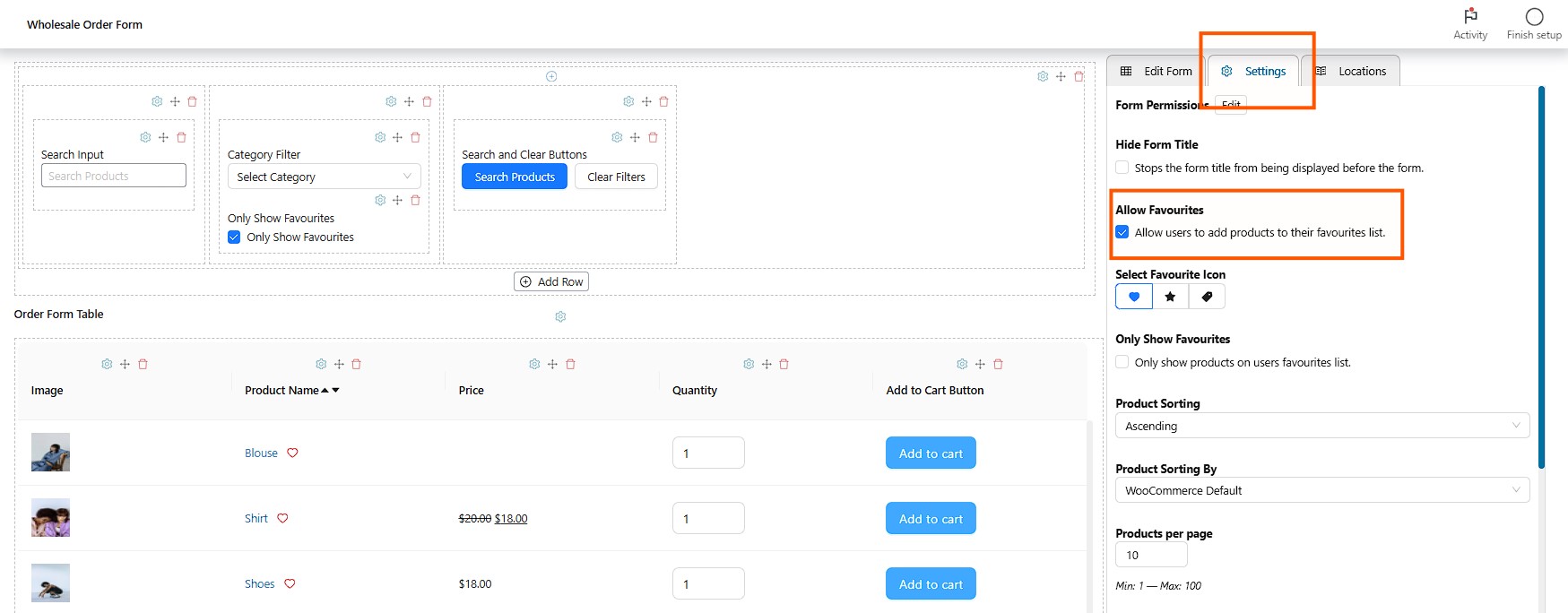
Quindi, vai su Modifica Modulo e trascina il pulsante Mostra solo Preferiti sul tuo modulo d'ordine. Da lì, i clienti potranno già filtrare i tuoi prodotti WooCommerce in base ai loro preferiti. Quanto è eccitante!
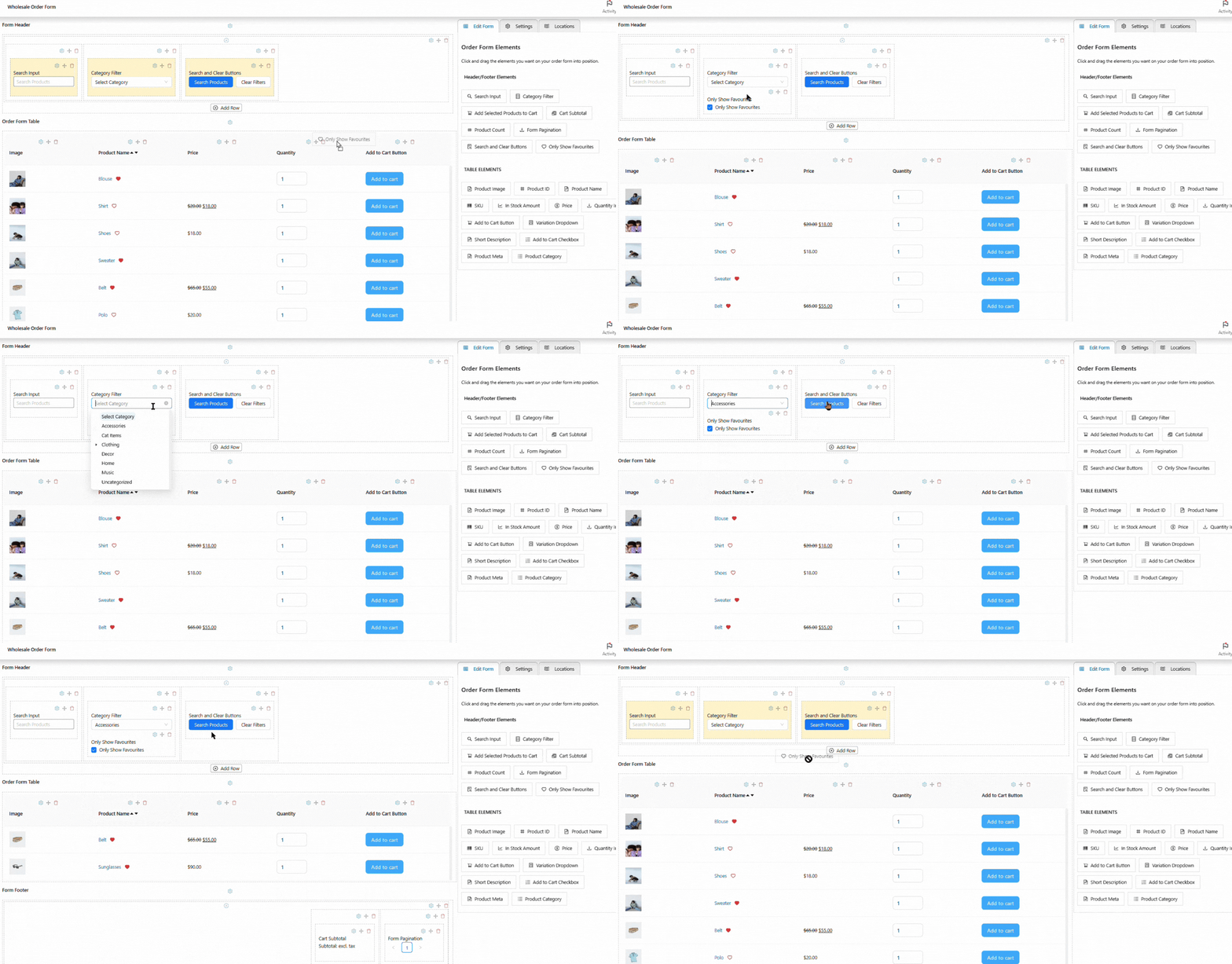
Quando sei soddisfatto della configurazione, fai clic su Salva bozza.
Passaggio 2: Personalizza le impostazioni del tuo modulo
Dopo aver creato il modulo, fai clic sulla scheda Impostazioni per modificare le impostazioni. Da lì, puoi nascondere il titolo del modulo, ordinare i prodotti WooCommerce per nome o altre caratteristiche e abilitare il lazy loading. Puoi anche scegliere di mostrare solo determinati prodotti o escluderne altri.
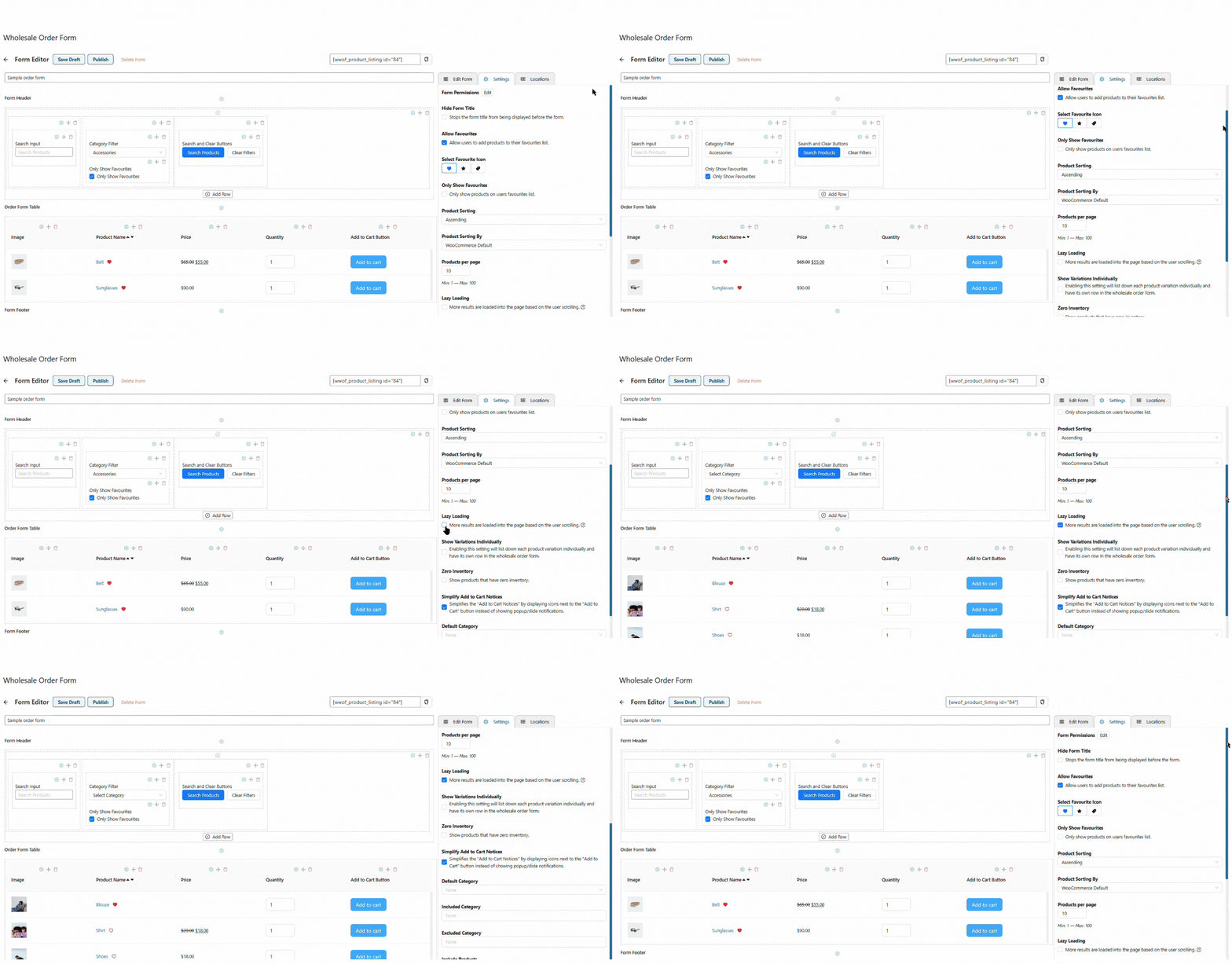
📗 Nota: Il lazy loading può aiutare a migliorare la velocità del tuo sito web, specialmente se hai molti prodotti. Ciò significa che i prodotti verranno caricati solo quando un cliente scorre verso il basso per vederli, rendendo il sito più veloce e reattivo.
Quando tutto è pronto, fai clic su Pubblica.
Passaggio 3: Pubblica il tuo modulo d'ordine
Per pubblicare il tuo modulo d'ordine, copia lo shortcode che trovi sopra il tuo modulo d'ordine.
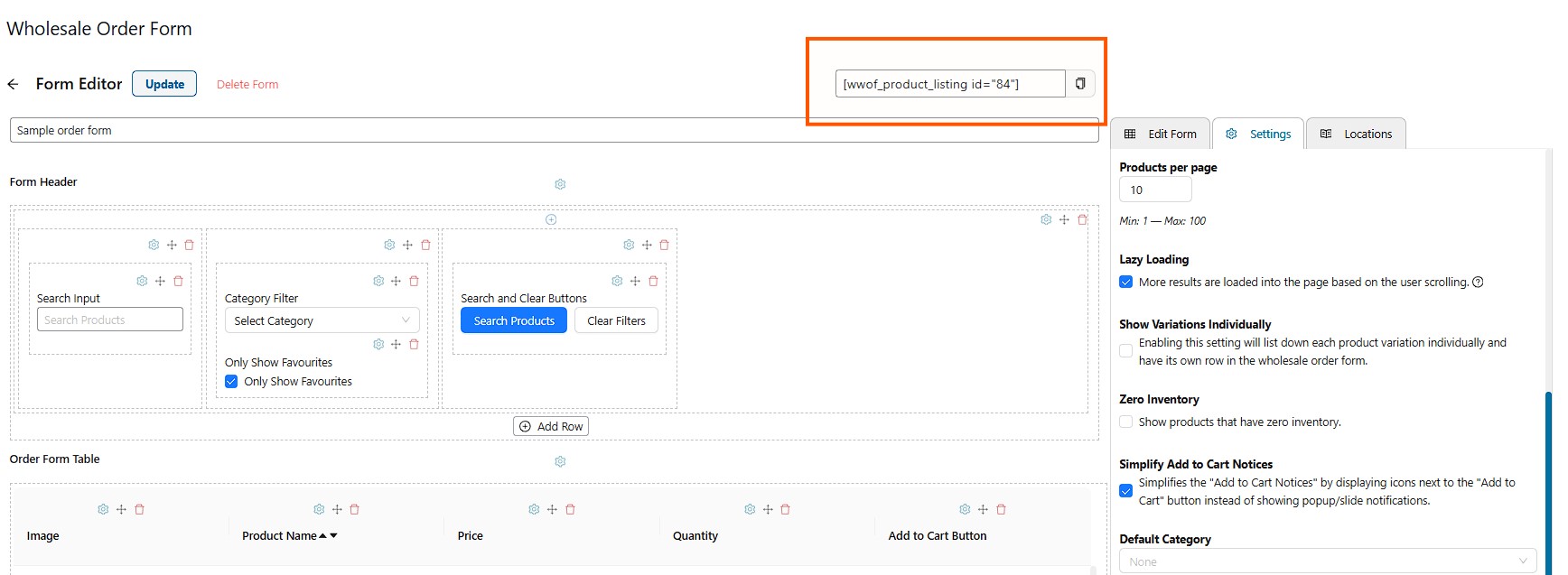
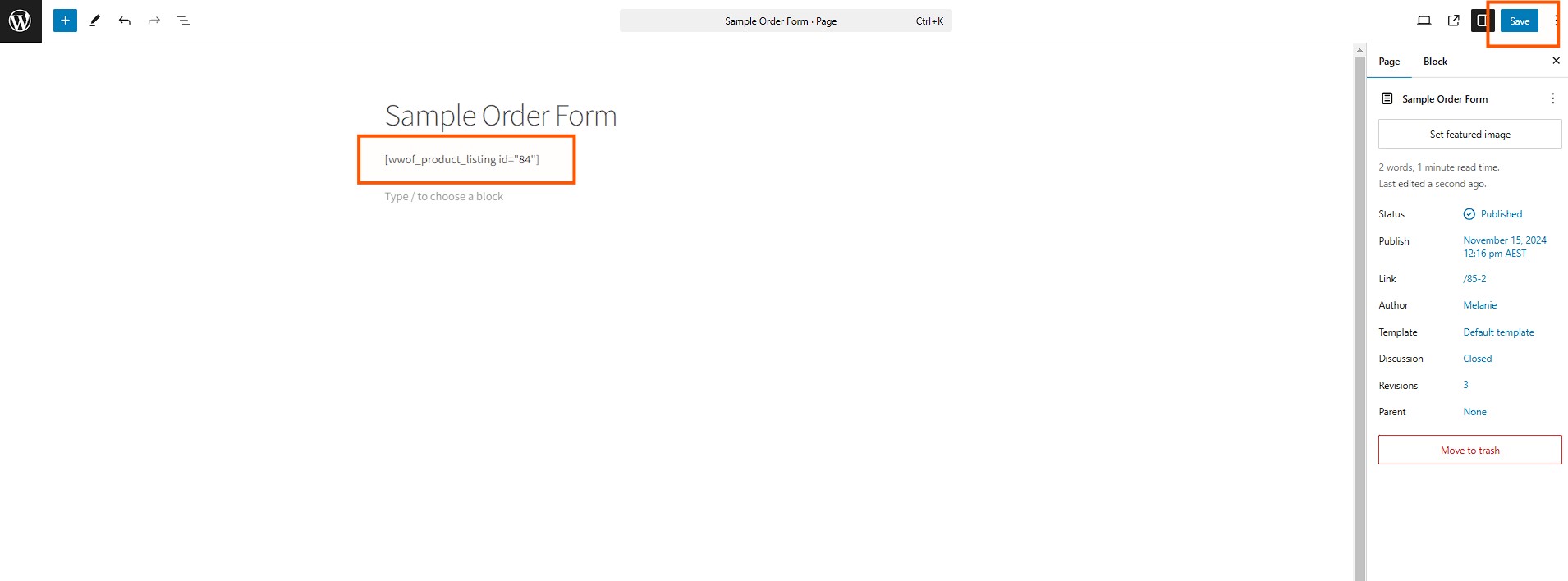
Vai su Pagine WordPress > Aggiungi nuova pagina, quindi aggiungi il titolo della tua pagina. Infine, incolla il tuo shortcode e fai clic su Pubblica.
Una volta aggiornata la pagina, i tuoi clienti vedranno il modulo d'ordine come l'hai progettato.
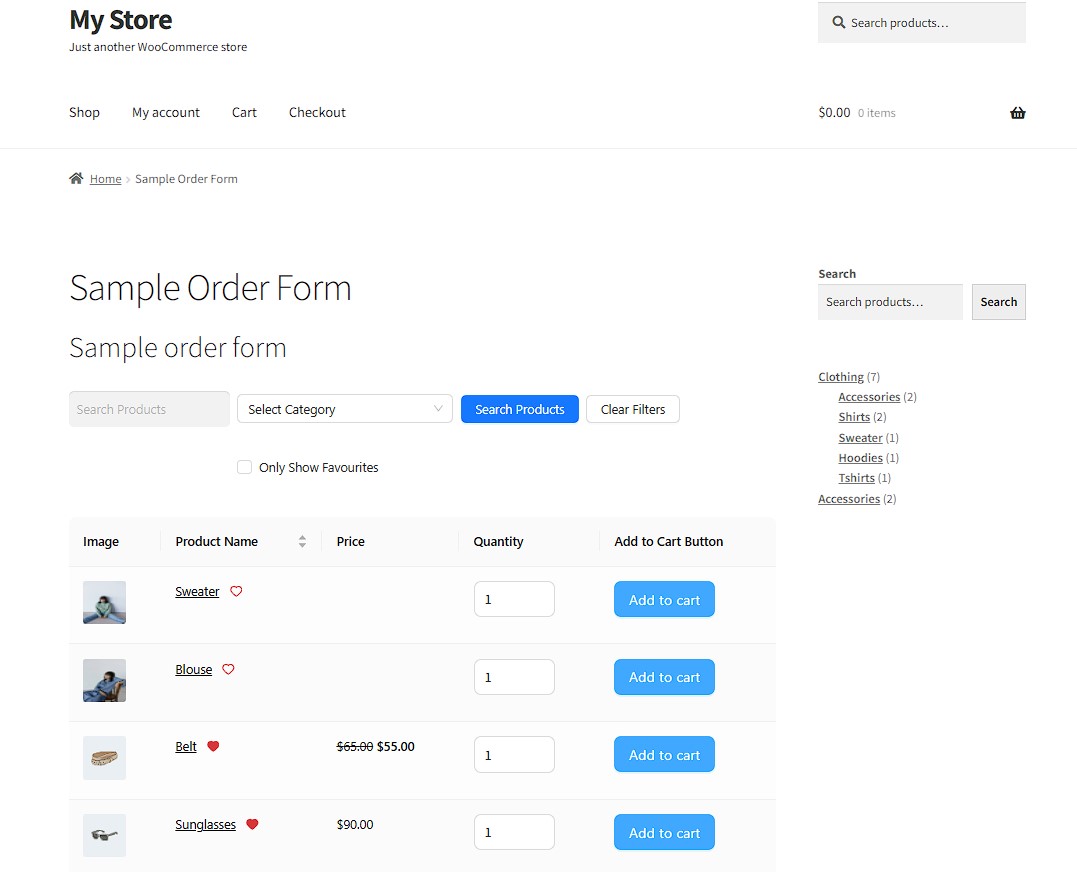
L'uso degli shortcode rende facile posizionare il tuo modulo d'ordine ovunque tu ne abbia bisogno. Puoi inserirlo in una pagina dedicata all'ingrosso o aggiungerlo a diverse categorie di prodotti. Questa flessibilità ti consente di creare un'esperienza di acquisto che funzioni al meglio per i tuoi clienti.
Se sei interessato a saperne di più sull'ordinamento dei prodotti, puoi leggere il nostro articolo: Come personalizzare l'ordinamento dei prodotti WooCommerce (3 modi semplici).
Domande frequenti
Come ottengo un prodotto di una categoria specifica in WooCommerce?
Per ottenere un prodotto di una categoria specifica, usa il widget Elenco categorie prodotti in WooCommerce. Filtra per la categoria di cui hai bisogno per vedere tutti i prodotti di quel gruppo. Puoi anche impostare le categorie nelle impostazioni del prodotto per organizzare i tuoi prodotti.
Impostare correttamente le categorie può aiutarti a mantenere il tuo negozio organizzato. Quando i prodotti sono nelle categorie giuste, è più facile per i tuoi clienti trovarli. Puoi anche utilizzare queste categorie per creare promozioni speciali o sconti per gruppi specifici di prodotti.
Come ordinare i prodotti WooCommerce per categoria?
Per ordinare i prodotti per categoria, vai su WooCommerce > Prodotti nella tua bacheca WordPress. Assegna a ciascun prodotto una categoria. I clienti possono quindi filtrare i prodotti per queste categorie utilizzando widget o menu a discesa.
Ordinare i prodotti per categoria rende il tuo negozio ordinato e professionale. I clienti apprezzeranno la possibilità di trovare prodotti correlati insieme, il che rende più probabile che acquistino più articoli. Questo può aiutare ad aumentare le tue vendite e rendere il tuo negozio di maggior successo.
Come aggiungo un filtro per categoria in WordPress?
Per aggiungere un filtro per categoria in WordPress, vai su Aspetto > Widget e aggiungi il widget Elenco categorie prodotto. Puoi impostarlo per mostrarlo come elenco o menu a discesa per aiutare gli utenti a filtrare i prodotti per categorie.
Aggiungere un filtro è un modo semplice per migliorare la navigazione del tuo negozio. I clienti avranno un'esperienza migliore nel trovare ciò di cui hanno bisogno e tu avrai meno persone che abbandonano il tuo sito perché non hanno trovato il prodotto giusto. È un semplice cambiamento che può portare a grandi miglioramenti nella soddisfazione del cliente.
Conclusione
Aggiungere un filtro WooCommerce per categoria al tuo negozio è un modo importante per rendere lo shopping più facile per i tuoi clienti. Questo può aiutare a far crescere la tua attività e renderla di maggior successo nel tempo.
In questa guida, puoi aggiungere un widget filtro per categoria al tuo negozio e personalizzarlo in base alle tue esigenze seguendo questi semplici passaggi:
Aggiungere il filtro WooCommerce per categoria
- Accedi ai widget da WordPress
- Aggiungi un nuovo widget
- Personalizza le opzioni di visualizzazione
- Menu a discesa categorie WooCommerce
Migliora i filtri WooCommerce con il modulo d'ordine all'ingrosso
- Aggiungi e crea il tuo modulo
- Personalizza le impostazioni del tuo modulo
- Pubblica il tuo modulo d'ordine
Aggiungendo filtri e moduli d'ordine, crei un negozio che soddisfa le esigenze di tutti i tuoi clienti, sia che acquistino un articolo o effettuino un grande ordine all'ingrosso. Intraprendere questi passi per migliorare il tuo negozio dimostra ai tuoi clienti che tieni alla loro esperienza. Quando rendi lo shopping facile, i clienti si sentiranno più a loro agio ad acquistare da te e continueranno a tornare per saperne di più.
Hai domande sul filtro WooCommerce per categoria? Faccelo sapere nei commenti qui sotto!



