

In qualità di proprietario di un negozio online, probabilmente comprendi quanto sia importante che i tuoi prodotti vengano visualizzati nell'ordine giusto in WooCommerce. Il modo in cui funziona l'ordinamento dei prodotti di WooCommerce può fare una grande differenza su quali articoli catturano per primi l'attenzione di un cliente.
È anche importante consentire ai clienti di ordinare i prodotti in diversi modi. Questo li aiuta a trovare facilmente ciò che cercano e a rendere la loro esperienza di acquisto più fluida.
In breve, il modo in cui ordini i tuoi prodotti WooCommerce è una parte fondamentale di come i clienti navigano nel tuo negozio, proprio come il tuo menu, la barra di ricerca e i filtri dei prodotti.
Curioso di sapere come riordinare i prodotti in WooCommerce? È più semplice di quanto pensi! In questo articolo, ti guideremo attraverso i passaggi per riorganizzare i prodotti WooCommerce. Inoltre, condivideremo alcuni suggerimenti utili per garantire che i tuoi prodotti vengano visualizzati esattamente dove li desideri.
Iniziamo!
Panoramica dell'ordinamento dei prodotti WooCommerce e della sua importanza
WooCommerce è una piattaforma che aiuta le aziende a creare negozi online e a vendere i propri prodotti. Prima di tutto, è facile da usare, il che ti consente di mettere rapidamente i tuoi prodotti online senza troppi problemi.
Riordinare i prodotti in WooCommerce è molto importante perché ti consente di disporre i tuoi prodotti sulla homepage o di organizzarli in diverse categorie. Di conseguenza, questo rende più semplice per i clienti trovare ciò che cercano.
Inoltre, posizionare i prodotti chiave più in alto nella pagina del negozio può mantenere i visitatori interessati, in modo che non si sentano sopraffatti da troppe scelte. Inoltre, quando riordini i prodotti, aiuta anche a posizionare i tuoi articoli in modo che siano facili da individuare quando i clienti navigano nel tuo sito.
Queste funzionalità rendono WooCommerce uno strumento prezioso per qualsiasi attività online che desideri aumentare le proprie vendite rendendo i prodotti facili da trovare e attraenti per i clienti.
Ordinamento dei prodotti WooCommerce (Guida passo passo)
Ordinare i tuoi prodotti in WooCommerce aiuta i tuoi clienti a trovare rapidamente ciò di cui hanno bisogno. Ecco come puoi ordinare i tuoi prodotti passo dopo passo:
Opzione 1: Opzioni di ordinamento integrate di WooCommerce
Questo metodo ti consente di impostare un'opzione di ordinamento predefinita per tutti i prodotti nel tuo negozio.
Passaggio 1: Vai su aspetto > personalizza
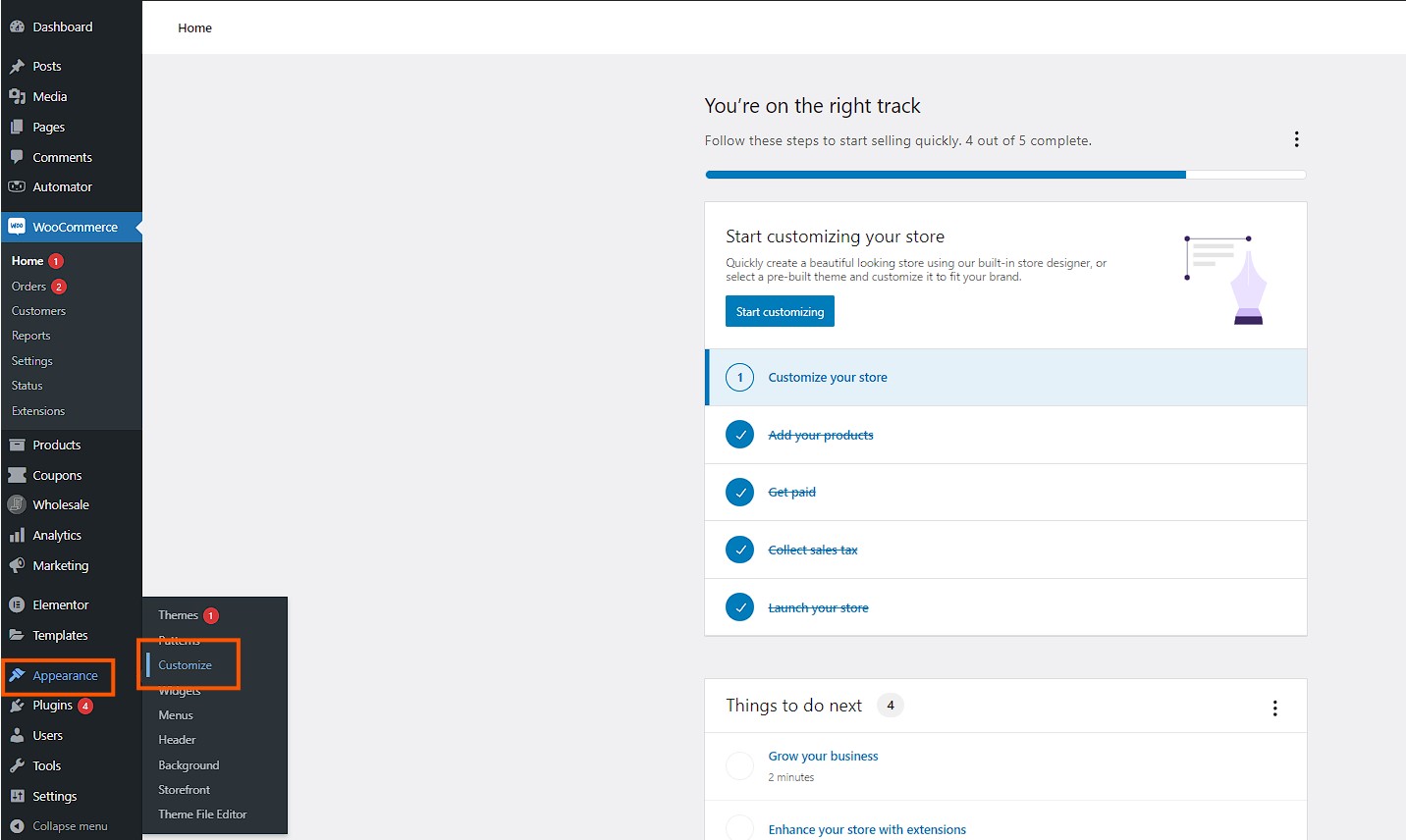
Innanzitutto, accedi alla tua bacheca di amministrazione di WordPress. Successivamente, nel menu a sinistra, fai clic su Aspetto e quindi seleziona Personalizza.
Passaggio 2: Apri il catalogo prodotti
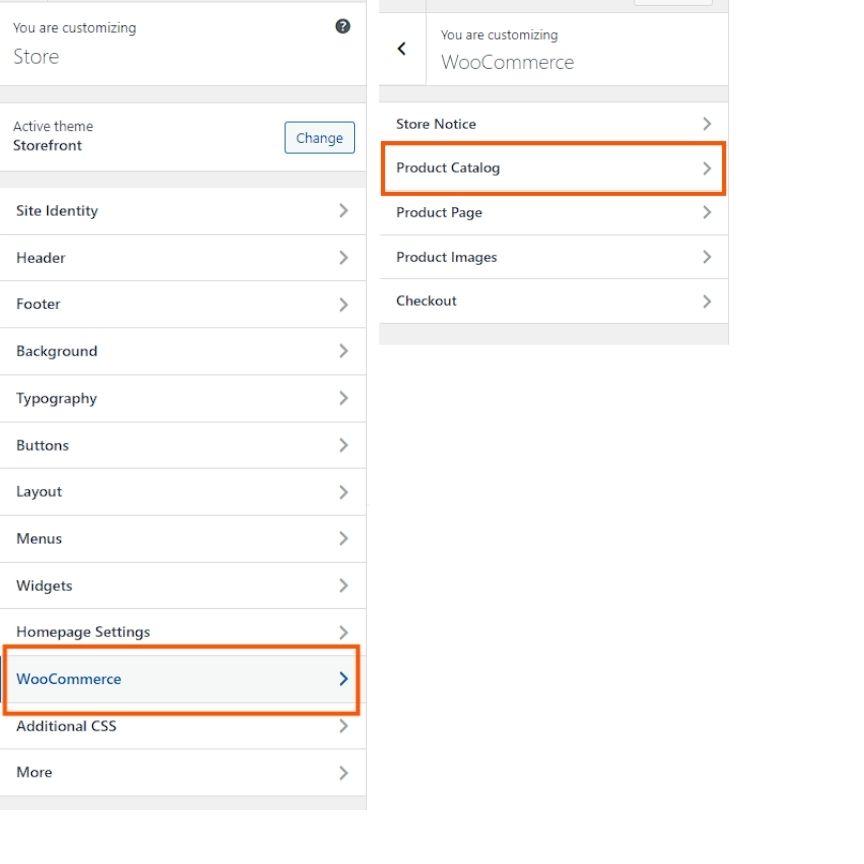
Successivamente, naviga su WooCommerce e quindi fai clic su Catalogo prodotti. Qui gestirai come i prodotti vengono visualizzati nel tuo negozio.
Passaggio 3: Trova l'ordinamento predefinito dei prodotti
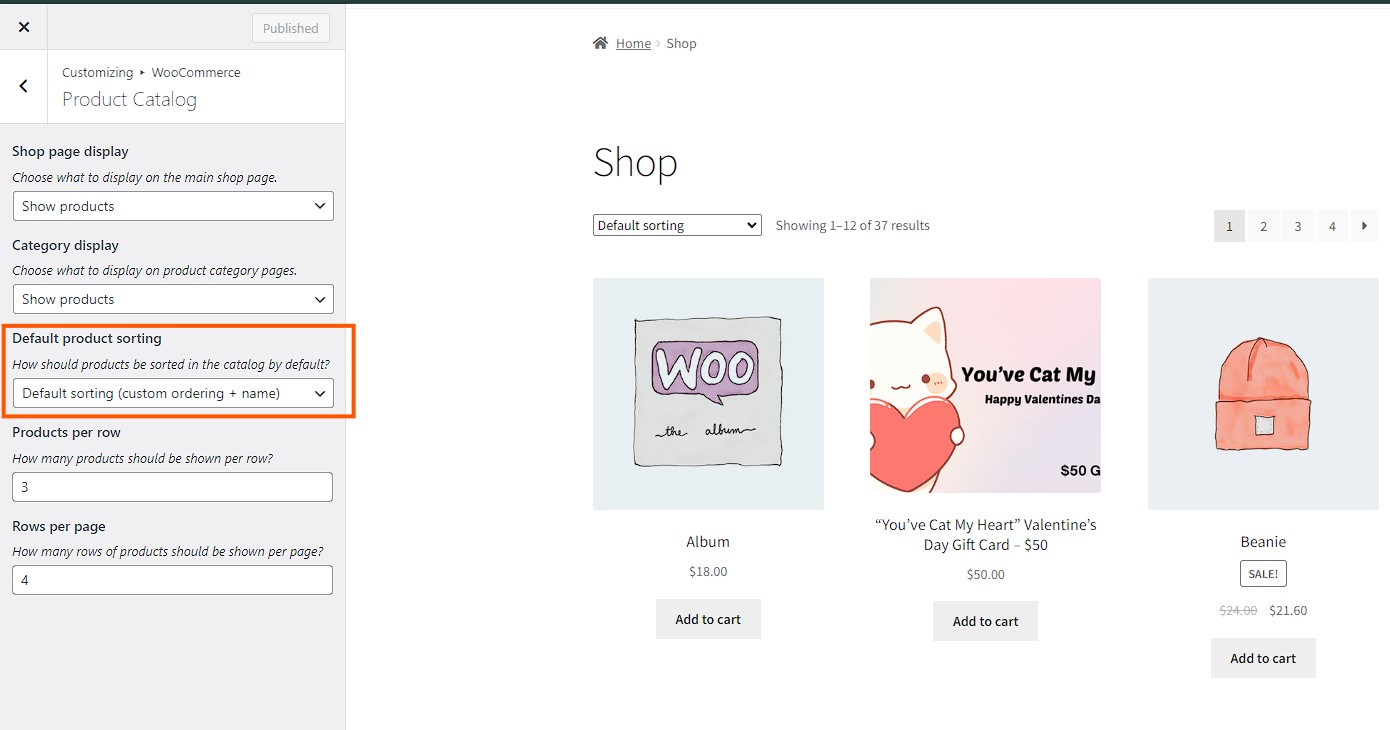
Ora, cerca l'opzione Ordinamento predefinito dei prodotti. Una volta trovata, fai clic sul menu a discesa per vedere diverse scelte di ordinamento.
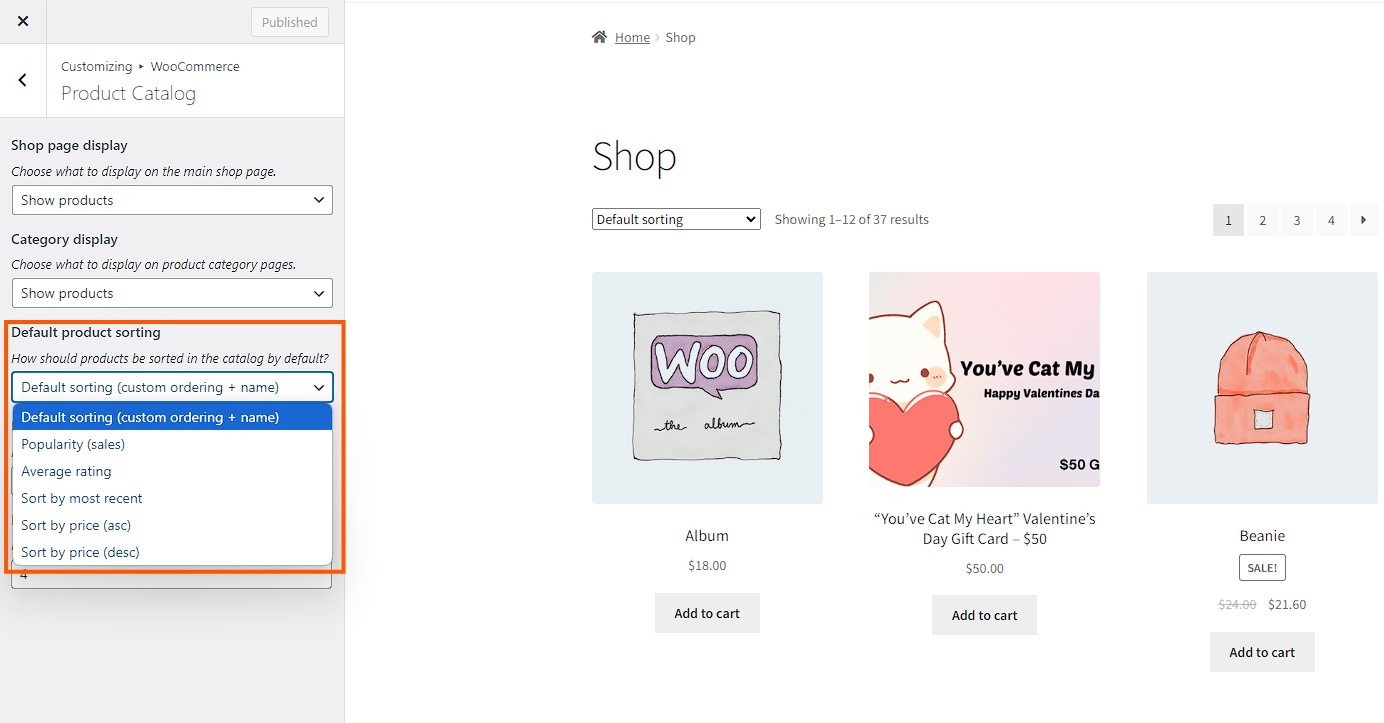
Ecco le opzioni di ordinamento tra cui puoi scegliere:
- Ordinamento predefinito (ordine personalizzato + nome)
- Popolarità (basata sulle vendite)
- Valutazione media
- Ordina per:
- più recenti
- prezzo (dal più basso al più alto)
- prezzo (dal più alto al più basso)
Infine, scegli l'opzione di ordinamento che funziona meglio per i tuoi prodotti. Una volta fatta la tua scelta, fai clic su 'Pubblica' per salvare le modifiche.
💡Nota: I clienti possono anche modificare l'ordine di ordinamento dei prodotti durante la navigazione nel tuo negozio. Le etichette che vedono potrebbero essere leggermente diverse da quelle che vedi nel pannello di amministrazione.
Questi passaggi dovrebbero aiutarti a gestire facilmente l'ordinamento dei tuoi prodotti sul tuo negozio WooCommerce.
Opzione 2: Riordinare manualmente i prodotti
Questo metodo ti consente di riordinare manualmente i tuoi prodotti.
Passaggio 1: Vai su prodotti > tutti i prodotti > ordinamento
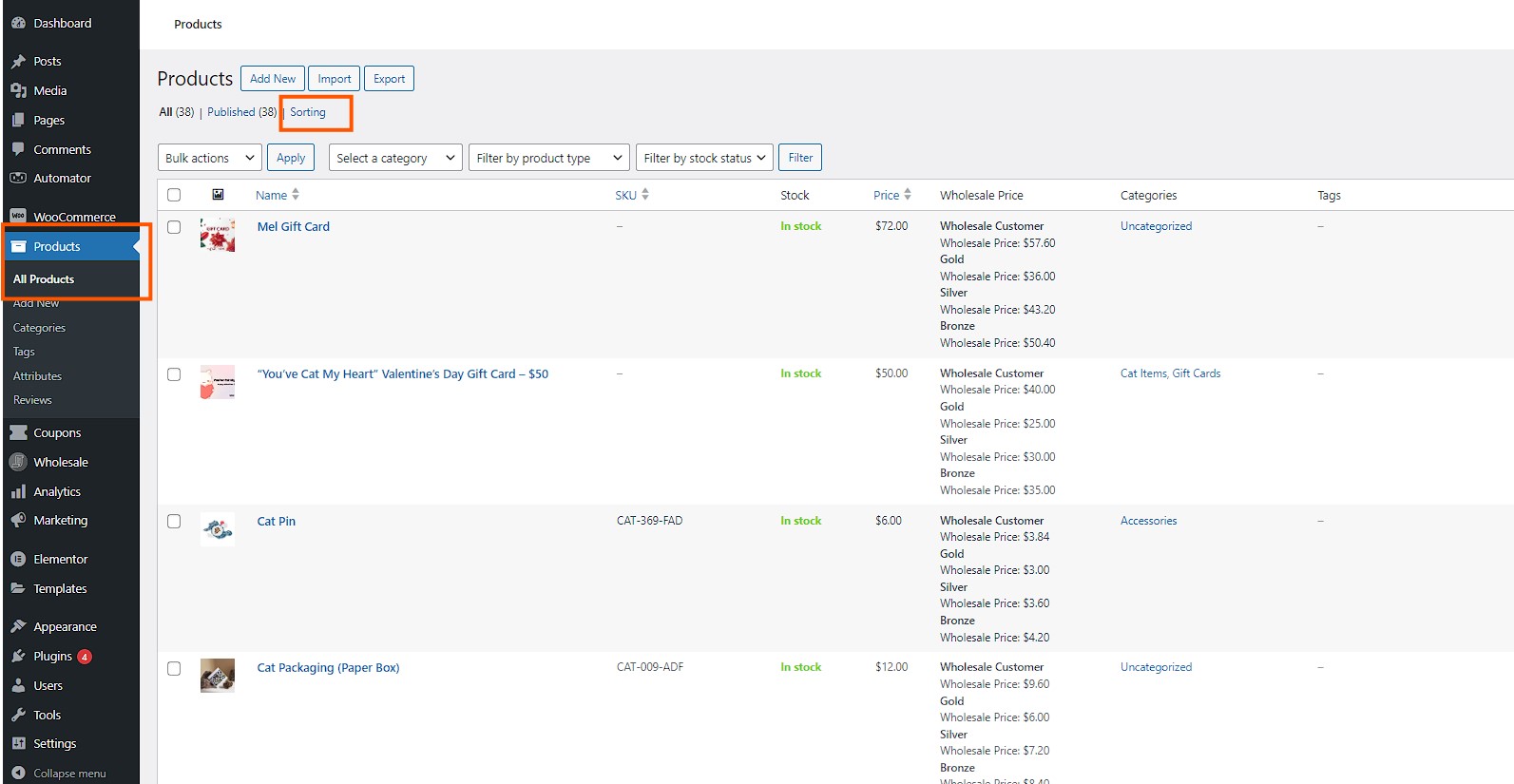
Innanzitutto, accedi alla tua bacheca di WordPress. Quindi, naviga su Prodotti nel menu a sinistra, fai clic su Tutti i prodotti e infine seleziona la scheda Ordinamento.
Passaggio 2: Riorganizza i prodotti trascinando e rilasciando
Successivamente, vedrai un elenco di tutti i tuoi prodotti nella nuova pagina. Per riorganizzarli, passa semplicemente il mouse sopra un prodotto, trascinalo nella posizione desiderata e rilascialo lì. È così semplice!
Una volta terminato, i tuoi prodotti appariranno nel tuo negozio secondo il nuovo ordine di ordinamento che hai impostato.
Opzione 3: Assegnazione di priorità personalizzata
Questo metodo ti consente di impostare una priorità specifica per i singoli prodotti.
Passaggio 1: Vai su prodotti > tutti i prodotti
Innanzitutto, accedi alla tua bacheca di amministrazione di WordPress. Quindi, naviga su Prodotti nel menu a sinistra e fai clic su Tutti i prodotti.
Passaggio 2: Passa il mouse sopra un prodotto e fai clic su modifica
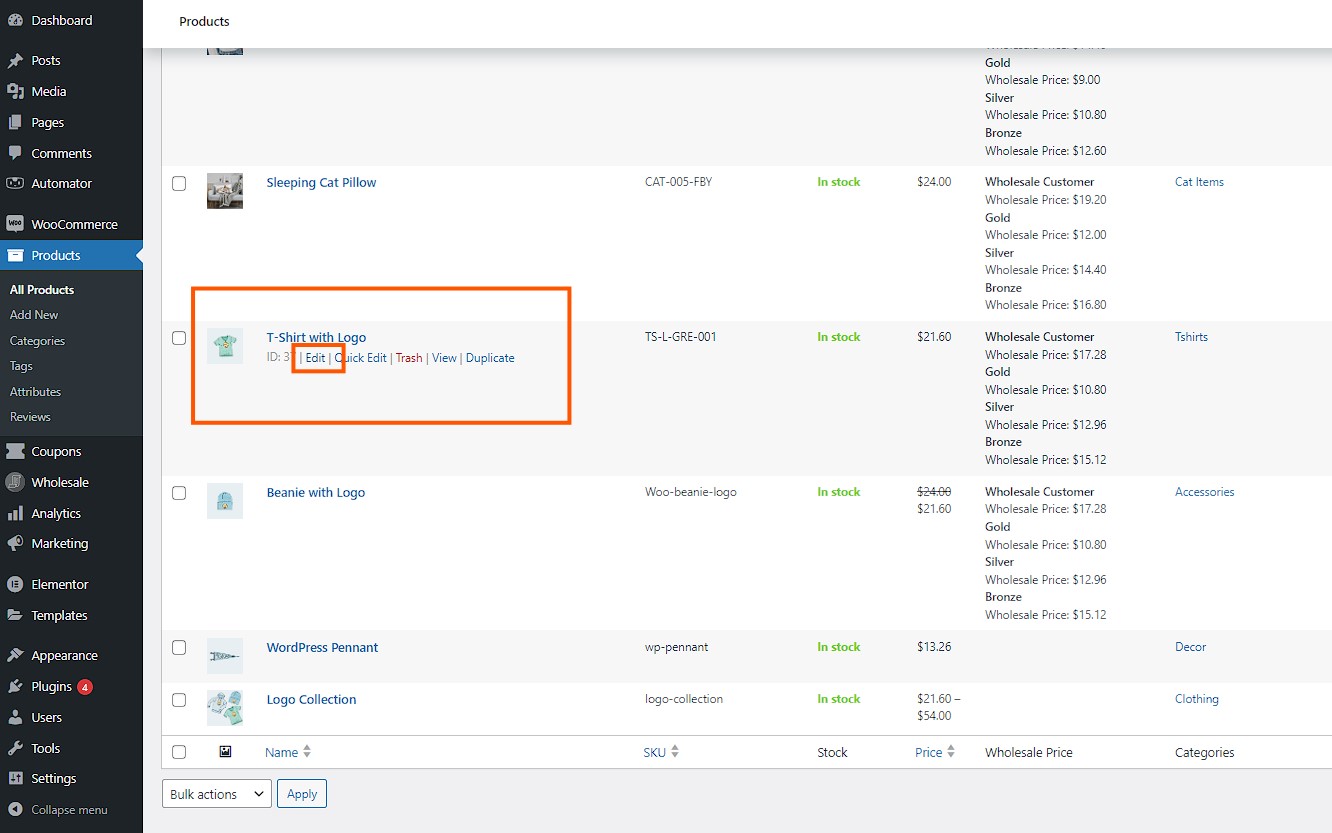
Successivamente, trova il prodotto che desideri riordinare. Passa semplicemente il mouse sopra di esso e fai clic su Modifica quando appare l'opzione.
Passaggio 3: Imposta la priorità del prodotto
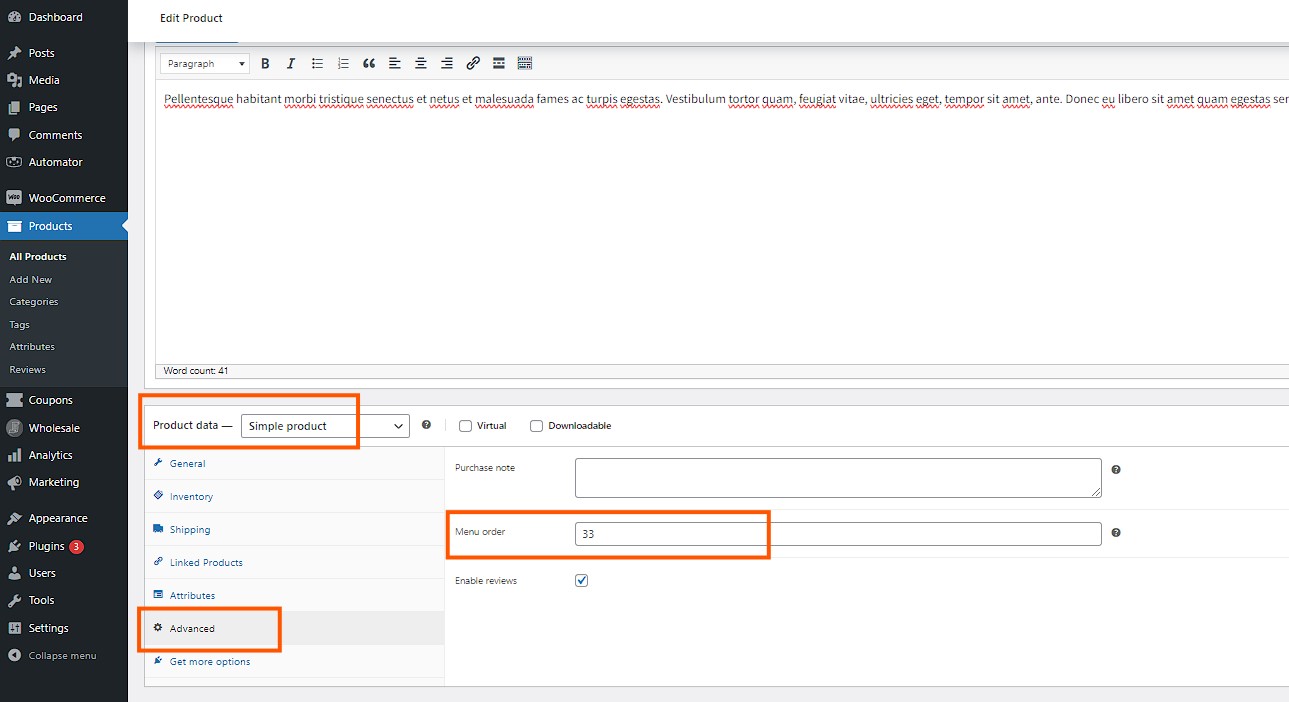
Ora, scorri verso il basso fino alla sezione Dati prodotto nella schermata di modifica. Quindi, fai clic sulla scheda Avanzate. Qui troverai un'opzione denominata 'Ordine menu'.
In questo campo, assegna una priorità numerica al prodotto, dove 0 è la priorità più alta. Usa numeri da 0 a 10 per impostare l'importanza, dove 0 significa che il prodotto verrà visualizzato per primo. Se due o più prodotti hanno lo stesso numero, verranno disposti in ordine alfabetico.
E questo è tutto! I tuoi prodotti verranno ora visualizzati nel tuo negozio in base alle priorità che hai impostato.
Passaggi aggiuntivi
Controlla il tuo storefront
Dopo aver impostato tutto, è importante prendersi un momento per vedere come appaiono le tue modifiche ai tuoi clienti. Per fare ciò, visita la pagina del negozio.
Mentre navighi nel tuo negozio, presta molta attenzione a come vengono visualizzati i tuoi prodotti. Sono nell'ordine giusto? Appaiono nelle categorie che intendevi? Assicurati che tutto appaia esattamente come desideri.
Se qualcosa non sembra giusto, puoi sempre tornare alle impostazioni ed effettuare delle modifiche. È meglio individuare eventuali problemi ora prima che lo facciano i tuoi clienti.
Eseguendo questo passaggio aggiuntivo, ti assicuri che il tuo negozio appaia professionale e che i tuoi prodotti siano facili da trovare per i clienti.
Usa plugin di ordinamento
Se scopri che le opzioni di ordinamento di base non sono sufficienti, esiste una soluzione semplice: installa un plugin di ordinamento. I plugin di ordinamento ti offrono maggiore controllo e flessibilità su come i tuoi prodotti sono organizzati nel tuo negozio.
Per iniziare, vai alla sezione ‘Plugin’ nella tua bacheca di WordPress. Successivamente, fai clic su ‘Aggiungi Nuovo’ e usa la barra di ricerca per trovare un plugin di ordinamento che soddisfi le tue esigenze. Una volta trovato, fai clic su ‘Installa’ e poi su ‘Attiva’ per iniziare a usarlo.
Perché considerare Wholesale Suite?
Un eccellente plugin per l'ordinamento dei prodotti WooCommerce da considerare è Wholesale Suite. Non solo ti consente di ordinare facilmente i prodotti, ma ti aiuta anche a gestire in modo efficiente i prezzi all'ingrosso e i gruppi di clienti.
Inoltre, la funzionalità Wholesale Order Form consente ai clienti all'ingrosso di ordinare rapidamente in blocco, rendendo il processo di acquisto più efficiente e fluido. Questo modulo d'ordine fornisce un'interfaccia user-friendly che elenca i prodotti con dettagli essenziali come prezzi, quantità e livelli di scorte, consentendo ai grossisti di effettuare ordini di grandi dimensioni senza navigare in più pagine.
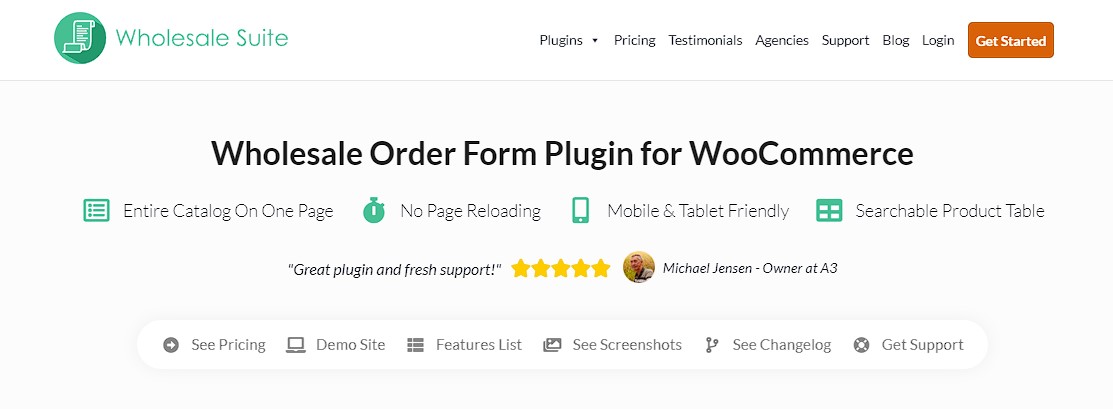
È un ottimo investimento per qualsiasi proprietario di negozio WooCommerce che desidera portare l'organizzazione dei propri prodotti al livello successivo.
Se desideri saperne di più sull'ordinamento dei prodotti, puoi leggere come implementarlo efficacemente all'interno di un modulo d'ordine all'ingrosso utilizzando il nostro plugin Wholesale Order Form per WooCommerce.
FAQ sull'ordinamento dei prodotti WooCommerce
Come impostare l'ordinamento dei prodotti in WooCommerce?
Impostare l'ordinamento dei prodotti in WooCommerce è semplice e ti aiuta a organizzare il tuo negozio nel modo migliore per i tuoi clienti. Per iniziare, dovrai accedere alla tua bacheca di WordPress e navigare nelle impostazioni di WooCommerce. Da lì, vai alla scheda Prodotti e poi seleziona Catalogo prodotti. In questa sezione, troverai un'opzione chiamata "Ordinamento predefinito dei prodotti". Questo menu a discesa ti permette di scegliere come i prodotti verranno ordinati per impostazione predefinita, ad esempio per popolarità, valutazione media o prezzo. Dopo aver selezionato l'opzione di ordinamento preferita, assicurati di fare clic su Salva modifiche per applicare le tue impostazioni. Questa funzione è particolarmente utile se desideri evidenziare determinati articoli o riorganizzare i prodotti WooCommerce in un ordine specifico che abbia senso per la tua attività.
Come posso riorganizzare l'ordine dei prodotti in WooCommerce?
Riorganizzare l'ordine dei prodotti in WooCommerce è facile e ti dà un maggiore controllo su come vengono visualizzati i tuoi prodotti. Per iniziare, vai alla tua bacheca di WordPress e fai clic su Prodotti. Quindi, seleziona Tutti i prodotti e fai clic sulla scheda Ordinamento in alto. Verrà visualizzato un elenco di tutti i tuoi prodotti. Per riordinarli, fai semplicemente clic e trascina ciascun prodotto nella posizione desiderata. Una volta disposti nell'ordine desiderato, WooCommerce salva automaticamente le tue modifiche.
Come posso ordinare manualmente i prodotti in WooCommerce?
Ordinare manualmente i prodotti in WooCommerce è un ottimo modo per avere il pieno controllo sull'aspetto del tuo negozio per i clienti. Per fare ciò, vai alla tua bacheca di WordPress e naviga su Prodotti. Trova il prodotto che desideri spostare e fai clic su Modifica sotto il suo nome. Nella pagina di modifica del prodotto, scorri verso il basso fino alla sezione Dati prodotto e fai clic sulla scheda Avanzate. Qui troverai un campo chiamato “Ordinamento menu”. Inserisci un numero in questo campo per impostare la priorità, con i numeri più bassi che appaiono per primi sulla pagina principale del tuo negozio. Non dimenticare di fare clic su Aggiorna per salvare le tue modifiche.
Come posso disattivare l'ordinamento dei prodotti in WooCommerce?
Se desideri disattivare l'ordinamento dei prodotti in WooCommerce, dovrai modificare alcune impostazioni nella tua bacheca di WordPress. Innanzitutto, vai alle impostazioni di WooCommerce e fai clic sulla scheda Prodotti. Da lì, naviga fino alla sezione Catalogo prodotti. Cerca l'opzione etichettata “Ordinamento predefinito prodotti” e impostala su “Ordinamento predefinito (ordinamento personalizzato + nome).” Questa impostazione non disattiva completamente l'ordinamento, ma lo ripristina al comportamento predefinito di WooCommerce, che potrebbe essere l'opzione più vicina alla disattivazione dell'ordinamento.
Conclusione
Ordinare efficacemente i tuoi prodotti in WooCommerce è essenziale per migliorare l'esperienza utente del tuo negozio online. Sia che tu utilizzi le opzioni integrate, che riorganizzi manualmente i prodotti o assegni delle priorità, ogni metodo offre un modo per presentare i tuoi prodotti nell'ordine più accattivante e logico.
Queste strategie di ordinamento non solo aiutano a mostrare i tuoi articoli migliori o più recenti per primi, ma semplificano anche la navigazione per i tuoi clienti e rendono il loro percorso di acquisto più piacevole e diretto.
In questo articolo, abbiamo discusso come effettuare un semplice ordinamento dei prodotti WooCommerce utilizzando tre diverse opzioni:
- Opzioni di ordinamento integrate di WooCommerce
- Riordinare manualmente i prodotti
- Assegnare una priorità personalizzata
Inoltre, l'integrazione di plugin come Wholesale Suite può ulteriormente perfezionare la visualizzazione dei prodotti in base ai tipi di clienti, come rivenditori e grossisti. Ciò garantisce che ogni cliente veda i prodotti più pertinenti e migliori la sua esperienza di acquisto complessiva.
Hai domande su questo argomento? Scrivile nei commenti qui sotto!



