

Buone notizie! Il sistema di fatturazione WooCommerce di Wholesale Payments è diventato ancora migliore. Con questo nuovo aggiornamento, ora puoi visualizzare e gestire le fatture nella scheda Pagamenti. Basta passare da una piattaforma all'altra perché tutto ciò di cui hai bisogno è già in un unico posto.
Questo aggiornamento rende più facile e veloce la gestione delle fatture. Ora puoi monitorare i pagamenti, controllare i dettagli delle fatture e avere una visione chiara di ciò che è stato pagato e di ciò che è ancora dovuto.
Esploriamo le novità e come aiutano il tuo negozio online!
Wholesale Payments Nuovo sistema di fatturazione WooCommerce
Prima di questo aggiornamento, le fatture erano accessibili solo tramite la visualizzazione dell'elenco ordini di WooCommerce in WordPress. I proprietari dei negozi dovevano passare da una sezione all'altra solo per verificare se un cliente avesse pagato. Questo processo avrebbe potuto essere più efficiente, soprattutto considerando il supporto di WooCommerce per vari metodi di pagamento, che può portare a fatture trascurate.
Cosa c'è di nuovo con questo aggiornamento?
Ora, con l'ultimo aggiornamento delle funzionalità in Wholesale Payments, il sistema di fatturazione WooCommerce è stato ottimizzato. Invece di perdere tempo a cercare le fatture, i proprietari dei negozi possono ora visualizzare e gestire tutto direttamente nella scheda Wholesale Payments.
- Tutte le fatture in un unico posto – Non devi più navigare in sezioni diverse. Tutte le fatture dei tuoi clienti da WooCommerce sono ora all'interno di Wholesale Payments.
- Monitora facilmente lo stato delle fatture – Niente più confusione! Ora puoi vedere subito se una fattura è in sospeso, pagata o in ritardo. Questo aiuta i proprietari dei negozi a sapere quali clienti devono ancora pagare e quali hanno già terminato.
- Niente più accessi manuali – Scarica le fatture PDF direttamente da Stripe
Con questo nuovo sistema, le aziende possono generare fatture più velocemente e non perdere più tempo a passare da una piattaforma all'altra o a perdere traccia dei pagamenti.
Inoltre, il nuovo e migliorato design di Wholesale Payments rende tutto più pulito, funziona meglio e risulta più facile da usare. Sia che tu debba creare fatture, monitorare i pagamenti o inviare note di consegna, questo aggiornamento lo rende più semplice.
Nella prossima sezione, esploreremo ulteriormente questa nuova funzionalità passo dopo passo!
Come navigare nella nuova interfaccia utente
Nei passaggi seguenti, ti guideremo attraverso la nuova interfaccia utente di Wholesale Payments.
1. Vai alla scheda Piani di pagamento
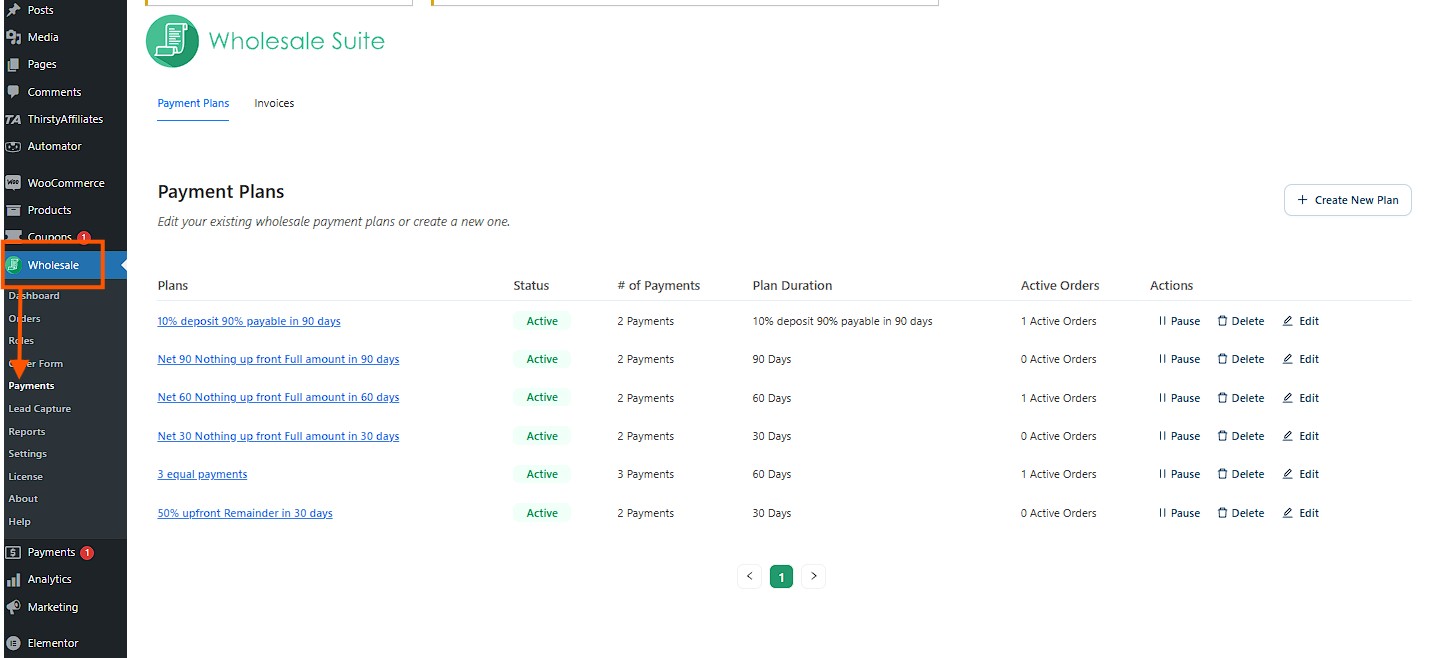
Per controllare e iniziare a utilizzare la nuova funzionalità di Wholesale Payments, vai su Wholesale > Pagamenti. Atterrerai nella scheda Piani di pagamento, dove potrai visualizzare i piani di pagamento proposti e personalizzati per ciascuno dei tuoi clienti all'ingrosso. Questa nuova interfaccia rende facile monitorare il loro stato di pagamento attuale, il numero di pagamenti completati, la durata del piano, gli ordini attivi e altro ancora. Inoltre, avrai diverse opzioni per modificare e personalizzare i loro piani per adattarli alle loro esigenze.
2. Personalizza il piano fattura
Abbiamo migliorato la funzionalità Piano personalizzato per renderla più semplice e dettagliata. Ora puoi personalizzare i pagamenti all'ingrosso in modo più efficiente e adattarli alle esigenze specifiche del tuo cliente.
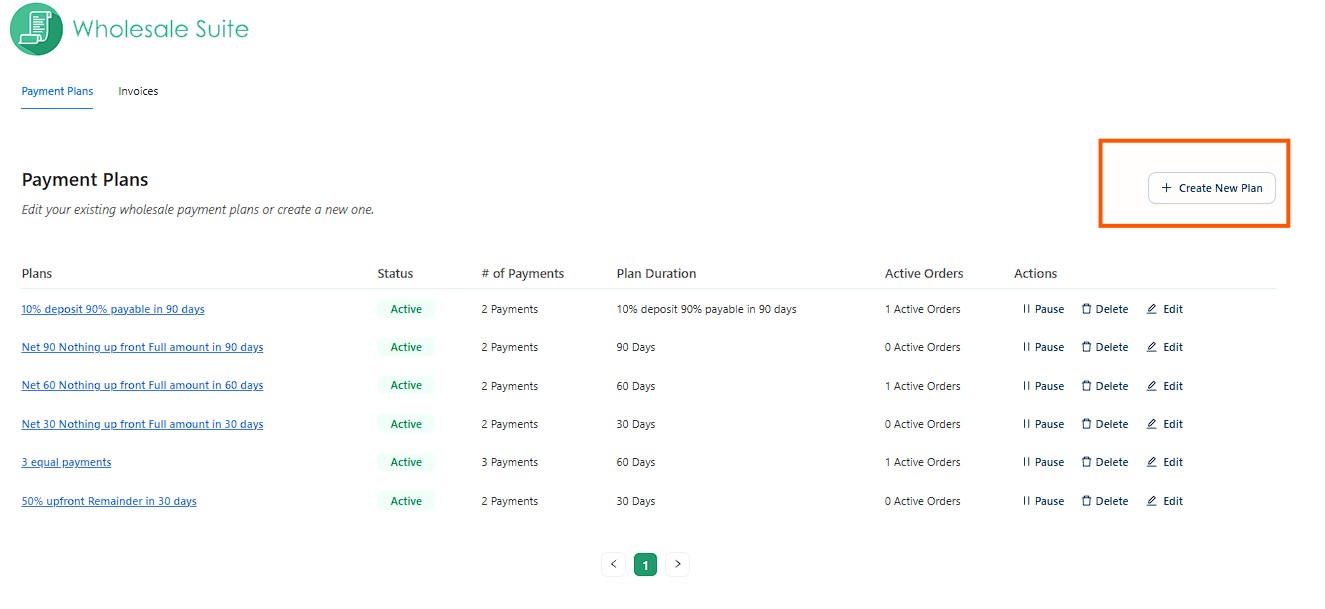
Vai su All'ingrosso > Pagamenti > Piani di pagamento > Crea nuovo piano. Da qui, apparirà un piccolo popup e potrai scegliere quale piano utilizzare per personalizzare un piano di pagamento su misura specificamente per i tuoi clienti all'ingrosso.
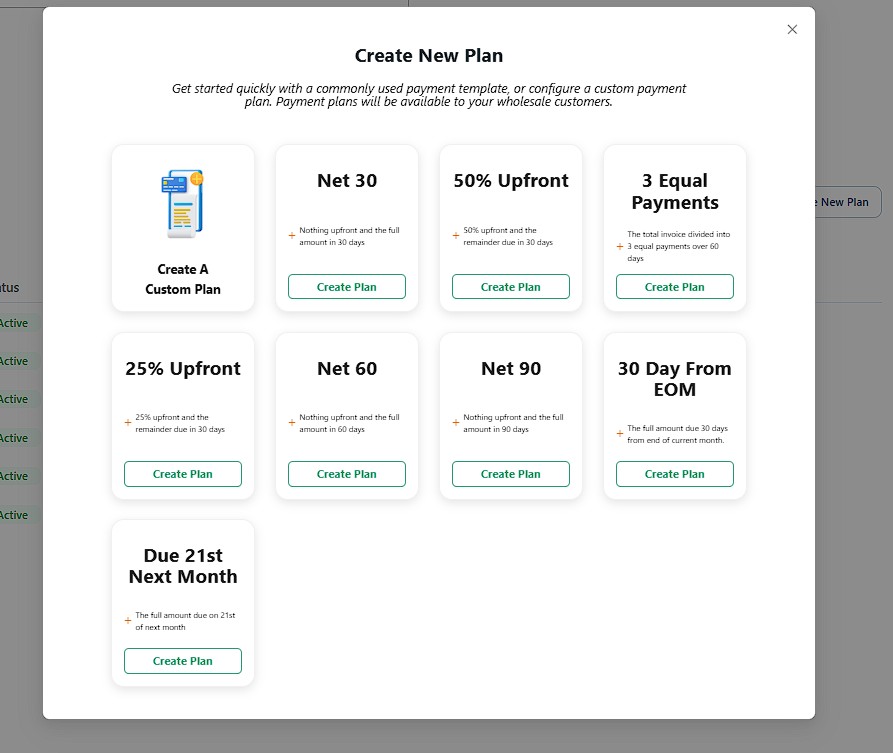
Puoi scegliere tra i piani disponibili per selezionare il tipo di piano di pagamento che desideri offrire ai tuoi clienti all'ingrosso oppure puoi creare il tuo piano secondo le tue preferenze.

Se scegli di creare un piano personalizzato, puoi scegliere di abilitare e disabilitare questo piano e applicare restrizioni al piano di pagamento.
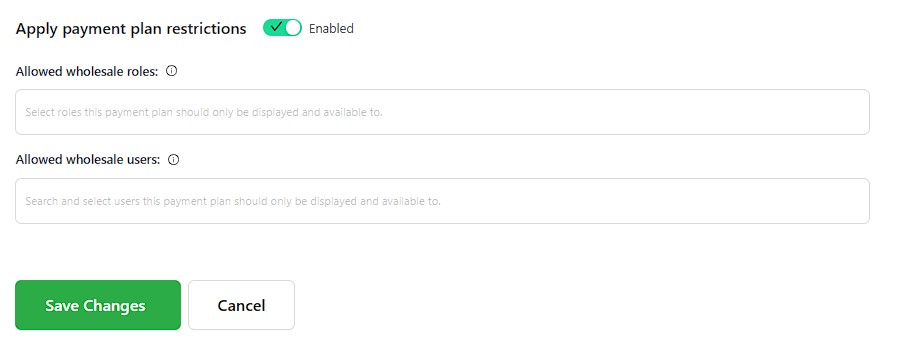
Una volta abilitate le restrizioni, devi selezionare i ruoli o cercare utenti specifici che avranno accesso a questo piano:
- Ruoli all'ingrosso consentiti: Seleziona i ruoli all'ingrosso autorizzati a utilizzare questo piano di pagamento durante il checkout. Solo gli utenti con i ruoli selezionati vedranno e potranno applicare questo piano ai loro acquisti.
- Utenti all'ingrosso consentiti: Solo i clienti all'ingrosso approvati possono accedere a questo piano di pagamento durante il checkout. Assicurati che il tuo account disponga delle autorizzazioni necessarie per applicare i prezzi all'ingrosso e completare l'acquisto con questo piano.
3. Filtra fatture
Per un accesso più semplice al tuo elenco di fatture, ora puoi cercarle e filtrarle andando su All'ingrosso > Pagamenti > Fatture.
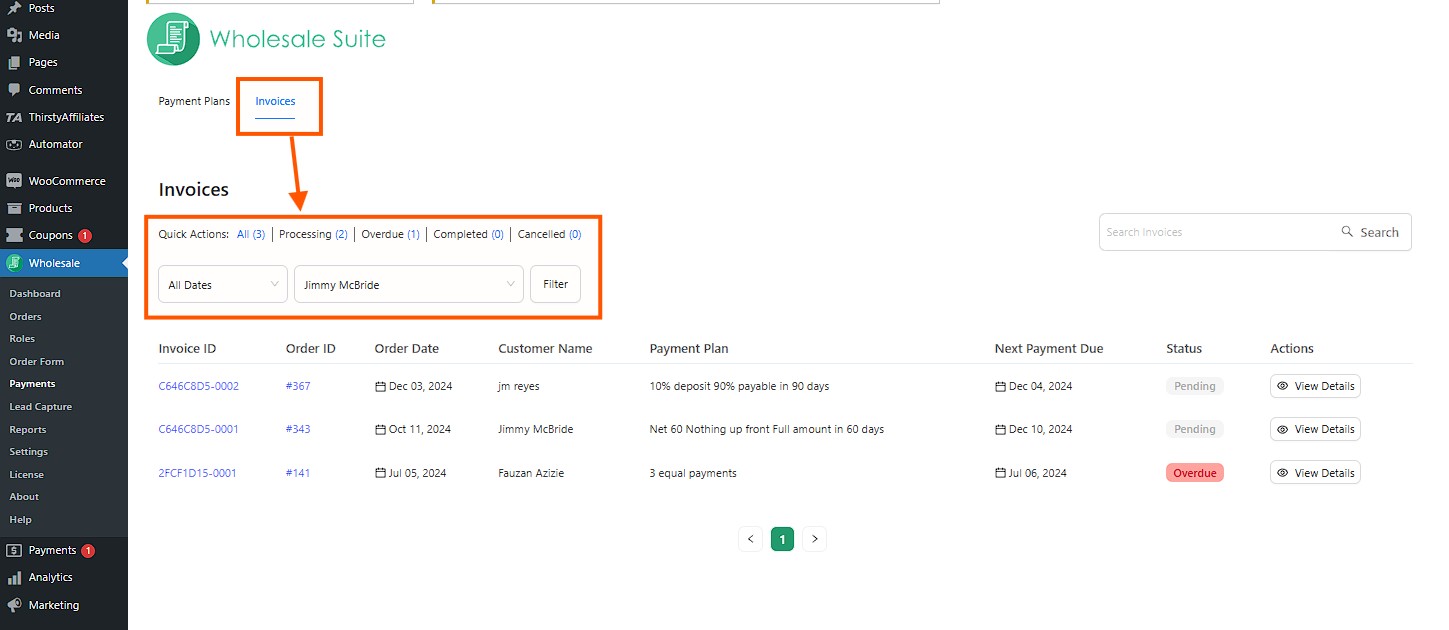
Da qui, puoi utilizzare filtri per trovare facilmente fatture specifiche per i tuoi clienti all'ingrosso. Puoi ordinare il tuo elenco di fatture selezionando filtri di categoria come In elaborazione, Scaduto, Completato o Annullato. Se stai cercando la fattura di un cliente specifico, puoi anche cercare per nome per un rapido accesso.
4. Fattura PDF in Stripe e nell'elenco ordini di WooCommerce
Puoi visualizzare facilmente i dettagli di pagamento di un cliente all'ingrosso facendo clic su "Visualizza dettagli" nella sezione Azioni.
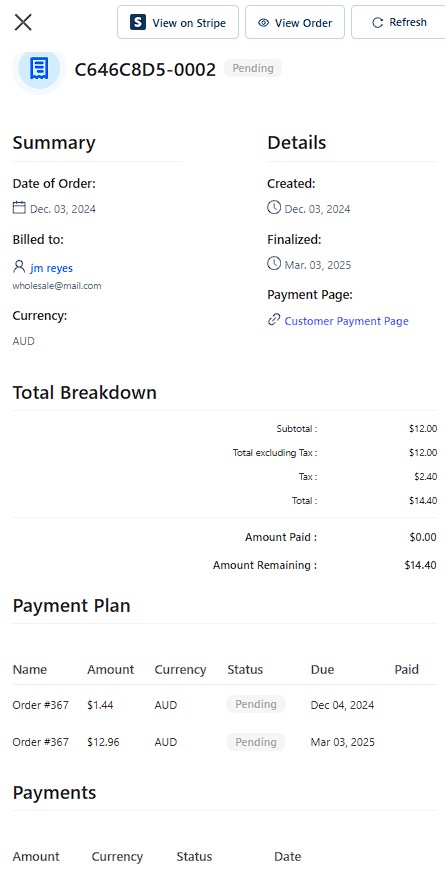
Qui puoi visualizzare tutti i dettagli della fattura del tuo cliente all'ingrosso. Puoi trovare informazioni come l'ID della fattura, lo stato del pagamento, le date di scadenza, ecc. Questo rende più facile monitorare il loro processo di pagamento e rivedere la loro cronologia dei pagamenti.
Un'altra comoda funzionalità aggiunta a questo aggiornamento è che ora puoi scaricare fatture PDF direttamente da Stripe facendo clic sul pulsante Visualizza su Stripe.
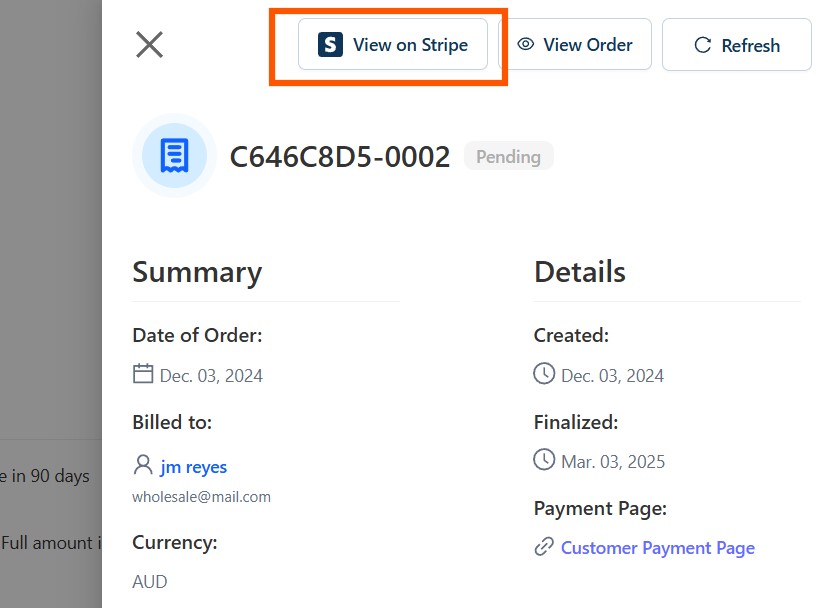
Verrà scaricata automaticamente la fattura PDF con un comodo link di pagamento che puoi inviare ai tuoi clienti per un accesso più semplice.
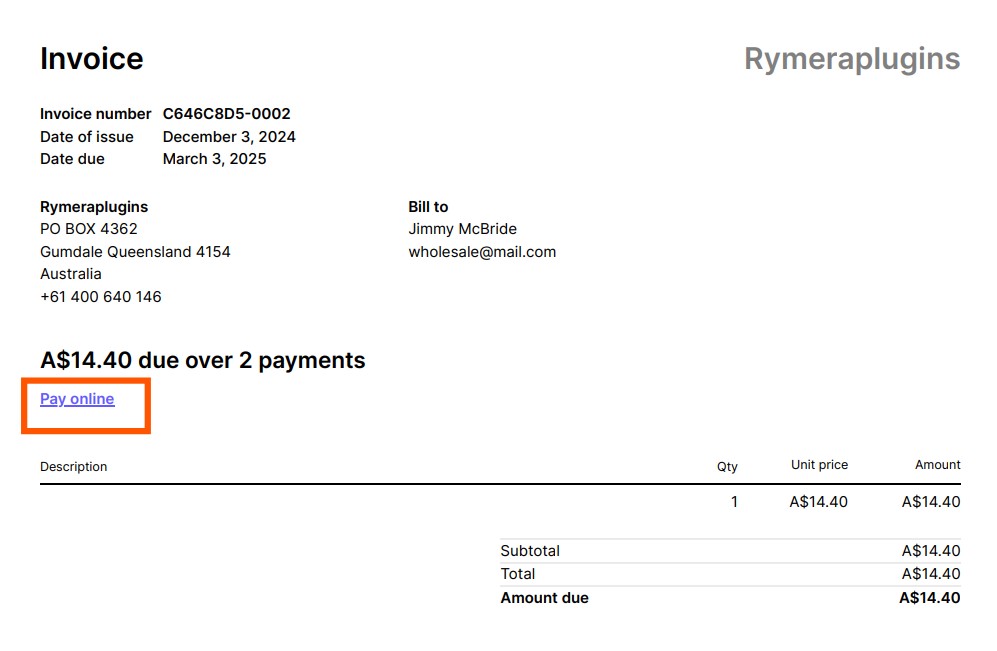
La fattura PDF viene estratta direttamente da Stripe, quindi non è necessario accedere al tuo account Stripe.
Inoltre, accanto al pulsante “Visualizza su Stripe”, troverai un altro pulsante etichettato “Visualizza ordine”. Fare clic su questo pulsante ti porterà direttamente alla pagina standard dei dettagli dell’ordine di WooCommerce.
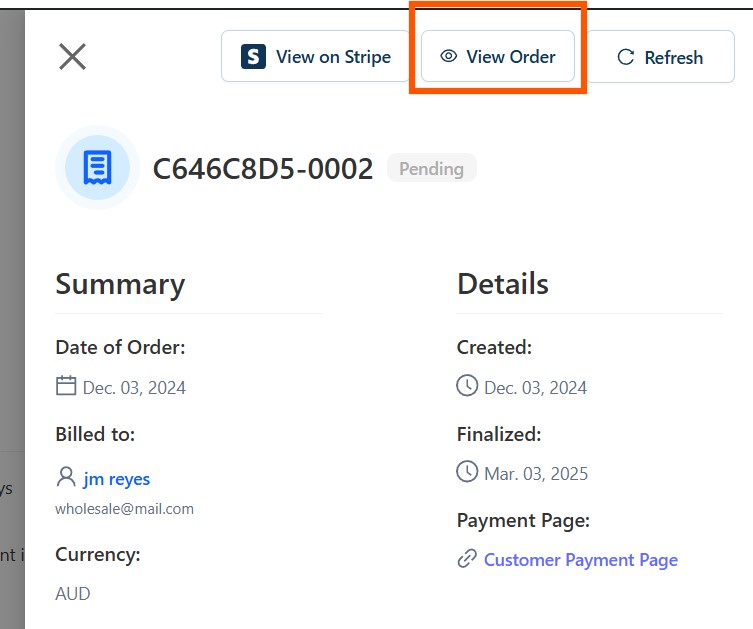
Questa è la stessa pagina che già conosci, dove puoi rivedere tutte le informazioni pertinenti sull’ordine, inclusi i dettagli del cliente, gli articoli acquistati, lo stato del pagamento e qualsiasi nota aggiuntiva relativa all’ordine.
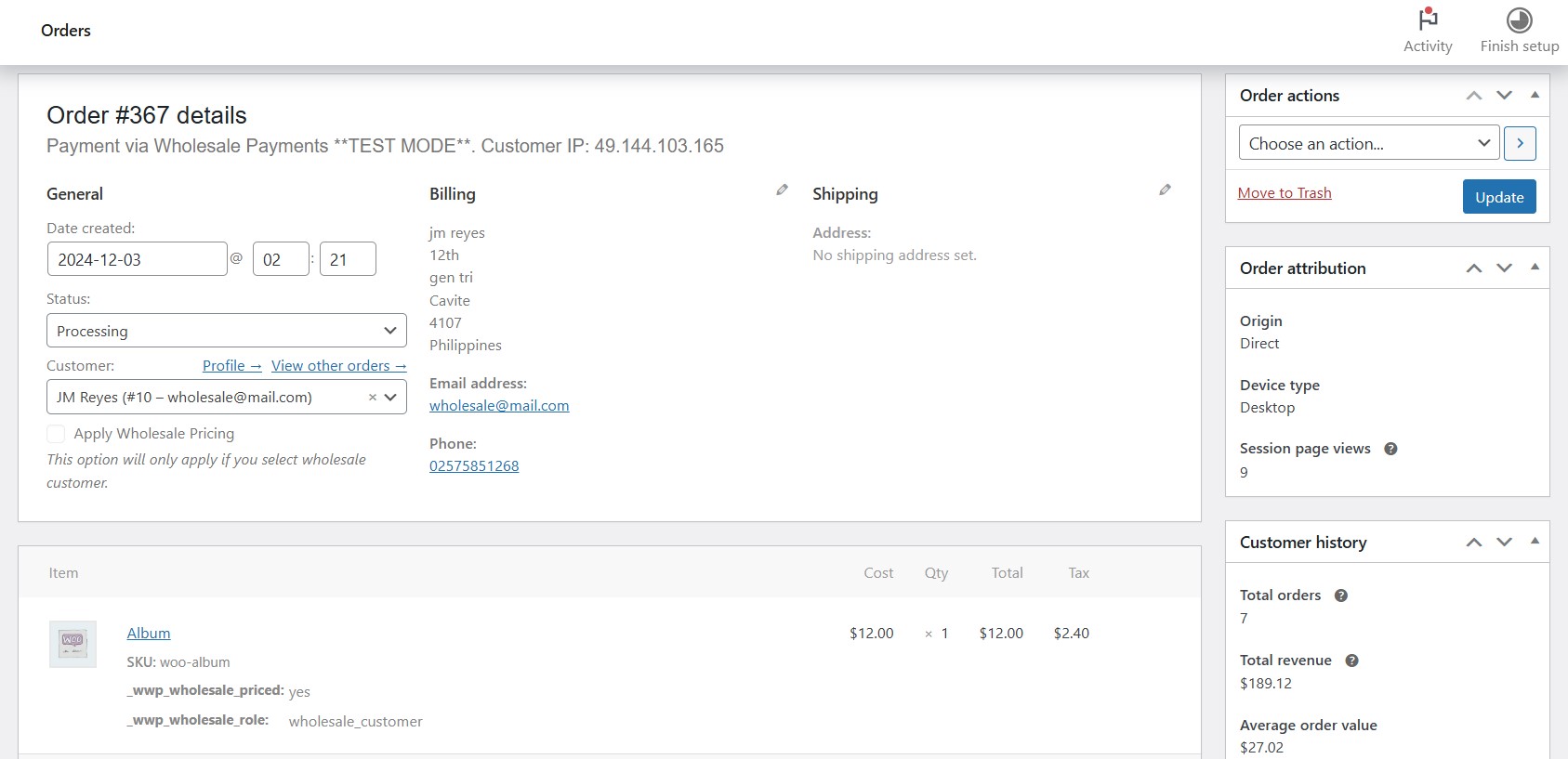
Questo nuovo aggiornamento garantisce che tu possa accedere comodamente sia ai dettagli di pagamento Stripe sia alle specifiche dell’ordine WooCommerce senza interrompere il tuo flusso di lavoro.
Considerazioni finali
Il sistema di fatturazione di WooCommerce è ora migliore e più facile da usare. Invece di passare da una piattaforma all’altra, ora puoi gestire le fatture direttamente nella scheda Pagamenti all’ingrosso. Ciò rende più veloce controllare i pagamenti, creare fatture e personalizzare le fatture per il tuo negozio.
In questo articolo, abbiamo approfondito come queste nuove funzionalità possono migliorare la gestione delle tue fatture:
- Vai alla scheda Piani di pagamento
- Personalizza piano fattura
- Filtra fatture
- Fattura PDF in Stripe e nell’elenco ordini di WooCommerce
Se gestisci un negozio online e hai bisogno di un sistema di fatturazione WordPress veloce e facile da usare, questo aggiornamento è perfetto per te. Acquista oggi stesso Pagamenti all’ingrosso e goditi un modo migliore per gestire le fatture!
Hai domande su questo nuovo aggiornamento di funzionalità? Facci sapere nei commenti qui sotto!



