

Fornire ai tuoi clienti all'ingrosso una semplificata esperienza di acquisto è un aspetto chiave per la gestione di un'attività WooCommerce di successo. I clienti B2B che hanno difficoltà a trovare ciò di cui hanno bisogno nel tuo negozio potrebbero abbandonare del tutto il loro acquisto. Ecco perché integrare una funzionalità di ricerca e filtro WooCommerce nei tuoi moduli d'ordine è così cruciale.
Con intuitive funzionalità di ricerca e filtro WooCommerce, i tuoi clienti B2B sono in grado di navigare facilmente nel tuo catalogo prodotti. In questo articolo, ti guideremo su come implementare senza problemi questa funzionalità nel tuo negozio e-commerce. Senza ulteriori indugi, iniziamo subito!
Importanza dell'implementazione della ricerca e del filtro WooCommerce per i moduli d'ordine
Secondo le tendenze del settore, il 50% delle potenziali vendite viene perso semplicemente perché i clienti non riescono a trovare ciò che cercano in un negozio e-commerce. Un modo per risolvere questo problema per i tuoi clienti B2B è implementare un'intuitiva funzionalità di ricerca e filtro.
Ecco alcuni dei suoi vantaggi più convincenti:
- Migliore esperienza del cliente: Facilitare ricerche rapide dei prodotti consente ai tuoi clienti all'ingrosso di navigare facilmente nel tuo catalogo prodotti. Ciò elimina la frustrazione causata dalla navigazione manuale e migliora il loro percorso di acquisto complessivo.
- Riduzione dell'abbandono del carrello: Semplificare la scoperta dei prodotti riduce la probabilità che i clienti abbandonino i loro carrelli a metà acquisto. Con una ricerca prodotti e un filtro senza intoppi, rimuovi i punti di attrito nel percorso di acquisto e aiuti i clienti a trovare ciò di cui hanno bisogno più velocemente.
- Crea un vantaggio competitivo: Migliorare l'esperienza di acquisto online per i tuoi clienti all'ingrosso offre loro maggiori motivi per scegliere la tua attività. Con un'esperienza di ricerca e filtro WooCommerce semplificata, posizioni il tuo negozio come una piattaforma preferita per gli acquisti all'ingrosso.
Come aggiungere la ricerca e il filtro WooCommerce ai moduli d'ordine all'ingrosso
Per impostazione predefinita, WooCommerce fornisce ai proprietari di negozi una pagina negozio tradizionale in cui i clienti possono sfogliare gli elenchi dei prodotti. Sebbene ciò possa soddisfare bene i singoli acquirenti, potrebbe non soddisfare le esigenze uniche dei tuoi clienti all'ingrosso.
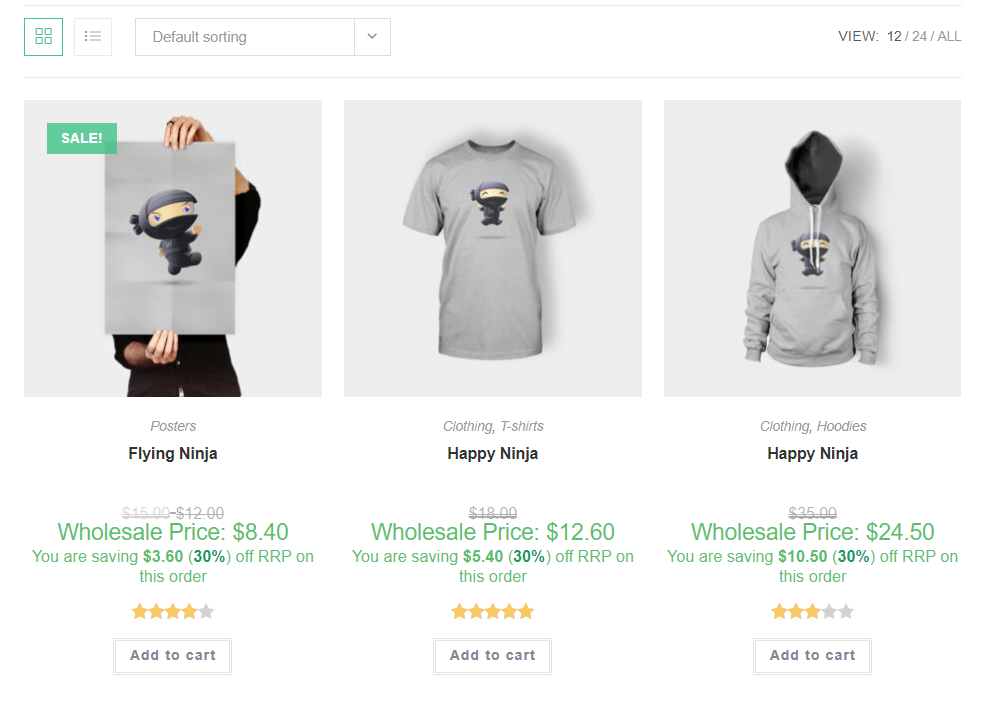
Poiché gli acquirenti B2B ordinano spesso all'ingrosso, danno priorità all'efficienza, alla comodità e alla facilità nella loro esperienza di acquisto. Navigare in un ampio catalogo può richiedere tempo e risultare macchinoso, motivo per cui fornire un modulo d'ordine all'ingrosso è utile.
Fortunatamente, puoi implementare facilmente questo utilizzando il nostro potente plugin, Modulo d'ordine all'ingrosso. In questo tutorial, scopriremo come creare moduli d'ordine e implementare la funzionalità di ricerca e filtro WooCommerce.
Per questa guida, presumeremo che tu abbia già un negozio WooCommerce funzionante e che tu abbia installato e attivato Modulo d'ordine all'ingrosso. Quindi, iniziamo subito!
Passaggio 1: Assegna SKU e categorie di prodotti alle tue inserzioni
Prima di creare il tuo modulo d'ordine all'ingrosso con la funzionalità di ricerca e filtro di WooCommerce, è importante gettare le basi ottimizzando il tuo catalogo prodotti per una migliore ricercabilità. Ciò include l'aggiunta di SKU (Stock Keeping Unit) e l'organizzazione efficace delle categorie di prodotti. Con questi dettagli, i tuoi acquirenti B2B potranno cercare facilmente i prodotti di cui hanno bisogno!
Suggerimento: Il 67% degli acquirenti B2Bconsidera le specifiche e le funzionalità del prodotto più utili nel loro processo di acquisto. Oltre ad assegnare SKU e categorie di prodotti, è altrettanto importante fornire descrizioni dettagliate e accurate dei prodotti. Assicurati di fornire dettagli chiave come specifiche, caratteristiche e vantaggi del prodotto.
Assegnazione degli SKU
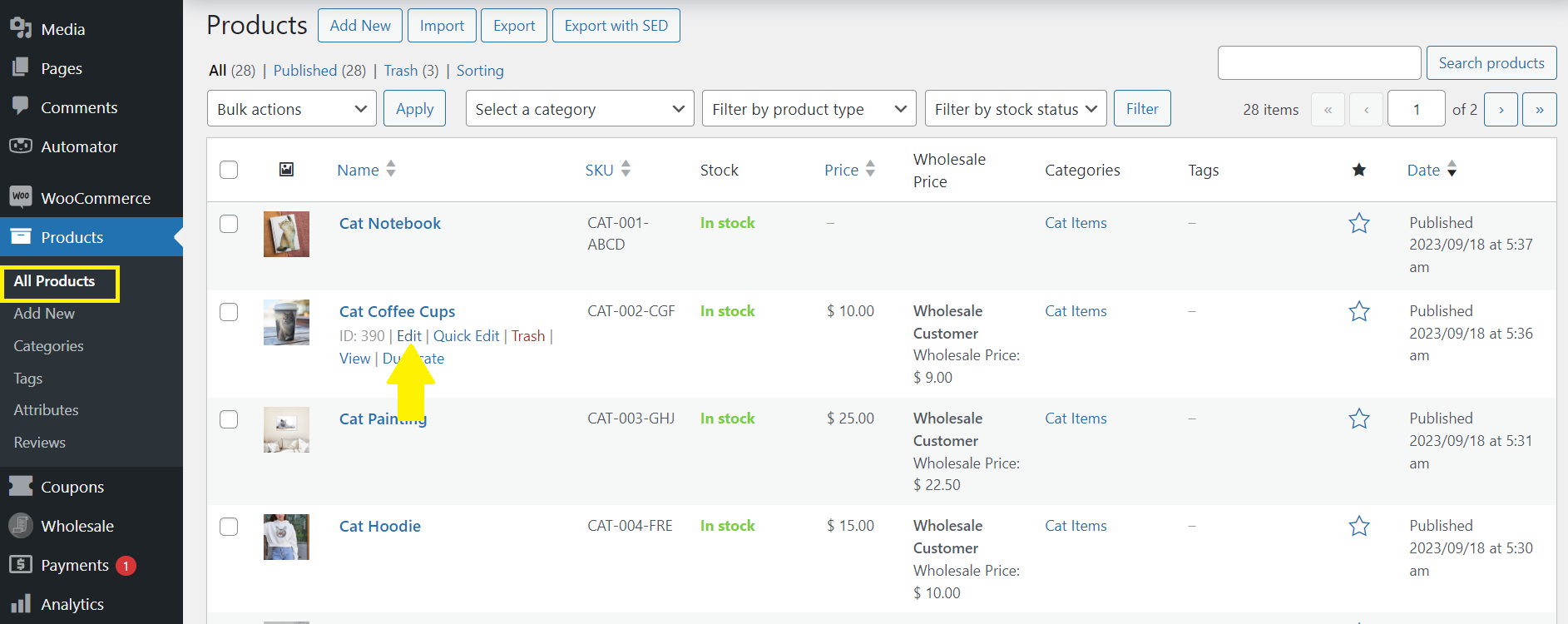
Per assegnare gli SKU alle tue inserzioni di prodotti, vai alla tua bacheca WordPress > Prodotti > Tutti i prodotti. Quindi, passa il mouse sul prodotto a cui desideri aggiungere un SKU e fai clic su “Modifica”.
Questo ti porterà alla pagina Modifica prodotto. Scorri verso il basso e fai clic su “Inventario”. All'interno della sezione Inventario, individua il campo etichettato “SKU“. È qui che puoi aggiungere l'identificatore univoco per il tuo prodotto. Digita semplicemente il numero SKU desiderato.
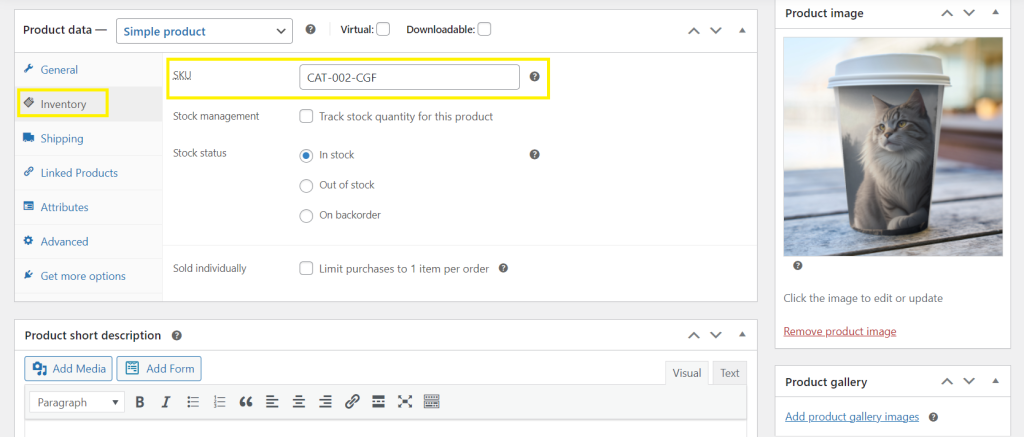
Non dimenticare di fare clic su “Aggiorna” per salvare le modifiche!
Suggerimento:Sebbene tu possa scegliere di creare combinazioni casuali per gli SKU, consigliamo di utilizzare identificatori di prodotto che descrivano le caratteristiche importanti dell'articolo. Ad esempio, può essere basato sul nome del prodotto, modello, taglia, materiale, colore e altri parametri pertinenti.
Creazione di categorie di prodotti
L'assegnazione di categorie di prodotti alle tue inserzioni può migliorare notevolmente la funzionalità di ricerca e filtro di WooCommerce per i tuoi moduli d'ordine all'ingrosso. Per creare categorie di prodotti, vai alla tua bacheca WordPress > Prodotti > Categorie. Questo ti porterà immediatamente alla pagina “Categorie prodotti“, dove puoi aggiungere o modificare categorie esistenti.
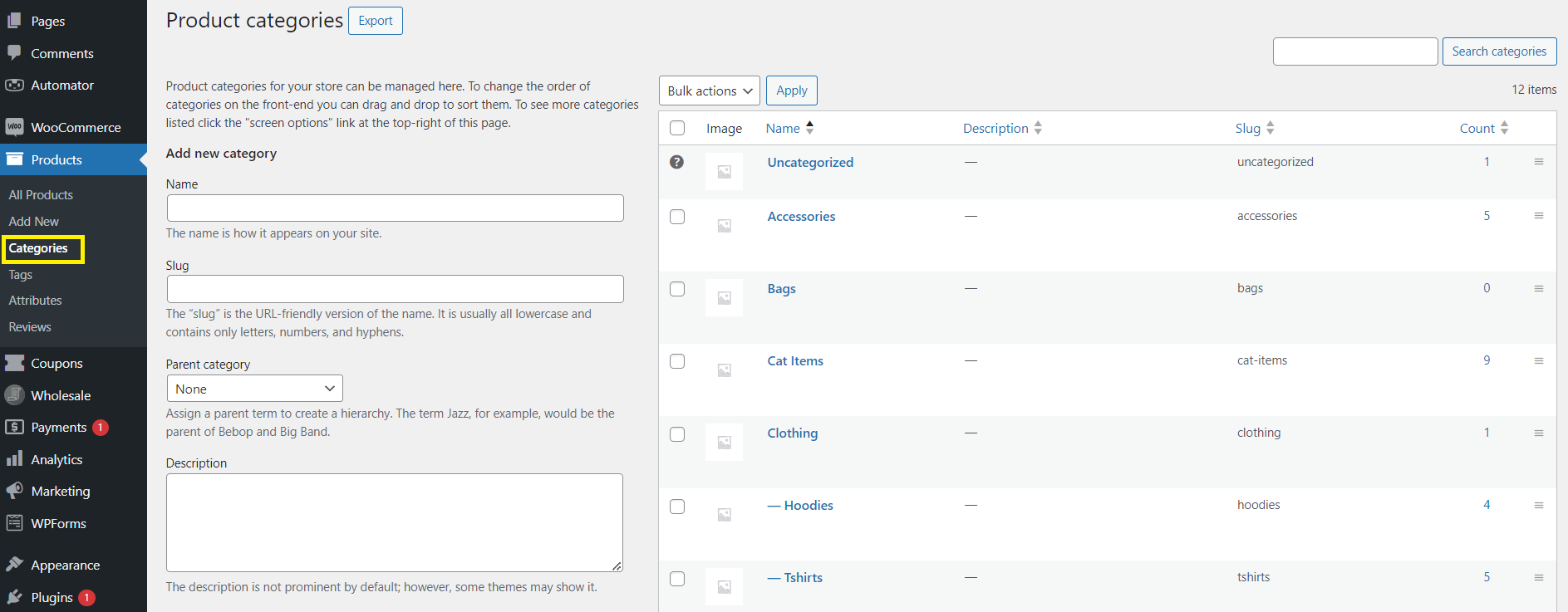
Quando aggiungi nuove categorie, potrai modificare quanto segue:
- Nome: Inserisci il nome della categoria che desideri creare.
- Slug: Questa è una versione del nome della categoria adatta agli URL. Viene generata automaticamente ma può essere modificata se necessario.
- Categoria genitore: Se desideri creare una struttura gerarchica per le tue categorie, puoi assegnare una categoria genitore. Ciò indica che la categoria che stai creando è una sottocategoria di un'altra categoria.
- Descrizione: Puoi anche aggiungere una descrizione per la categoria per fornire informazioni aggiuntive o contesto per i tuoi clienti.
Una volta completati i dettagli necessari, fai clic sul pulsante “Aggiungi nuova categoria” per salvare la tua nuova categoria. Se hai bisogno di modificare una categoria esistente, passa il mouse sul nome della categoria e fai clic su “Modifica” per apportare modifiche.
Assegnazione delle categorie di prodotti alle tue schede prodotto
Puoi facilmente assegnare categorie di prodotti ai prodotti esistenti navigando su Prodotti > Tutti i prodotti. Fai clic su “Modifica” sul prodotto a cui desideri assegnare le categorie. Quindi, scorri la pagina di modifica del prodotto fino a trovare le impostazioni “Categorie prodotto”.
Nelle impostazioni “Categorie prodotto”, vedrai un elenco delle categorie disponibili. Seleziona la casella di controllo accanto a ciascuna categoria che desideri assegnare al prodotto.
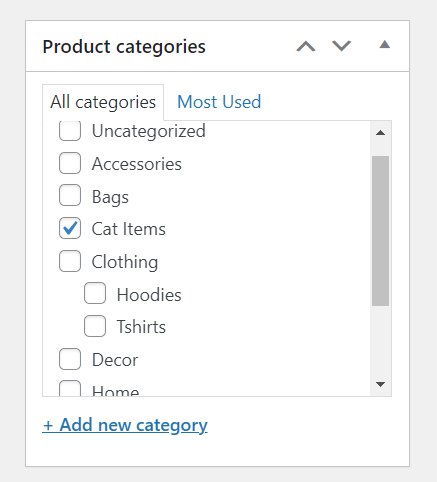
Suggerimento: puoi anche creare nuove categorie direttamente da questa sezione! Fai semplicemente clic sul link “+ Aggiungi nuova categoria” e ti verrà richiesto di inserire il nome e altri dettagli per la nuova categoria.
Passaggio 2: Crea il tuo modulo d'ordine all'ingrosso e abilita la ricerca e il filtro
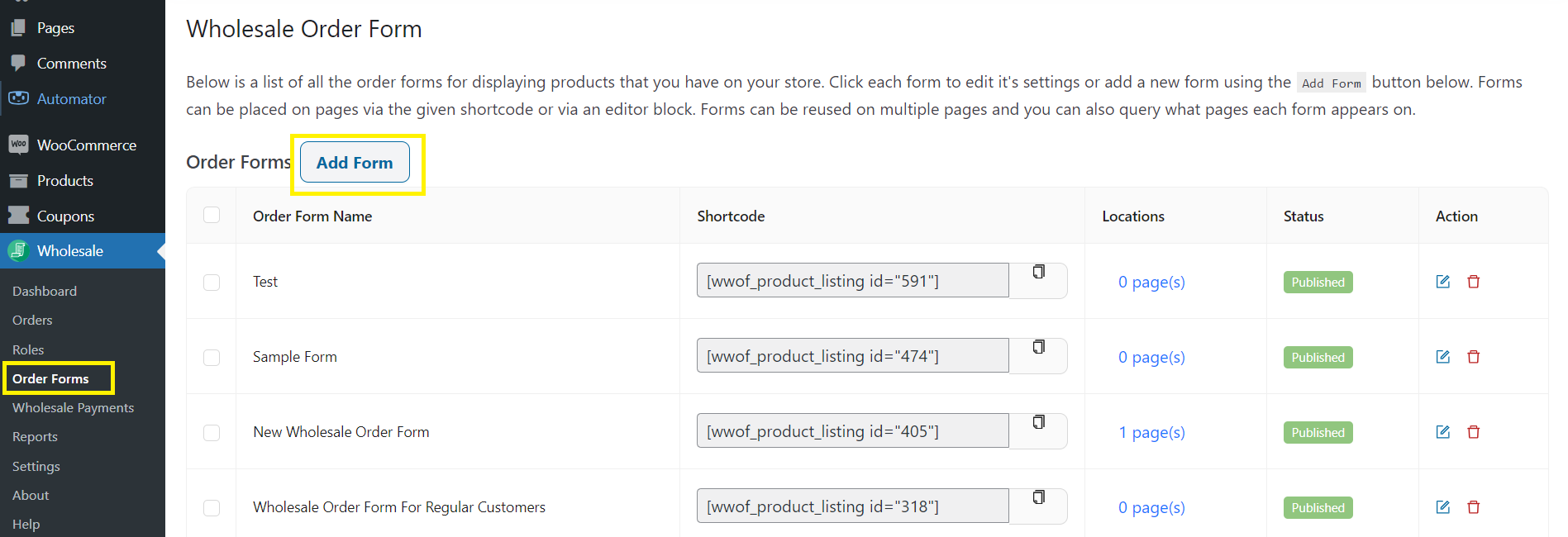
Ora che hai ottimizzato le tue schede prodotto, è il momento di creare il tuo primo modulo d'ordine all'ingrosso! Per fare ciò, naviga nella tua Bacheca WordPress > Ingrosso > Moduli d'ordine.
Fai clic su “Aggiungi modulo” per creare un nuovo modulo d'ordine all'ingrosso. Il plugin crea automaticamente un modulo d'ordine pronto all'uso per farti risparmiare tempo e fatica.
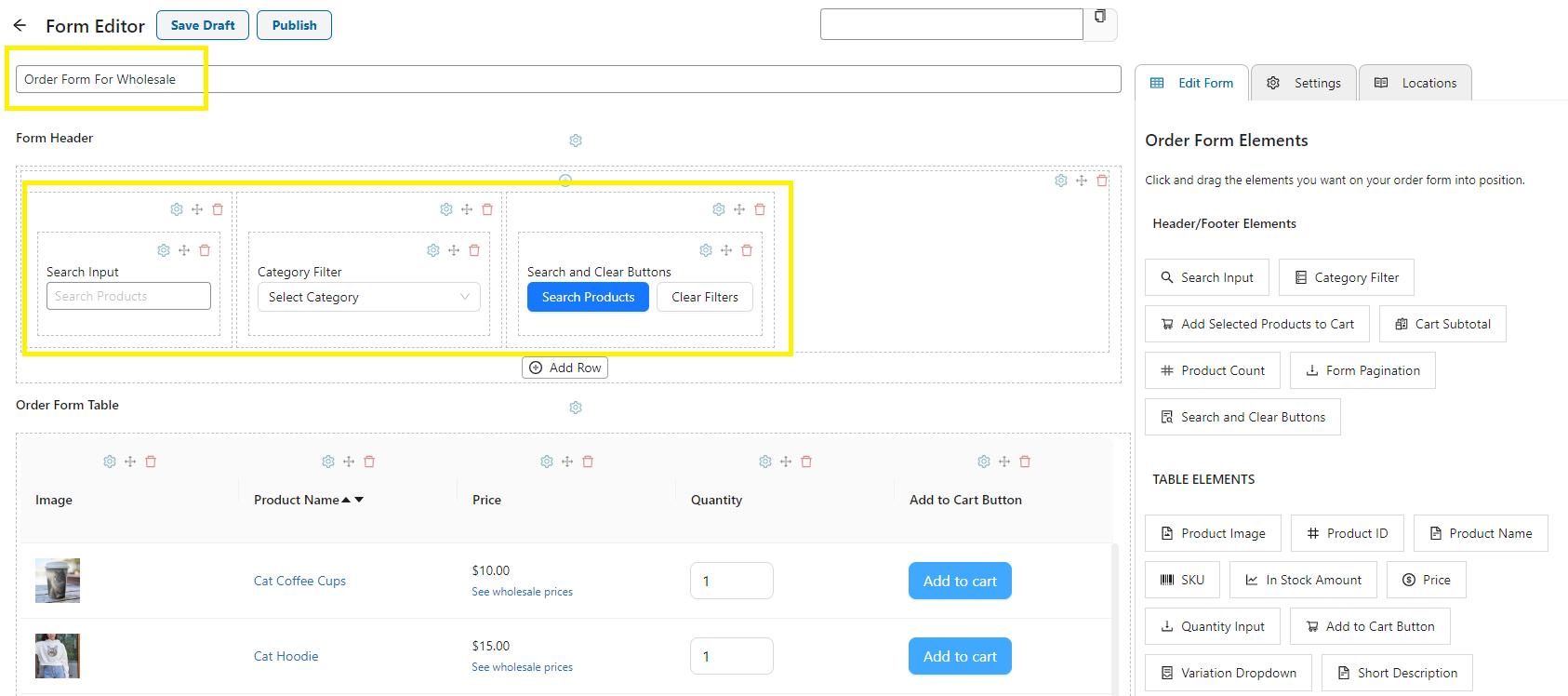
Innanzitutto, dai un nome al tuo modulo. Questo passaggio è fondamentale, poiché è necessario per generare lo shortcode del modulo una volta che sei pronto per pubblicarlo.
Quindi, per abilitare la ricerca e il filtro di WooCommerce per il tuo modulo d'ordine in blocco, assicurati di aggiungere gli elementi “Input di ricerca“, “Filtro per categoria” e “Pulsanti di ricerca e svuota” al tuo modulo d'ordine all'ingrosso. Questi elementi consentono ai tuoi clienti B2B di cercare facilmente i prodotti all'interno del tuo modulo d'ordine in blocco.
Configurazione del tuo modulo d'ordine all'ingrosso
Il modulo d'ordine all'ingrosso ti offre un'immensa flessibilità per modificare il tuo modulo d'ordine in blocco e adattarlo alle esigenze della tua attività. Utilizzando il builder drag and drop del plugin, puoi facilmente aggiungere, rimuovere e riorganizzare gli elementi per creare un'esperienza di ordinazione senza interruzioni per i tuoi clienti.
Nella pagina delle impostazioni del modulo, puoi anche:
- Includere/escludere prodotti e categorie di prodotti
- Limitare l'accesso ai tuoi moduli d'ordine in base ai ruoli utente all'ingrosso
- Impostare il numero di prodotti da visualizzare sul tuo modulo d'ordine
- Abilitare/disabilitare il caricamento lazy
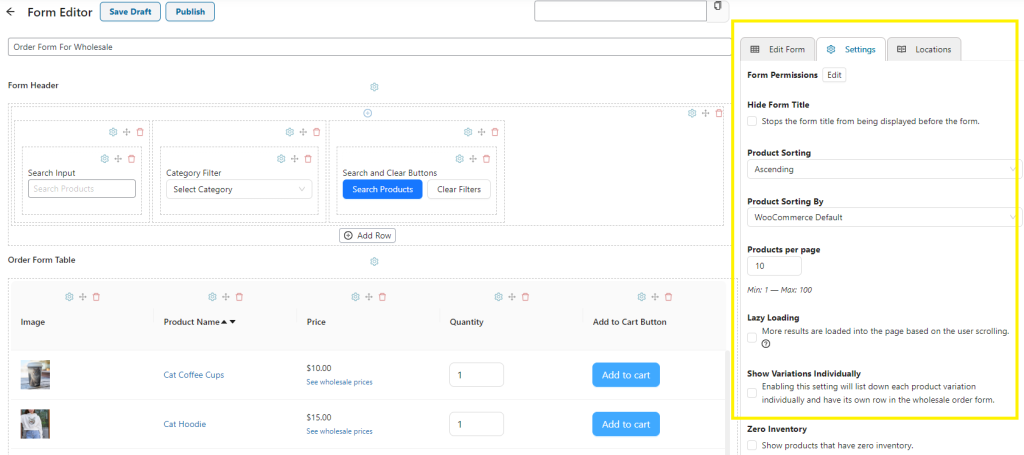
Una volta terminata la configurazione del tuo modulo, fai clic su “Pubblica” per salvare le modifiche!
Dai un'occhiata alla nostra guida dettagliata Guida introduttiva per scoprire l'elenco completo delle funzionalità del modulo d'ordine all'ingrosso!
Passaggio 3: Pubblica il tuo modulo
Il modulo d'ordine all'ingrosso genera automaticamente uno shortcode per i moduli appena creati, offrendoti la flessibilità di posizionarli ovunque sul tuo sito web! Dopo aver cliccato su Pubblica, noterai che uno shortcode ti viene fornito automaticamente.
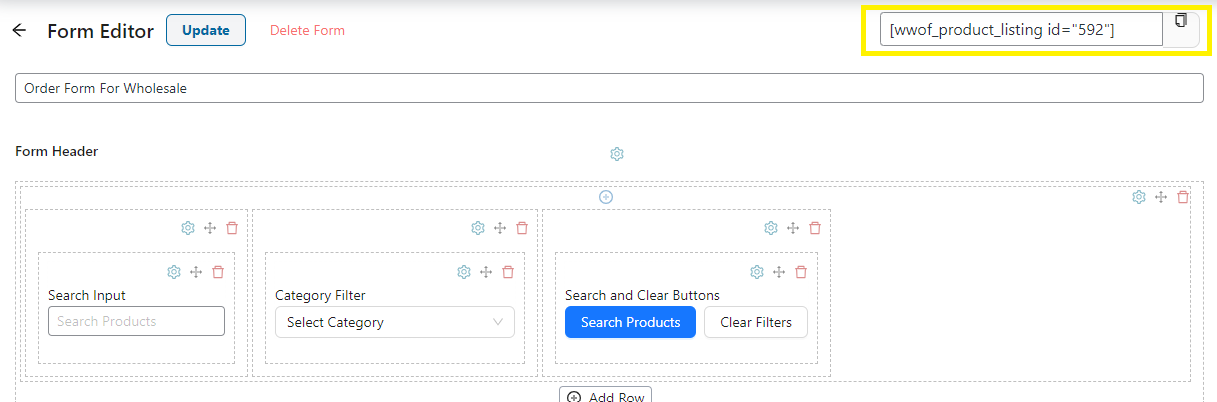
Fai clic sull'icona di copia per copiare lo shortcode. Ora che hai copiato lo shortcode, vai alla pagina in cui desideri visualizzare il tuo modulo d'ordine all'ingrosso. Quindi, aggiungi un blocco Shortcode e incolla lo shortcode. Assicurati di premere Invio per salvare le modifiche.
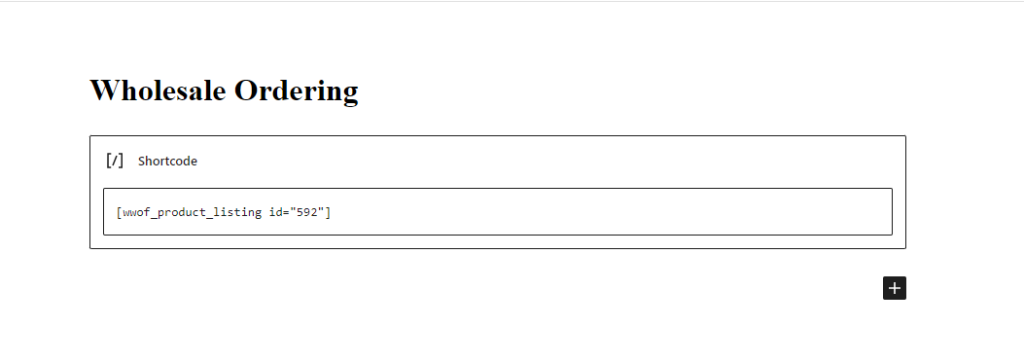
Prima di pubblicare la tua pagina, prenditi un momento per visualizzarla in anteprima per assicurarti che il modulo d'ordine all'ingrosso appaia come previsto. Una volta soddisfatto del layout e del posizionamento del modulo, fai clic sul pulsante “Pubblica” per renderlo attivo sul tuo sito web.
Quindi, il gioco è fatto! Ora hai un modulo d'ordine all'ingrosso con funzionalità di ricerca e filtro WooCommerce nel tuo negozio.
Conclusione
Aggiungere funzionalità di ricerca e filtro WooCommerce ai tuoi moduli d'ordine all'ingrosso è uno dei modi più semplici per ottimizzare l'esperienza di acquisto B2B. Aiutando i clienti all'ingrosso a trovare ciò di cui hanno bisogno più facilmente, aumenti la loro soddisfazione e rimuovi gli ostacoli nel processo di vendita.
In questa utile guida, abbiamo scoperto come puoi implementare questa funzionalità senza sforzo con Modulo d'ordine all'ingrosso. Ecco come in soli tre passaggi:
- Ottimizza il tuo catalogo prodotti aggiungendo SKU e categorie di prodotti
- Crea il tuo modulo d'ordine all'ingrosso e abilita ricerca e filtro
- Pubblica il tuo modulo d'ordine all'ingrosso
Hai domande sull'abilitazione delle funzionalità di ricerca e filtro WooCommerce nei tuoi moduli d'ordine all'ingrosso? Faccelo sapere nella sezione commenti qui sotto!



