

Per impostazione predefinita, il tuo negozio WooCommerce visualizza molte informazioni su ciascun prodotto che pubblichi. Puoi mostrare prezzi, descrizioni, recensioni e altro ancora. Tutti questi elementi possono contribuire ad aumentare le vendite. Tuttavia, in alcuni casi, potresti voler abilitare invece la modalità catalogo prodotti WooCommerce.
Con un catalogo prodotti WooCommerce, puoi nascondere i prezzi in modo che i clienti debbano contattarti direttamente per un preventivo. Ciò può essere particolarmente utile per i negozi all'ingrosso poiché potresti dover negoziare prezzi diversi a seconda delle dimensioni di ciascun ordine.
In questo articolo, ti mostreremo come abilitare la modalità catalogo prodotti WooCommerce in pochi minuti! Innanzitutto, parliamo di alcune altre situazioni in cui l'utilizzo di un catalogo prodotti WooCommerce può essere utile, però.
Perché abilitare la modalità catalogo prodotti WooCommerce?
Utilizzando WooCommerce, puoi creare tutti i tipi di negozi online, elaborare ordini e pagamenti tramite il tuo sito web. Tradizionalmente, i negozi online visualizzano prezzi chiari accanto a ciascun prodotto. Tuttavia, se gestisci un'attività all'ingrosso, i prezzi possono essere un po' più complessi.
In molti casi, i prezzi all'ingrosso possono variare da un cliente all'altro. Alcuni esempi includono:
- Offrire prezzi all'ingrosso diversi a seconda del volume dell'ordine
- Prezzi diversi per specifici ruoli di cliente all'ingrosso
- Offerte una tantum che si applicano ai nuovi clienti all'ingrosso, come i coupon
In tutti questi casi, visualizzare i prezzi può essere problematico. Se un cliente vede un prezzo ma poi ne riceve uno diverso, è probabile che sia scontento.
Inoltre, utilizzando la modalità catalogo prodotti WooCommerce, puoi elaborare ogni ordine manualmente. I clienti all'ingrosso possono contattarti e ricevere un'attenzione personalizzata ogni volta che effettuano un ordine. A volte, quel tocco personale può aiutarti a generare più vendite rispetto a un processo di checkout rapido.
Come Abilitare la Modalità Catalogo Prodotti WooCommerce
Non esiste una funzionalità integrata di modalità catalogo prodotti WooCommerce all'interno del plugin. Quindi, se vuoi visualizzare un catalogo prodotti WooCommerce, dovrai cercare altrove quella funzionalità.
Passaggio 1: Installa Wholesale Prices
Un plugin che offre questa funzionalità è Wholesale Prices. Utilizzando questo plugin gratuito, puoi creare un ruolo cliente all'ingrosso personalizzato e impostare prezzi specifici per quegli utenti.
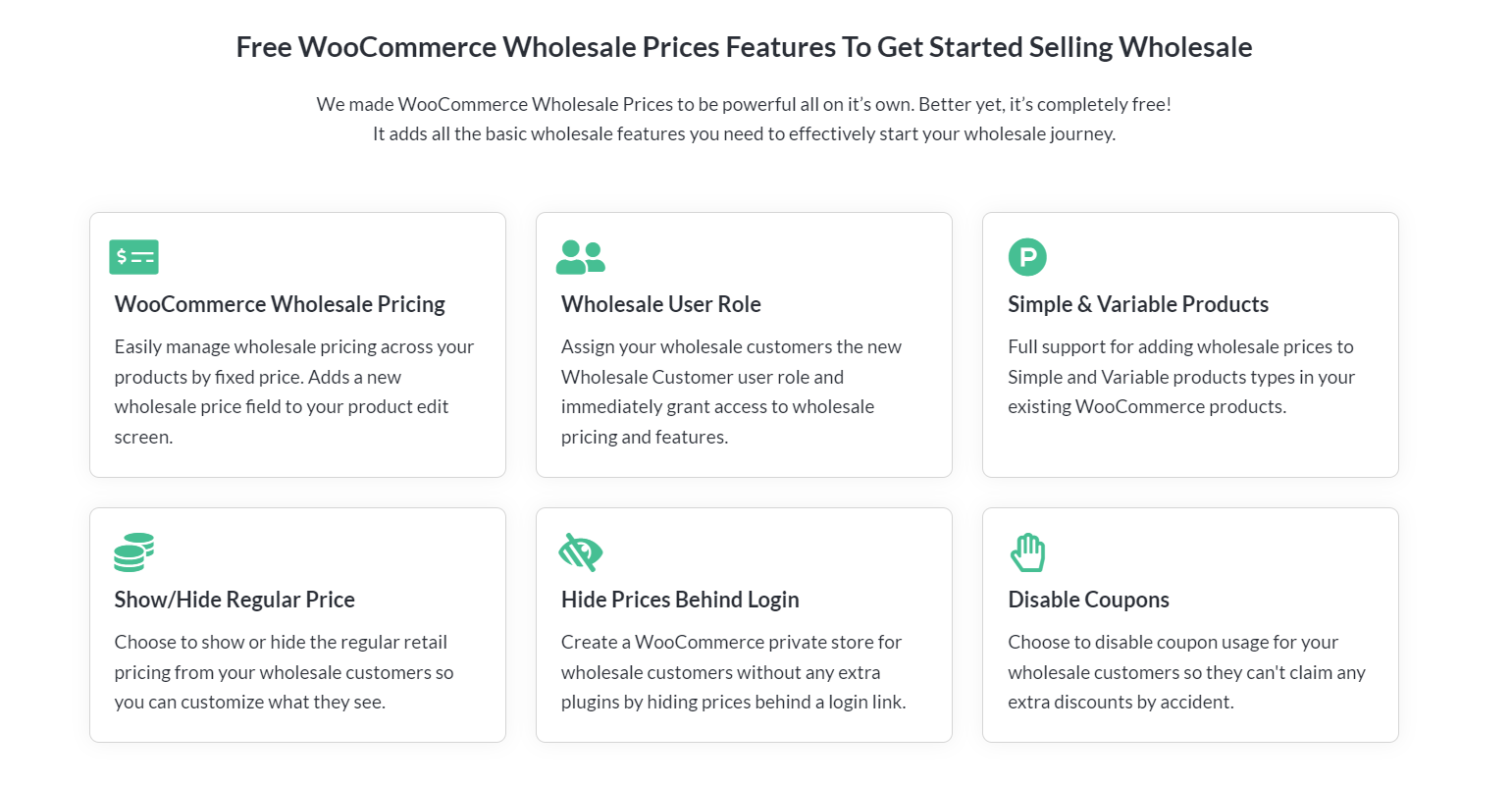
Quando un cliente all'ingrosso visita il tuo negozio, vedrà un set di prezzi diverso rispetto agli utenti normali. È una funzionalità semplice che ti consente di soddisfare un pubblico all'ingrosso.
Tuttavia, visualizzare un set di prezzi diverso non risolve i problemi che abbiamo delineato in precedenza. Ecco perché Wholesale Prices include anche una funzionalità per abilitare la modalità catalogo prodotti WooCommerce.
Passaggio 2: Nascondi i prezzi agli utenti ospiti
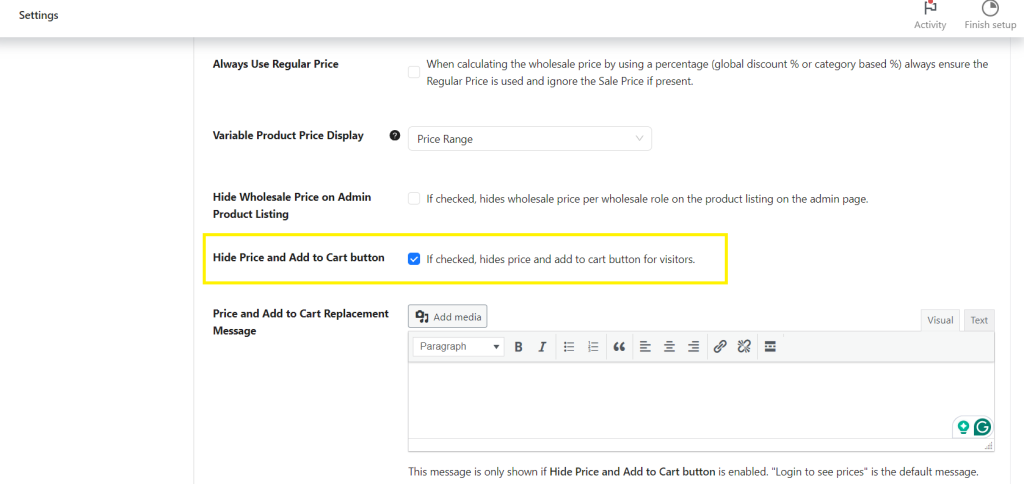
Per iniziare, installa e attiva il plugin. Una volta fatto, vai su Wholesale > Settings > Wholesale Prices. Qui troverai tutte le opzioni di configurazione che il plugin offre.
Quindi, salta alla sezione Prezzo e vedrai diverse opzioni per configurare il modo in cui il plugin visualizza i prezzi. Una di queste impostazioni è il pulsante Nascondi prezzo e aggiungi al carrello, che trasforma il tuo negozio in un catalogo di prodotti WooCommerce:
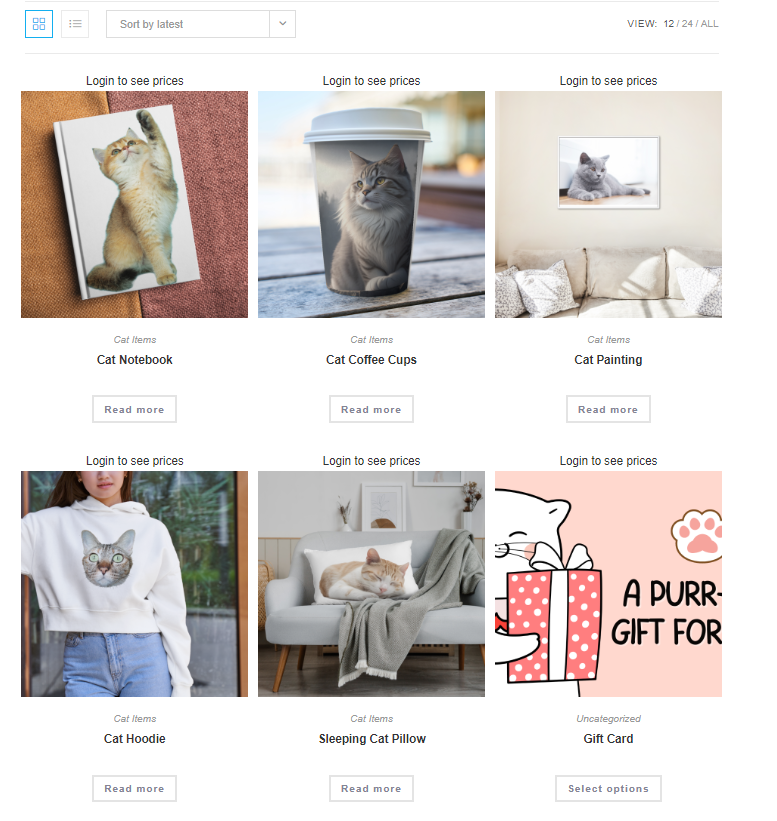
Ecco cosa mostrerà Wholesale Prices ai visitatori una volta nascosti i prezzi e i pulsanti aggiungi al carrello:
Passaggio 3 (Facoltativo): Modifica il tuo messaggio di sostituzione per Aggiungi al carrello
Questo è un ottimo inizio, ma se vuoi che gli utenti ti contattino direttamente per i prezzi, dovrai sostituire il messaggio "Accedi per vedere i prezzi". Puoi farlo tornando alla sezione WooCommerce > Impostazioni > Wholesale Prices > Prezzi .
Quindi, scorri fino in fondo alla pagina e cerca l'opzione Messaggio di sostituzione prezzo e aggiungi al carrello. Qui puoi decidere quale messaggio mostrare accanto agli articoli nel tuo catalogo prodotti:
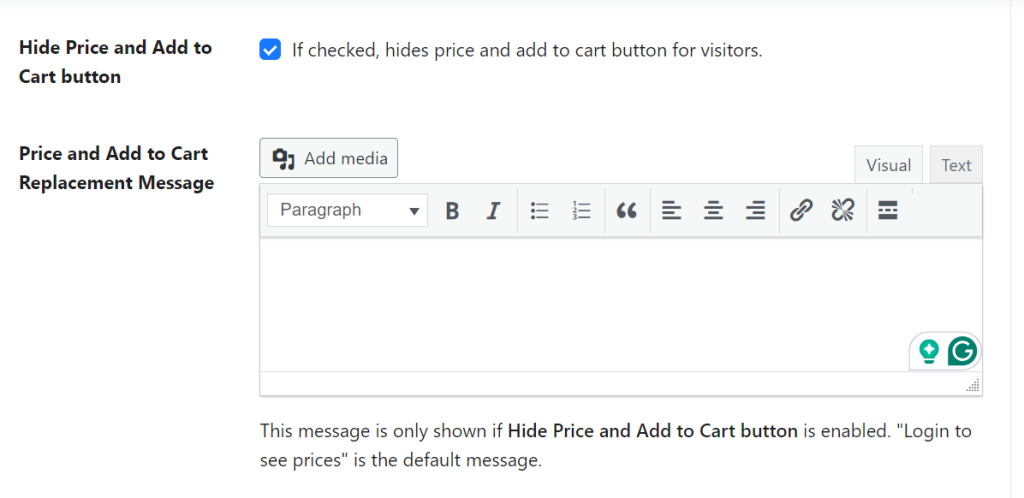
Ecco alcuni esempi di come puoi formulare il tuo avviso per incoraggiare i clienti all'ingrosso a contattarti:
- Preventivi personalizzati disponibili su richiesta. Contattaci per discutere le tue esigenze.
- Prezzi esclusivi per i clienti all'ingrosso. Contattaci per maggiori informazioni.
- Offriamo prezzi competitivi per ordini all'ingrosso. Richiedi ora!
Tieni presente che qualsiasi messaggio impostato verrà visualizzato accanto a ciascun prodotto nel tuo catalogo. Se sei connesso come amministratore, vedrai comunque i prezzi normali e i pulsanti Aggiungi al carrello.
Idealmente, dovresti fornire un modo rapido ai clienti all'ingrosso per contattarti in modo da poter discutere i prezzi. Se i clienti non riescono a trovare i prezzi o come contattarti, potrebbero frustrarsi e cercare altrove per le loro esigenze.
Prezzi all'ingrosso Premium
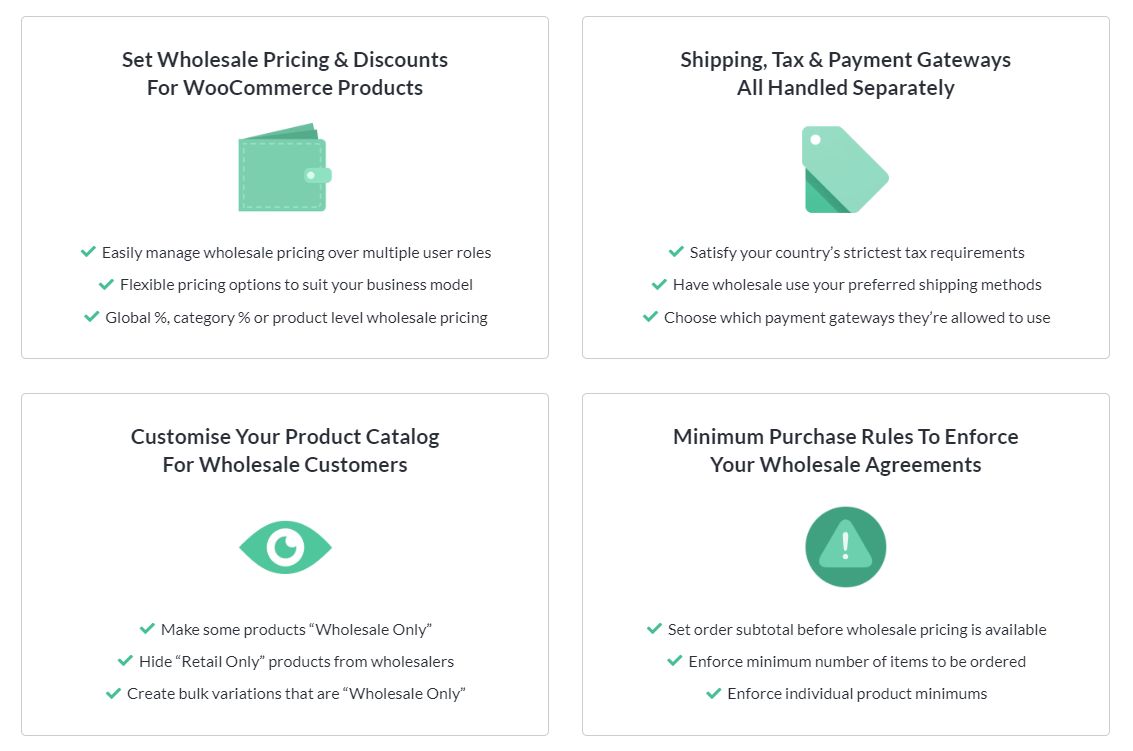
La versione gratuita di Wholesale Prices ti offre la possibilità di abilitare facilmente la modalità catalogo prodotti WooCommerce e impostare prezzi all'ingrosso per singoli prodotti. Tuttavia, puoi fare molto di più con la sua versione premium e prendere il pieno controllo della tua strategia di prezzi all'ingrosso. Con Wholesale Prices Premium puoi:
- Impostare sconti all'ingrosso dinamici a livello globale, di categoria e di prodotto
- Creare ruoli utente all'ingrosso illimitati e personalizzare i prezzi all'ingrosso in base a questi segmenti
- Personalizzare la visibilità del catalogo prodotti in base ai ruoli utente
- Mappare gateway di pagamento e metodi di spedizione per i clienti all'ingrosso
- Concedere esenzioni fiscali ai clienti B2B
- e molto altro ancora
Dai un'occhiata alla nostra guida introduttiva per saperne di più!
Conclusione
Abilitare la modalità catalogo prodotti WooCommerce può rendere il tuo negozio online molto più adatto all'ingrosso. Senza prezzi o pulsanti Aggiungi al carrello, i clienti dovranno contattarti per discutere i prezzi caso per caso. Questo ti permette di personalizzare il tuo approccio a ciascun cliente e fornire soluzioni su misura.
In questo articolo, ti abbiamo mostrato quanto facilmente puoi abilitare la modalità catalogo prodotti di WooCommerce utilizzando Wholesale Prices. Per riassumere, ecco come puoi farlo in tre semplici passaggi:
- Installa Wholesale Prices
- Nascondi i prezzi agli utenti ospiti
- Modifica il tuo messaggio di sostituzione per aggiungi al carrello (facoltativo)
Wholesale Prices fa parte di Wholesale Suite, una raccolta di plugin progettati per i grossisti WooCommerce. Con la nostra suite completa di strumenti, puoi gestire i prezzi all'ingrosso, creare moduli di ordinazione in blocco su una pagina, fornire termini di pagamento flessibili e acquisire lead B2B senza sforzo con un modulo di registrazione personalizzato.
Hai domande su come abilitare la modalità catalogo di WooCommerce? Parliamone nella sezione commenti qui sotto!


