

Cos'è l'ordinamento dei prodotti? Qualcosa di cui i proprietari di negozi all'ingrosso non possono fare a meno!
In parole povere, l'ordinamento dei prodotti è la capacità di organizzare in modo efficiente il tuo elenco di merci sul modulo d'ordine all'ingrosso. Vantando diversi benefici, serve come funzionalità vitale per ottimizzare il processo di ordinazione. Dopotutto, organizzando i prodotti in modo sistematico, puoi migliorare l'esperienza utente e consentire ai clienti di prendere decisioni di acquisto informate.
In questo articolo, esploreremo il significato dell'ordinamento dei prodotti. Inoltre, ti forniremo una guida breve ma completa su come implementarlo efficacemente all'interno di un modulo d'ordine all'ingrosso utilizzando il nostro plugin Modulo d'Ordine all'Ingrosso per WooCommerce.
Quindi iniziamo!

L'importanza dell'ordinamento dei prodotti
Il tuo modulo d'ordine è una delle parti più cruciali del tuo negozio WooCommerce. Trovandosi al centro del processo di checkout, è importante che questi moduli siano semplici ed efficienti.
Se le cose diventano troppo complicate o lunghe, i clienti spesso si frustrano e abbandonano i loro ordini. Infatti, uno studio di The Manifest ha rilevato che circa il 67% dei visitatori del sito web rinuncia e se ne va se incontra problemi durante il processo di ordinazione.
Ciò significa che se mantieni un modulo d'ordine organizzato, user-friendly e altamente ottimizzato, puoi aumentare i tuoi tassi di conversione fino al 67%!
Se questo suona come un obiettivo, allora uno dei trucchi più semplici per organizzare i tuoi moduli d'ordine è ordinare i prodotti di conseguenza. Dopotutto, quando i clienti possono trovare facilmente ciò che cercano, le possibilità di complicazioni diminuiscono.
Ecco altri motivi per cui l'ordinamento dei prodotti può aiutare la tua attività:
1. Esperienza utente migliorata
Se un proprietario di negozio può ordinare i prodotti in base a vari criteri, può offrire ai propri clienti una migliore esperienza utente.
In altre parole, un elenco di prodotti ben organizzato consente agli acquirenti di navigare e sfogliare facilmente l'intero tuo catalogo prodotti. Di conseguenza, possono trovare rapidamente e comodamente i prodotti specifici di cui hanno bisogno. Ciò, a sua volta, può migliorare la soddisfazione del cliente, che può portare a maggiori vendite.
2. Processo di ordinazione semplificato
Ordinare i prodotti in modo logico e intuitivo semplifica il processo di ordinazione per i clienti all'ingrosso. Se il tuo ordinamento dei prodotti è particolarmente buono, rendi più facile per i clienti identificare, confrontare e selezionare i loro prodotti desiderati.
Ciò semplifica la loro esperienza di ordinazione e riduce il tempo e lo sforzo necessari per effettuare acquisti. Di conseguenza, questa efficienza può contribuire a una maggiore soddisfazione del cliente e a una maggiore frequenza degli ordini.
3. Confronto efficiente dei prodotti
Quando fanno acquisti, i clienti confrontano spesso diversi prodotti per prendere decisioni di acquisto informate.
Puoi rendere questa esperienza più confortevole per i tuoi clienti ordinando i prodotti in base ad attributi pertinenti come nome, prezzo, categorie, ecc. In sostanza, consente ai clienti di valutare rapidamente le opzioni e selezionare i prodotti più adatti alle loro esigenze.

Come ordinare i prodotti sul tuo modulo d'ordine (in 4 semplici passaggi)
Come abbiamo già visto, l'ordinamento dei prodotti può migliorare l'esperienza di acquisto dei tuoi clienti. Pertanto, è nel tuo migliore interesse organizzare efficacemente il tuo catalogo prodotti sul tuo modulo d'ordine all'ingrosso.
È qui che entra in gioco la funzionalità Ordinamento Prodotti di Wholesale Order Form.
Prima di tutto: per sfruttare questa funzionalità, devi installare e attivare due strumenti:
- La piattaforma e-commerce WooCommerce
- L'ultima versione del nostro plugin Modulo d'ordine all'ingrosso
Wholesale Order Form è un'estensione di WooCommerce che migliora e semplifica il processo di ordinazione sia per i clienti che per i proprietari dei negozi. Viene fornito con diverse funzionalità utili, inclusa l'opzione Ordinamento Prodotti di cui sopra.

Inoltre, è fondamentale che tu sappia già come creare e modificare i moduli d'ordine all'ingrosso. In caso contrario, ti consigliamo di consultare prima le seguenti guide:
- Come Creare un Semplice Modulo d'Ordine all'Ingrosso Online
- Una guida passo passo ai moduli d'ordine rapido WooCommerce
- Come Creare un Modulo di Ordine all'Ingrosso per WooCommerce (Facile e Veloce)
- 6 Consigli per Ottenere il Massimo dal Nuovo Generatore di Moduli d'Ordine di Wholesale Suite
Tenendo presente questo, iniziamo la nostra guida di 4 passaggi per l'ordinamento dei prodotti!
Passaggio 1: Naviga alla pagina dell'editor del modulo
Nella tua bacheca WordPress, vai su Wholesale > Moduli d'Ordine. Quindi, crea un nuovo modulo d'ordine facendo clic su Aggiungi Modulo o modifica un modulo esistente facendo clic sul suo pulsante di modifica.
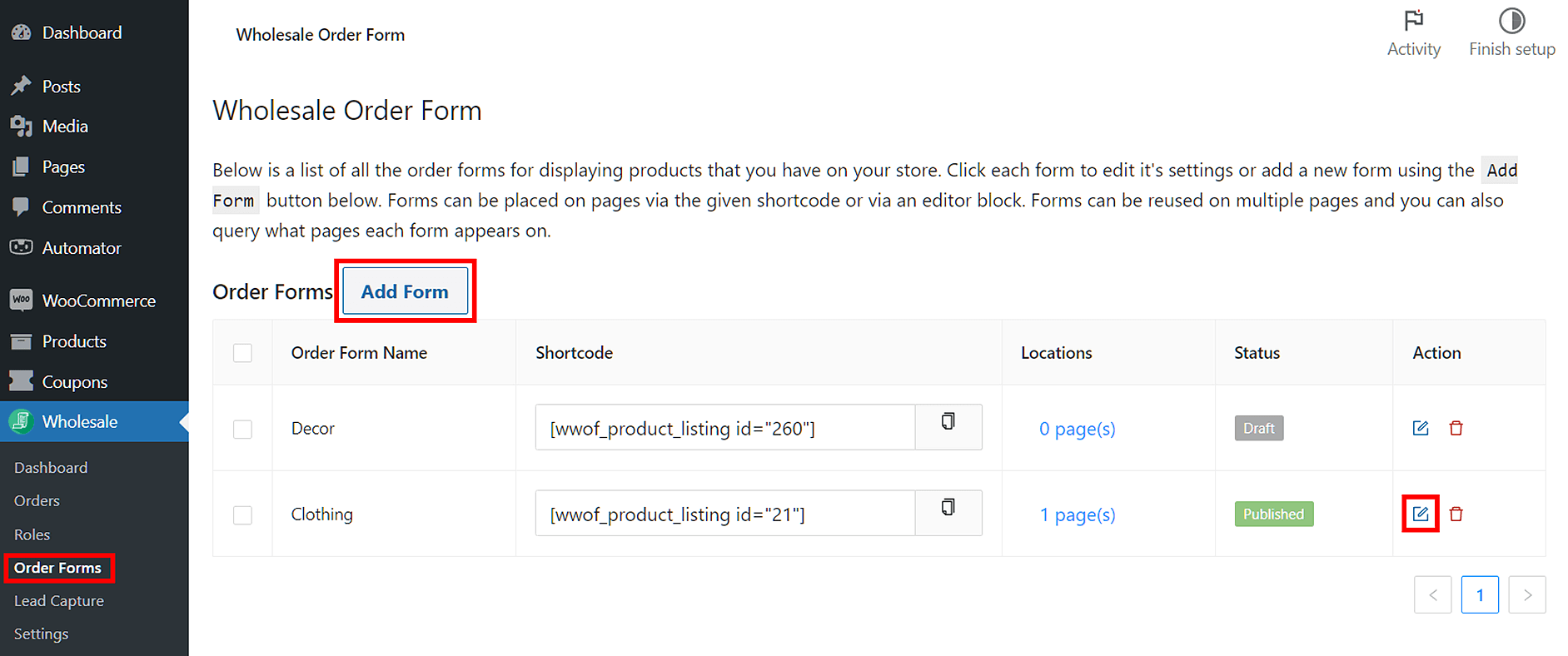
La tua scelta ti reindirizzerà alla pagina Editor modulo.

Se stai lavorando su un modulo d'ordine esistente, dovrebbe già essere riempito con vari elementi di intestazione, tabella e piè di pagina. Altrimenti, dovrai inserire tali elementi nel modulo.
In ogni caso, il modulo dovrebbe avere un elenco di prodotti.
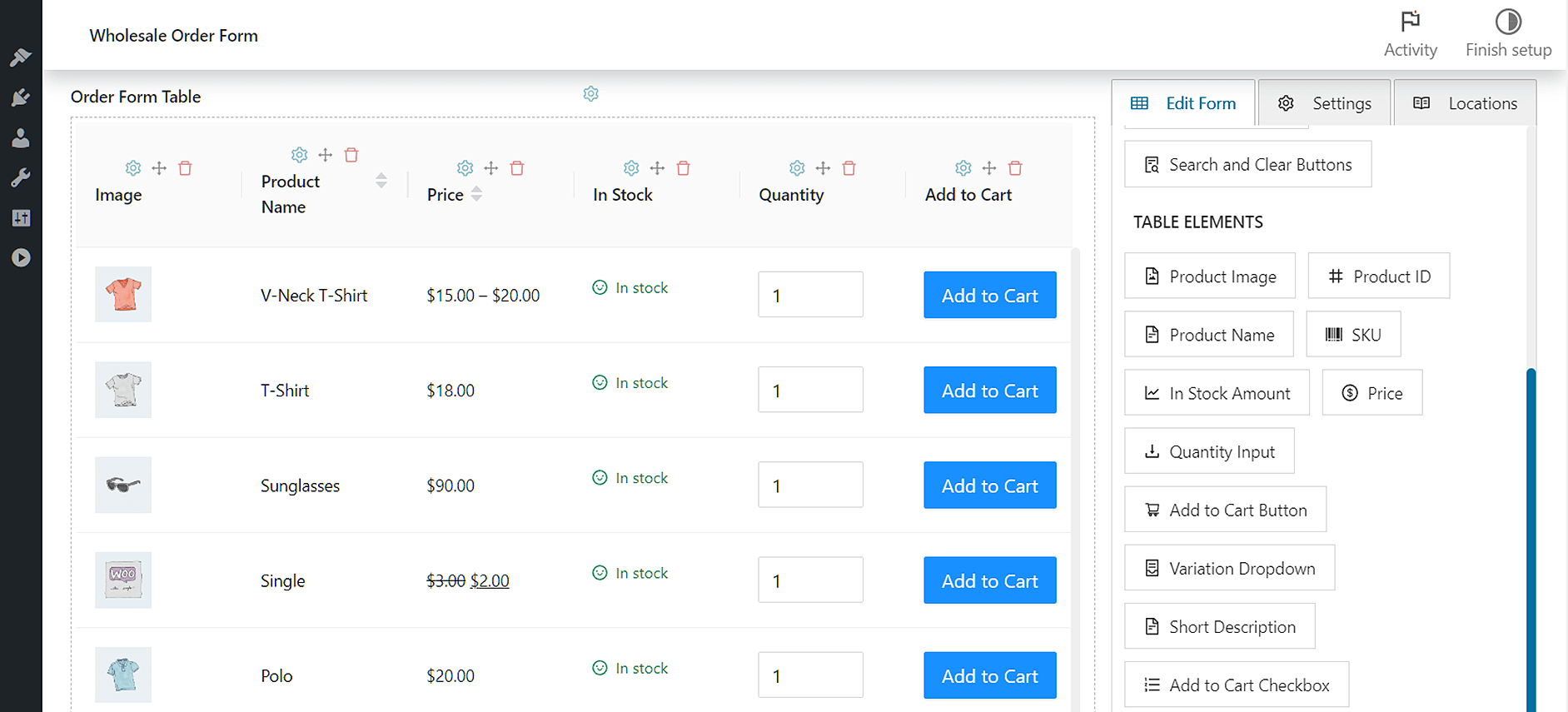
Ora, per disporre quei prodotti.
Passaggio 2: Ordina i tuoi prodotti utilizzando l'Ordinamento Prodotti
Sul lato destro della pagina Editor Modulo ci sono tre schede: Modifica Modulo, Impostazioni e Località.
Seleziona Impostazioni, quindi scorri verso il basso fino a Ordinamento Prodotti.
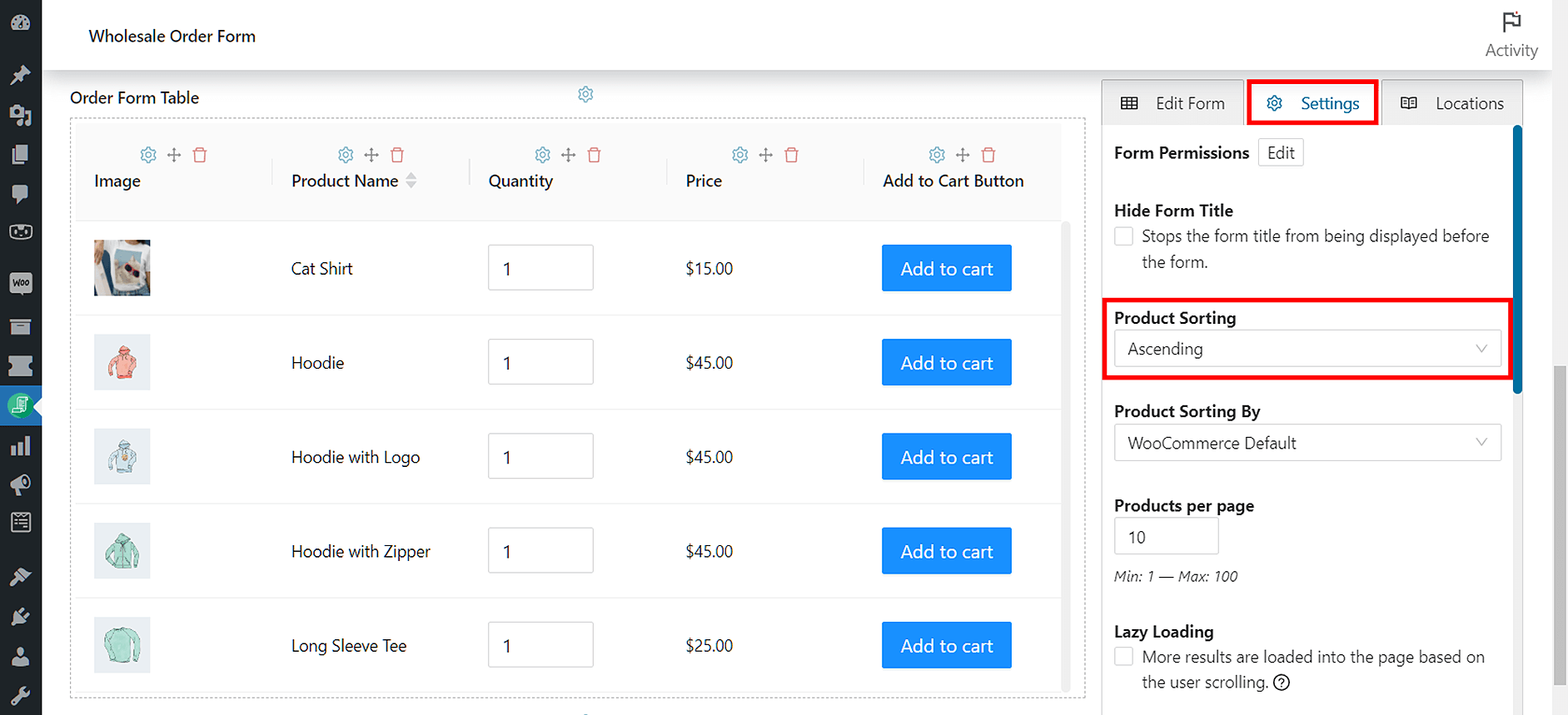
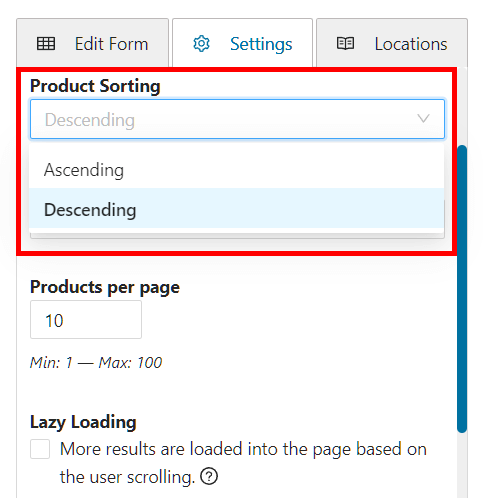
Facendo clic su Ordinamento Prodotti si apre un menu a discesa che ti offre due modi per disporre i tuoi articoli: Ascendente e Discendente.
Ascendente
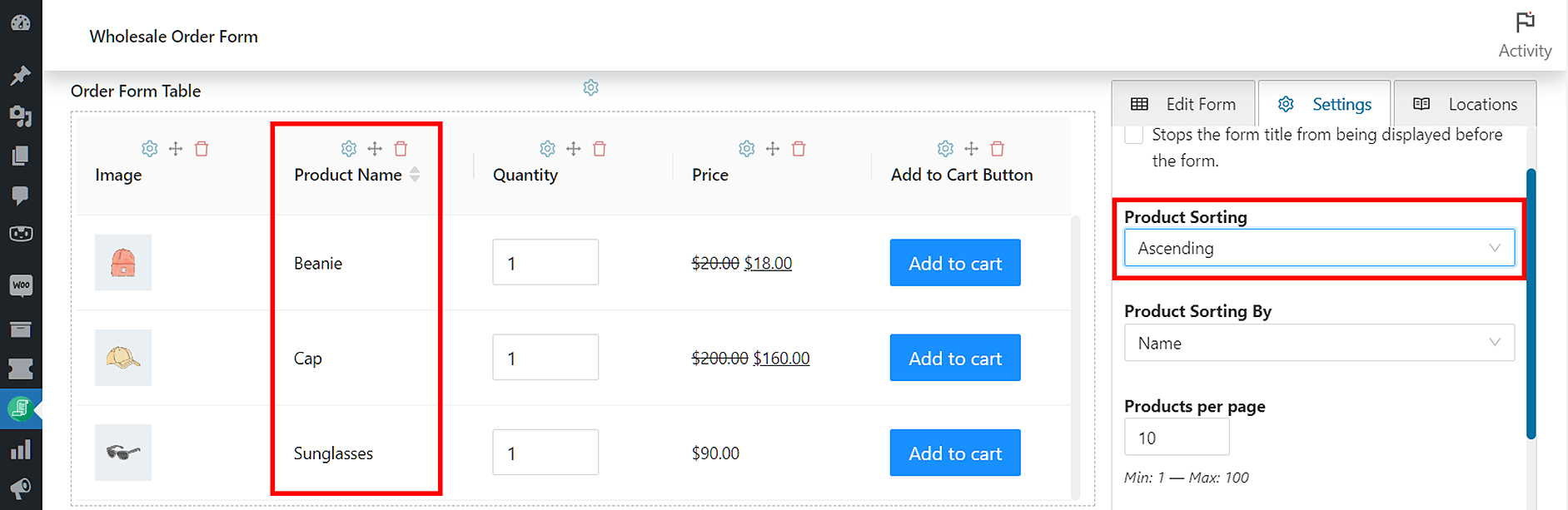
Questa opzione ordina gli articoli dal valore più piccolo/basso al più grande/alto. In altre parole, li ordina in ordine crescente.
Ad esempio, considera un elenco di nomi di prodotti: Cappello, Occhiali da sole, Berretto. Se disposti alfabeticamente in ordine ascendente, l'elenco diventa Berretto, Cappello, Occhiali da sole. Qui, il valore più basso è la lettera "b" e il valore più alto è la lettera "s."
Discendente
Gli articoli sono ordinati dal valore più grande/alto al più piccolo/basso. In parole povere, sono ordinati in ordine decrescente.
Continuiamo con l'esempio precedente. Se disponiamo gli stessi nomi di prodotti alfabeticamente in ordine discendente, l'elenco diventa Occhiali da sole, Cappello, Berretto. Qui, il valore più alto è "s" e il valore più basso è "b."
Nota: l'Ordinamento Prodotti dipende dall'opzione Ordina Prodotti Per selezionata. Questo ci porta a...
Passaggio 3: Ordina i tuoi prodotti utilizzando Ordina Prodotti Per
La funzione Product Sorting By si trova anche nella scheda Settings. Si trova subito sotto Product Sorting.
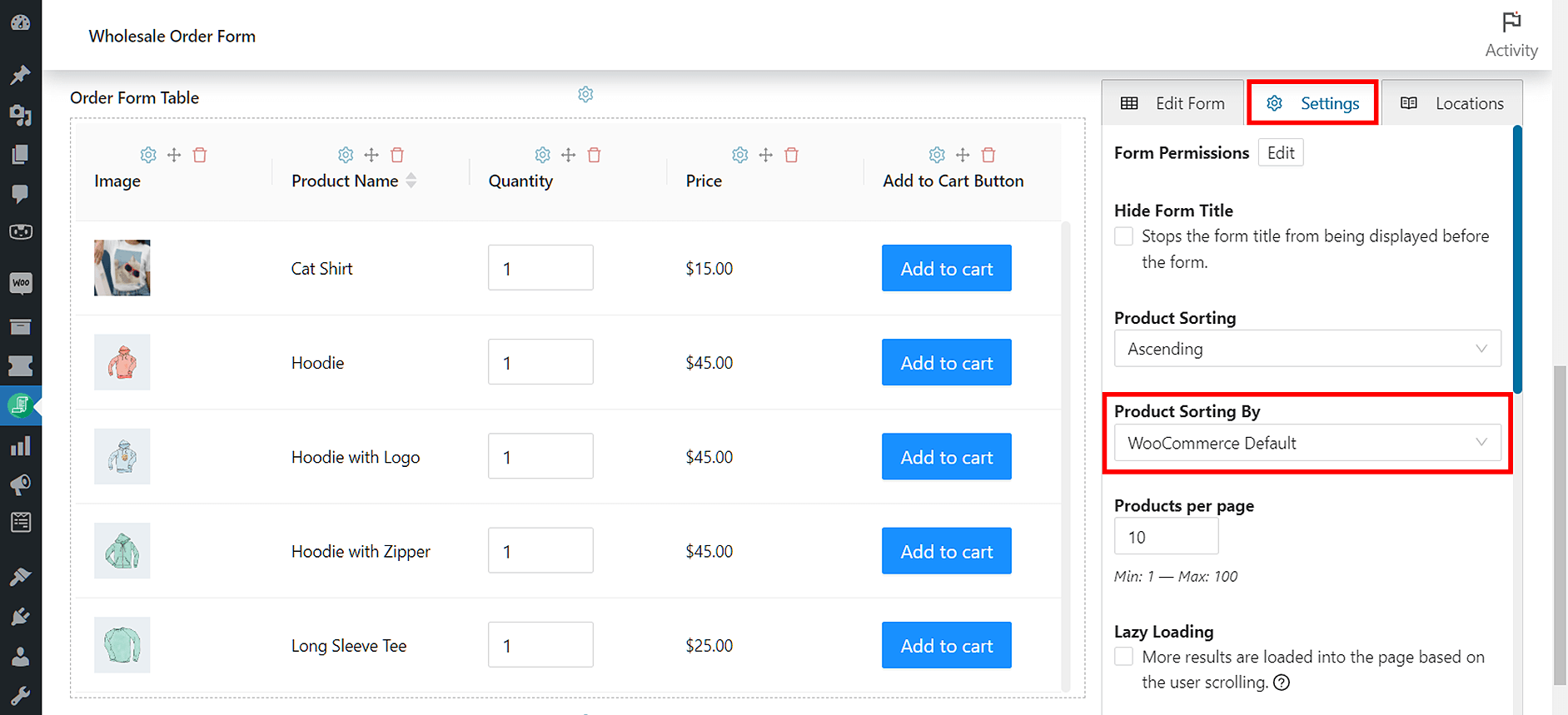
In sostanza, Product Sorting By ti consente di determinare i criteri in base ai quali i tuoi prodotti verranno disposti. In altre parole, ti dà il controllo sugli attributi che determinano l'ordine in cui i prodotti sono organizzati.
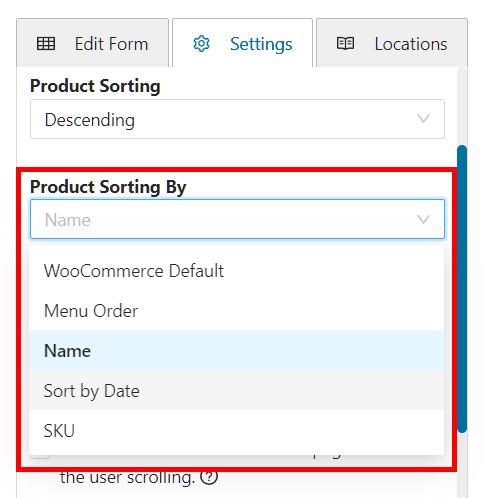
Product Sorting By offre diverse opzioni:
Nome
Vuoi che i tuoi prodotti siano ordinati alfabeticamente? Allora scegli l'opzione Name. In sostanza, questo disporrà i tuoi prodotti in base ai loro nomi.
Abbiamo già visto un esempio di questo nel passaggio precedente, dove abbiamo ordinato un elenco di prodotti alfabeticamente in ordine crescente:
Questo è forse il modo più semplice per organizzare i tuoi prodotti. Inoltre, può essere lo stile di ordinamento dei prodotti più comodo per i clienti. Se i nomi dei tuoi prodotti sono facili da ricordare o indovinare, gli acquirenti avranno un modo semplice per cercare gli articoli desiderati.
Ordina per Data
Questa opzione dispone i tuoi prodotti in base alle date in cui li hai aggiunti al tuo negozio. In parole povere, organizza il tuo elenco di prodotti cronologicamente.
Questo può essere utile se i tuoi clienti tendono a cercare articoli in base a quanto recentemente li hai resi disponibili nel tuo negozio. Ad esempio, se i tuoi clienti vogliono vedere prima i tuoi articoli più recenti, avranno un modo più comodo per trovarli se appaiono per primi nel tuo elenco.
SKU
Se vuoi che il tuo elenco di prodotti sia organizzato per SKU dei prodotti, allora questa è l'opzione che fa per te.
Un SKU del prodotto (Stock Keeping Unit) è un identificatore univoco o un codice assegnato a un prodotto specifico per distinguerlo da altri prodotti all'interno di un sistema di gestione dell'inventario o aziendale. È un codice alfanumerico che aiuta a tracciare e gestire l'inventario.
Tieni presente che l'organizzazione dei prodotti per SKU è progettata principalmente per scopi di gestione interna dell'inventario. In genere, i clienti non hanno una conoscenza diretta o accesso agli SKU dei prodotti; è più probabile che cerchino prodotti utilizzando altri attributi come i nomi dei prodotti.
Predefinito WooCommerce
Questo organizza i prodotti in base all'ordine di ordinamento nella tua pagina di elenco Products. Per accedere a questa pagina, vai alla tua bacheca di WordPress. Quindi, fai clic su Products > All Products.
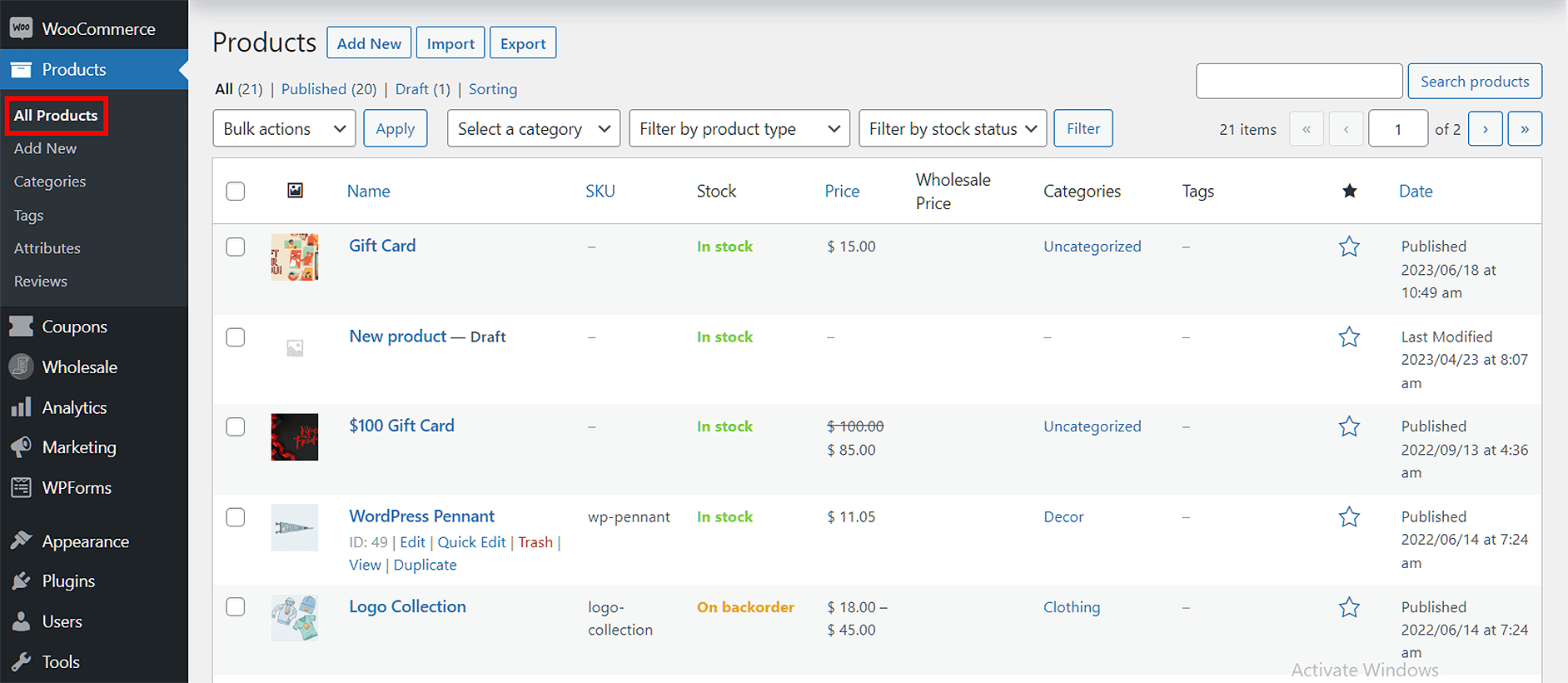
Come cambi l'ordine di ordinamento dei prodotti nella pagina Products? Per prima cosa, fai clic sulla scheda Sorting. Quindi, fai semplicemente clic e trascina i prodotti su e giù nel tuo elenco per disporli nel modo desiderato.
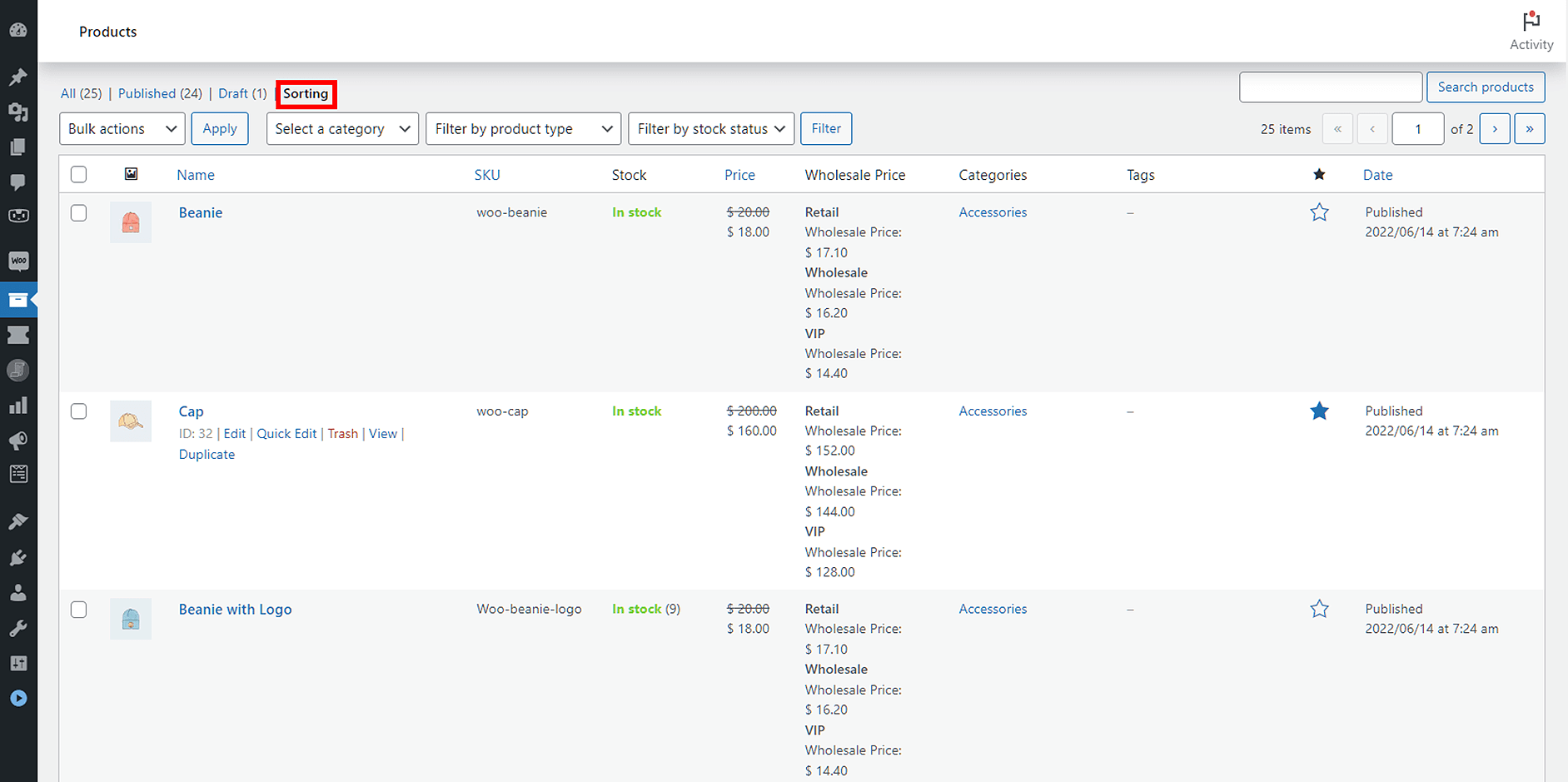
Questa opzione funziona meglio se il tuo negozio ha un breve elenco di articoli e se hai disposto tali articoli in un modo che i clienti troveranno comodo da sfogliare.
Ordine del menu
Questa è l'opzione ideale se desideri un ordinamento più personalizzato sul tuo modulo d'ordine all'ingrosso.
Per determinare la posizione dell'Ordine Menu di un prodotto, dovrai modificare le impostazioni di detto prodotto. Puoi farlo andando su Prodotti > Tutti i Prodotti, quindi facendo clic sul prodotto di cui desideri modificare l'Ordine Menu. Quindi, nella casella Dati prodotto dell'articolo, fai clic sulla scheda Avanzate.
Ora, cerca l'opzione Ordine Menu e inserisci un numero nel suo campo di inserimento.
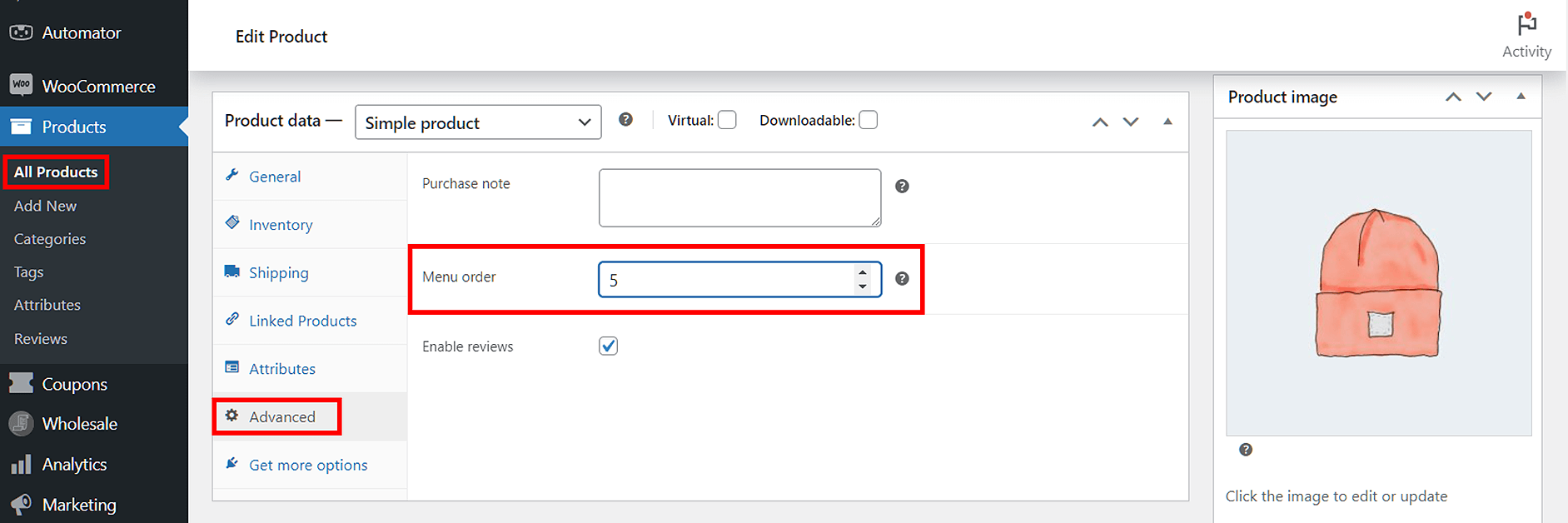
Questo numero sarà ora il valore dell'Ordine Menu del prodotto, che la funzione Ordinamento Prodotti Per utilizzerà per determinare come i tuoi articoli sono organizzati sul tuo modulo d'ordine all'ingrosso.
Questa opzione è ideale se sai come disporre i tuoi prodotti in un modo che i tuoi clienti apprezzeranno.
Passaggio 4: Salva o aggiorna il tuo modulo d'ordine
Una volta che sei soddisfatto del tuo ordinamento prodotti, fai clic sul pulsante Pubblica o Aggiorna per attivare tutte le modifiche che hai apportato.
E questo è tutto! Hai ordinato sistematicamente i tuoi prodotti sul tuo modulo d'ordine all'ingrosso. I tuoi clienti ti ringrazieranno!
Conclusione
L'ordinamento dei prodotti è uno strumento prezioso per le aziende che si affidano a moduli d'ordine all'ingrosso online. Dopotutto, ti consente di organizzare il tuo elenco di prodotti in un modo che consente ai clienti di godere di un'esperienza di acquisto efficiente e conveniente. In altre parole, ti aiuta a stabilire una solida base per transazioni di successo e relazioni durature con i clienti.
Per riassumere, la disposizione sistematica e intuitiva dei prodotti può portare ai seguenti vantaggi:
Puoi utilizzare la funzione Ordinamento Prodotti del Modulo d'Ordine all'Ingrosso per creare un modulo d'ordine all'ingrosso con un elenco di merci correttamente organizzato. Devi semplicemente osservare i seguenti passaggi:
- Naviga alla pagina Editor modulo
- Ordina i tuoi prodotti utilizzando l'Ordinamento Prodotti
- Ordina i tuoi prodotti utilizzando Ordinamento Prodotti Per
- Salva o aggiorna il tuo modulo d'ordine
Hai domande sull'ordinamento dei prodotti? Faccelo sapere nella sezione commenti qui sotto!



