

Bestelformulieren bieden een geweldige manier om het winkelproces voor uw groothandelsklanten te vereenvoudigen. Met dit formaat kunnen consumenten gemakkelijk scrollen om door de artikelen in uw online winkel te bladeren. Als u echter een lange lijst met productcategorieën heeft, zullen uw gebruikers waarschijnlijk deze gestroomlijnde ervaring missen.
Daarom is het een goed idee om uw productcategorieën te beperken. Gelukkig, als u WooCommerce gebruikt, is dit vrij eenvoudig te doen in uw productinstellingen.
In dit artikel bespreken we waarom u minder categorieën wilt gebruiken voor uw groothandelsbestelformulieren in WooCommerce. Daarna laten we u zien hoe u dit in twee eenvoudige stappen kunt doen. Laten we beginnen!
De voordelen van het beperken van de productcategorielijst op uw groothandelsbestelformulier
Wanneer u in bulk online verkoopt, zullen bestelformulieren waarschijnlijk een sleutelrol spelen in uw bedrijf. Dit komt omdat een groothandelsbestelformulier een veiligere manier biedt om de verkoop van een groot volume producten te beheren.
Kortom, bestelformulieren vereisen doorgaans goedkeuring en vervolgens verwerking. Deze extra beveiligingslaag kan helpen bij het elimineren van onnodige problemen die kunnen optreden wanneer u een basis-checkout gebruikt.
Als u op zoek bent naar een beginnersvriendelijke tool om u te helpen deze taak te beheren, kan onze Wholesale Order Form plugin u helpen uw bedrijfswerkflow te stroomlijnen:
Beginnend met Wholesale Order Form Versie 2.0, introduceerde de plugin een intuïtieve form builder, geavanceerde product sorteerinstellingen en meer. Het stelt u zelfs in staat om meerdere bestelformulieren te maken.
In ieder geval moeten uw bestelformulieren ook zo worden ontworpen dat ze voldoen aan de behoeften van uw klanten. Daarom wilt u rekening houden met de gebruikerservaring (UX) bij het maken van uw formulieren.
Het beperken van uw productcategorielijst is een uitstekende manier om een positieve UX te ondersteunen, omdat gebruikers hierdoor gemakkelijker door beschikbare items kunnen scrollen. In wezen, als u te veel categorieën heeft met een klein aantal producten erin, zullen uw klanten de vreugde missen om door uw hele catalogus op één pagina te scrollen.
Simpel gezegd, gebruikers nemen misschien niet de tijd om elke categorie te doorlopen, maar ze zullen waarschijnlijk naar het einde van een relatief korte pagina scrollen omdat het gemakkelijk is. Daarom kan het verminderen van uw productcategorieën ook uw verkopen stimuleren. Dit geldt met name voor kleine groothandelsbedrijven die grote hoeveelheden van een beperkt aantal producten verkopen.
Hoe u de productcategorieën op uw groothandelsbestelformulier beperkt
Nu we enkele voordelen van het beperken van categorieën op uw groothandelsbestelformulieren hebben besproken, laten we u zien hoe u dit doet. Houd er rekening mee dat u een actieve WooCommerce-winkel en onze Wholesale Order Form plugin nodig heeft om deze tutorial te voltooien.
Stap 1: Categoriseer uw bestaande producten opnieuw
Laten we eerst eens kijken hoe uw bestelformulier voor groothandel eruit zou kunnen zien met te veel categorieën:
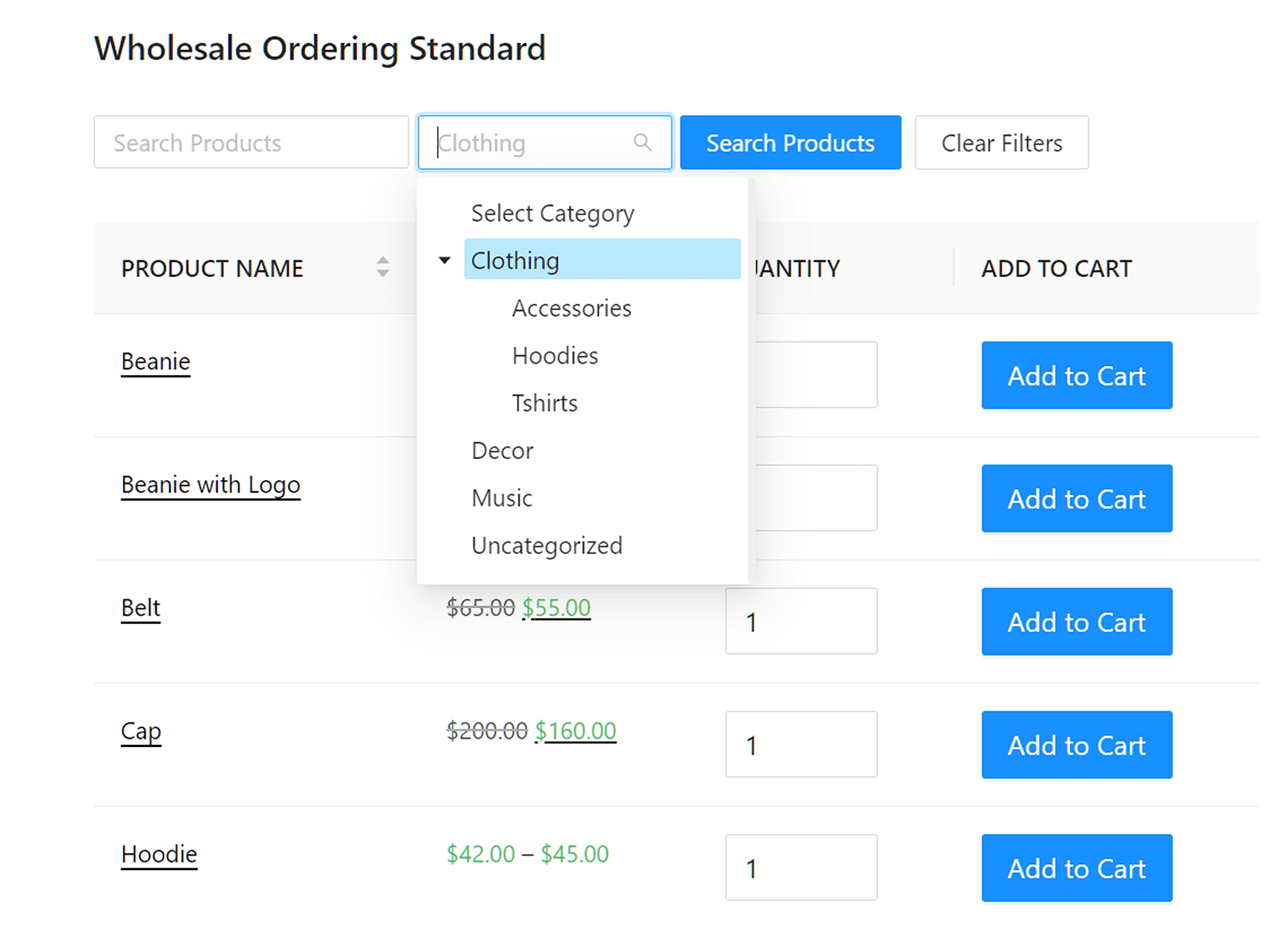
Zoals u kunt zien, heeft "Kleding" verschillende subcategorieën, waaronder "Hoodies". Als uw shopper op "Hoodies" zou klikken, zouden ze een pagina met slechts drie producten zien:
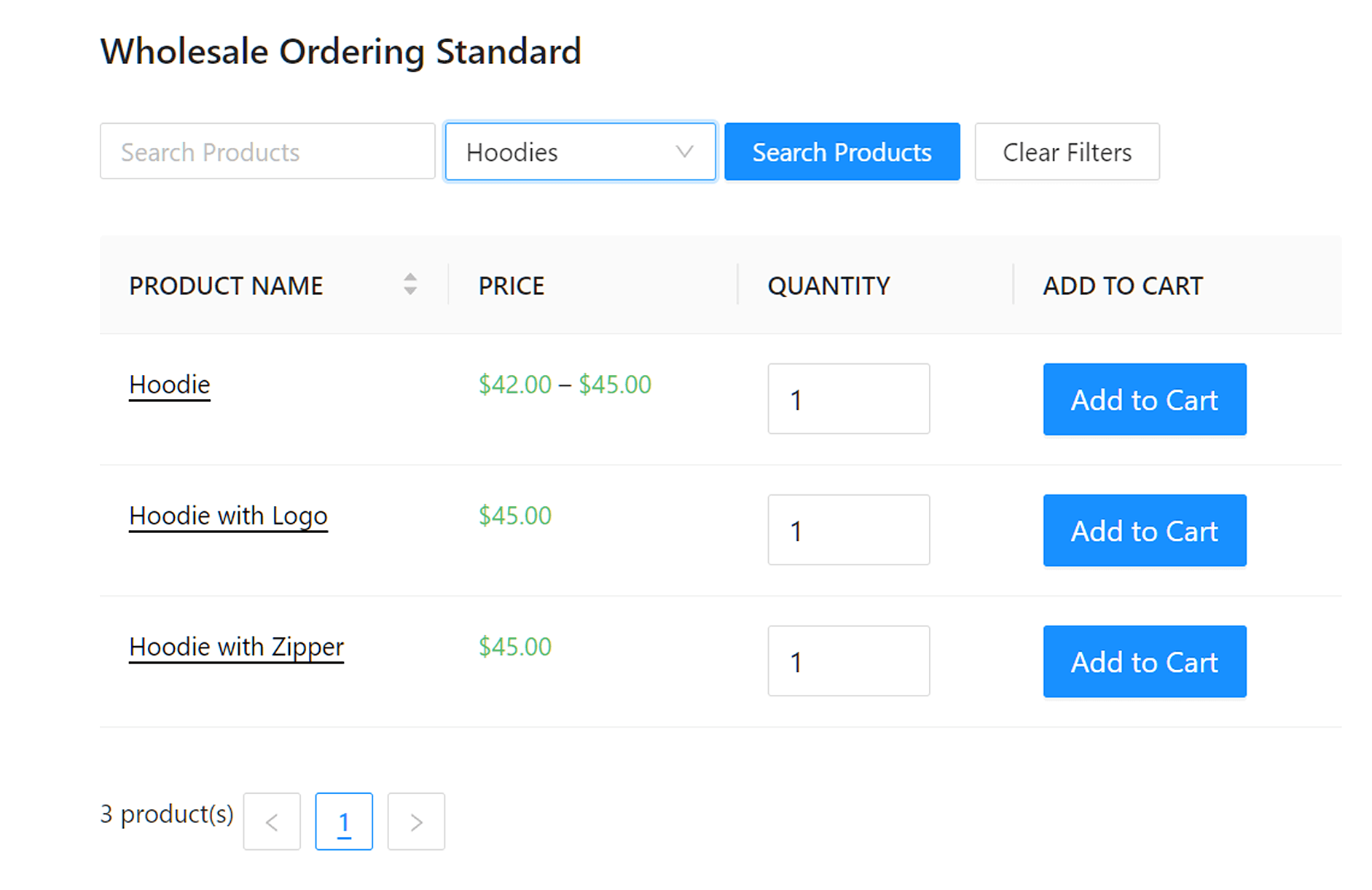
Dit is het soort ervaring dat we willen vermijden.
De eerste stap om deze categorieën te beperken, omvat het reorganiseren van uw huidige categoriewhierarchie. Navigeer hiervoor naar Producten > Alle producten:
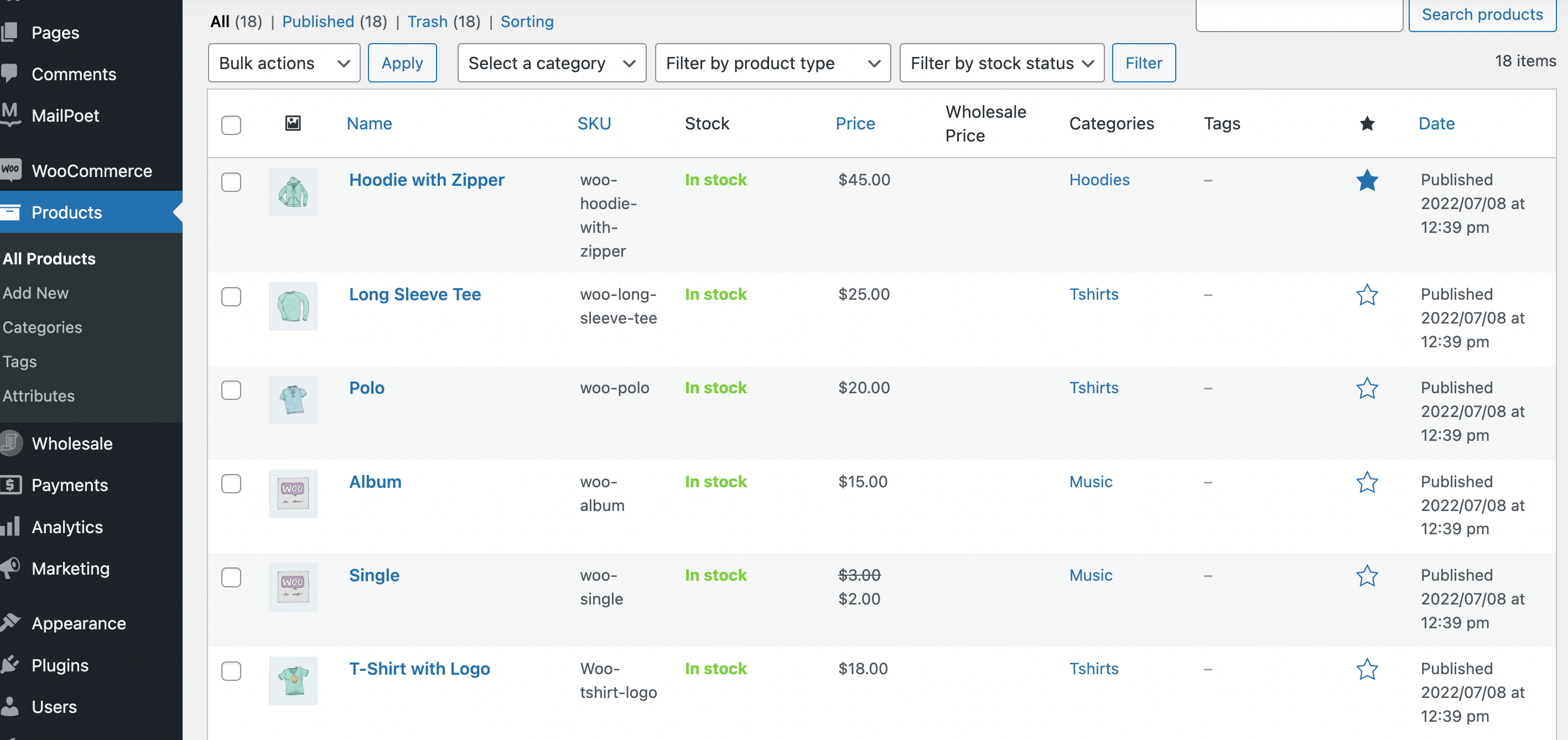
Ons plan is om subcategorieën te beperken door "Accessoires", "Hoodies" en "T-shirts" te verwijderen. Laten we onze "Hoodie met rits" als voorbeeld gebruiken.
In de sectie Productcategorieën voor dit item moeten we "Hoodies" deselecteren en in plaats daarvan "Kleding" selecteren:
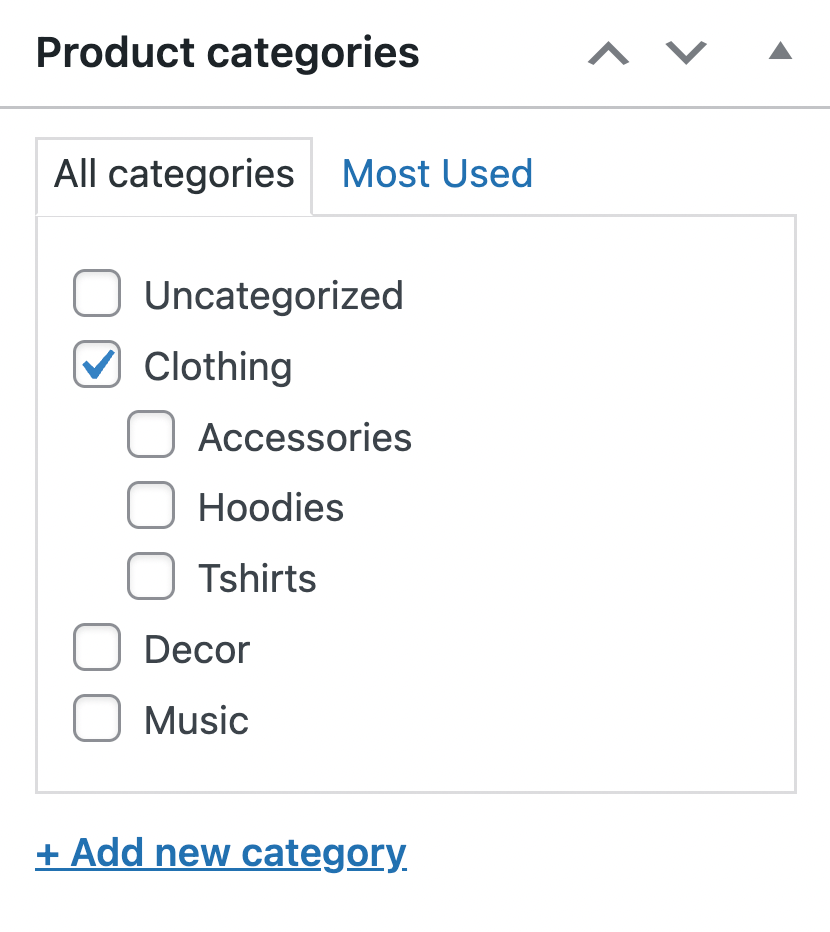
Zorg ervoor dat u op Bijwerken klikt als u klaar bent. Op deze manier wordt het product weergegeven in de grotere lijst met kledingartikelen, in plaats van in de korte lijst met hoodies.
Herhaal deze stap gewoon voor bestaande items die een categoriestatus hebben die u wilt verwijderen. Als u wijzigingen moet aanbrengen in veel producten, kan het gemakkelijker zijn om de functie Snelle bewerking te gebruiken naast items in uw productlijst.
U kunt deze optie openen door met de muis over de rij van het product dat u wilt wijzigen te bewegen en vervolgens op Snelle bewerking te klikken, net onder de productnaam:
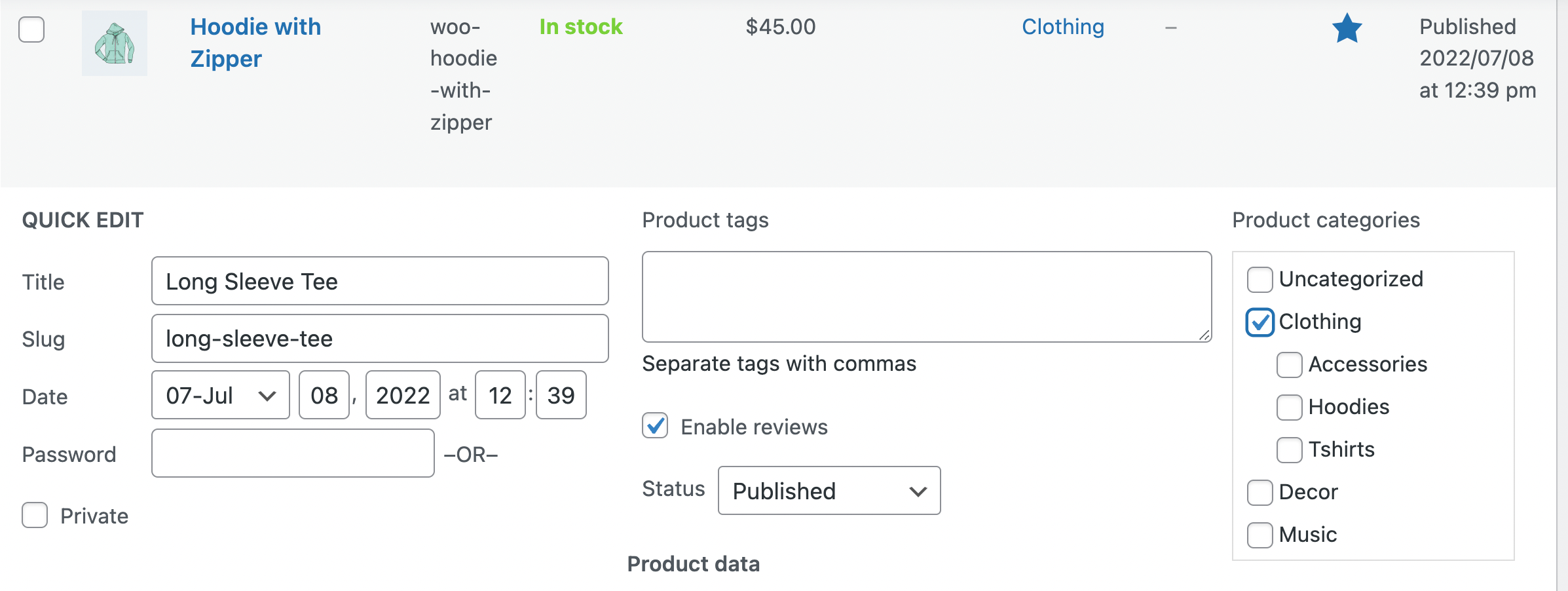
Hier kunt u eenvoudig de categorie van een product wijzigen zonder de pagina Alle producten te verlaten. Onthoud dat u met deze methode nog steeds op Bijwerken moet klikken om uw wijzigingen op te slaan.
Stap 2: Lege categorieën verwijderen
Het hercategoriseren van uw producten is cruciaal in dit proces, anders loopt u het risico items per ongeluk te verwijderen. Nadat u echter klaar bent met stap één, bent u klaar om eventuele onnodige categorieën te verwijderen.
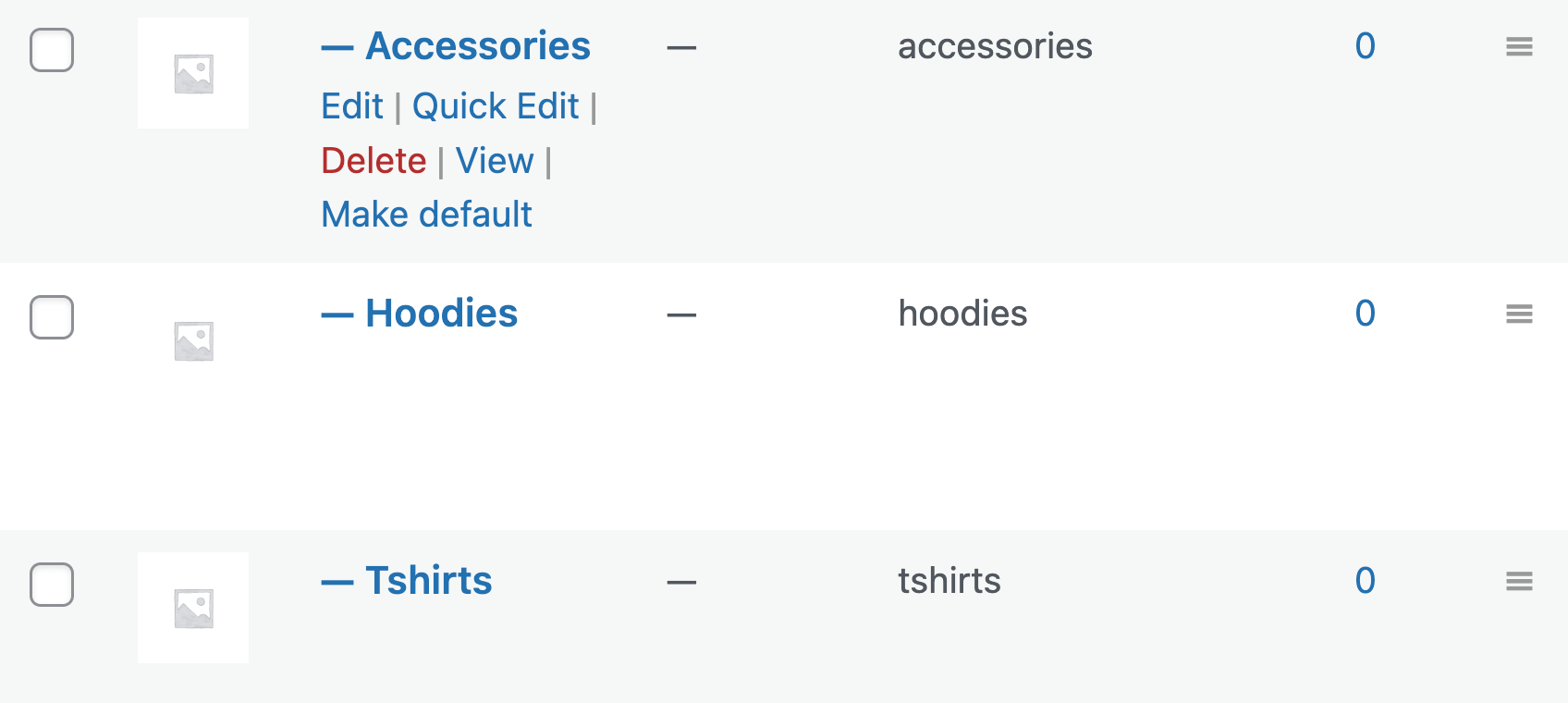
Ga hiervoor naar Producten > Categorieën:
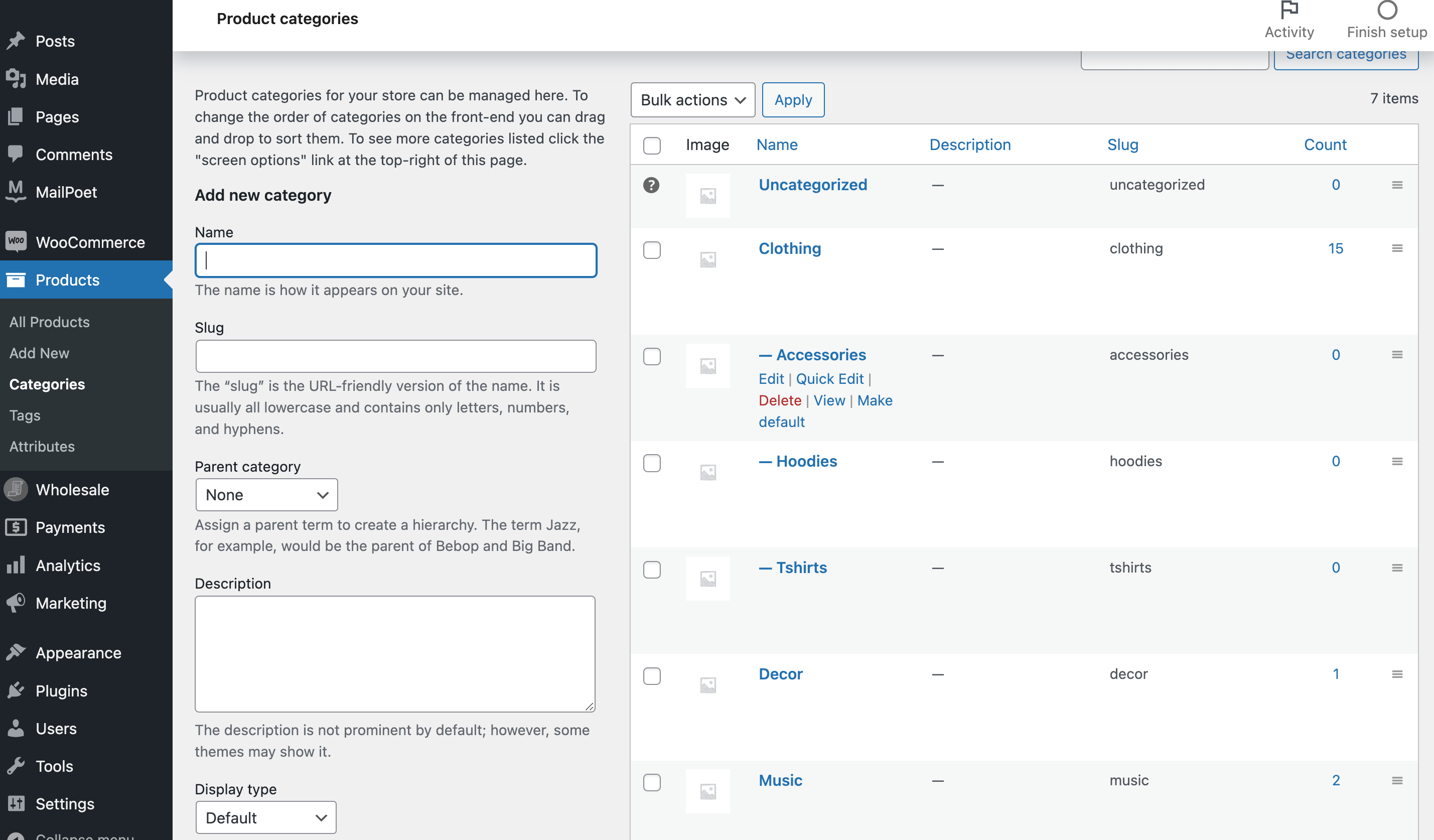
Zoals u kunt zien, zijn er momenteel nul items in onze subcategorieën voor "Accessoires", "Hoodies" en "T-shirts". Dat betekent dat het nu veilig is om ze te verwijderen.
Ga dus door en beweeg met de muis over de categorie of subcategorie die u wilt verwijderen en klik op Verwijderen:
Dat is alles! Laten we nu eens kijken hoe ons keuzemenu voor bestellingen eruit zal zien zonder deze onnodige categorieën:
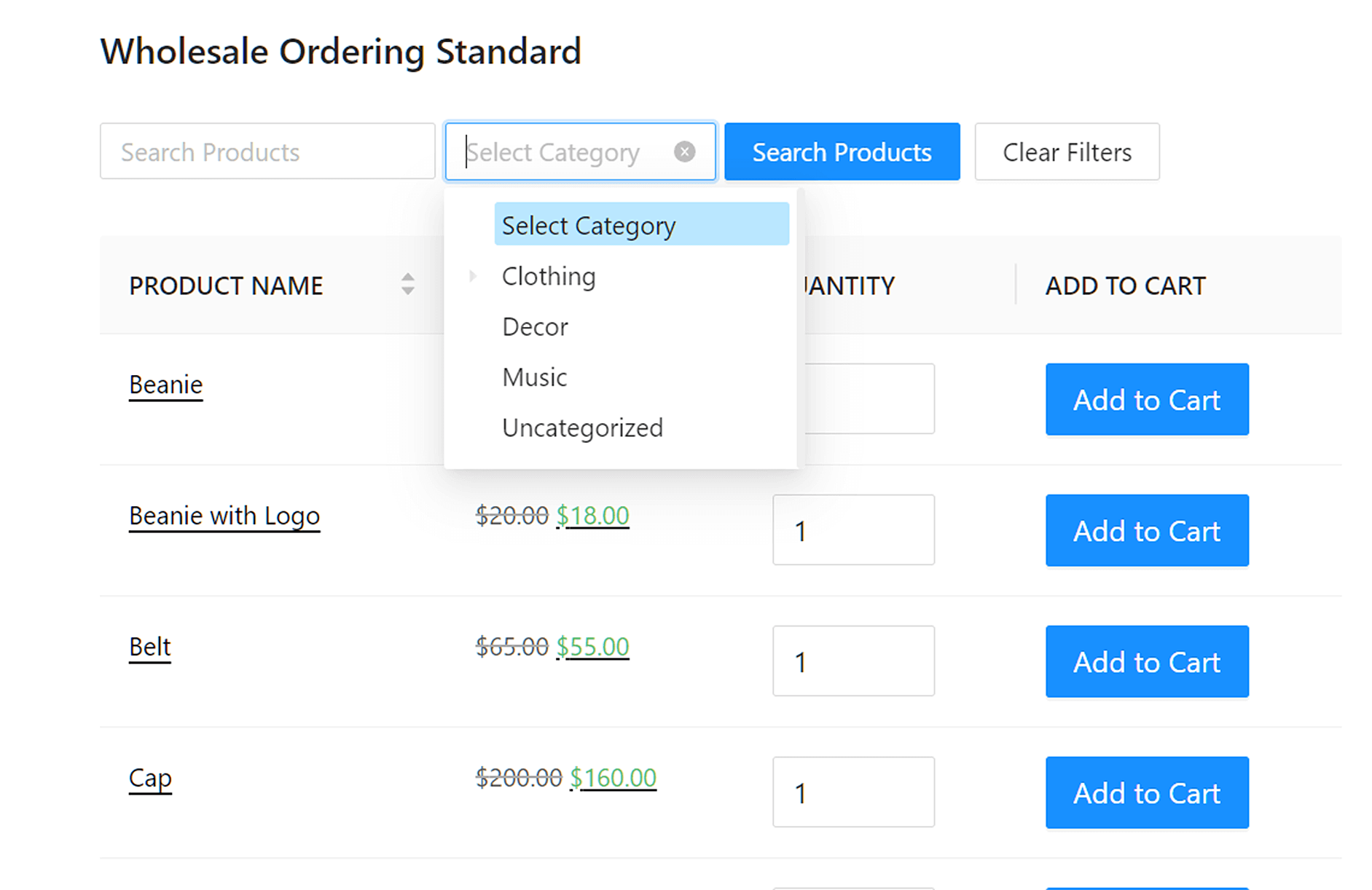
Nu zullen uw groothandelsklanten minder snel producten over het hoofd zien omdat ze verborgen zijn in overbodige categorieën.
Conclusie
Wanneer uw groothandelsklanten uw bestelformulieren doorbladeren, hopen ze waarschijnlijk dingen snel en efficiënt gedaan te krijgen. Helaas kan een lange lijst met productcategorieën in de weg staan. Het beperken van uw categorieën is echter relatief eenvoudig in WooCommerce.
Ter herinnering, hier leest u hoe u uw productcategorieën kunt beperken in twee eenvoudige stappen:
Heeft u vragen over het beperken van uw productcategorieënlijst in WooCommerce? Laat het ons weten in de onderstaande reactiesectie!



Dit is een geweldig artikel. Het doel van het bestelformulier is om de groothandelsklant in staat te stellen snel door het formulier te gaan en zijn bestelling zonder problemen te plaatsen. Ik hou van de manier waarop het bestelformulier kan worden vereenvoudigd door te veel rommel te minimaliseren!
Bedankt Desiree, helemaal mee eens - het doel is om groothandelaren zo snel mogelijk door het bestelproces te loodsen, zodat ze hun dag kunnen voortzetten.