

Eén krachtige manier om uw e-commercebedrijf te onderscheiden en B2B-klanten beter van dienst te zijn, is door aangepaste WooCommerce-betalingsplannen aan te bieden. Flexibiliteit en gemak bij betalingen zijn belangrijke drijfveren voor klanttevredenheid in het B2B-domein, aangezien groothandelsklanten vaak grote transacties en terugkerende aankopen doen. Door uw klanten betalingsopties te bieden die zijn afgestemd op hun behoeften, stelt u hen in staat meer te kopen en u als hun voorkeursleverancier te kiezen.
In deze gids bespreken we het belang van flexibiliteit bij betalingen en laten we u zien hoe u aangepaste WooCommerce-betalingsplannen kunt maken voor uw gewaardeerde B2B-kopers. Zonder verder oponthoud, laten we er meteen induiken!
Belangrijkste voordelen van het aanbieden van aangepaste betalingsplannen voor B2B-kopers
Moderne B2B-kopers verwachten een aankoopervaring die gelijkwaardig is aan de B2C-winkelervaring. Ze willen hetzelfde niveau van maatwerk, afgestemd op hun unieke behoeften – en dit geldt ook voor hun betalingsopties!
Hier leest u waarom het aanbieden van aangepaste WooCommerce-betalingsplannen een gamechanger kan zijn voor uw groothandelsactiviteiten:
1. Geef uw B2B-klanten meer mogelijkheden & tevredenheid
Aangepaste betalingsplannen stellen uw B2B-klanten in staat om betalingsschema's te kiezen die aansluiten bij hun huidige financiële omstandigheden. Door op maat gemaakte termijnopties of uitgestelde betalingsschema's aan te bieden, verlicht u de last van grote vooruitbetalingen en geeft u hen meer flexibiliteit om te kopen. Als gevolg hiervan voelen ze zich zekerder bij hun aankoopbeslissingen en zullen ze waarschijnlijk terugkomen voor een herhaalaankoop!
Het aanbieden van aangepaste WooCommerce-betalingsplannen toont ook uw toewijding aan het aanpakken van de unieke behoeften van uw groothandelsklanten. Hierdoor kunt u een sterker gevoel van partnerschap opbouwen, gebaseerd op vertrouwen en wederzijds voordeel, wat op de lange termijn leidt tot klantloyaliteit.
2. Verhoog verkoopkansen & verbeter de cashflow
De hoge aanvangskosten die gepaard gaan met B2B-transacties kunnen een aanzienlijke financiële drempel zijn voor groothandelsklanten die grote aankopen willen doen. Kleinere ondernemingen of startups hebben vaak beperkte kapitaalmiddelen en geven er de voorkeur aan hun uitgaven over tijd te spreiden. Door aangepaste betalingsplannen aan te bieden, kunt u deze marktsegmenten aanspreken en hen in staat stellen grote bestellingen te plaatsen. Dit vertaalt zich direct in verhoogde verkoopkansen voor uw bedrijf.
Bovendien stelt het toestaan van groothandelsklanten om hun betalingen over tijd te spreiden u in staat om een voorspelbaardere cashflow voor uw bedrijf te creëren. Als gevolg hiervan kunt u uw middelen beter beheren, plannen en toewijzen om uw onderneming te laten groeien.
3. Creëer een concurrentievoordeel
Differentiatie is cruciaal om op te vallen in het huidige competitieve e-commerce landschap. Het aanbieden van aangepaste WooCommerce-betalingsplannen onderscheidt uw winkel snel van concurrenten die alleen standaard betalingsopties aanbieden. Dit unieke verkoopargument trekt veeleisende B2B-klanten aan die flexibiliteit zoeken in hun betalingsopties.
Hoe u aangepaste groothandelsbetalingsplannen voor WooCommerce maakt (stap voor stap)
Hoewel WooCommerce geen ingebouwde functionaliteit heeft waarmee u aangepaste betalingsplannen kunt maken, kunt u dit eenvoudig implementeren voor uw winkel met onze nieuwe plugin: Wholesale Payments.
Wholesale Payments, onze nieuwste toevoeging aan Wholesale Suite, stelt groothandelaren zoals u in staat om flexibele betalingstermijnen aan te bieden, aangepaste WooCommerce-betalingsplannen te maken en factuurbeheer te stroomlijnen, rechtstreeks binnen uw WooCommerce-winkel!
Dus, voordat we in de tutorial duiken, zorg ervoor dat u het volgende heeft gedaan:
- Uw WooCommerce-winkel opgezet
- Wholesale Payments geïnstalleerd en geactiveerd (Haal het hier!)
Nu we dat achter de rug hebben, laten we beginnen!
Stap 1: Stel Wholesale Payments in
Na het installeren van Wholesale Payments is de eerste stap het configureren van de plugin door uw Stripe-account te koppelen.
Door uw Stripe-account te koppelen aan groothandelsbetalingen, kunt u naadloos facturen naar uw klanten sturen. Het stelt uw gewaardeerde B2B-kopers ook in staat om hun gewenste betaalmethoden te kiezen bij het betalen van hun facturen.
Om dit te doen, gaat u eenvoudig naar Groothandel > Groothandelsbetalingen. Klik vervolgens op “Verbinden met Stripe”.
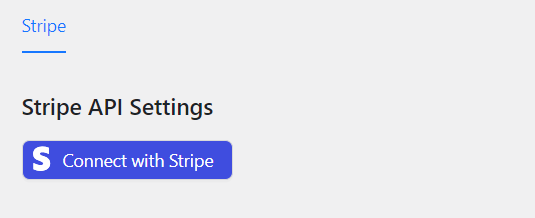
Nadat u op deze knop hebt geklikt, wordt u doorgestuurd naar de Stripe-integratiepagina van Wholesale Payments. Vervolgens kunt u het volgende doen:
- Bestaand Stripe-account verbinden: Als u al een Stripe-account hebt, logt u eenvoudig in op uw account om het te koppelen aan Wholesale Payments
- Nieuw Stripe-account aanmaken: Als u nog geen Stripe-account hebt, geen zorgen! U kunt er gemakkelijk een aanmaken rechtstreeks vanaf de integratiepagina. Volg eenvoudig de stappen om uw Stripe-account in te stellen en zorg voor een nauwkeurige invoer van uw bedrijfs- en bankgegevens.
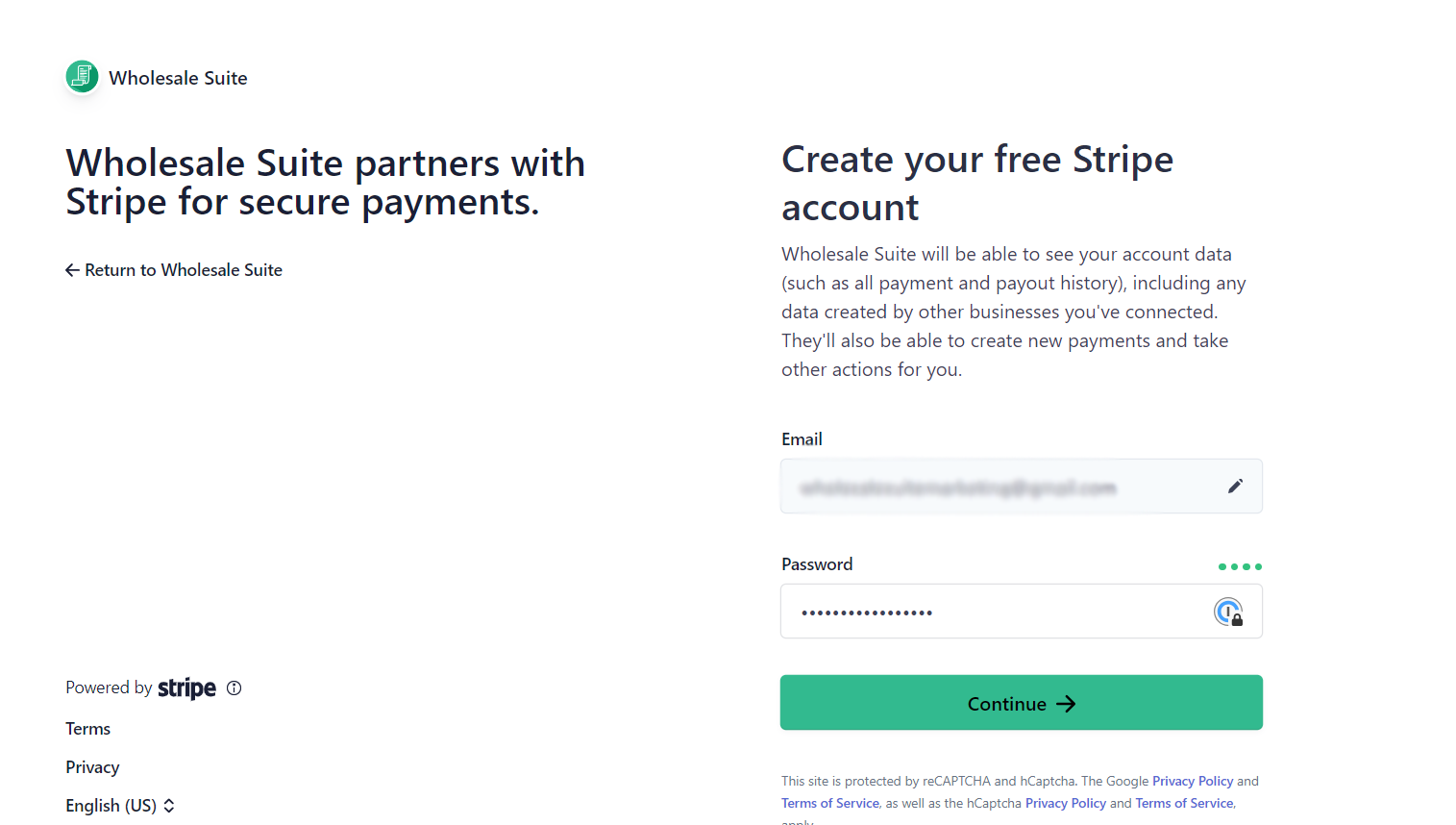
Nadat u deze stap hebt voltooid, wordt u doorgestuurd naar uw WordPress-dashboard. U kunt controleren of Wholesale Payments succesvol is gekoppeld aan uw Stripe-account door naar Groothandel > Groothandelsbetalingen > Stripe te gaan. Als de integratie succesvol is, ziet u een overzicht van uw Stripe API-instellingen, wat bevestigt dat Wholesale Payments naadloos is verbonden met uw betaalprovider.
Wholesale Payments inschakelen in WooCommerce-betaalmethoden
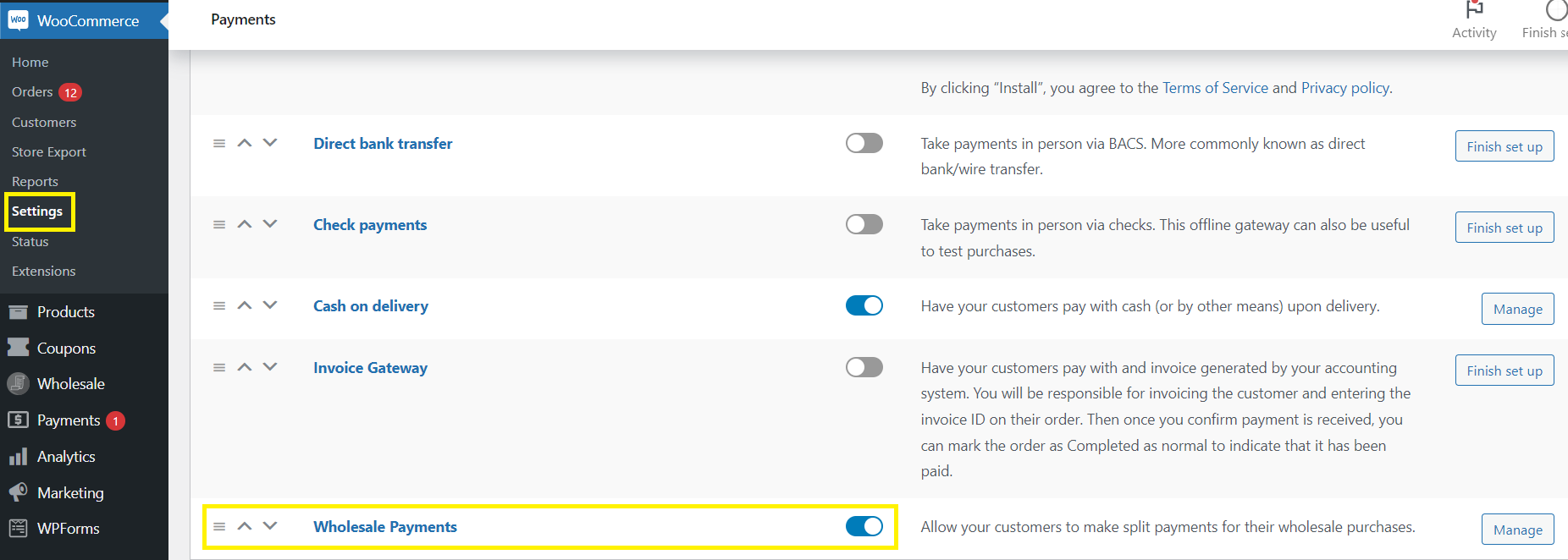
Het volgende dat u wilt controleren, is of u Wholesale Payments toevoegt aan uw WooCommerce-betaalmethoden. Om dit te doen, navigeert u naar WooCommerce > Instellingen > Betalingen. Scroll naar beneden naar de locale Wholesale Payments. Schakel vervolgens eenvoudig de schakelaar in om deze in te schakelen voor uw winkel en deze toegankelijk te maken voor uw B2B-kopers.
Stap 2: Maak uw aangepaste betalingsplan
Nu u Wholesale Payments succesvol hebt geconfigureerd, kunt u nu eenvoudig aangepaste WooCommerce-betalingsplannen maken! Navigeer eerst vanuit uw WordPress-dashboard naar Wholesale > Payments > Payment Plans > Create New Plan.
U ziet onmiddellijk een lijst met voorgeconfigureerde betalingsplannen die voor u beschikbaar zijn. Wholesale Payments maakt het u gemakkelijk om te beginnen door deze veelvoorkomende betalingsplannen beschikbaar te maken, waaronder NET 30/60/90, 3 gelijke betalingen, vooruitbetalingen, en meer. U kunt deze betalingen ook inschakelen en bewerken om aan uw zakelijke behoeften te voldoen.
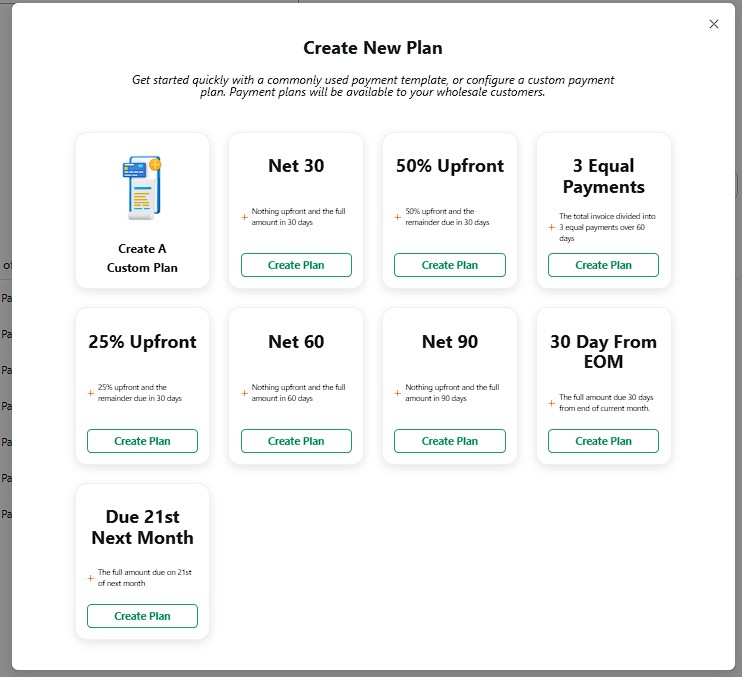
Laten we ons voor nu echter richten op het maken van aangepaste WooCommerce-betalingsplannen. Om een aangepast betalingsplan te maken, klikt u op "Create A Custom Plan." Dit opent het tabblad "Edit Payment Plan", waar u uw betalingsplan naar wens kunt configureren.
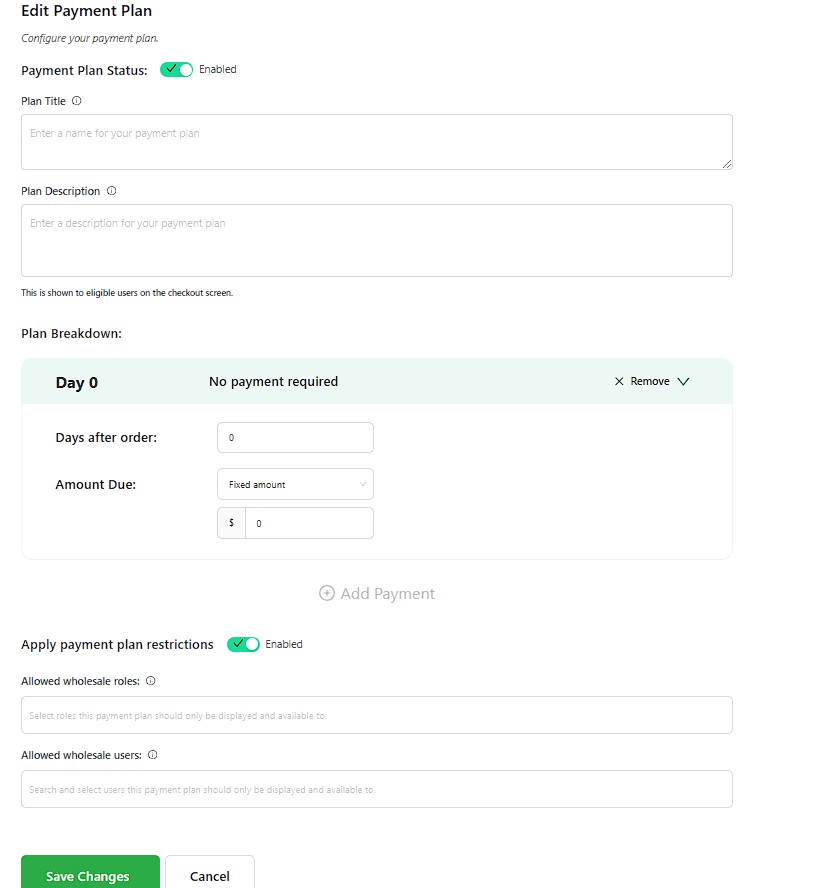
In dit voorbeeld maken we een aangepast betalingsplan waarmee groothandelsklanten kunnen kopen door 30% van hun factuur vooruit te betalen, met de resterende 70% te betalen binnen 30 dagen.
Geef eerst uw betalingsplan een naam. Laten we "30% Vooruit, 70% binnen 30 Dagen" gebruiken om de voorwaarden van het plan duidelijk uiteen te zetten. Voer vervolgens uw Plan Details in.
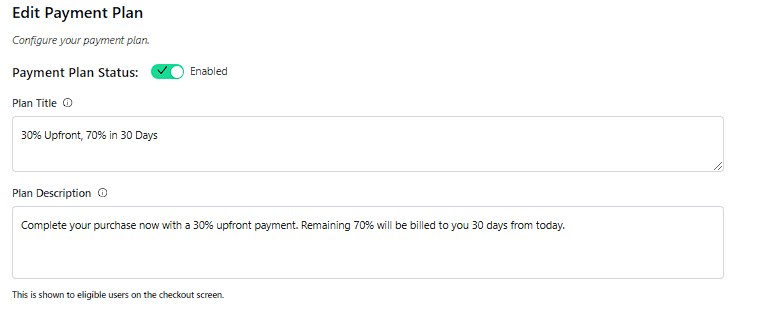
💡Tip: De Plan Naam wordt weergegeven aan uw groothandelsgebruikers aan de voorkant, dus zorg ervoor dat deze beknopt en gemakkelijk te begrijpen is.
Stap 3: Configureer uw aangepaste betalingsplan
Nu is het tijd om uw plan te configureren! Klik onder "Plan Breakdown" op "Add Payment" om een betalingsschema voor uw groothandelsklanten in te stellen. Hier komt de flexibiliteit en het gemak van Wholesale Payments echt tot zijn recht. Met onze plugin kunt u het volgende aanpassen:
- Dagen Na Bestelling: Stel de timing van elke betaling in ten opzichte van de besteldatum. (Opmerking: Dag 0 is de dag van de bestelling.)
- Te Betalen Bedrag: Kies tussen vaste bedragen, percentages van het totale orderbedrag, of geef aan dat er geen betaling vereist is voor specifieke intervallen.
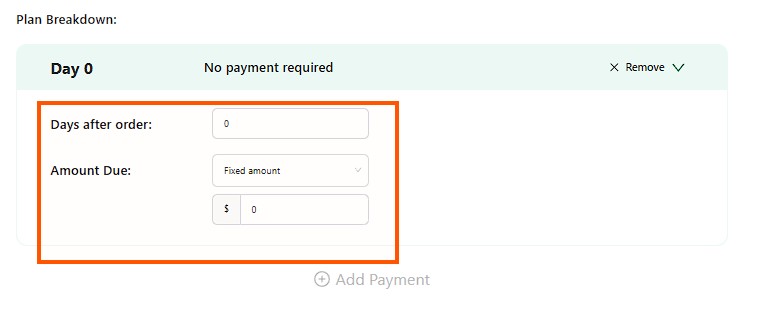
U kunt ook zoveel datums toevoegen als u wilt om meer gedetailleerde WooCommerce-betalingsplannen te maken!
Laten we nu deze details invullen voor het aangepaste voorbeeldplan dat we maken: 30% Vooruit, 70% binnen 30 Dagen.
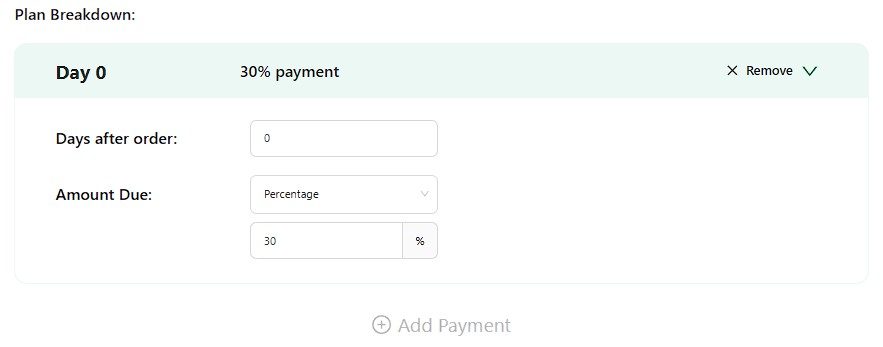
Aangezien we een vooruitbetaling van 30% vereisen, vult u "Dagen na bestelling" in met de waarde "0". Dit is ook de standaardconfiguratie wanneer u uw betalingsplan voor het eerst aanmaakt. Stel vervolgens "Te Betalen Bedrag" in op "Percentage" en voer 30% in.
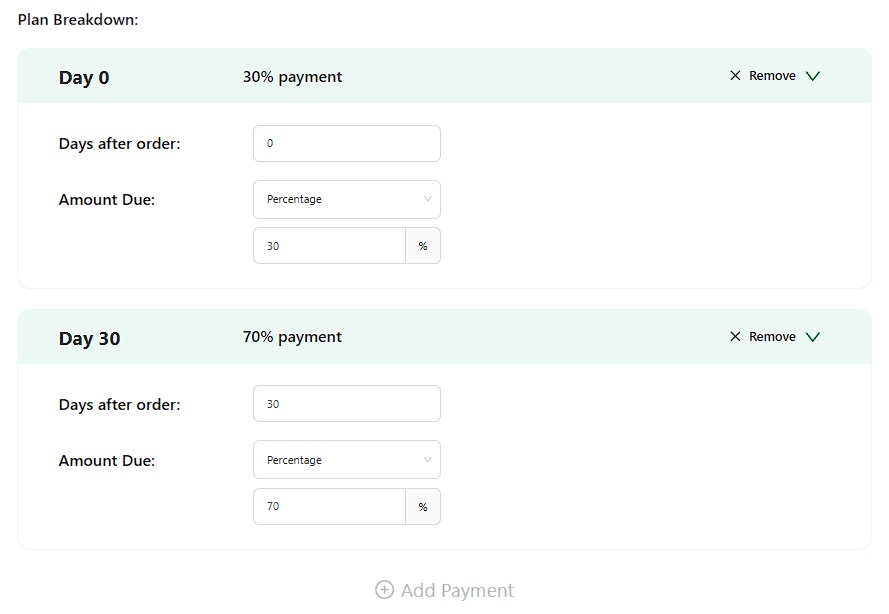
Om de volgende betaling te maken, klikt u op "Add Payment." Stel "Dagen na bestelling" in op "30" en het percentage op "70%."
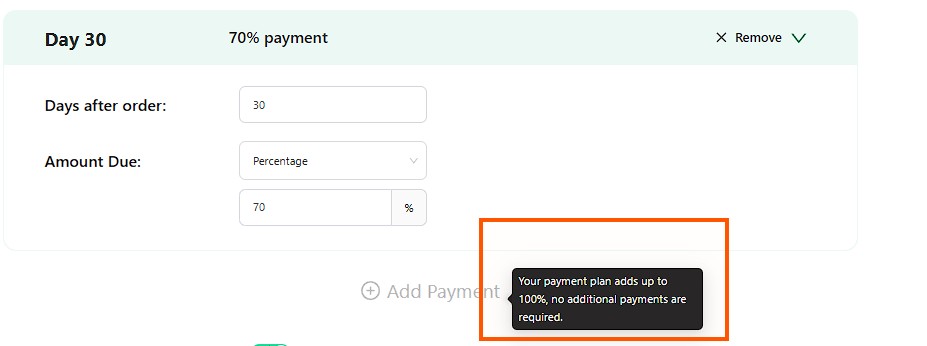
Nadat u de instelling van het betalingsschema hebt voltooid, zult u merken dat de knop "Betaling toevoegen" automatisch wordt uitgeschakeld zodra het totale bedrag 100% bereikt. Deze handige functie zorgt ervoor dat u niet per ongeluk extra betalingen toevoegt die het totale factuurbedrag overschrijden.
WooCommerce-betalingsplannen exclusief maken voor groothandelsgebruikersrollen
Ten slotte hebt u de optie om uw aangepaste betalingsplannen te beperken tot specifieke groothandelsklantrollen. Dit zorgt ervoor dat alleen in aanmerking komende groothandelsklanten toegang hebben tot uw betalingsplannen. Laten we voor dit voorbeeld ons betalingsplan beperken tot de standaard Groothandelsklant-gebruikersrol.
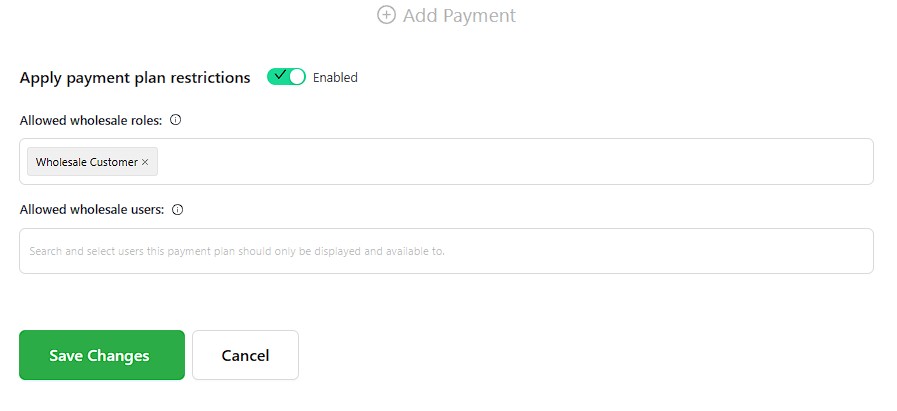
💡Opmerking: Wholesale Prices Premium, een andere plugin van Wholesale Suite, stelt u in staat om onbeperkte groothandelsgebruikersrollen voor uw WooCommerce-winkel te maken. Als u meer wilt weten over hoe u groothandelsgebruikersrollen kunt maken en beheren, bekijk dan deze handleiding!
Stap 4: Sla uw wijzigingen op en schakel uw aangepaste betalingsplan in
Gefeliciteerd met het succesvol aanmaken van uw eerste aangepaste betalingsplan! Nu hoeven we het alleen nog maar beschikbaar te maken voor uw groothandelsklanten.
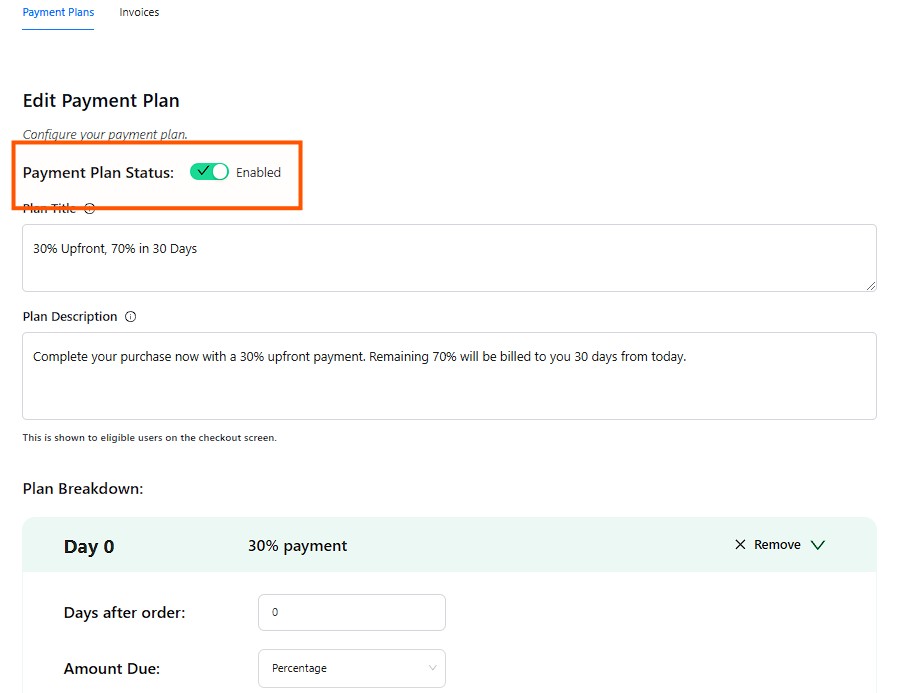
Zoek onder "Betalingsplan bewerken" de schakelaar "Ingeschakeld". Klik er gewoon op om uw aangepaste betalingsplan in te schakelen. Vergeet niet op "Betalingsplan opslaan" te klikken om al uw wijzigingen tot nu toe op te slaan!
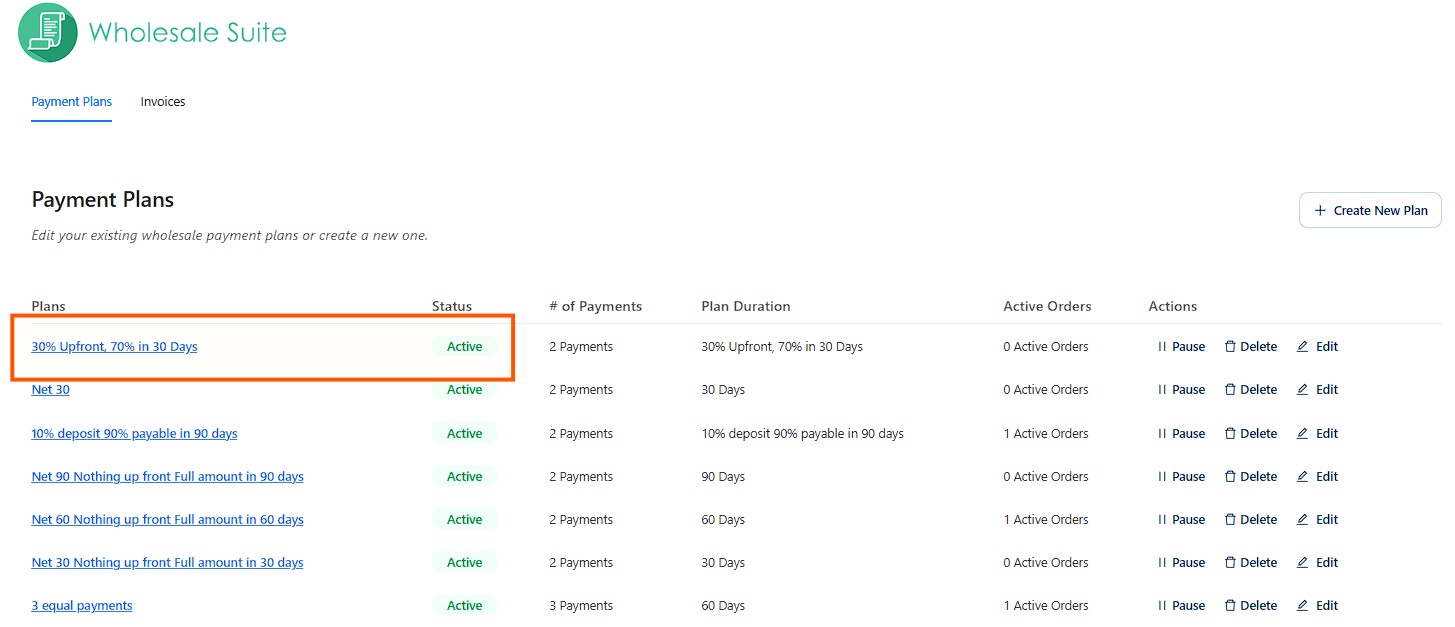
Als u teruggaat naar het dashboard van de betalingsplannen, zult u merken dat ingeschakelde betalingsplannen groen zijn gemarkeerd en hun status als Actief is gemarkeerd:
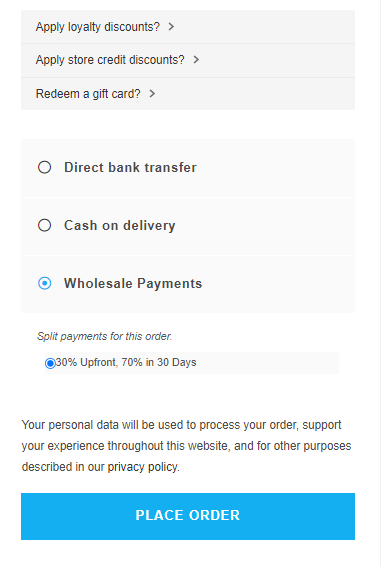
Dat is alles! Nu kunnen uw groothandelsklanten dit betalingsplan naadloos selecteren bij het afrekenen. Bekijk hoe het aan de voorkant zal verschijnen:
Andere gerelateerde artikelen
- Wat zijn betalingstermijnen op een factuur? (Eenvoudige gids voor B2B)
- Bied WooCommerce-factuurbetalingen aan groothandelsklanten
- Maak een WooCommerce-factuurpoort (in 30 seconden)
- Hoe kies je de beste betaalgateway voor WooCommerce
- Hoe WooCommerce B2B-betalingsgateways in te stellen voor groothandelsklanten
- Het kiezen van de juiste WooCommerce-betalingsopties
- Waarom flexibele betalingsplannen aanbieden in de groothandel?
Veelgestelde vragen
Kan WooCommerce maandelijkse betalingen doen?
Ja, WooCommerce ondersteunt maandelijkse betalingen via abonnementen of deelbetalingsplugins. U kunt plugins zoals WooCommerce Subscriptions, Wholesale Payments of WooCommerce Deposits gebruiken om terugkerende betalingen, termijnplannen of gesplitste betalingen voor klanten in te stellen.
Hoe stel ik een betalingsplan in WooCommerce in?
Om een betalingsplan in WooCommerce in te stellen, installeer eerst een plugin zoals Wholesale Payments, WooCommerce Deposits of WooCommerce Subscriptions om betalingen in termijnen of terugkerende betalingen mogelijk te maken. Maak vervolgens een betalingsplan aan door de stortingsbedragen, termijnschema's of abonnementsopties te selecteren. Wijs het plan toe aan specifieke producten, categorieën of B2B-klanten, configureer vervolgens ondersteunde betaalgateways zoals Stripe, PayPal of WooCommerce Payments voor geautomatiseerde transacties. Test ten slotte de instellingen om er zeker van te zijn dat alles soepel werkt voordat u live gaat. Hiermee kunnen klanten eenvoudig in termijnen betalen of zich abonneren op maandelijkse betalingen.
Wat zijn de betalingsopties in WooCommerce?
WooCommerce ondersteunt meerdere betalingsopties, waaronder:
- WooCommerce Payments (aangedreven door Stripe)
- Credit-/debitcards (via Stripe, PayPal of andere gateways)
- PayPal (Standaard, PayPal Express Checkout)
- Bankoverschrijvingen (Directe bankoverschrijving/BACS)
- Rembours (COD)
- Apple Pay & Google Pay (via Stripe of andere gateways)
- Koop Nu, Betaal Later (BNPL) Diensten (zoals Klarna, Afterpay of Affirm)
- Handmatige facturen & Offline betalingen
U kunt deze opties uitbreiden door betaalgateways van derden te integreren op basis van uw bedrijfsbehoeften.
Conclusie
Het voldoen aan de behoeften en verwachtingen van uw gewaardeerde B2B-kopers is cruciaal om voorop te blijven lopen in het huidige e-commerce landschap. Dit omvat het bieden van flexibele betalingsopties en het afstemmen van betalingsplannen op hun behoeften. Gelukkig is deze onderneming gemakkelijk te bereiken met krachtige plugins zoals Wholesale Payments!
In dit artikel hebben we ontdekt hoe we Wholesale Payments kunnen gebruiken om aangepaste WooCommerce-betalingsplannen te maken en flexibele betalingsoplossingen aan te bieden. Samenvattend zijn hier de belangrijkste stappen die we hebben behandeld:
- Wholesale Payments instellen
- Uw aangepaste betalingsplan maken
- Uw betalingsplan configureren
- Sla uw wijzigingen op!
Wholesale Payments is onze nieuwste toevoeging aan Wholesale Suite, een verzameling krachtige plugins voor WooCommerce-groothandels. Onze tools stellen u in staat om groothandelsprijzen naadloos te beheren, bestelformulieren voor bulkbestellingen op één pagina te maken en B2B-leads moeiteloos vast te leggen met registratieformulieren. Met onze suite van plugins kunt u de B2B-klantervaring in WooCommerce verbeteren en uw bedrijf naar nieuwe hoogten schalen!
Heeft u vragen over het maken van aangepaste WooCommerce-betalingsplannen of het verbeteren van uw groothandelsactiviteiten? Neem gerust contact met ons op in de onderstaande commentaarsectie.



