

Er kunnen momenten zijn waarop u slechts bepaalde producten beschikbaar wilt stellen aan specifieke klanten. In dat geval is het handig om te weten hoe u WooCommerce-producten op basis van rollen kunt maken.
Kortom, door dit te doen, kunt u specifieke beperkingen op producten implementeren en de zichtbaarheid en prijzen ervan beheren, zodat ze alleen beschikbaar zijn voor bepaalde gebruikers. U wilt bijvoorbeeld misschien alleen dat uw groothandelsartikelen zichtbaar zijn voor groothandelsklanten, in plaats van voor detailhandelaren.
In dit artikel leggen we eerst uit wat producten op basis van rollen betekenen en de voordelen van het creëren van een winkel die hiervan gebruikmaakt. Vervolgens leiden we u door vijf eenvoudige stappen om producten op basis van rollen in WooCommerce te ontwikkelen. Laten we beginnen!
Een introductie tot WooCommerce-producten op basis van rollen
Veel e-commerce winkels hebben slechts één type klant. Echter, wanneer u een bedrijf runt zoals een groothandelsoperatie, is dat niet noodzakelijk het geval.
Misschien heeft u ook een beloningsprogramma met verschillende prijzen voor verschillende soorten klanten en leden. Als dat zo is, is het essentieel om een flexibele oplossing voor prijsstelling, promotie en verkoop van uw producten te hebben.
Met WooCommerce-producten op basis van rollen kunnen slechts bepaalde klanten of gebruikers de beschikbare artikelen zien. Deze gepersonaliseerde winkelervaring kan het afrekenproces versnellen en op zijn beurt de verkoop stimuleren. Het is ook goed als u groepen verschillende prijzen in rekening brengt, zodat er geen verwarring tussen hen ontstaat.
WordPress wordt geleverd met een volledig aanpasbaar gebruikersrolsysteem waarmee u verschillende rollen kunt maken op basis van toegangs- en machtigingsniveaus. In combinatie met een plugin kunt u profiteren van deze gebruikersrollen door te bepalen welke productstrategieën u gebruikt.
Voor elke rol kunt u bijvoorbeeld:
- Verschillende productprijzen instellen
- Bepaalde kortingen en coupons toepassen
- Productzichtbaarheid wijzigen
- Betaal- en verzendmethoden beperken
Het voordeel hiervan is dat u meer gerichte promoties en aanbiedingen kunt creëren voor elk type klant. Dit kan helpen om de verkoop te stimuleren en conversies te verhogen.
Hoe maak je WooCommerce-producten op basis van rollen (in 5 stappen)
Zodra u uw producten in uw WooCommerce-winkel heeft, is de volgende stap het maken van uw klantrollen, het toepassen van productprijzen en het aanpassen van de productzichtbaarheid. Vervolgens kunt u aanvullende beperkingen implementeren, zoals betaal- en verzendopties. Laten we eens kijken hoe u WooCommerce-producten op basis van rollen in vijf stappen kunt maken.
Stap 1: Koop en installeer Wholesale Suite
WooCommerce is een krachtig e-commerce platform. De ingebouwde functionaliteit maakt het echter niet eenvoudig om de functionaliteit van uw winkel aan te passen en uit te breiden, vooral als het gaat om het implementeren van producten en beperkingen op basis van rollen.
Gelukkig kan Wholesale Suite u helpen dit allemaal te doen:
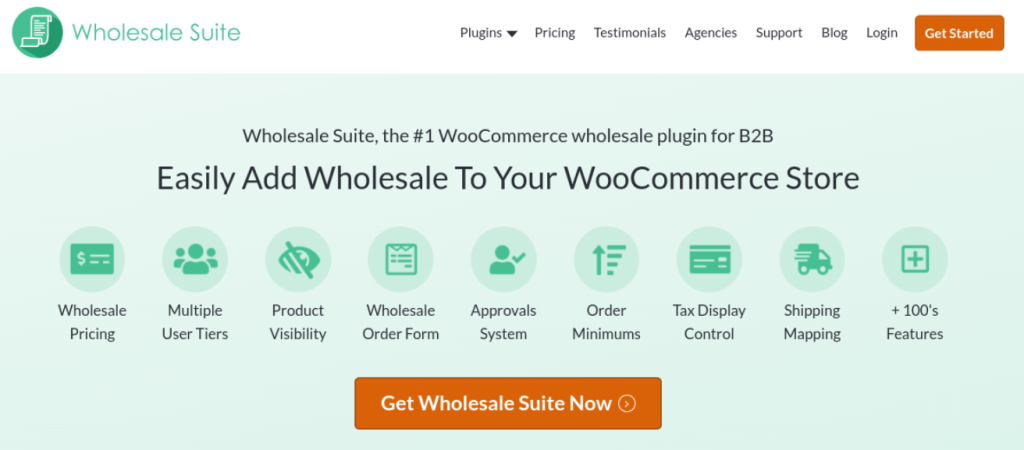
Deze premium collectie tools stelt u in staat om alles af te handelen, van groothandelsprijzen tot aangepaste gebruikersrollen en betalingsgateways. U kunt het gebruiken om snel WooCommerce op rollen gebaseerde producten te maken en deze op vele manieren aan te passen.
Om te beginnen kunt u onze website bezoeken en op Koop nu Wholesale Suite klikken.
Vervolgens kunt u uw bundel kiezen en het afrekenproces voltooien. U kunt de plugin-downloads openen via uw dashboard en ze vervolgens installeren op uw WordPress-site zoals elke andere extensie.
Stap 2: Maak uw gebruikersrollen
Als u er niet bekend mee bent, verwijzen gebruikersrollen in WordPress naar wat individuele gebruikers op uw website kunnen zien en doen. Beheerders hebben bijvoorbeeld volledige toegang en machtigingen.
Wanneer gebruikt in de context van WooCommerce, is het concept vergelijkbaar. Bepaalde rollen mogen bepaalde producten zien, anders beperkte gateways gebruiken of andere privileges benutten die niet aan andere klanten worden verleend. Bijvoorbeeld een lid van een loyaliteitsprogramma versus een niet-lid, of een groothandelsklant versus een detailhandelsklant.
Standaard maakt WooCommerce de rollen Klant en Winkelmanager aan. U wilt echter extra aangepaste rollen toevoegen, wat u kunt doen met onze plugin.
Zodra u de plugin hebt geïnstalleerd, gaat u naar WooCommerce > Groothandelsrollen. U kunt op Bewerken onder Groothandelsklant klikken om deze aan te passen:
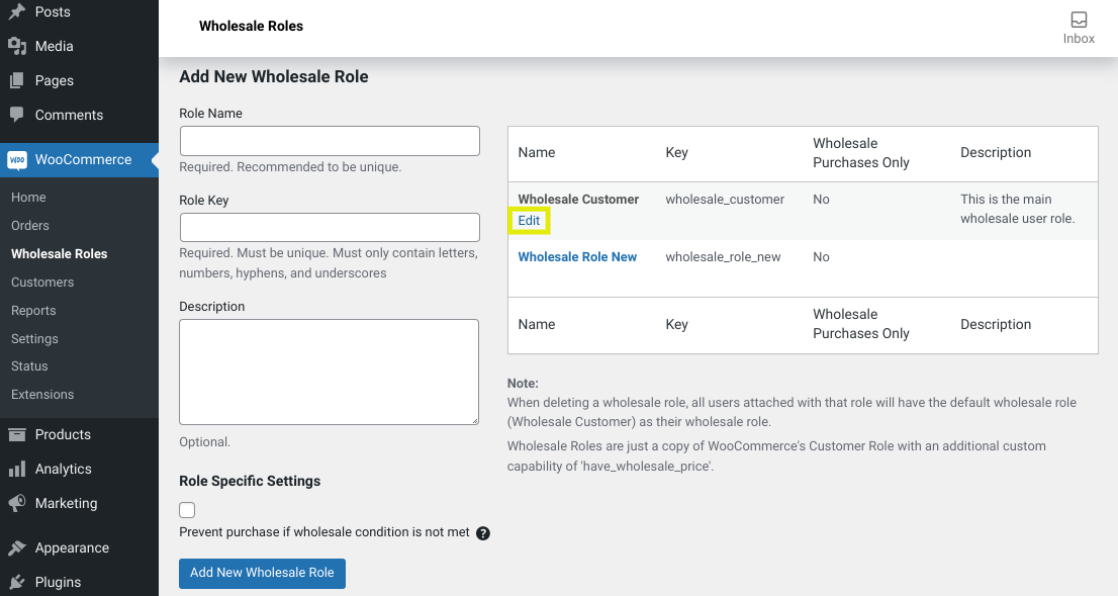
Om meer rollen toe te voegen, kunt u op Nieuwe groothandelsrol toevoegen klikken. Voer vervolgens eenvoudig de vereiste gegevens in het formulier aan de linkerkant van het scherm in.
Onderaan het scherm kunt u ook klikken om Rolspecifieke instellingen in te schakelen. Hiermee kunt u aankopen van producten voorkomen als aan bepaalde voorwaarden niet is voldaan.
Stap 3: Pas op rollen gebaseerde prijzen toe op uw producten
Met op rollen gebaseerde prijzen in WooCommerce kunt u de waarde van de artikelen in uw winkels aanpassen voor verschillende soorten klanten of gebruikers. Dit is ongelooflijk voordelig bij het runnen van een groothandelsbedrijf of het maken van een lidmaatschaps- of loyaliteitsprogramma met verschillende niveaus.
Om te beginnen met het maken van op rollen gebaseerde producten in WooCommerce, gaat u naar uw WooCommerce > Producten lijst, klik vervolgens op de link Bewerken onder het item waarop u op rollen gebaseerde prijzen wilt toepassen. Blader vervolgens naar Productgegevens > Algemeen en zoek de sectie Groothandel:
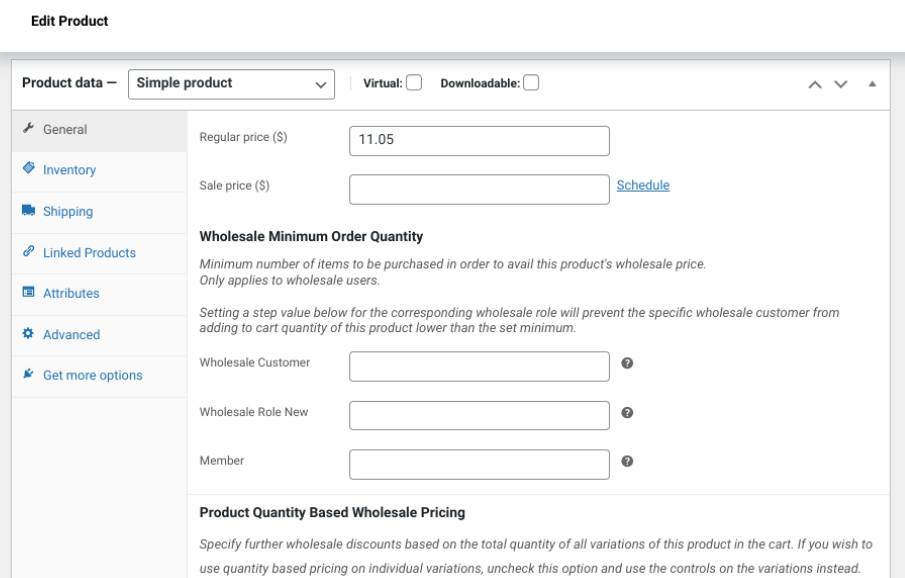
U kunt verschillende prijzen instellen voor elke aangepaste groothandelsgebruikersrol die u hebt ingesteld. U kunt ook uw vereisten voor producthoeveelheden specificeren op basis van de prijzen.
Stap 4: Configureer zichtbaarheidsinstellingen voor op rollen gebaseerde producten
Nadat u uw op rollen gebaseerde prijzen voor producten hebt geconfigureerd, kunt u ook de zichtbaarheid van producten implementeren op basis van verschillende rollen. Er zijn een paar manieren om de zichtbaarheid van producten te wijzigen. U kunt het bijvoorbeeld toepassen op alle groothandelsproducten met behulp van de algemene instellingen.
Blader eenvoudig naar WooCommerce > Instellingen > Groothandelsprijzen. Onder de sectie Groothandelsproducten kunt u de optie Alleen groothandelsproducten tonen aan groothandelsklanten selecteren:
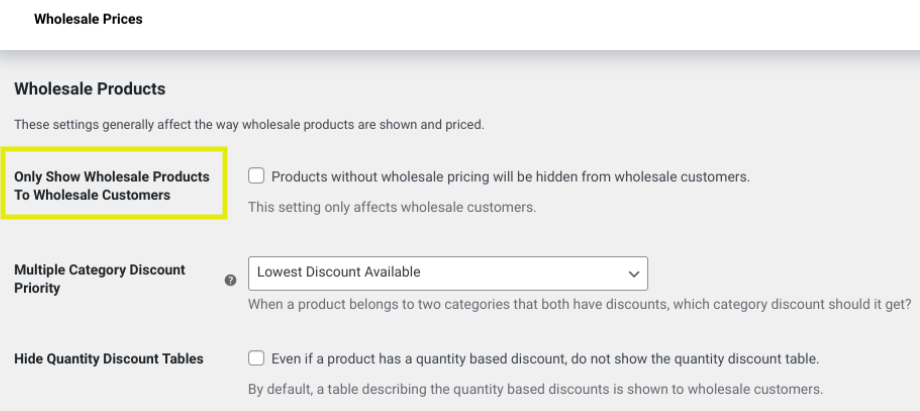
Als u de zichtbaarheid van producten wilt wijzigen op basis van een bepaalde WooCommerce-rol, kunt u dit doen door naar Producten > Alle producten te gaan en aan te geven welke rollen toegang moeten hebben tot elk product. Houd er rekening mee dat u eerst alle roltipes moet hebben aangemaakt die u wilt gebruiken.
Klik op de link Snel bewerken voor het product waarvoor u op rollen gebaseerde zichtbaarheid wilt creëren. Hier kunt u selecteren voor wie u de zichtbaarheid wilt beperken:
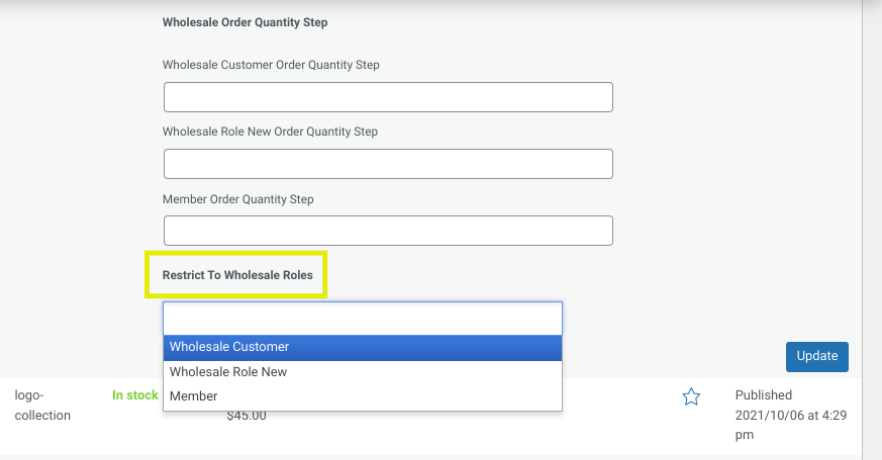
Als u klaar bent, kunt u op Bijwerken klikken om uw wijzigingen op te slaan. U kunt dit proces herhalen voor zoveel producten als u de zichtbaarheid wilt aanpassen op basis van rollen.
Stap 5: Beperkingen voor betaalmethoden en verzendmethoden toepassen
U kunt een paar extra stappen ondernemen om uw op rollen gebaseerde WooCommerce-producten verder te creëren en te configureren. Twee van de meest nuttige zijn het implementeren van beperkingen voor betaalmethoden en verzending.
U wilt bijvoorbeeld bepaalde betaalmethoden uitschakelen voor specifieke gebruikers, zoals bankoverschrijvingen toestaan voor grotere klanten, zoals groothandelsklanten, maar niet voor alledaagse winkelklanten.
Zodra uw rol is aangemaakt en uw betalingsopties zijn ingesteld in WooCommerce, kunt u navigeren naar WooCommerce > Instellingen > Groothandelsprijzen > Betaalmethode om uw gebruikersrollen te koppelen:
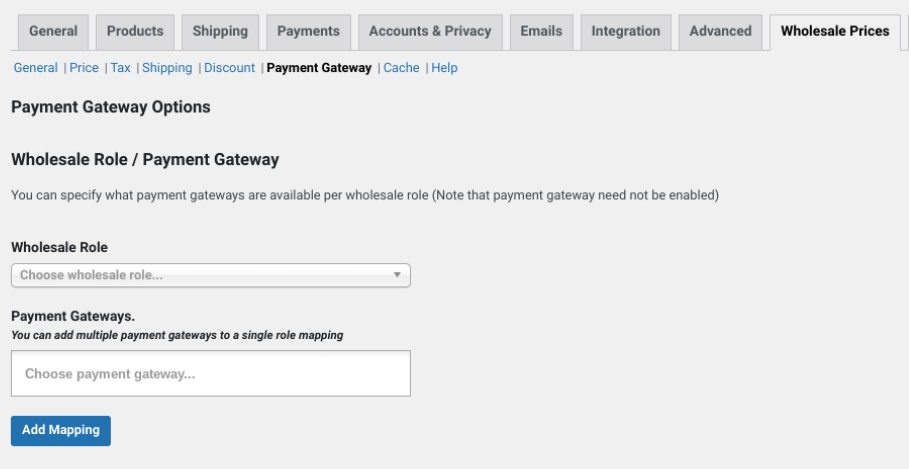
U kunt de rol selecteren die u wilt koppelen uit de lijst en vervolgens klikken op het veld Betaalmethode kiezen om toegang te krijgen tot uw betalingsopties. U kunt zoveel toevoegen als u wilt. Als u klaar bent, klikt u op Koppeling toevoegen.
U kunt ook op rollen gebaseerde verzending instellen op basis van klanten. Om dit te doen, moet u eerst verzendzones instellen als u dat nog niet hebt gedaan.
Vanuit een bestaande verzendzone kunt u klikken op Verzendmethode toevoegen, kies vervolgens uit vast tarief, gratis verzending of lokale afhaling. U kunt ook een aangepaste naam toevoegen en het tarief instellen.
Met uw aangemaakte rollen en verzendzones kunt u ze aan elkaar koppelen door te navigeren naar WooCommerce > Instellingen > Groothandelsprijzen > Verzending:
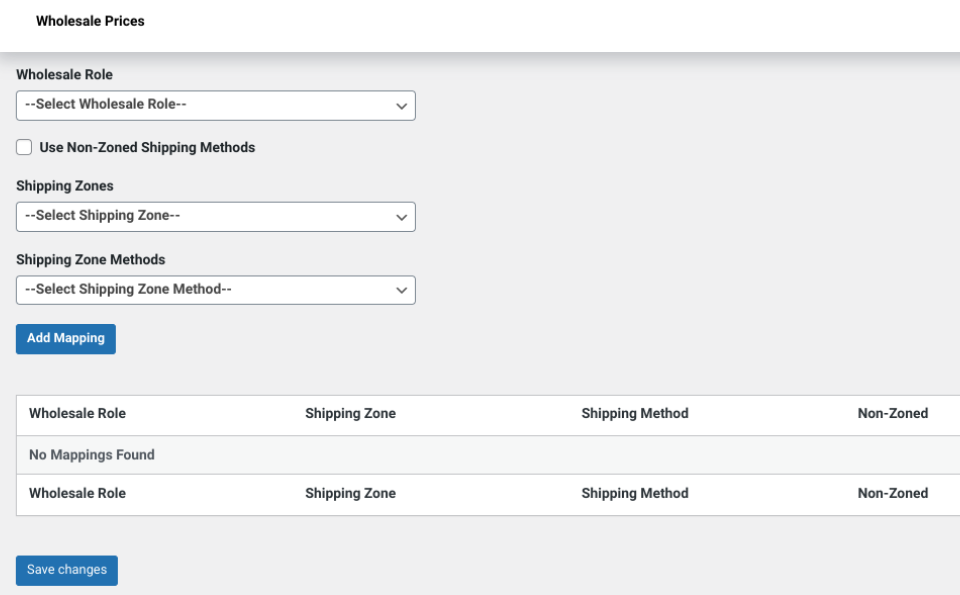
Hier kunt u een verscheidenheid aan instellingen aanpassen. U kunt bijvoorbeeld gratis verzending inschakelen voor groothandelsgebruikers. U kunt ook verzendmethoden beperken door de gebruikersrol te selecteren en deze te koppelen aan specifieke verzendzones.
Conclusie
Het creëren van op rollen gebaseerde producten in WooCommerce stelt u in staat om bepaalde items te beperken voor specifieke gebruikersgroepen. Dit kan u helpen om een meer gepersonaliseerde, efficiënte winkelervaring te creëren voor elk type klant dat u heeft. Om een complete oplossing te implementeren, moet u WooCommerce echter koppelen aan een plug-in van derden.
Wholesale Suite biedt u volledige controle over uw online groothandelsactiviteiten. Deze krachtige alles-in-één oplossing stelt u in staat om groothandelsprijzen te beheren, productzichtbaarheid aan te passen, het bestelproces te stroomlijnen en meer. Zoals we in dit artikel hebben onderzocht, kunt u Wholesale Suite gebruiken om op rollen gebaseerde producten in WooCommerce te creëren in vijf eenvoudige stappen:
- Installeer Wholesale Suite
- Creëer uw rollen
- Pas op rollen gebaseerde prijzen toe op uw producten
- Configureer instellingen voor op rollen gebaseerde productzichtbaarheid
- Beperkingen voor betaalpoort en verzendmethode toepassen
Heeft u vragen over het creëren van op rollen gebaseerde WooCommerce-producten? Laat het ons weten in de reacties hieronder!


