

Nieskazitelnie zaprojektowany formularz zamówienia jest kluczowy dla sukcesu Twojej firmy. Nie tylko stanowi ważny punkt kontaktu z marką, ale także daje Ci możliwość efektywnego kontrolowania wolumenu sprzedaży i podnoszenia ogólnej skuteczności.
Dlatego stale ulepszamy Wholesale Order Form. W końcu naszym celem jest dostarczenie Ci doskonałego rozwiązania w zakresie formularzy zamówień, które całkowicie odmieni proces zamawiania w Twoim sklepie.
W tym artykule omówimy kreator formularzy zamówień typu „przeciągnij i upuść” w Wholesale Suite. Ponadto podzielimy się sześcioma wskazówkami, które pomogą Ci jak najlepiej go wykorzystać.
Ciągła ewolucja Wholesale Order Form
Po roku całkowitego przepisywania naszego wtyczki Wholesale Order Form od podstaw i testowania jej z naszymi użytkownikami beta, w maju 2022 r. wydaliśmy wersję 2.0 wtyczki opartej na React JS.
Chociaż od tego czasu wtyczka przeszła wiele ogromnych zmian, wersja 2.0 była jednym z jej najważniejszych kamieni milowych. W końcu właśnie wtedy udało nam się znacznie odchudzić wtyczkę, co znacznie przyspieszyło jej ładowanie.
Ponadto aktualizacja wprowadziła wiele ekscytujących funkcji. Dzięki temu możesz teraz uprościć zamawianie dla swoich klientów na zupełnie nowym poziomie.
Poniżej przedstawiamy tylko niektóre z funkcji, które wprowadziła wersja 2.0:
- Wiele formularzy zamówień: Zanim stało się to rzeczywistością, była to nasza najczęściej zgłaszana funkcja.
- Kreator formularzy „przeciągnij i upuść”: Ten potężny i wszechstronny kreator formularzy pozwala spersonalizować wygląd Twoich formularzy zamówień.
- Formularze zamówień można umieszczać wszędzie: Nieco zmodyfikowaliśmy tę funkcję, aby formularze były bardziej elastyczne.
- Integracja z API: Aby osiągnąć błyskawiczną wydajność, od wersji 2.0 używamy naszego Wholesale Suite API oraz Product API WooCommerce.
Kreator formularzy „przeciągnij i upuść”
Wspomnieliśmy już o niektórych fajnych rzeczach, które pojawiły się wraz z wersją 2.0 Wholesale Order Form. Teraz porozmawiajmy o jej najważniejszym wkładzie: kreatorze formularzy zamówień typu „przeciągnij i upuść”!
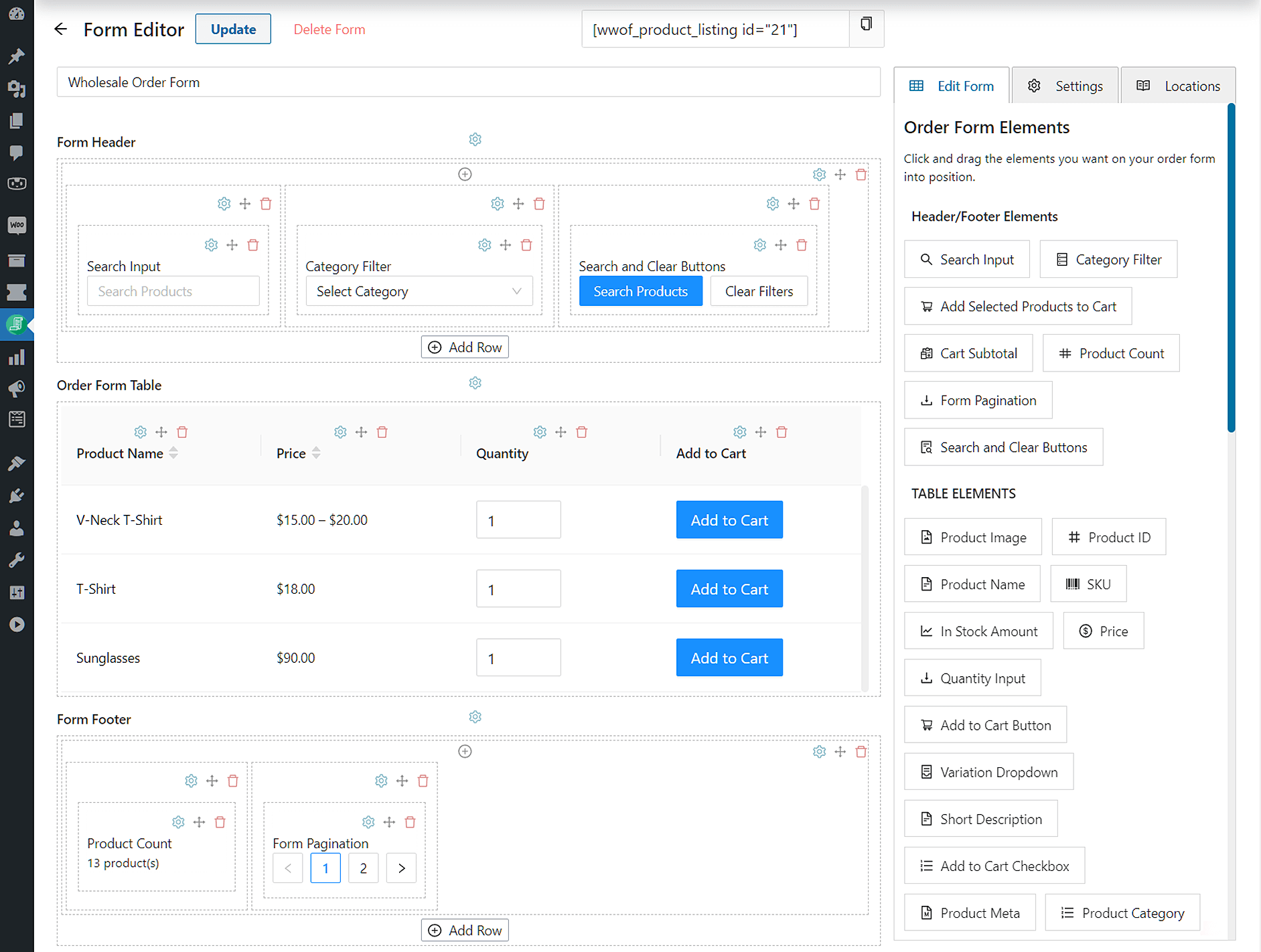
Wcześniej można było umieścić tylko jedną formę na jednej stronie. Jednak od wersji 2.0 daliśmy użytkownikom możliwość generowania wielu formularzy zamówień w różnych układach.
Ponieważ możemy teraz mieć wiele formularzy, stworzyliśmy kreator formularzy zamówień, który pozwala użytkownikom przeciągać i upuszczać elementy w sekcjach nagłówka, tabeli i stopki.
Daje to Twojemu formularzowi całkowitą elastyczność w zakresie personalizacji, którą chcesz dodać do interfejsu!
Dodatkowo pozwala na bardziej praktyczne podejście do zmiany konfiguracji formularzy zamówień. Ponadto pozwala szybko generować nowe formularze zamówień. Na koniec umożliwia intuicyjną regulację ustawień różnych elementów formularza zamówienia.
6 wskazówek, jak najlepiej wykorzystać nowy kreator formularzy zamówień
Pamiętaj: celem formularza zamówienia jest zapisanie istotnych szczegółów dotyczących klienta i transakcji, aby pomóc w efektywnym zarządzaniu i realizacji zamówień.
Dlatego jako właściciel sklepu Twój formularz powinien być jak najprostszy, aby klienci z różnych środowisk mogli łatwo z niego korzystać.
Mając to na uwadze, oto sześć wskazówek dotyczących korzystania z kreatora formularzy zamówień w celu uproszczenia procesu zamawiania w Twoim sklepie:
1. Upewnij się, że zaktualizowałeś Wholesale Order Form do najnowszej wersji
Najpierw: musisz zaktualizować Wholesale Order Form do jego najnowszej wersji. W zasadzie pozwoli Ci to uzyskać dostęp do wszystkich jego funkcji – w tym kreatora formularzy metodą przeciągnij i upuść.
Po zakończeniu aktualizacji na stronie Plugin i WooCommerce Settings pojawi się baner podobny do poniższego:

Następnie musisz zaktualizować istniejące formularze zamówień, aby nie musieć zaczynać od nowa.
Aby upewnić się, że wszystkie Twoje formularze są zgodne z najnowszą wersją, uruchom kreatora migracji, klikając Rozpocznij migrację. Spowoduje to przekierowanie Cię do strony Kreator konfiguracji, gdzie możesz wygenerować klucze API WooCommerce.
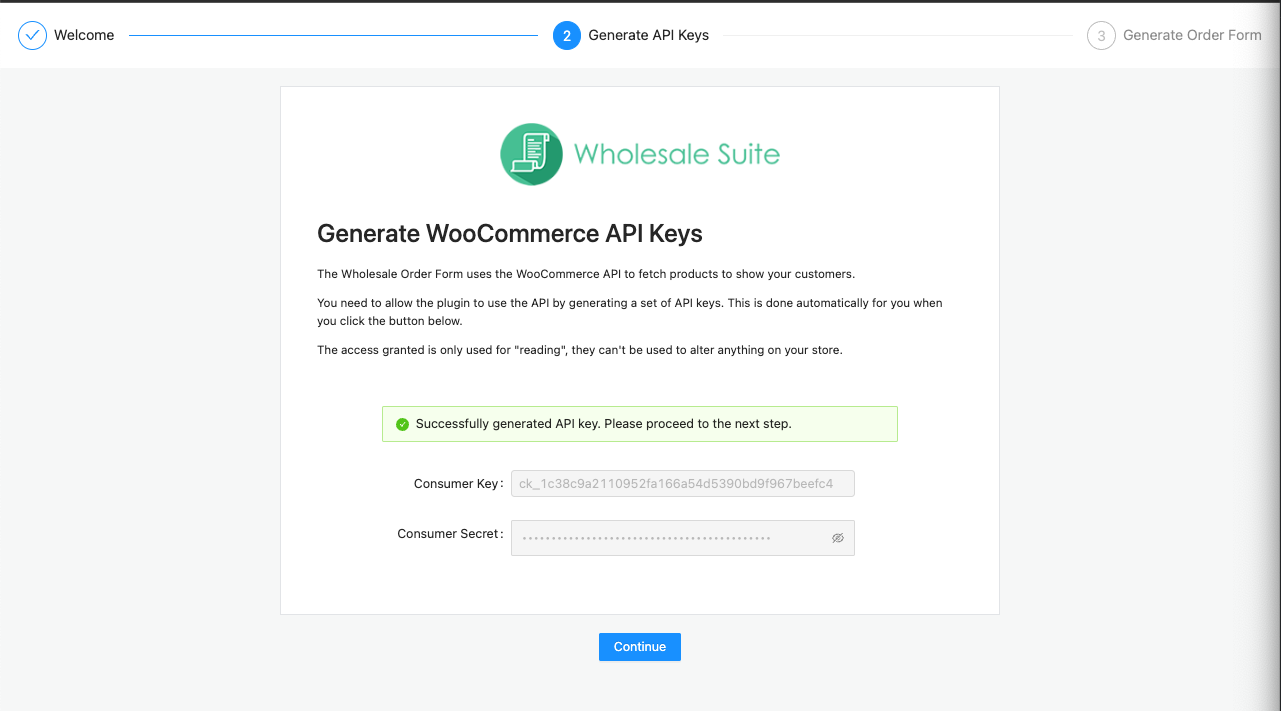
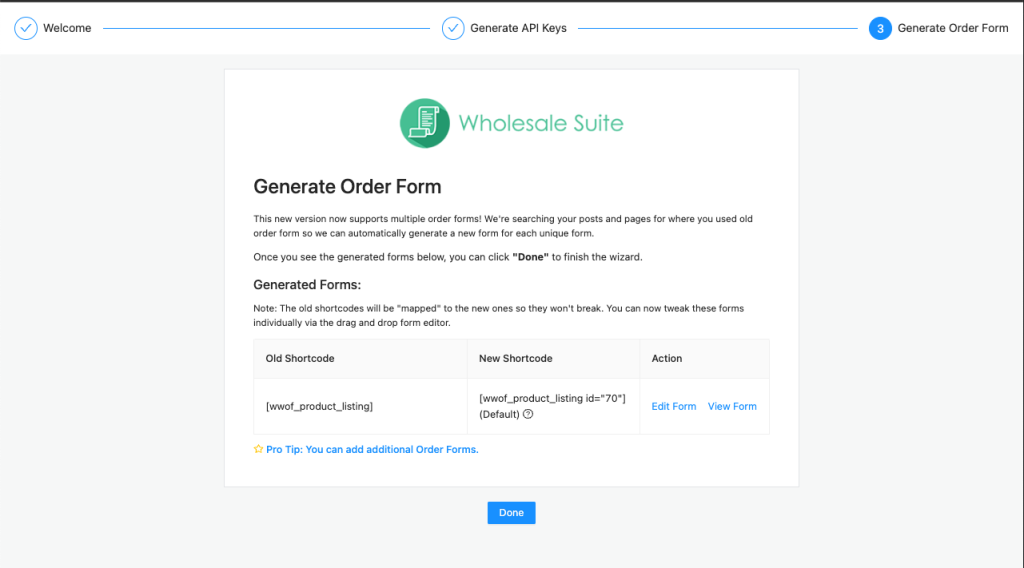
Spowoduje to automatyczne przekonwertowanie wszystkich Twoich istniejących formularzy zamówień do najnowszej wersji. Stąd możesz łatwo edytować, przeglądać, a nawet dodawać dodatkowe formularze zamówień za pomocą zaktualizowanego kreatora formularzy.
2. Twórz wiele formularzy zamówień
Formularz zamówień hurtowych WooCommerce jest niezbędny dla hurtowników. To prawdopodobnie dlatego ta funkcja była tak popularna wśród naszych klientów jeszcze przed jej uruchomieniem!
Podobnie, jeśli często sprzedajesz duże ilości swoich produktów, będziesz potrzebować formularza zamówień hurtowych, który pozwoli Twoim klientom hurtowym przeglądać Twoje produkty bez konieczności odwiedzania poszczególnych stron produktów. Jeśli chcesz jeszcze bardziej przyspieszyć ten proces, rozważ umożliwienie klientom korzystania z narzędzia WooCommerce CSV Upload To Quote do jednoczesnego przesyłania całej listy zakupów.
Tutaj właśnie pojawia się funkcja wielu formularzy zamówień w Wholesale Order Form.
Po prostu przejdź do Wholesale > Formularze zamówień. Spowoduje to przekierowanie do strony Formularz zamówienia hurtowego, gdzie możesz skonfigurować jeden lub więcej formularzy zamówień w swoim sklepie:
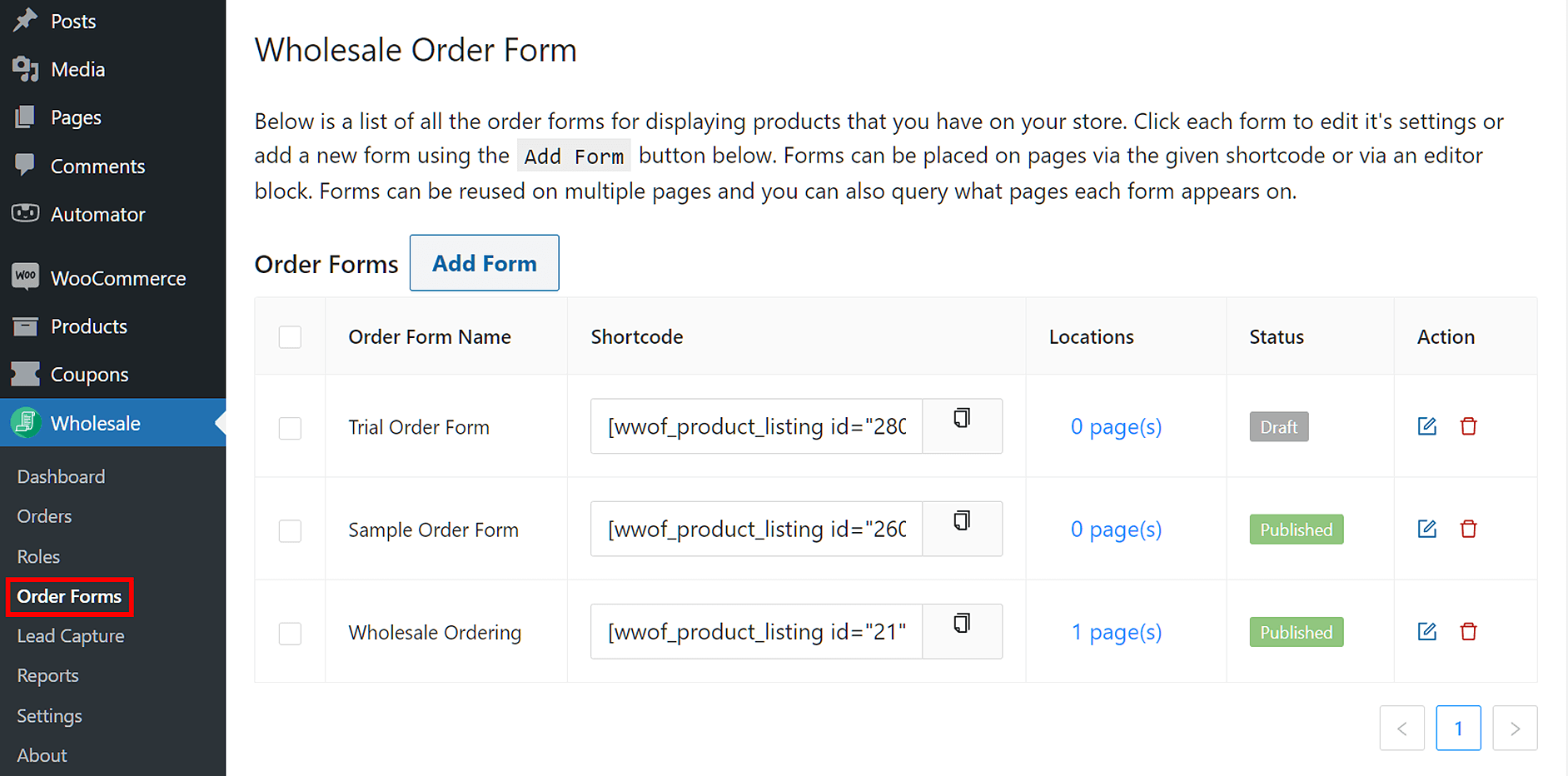
Zasadniczo strona Formularz zamówienia hurtowego pozwala wyświetlić nazwę, krótki kod, status publikacji i lokalizację każdego utworzonego formularza zamówienia.
Aby rozpocząć tworzenie nowego formularza, po prostu kliknij Dodaj formularz. Alternatywnie możesz edytować istniejący formularz, klikając jego przycisk edycji.
Pamiętaj, że możesz tworzyć wiele formularzy zamówień, które można umieścić w dowolnym miejscu na swojej stronie za pomocą podanego krótkiego kodu lub bloku edytora. Dodatkowo możesz ponownie wykorzystać formularze na kilku stronach, określając, na których stronach każdy formularz ma się pojawić.
Dowiedz się więcej o krótkich kodach w Formularzu zamówienia, sprawdzając nasz artykuł w Bazie Wiedzy tutaj.
3. Przeglądaj ustawienia wyświetlania formularza zamówienia w celu dalszej personalizacji
Ponownie, Twoja marka powinna być reprezentowana w każdym punkcie kontaktu, w tym w formularzach zamówień. Dlatego jako właściciel sklepu będziesz chciał odpowiednio dostosować elementy wyświetlane w formularzu.
Na szczęście możesz szybko modyfikować i personalizować swój formularz za pomocą konstruktora formularzy zamówień, po prostu przeciągając i upuszczając obiekty do swojego wyświetlacza. Chociaż jest on dość prosty w użyciu, zdecydowanie zalecamy zapoznanie się ze wszystkimi opcjami na tym etapie, aby jak najlepiej wykorzystać tę funkcję.
Więc od czego zacząć?
Modyfikowanie sekcji nagłówka, tabeli i stopki
Najpierw kliknij Dodaj formularz lub przycisk edycji istniejącego formularza zamówienia na stronie Formularz zamówienia hurtowego. Spowoduje to przekierowanie do strony Dodaj formularz zamówienia, gdzie zobaczysz trzy główne sekcje:
- Nagłówek formularza
- Tabela formularza zamówienia
- Stopka formularza
Aby zmodyfikować Nagłówek formularza i Stopkę formularza, utwórz wiersze w każdej sekcji, klikając Dodaj wiersz. Następnie utwórz kolumny w każdym wierszu, naciskając ikonę + u góry wiersza. Następnie przeciągnij preferowane Elementy nagłówka/stopki do tych kolumn.
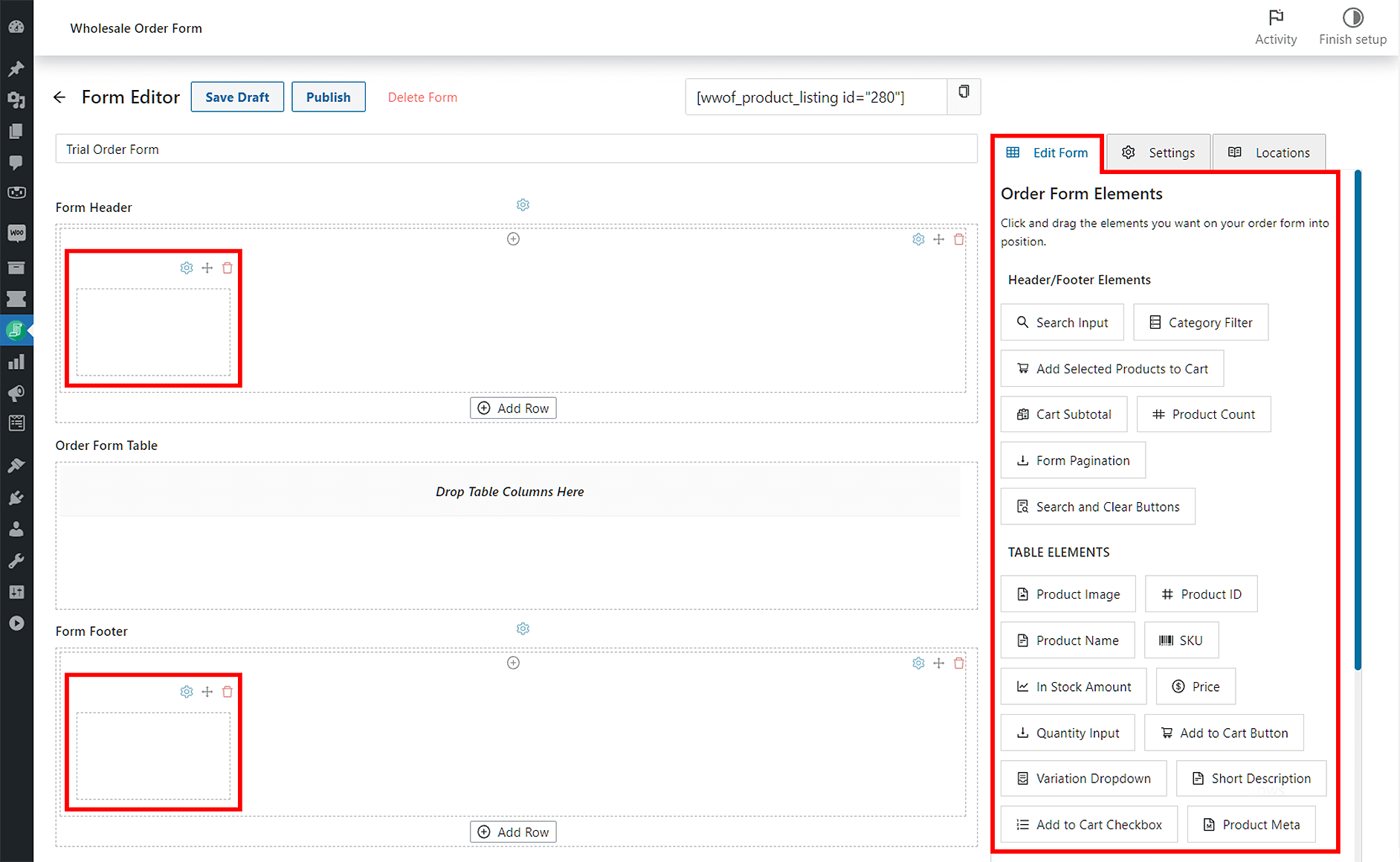
Modyfikowanie Tabeli formularza zamówień jest prostsze; po prostu przeciągnij Elementy tabeli do sekcji, aby automatycznie utworzyć kolumny elementów.
Załóżmy, że dodajesz elementy Wyszukiwanie, Filtr kategorii i Przyciski wyszukiwania i czyszczenia do nagłówka swojego formularza. Ponadto dostosowujesz swoją tabelę, aby wyświetlała obraz produktu, nazwę produktu, cenę, pole ilości i przycisk Dodaj do koszyka.
Tak będzie wyglądał Twój formularz zamówienia na froncie:
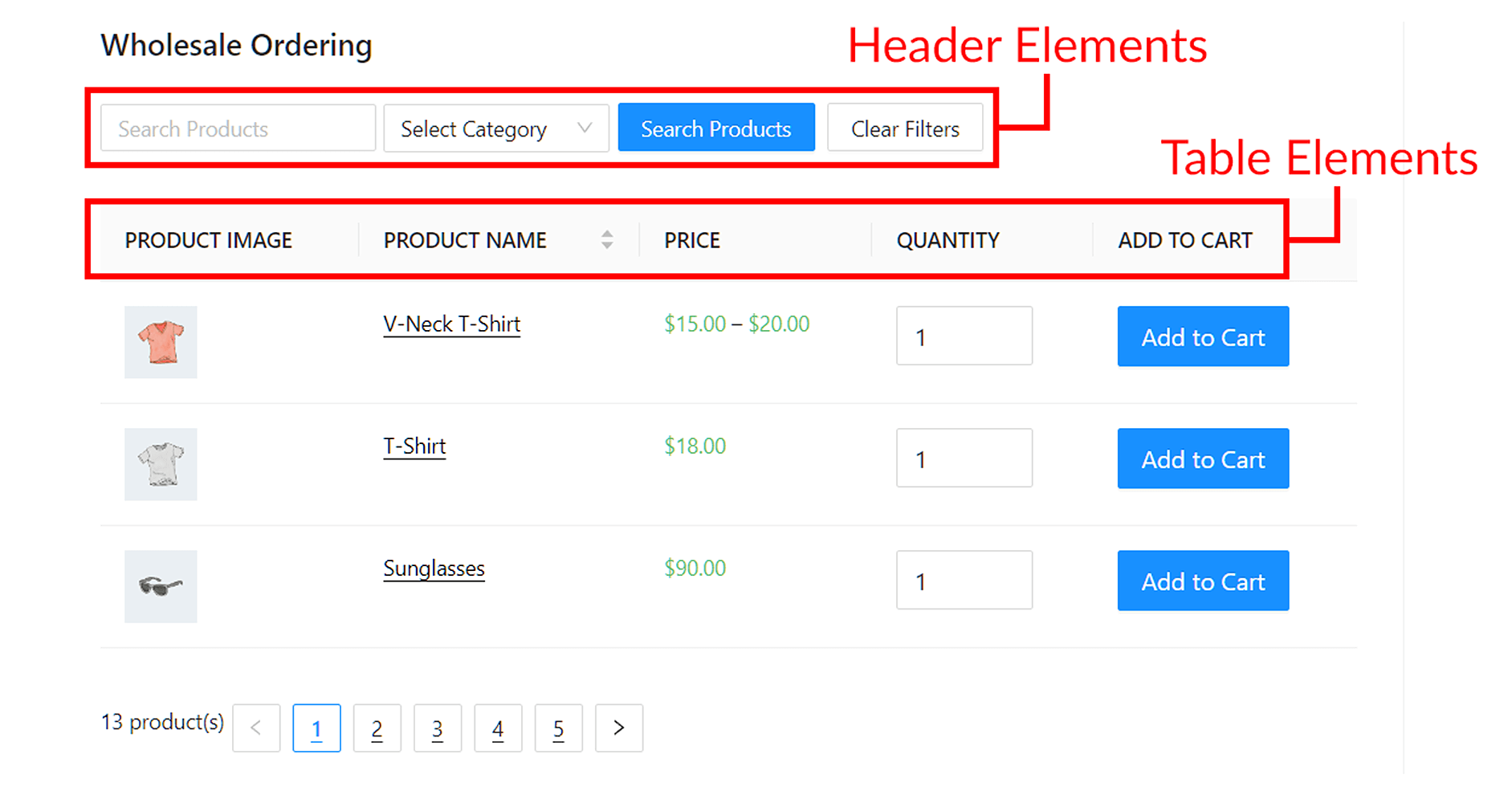
Zasadniczo możesz przestać, gdy dodasz elementy, które chcesz wyświetlić w formularzu. Istnieje jednak sposób na dalsze dostosowanie interfejsu.
Modyfikowanie ustawień elementów
Jeśli chcesz dalej personalizować swoje elementy, kliknij ikonę koła zębatego nad nazwą elementu kolumny. Spowoduje to wyświetlenie opcji konfiguracji i stylizacji elementu po prawej stronie.
Na przykład na poniższym obrazku kliknęliśmy ikonę koła zębatego przycisku Dodaj wybrane produkty do koszyka, aby uzyskać dostęp do jego Ustawień pola, które składają się z Stylów i Opcji:

Style pozwalają zmienić wyrównanie przycisku i inne cechy. Z drugiej strony, Opcje pozwalają kontrolować tekst wyświetlany na przycisku i inne.
Możesz swobodnie bawić się tymi elementami, aby zobaczyć, która struktura lub układ formularza najlepiej odpowiada potrzebom Twojej firmy. Pamiętaj jednak, że interfejs powinien być prosty i łatwy w użyciu.
4. Sortuj swoje produkty
Aby jeszcze bardziej uprościć formularz zamówienia, dokładnie rozważ, jak produkty są ułożone podczas zamawiania. Pamiętaj, że celem jest uczynienie formularza tak prostym, jak to możliwe, aby Twoi klienci nie napotkali żadnych niejasności podczas procesu zamawiania.
Możesz skonfigurować to ustawienie, klikając zakładkę Ustawienia obok opcji Edytuj formularz na tej samej stronie. Pozwoli to na standaryzację sposobu wyświetlania produktów podczas zamawiania.

Dodatkowo upewnij się, że określisz kategorię, do której chcesz posortować swoje produkty. W ten sposób Twoje listy są rozmieszczone bardziej celowo i zgodnie z preferencjami docelowych klientów.
Dla tego ustawienia masz pięć opcji do wyboru:
- Domyślne WooCommerce: Pokazuje Twoje produkty w kolejności, w jakiej pojawiają się na stronie Produkty > Wszystkie produkty.
- Kolejność menu (niestandardowa kolejność): Jest to preferowane, jeśli chcesz bardziej konfigurowalnej kolejności w swoim formularzu.
- Nazwa: Wybierz tę opcję, aby ułożyć produkty alfabetycznie.
- Sortuj według daty: Pozwala sortować produkty według daty ich utworzenia.
- SKU: Wybierz tę opcję, aby zorganizować produkty według ich jednostki magazynowej.
5. Skonfiguruj ustawienia formularza zamówienia
Istnieją inne domyślne ustawienia oprócz Sortowania produktów, które również należy dokładnie rozważyć, aby uzyskać najlepsze rezultaty z formularza. Niektóre z nich to:
- Ukryj tytuł formularza
- Lenistwo ładowania
- Pokaż warianty indywidualnie
- Zero zapasów
- Uprość powiadomienia o dodaniu do koszyka
- Uwzględnij produkty
- Wyklucz produkty
Kombinacja tych zmiennych zdecyduje o funkcjonalności Twojego formularza zamówienia. Poznajmy więc niektóre z tych ustawień!
Lenistwo ładowania
Jeśli chcesz oszczędzić klientom kłopotu z nawigacją do różnych stron w celu przeglądania większej liczby produktów, rozważ włączenie funkcji Lazy Loading. Aby to zrobić, zaznacz pole wyboru obok opcji:

Zero zapasów
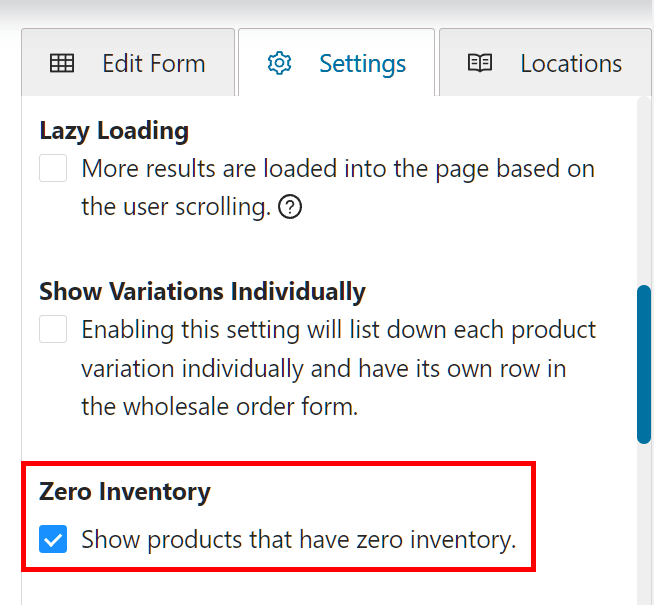
Chociaż nie zalecamy korzystania z tej funkcji, możesz chcieć wyświetlić niedostępne produkty w swoim formularzu zamówienia.
Aby to zrobić, zaznacz pole wyboru Zero Inventory. W zasadzie pozwala to formularzowi na wyświetlanie produktów bez zapasów.
Uwzględnij i wyklucz produkty
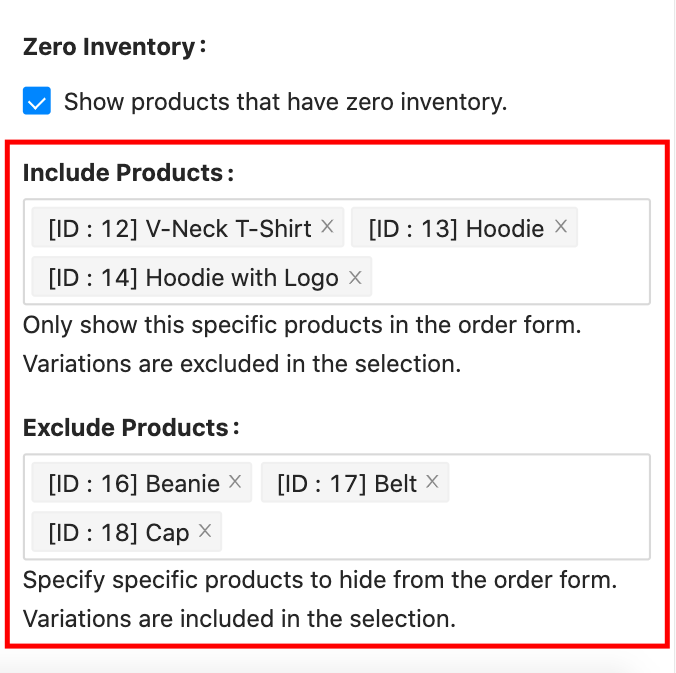
Czy chcesz dalej usprawnić organizację swojego formularza zamówienia? W takim razie możesz określić produkty, które będziesz na nim pokazywać lub ukrywać.
Aby to zrobić, skonfiguruj ustawienie Include Products lub Exclude Products:
6. Pobierz pakiet Wholesale Suite
Na koniec, chociaż Wholesale Order Form jest sam w sobie niesamowity, pobranie całego zestawu wtyczek Wholesale Suite jest najlepszym sposobem na pełne wykorzystanie jego funkcji.
Pakiet Wholesale Suite to kompleksowa kolekcja wtyczek, która zawiera wszystkie funkcje potrzebne do ulepszenia Twojego sklepu WooCommerce, w tym pozyskiwanie potencjalnych klientów, ustalanie cen i zamawianie.
Oprócz Wholesale Order Form, zawiera również dwie inne fantastyczne wtyczki, które doskonale ze sobą współpracują:
- Wholesale Prices Premium: Potężna wtyczka, która pozwala na ustawienie super elastycznych struktur cenowych w Twoim sklepie, umożliwiając obsługę wszystkich rodzajów klientów!
- Wholesale Lead Capture: Wszechstronne rozszerzenie, które pomaga tworzyć niestandardowy formularz rejestracyjny z kompleksowym procesem onboardingu.
Wnioski
Wholesale Order Form oferuje szereg ekscytujących funkcji, które z pewnością Ci się spodobają.
W tym artykule omówiliśmy jedną z jego wyróżniających się funkcji: kreator formularzy zamówień metodą przeciągnij i upuść. Podzieliliśmy się również sześcioma wskazówkami, jak możesz go w pełni wykorzystać:
- Zaktualizuj do najnowszej wersji
- Twórz wiele formularzy zamówień
- Przeglądaj ustawienia wyświetlania
- Sortuj swoje produkty
- Skonfiguruj ustawienia formularza zamówienia
- Kup Pakiet Wholesale Suite
Masz pytania dotyczące nowego kreatora formularzy zamówień metodą przeciągnij i upuść? Zapytaj nas o to w poniższej sekcji komentarzy!




