
Każdy element w Twoim formularzu zamówień ma własny panel ustawień, a nazwy opcji nie zawsze są oczywiste. Ten artykuł wymienia dokładne opcje dla wyskakującego okienka z informacjami o produkcie, liczby produktów, kolumny ilości zapasów, kolumny ceny, pola wyboru zaznacz wszystko, przycisku Dodaj zaznaczone do koszyka, podsumowania koszyka i uproszczonego linku Wyświetl koszyk, wraz z wyborami i domyślnymi ustawieniami dla każdego z nich. WooCommerce Wholesale Order Form wymaga WooCommerce Wholesale Prices do działania.
Otwórz ustawienia elementu
Ustawienia elementów zmieniasz w edytorze formularza. Jeśli jeszcze nie zbudowałeś formularza, zacznij od Rozpoczęcie pracy z WooCommerce Wholesale Order Form. Elementy nagłówka i stopki mają ikonę zębatki. Podobnie jak każda kolumna tabeli, z wyjątkiem pola wyboru Dodaj do koszyka.
- Przejdź do Hurt > Formularze zamówień.
- Znajdź swój formularz i kliknij Edytuj.
- Najedź kursorem na element w formularzu i kliknij ikonę zębatki Ustawienia elementu.
- Otwórz panel Opcje w wysuwanej szufladzie.
- Kliknij Aktualizuj u góry edytora, aby zapisać zmiany.
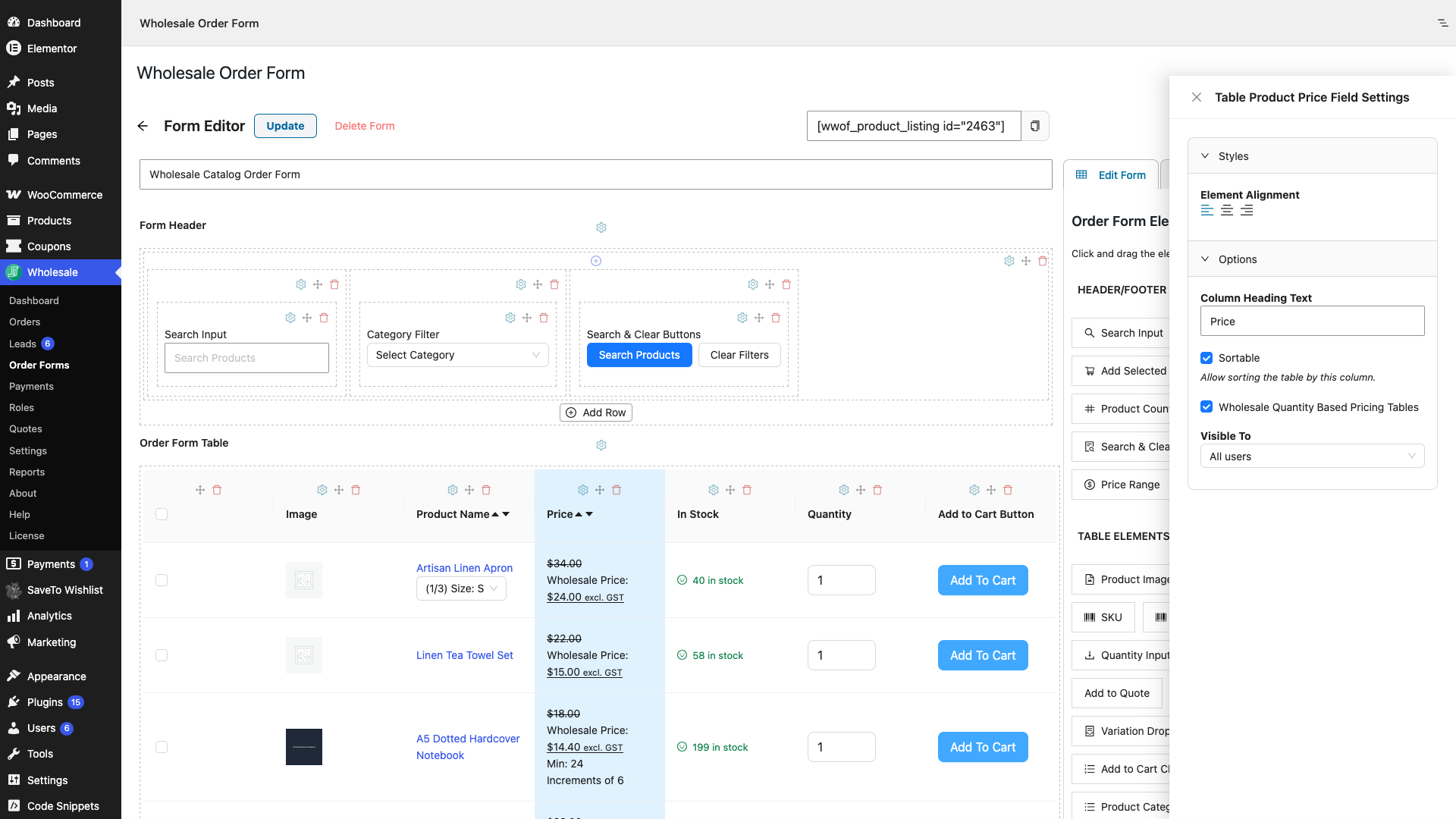
Tytuł szuflady to wewnętrzna nazwa elementu, po której następuje Ustawienia Pola. Kolumny tabeli zaczynają się od Tabeli, na przykład Ustawienia Pola Ceny Produktu, Ustawienia Pola Nazwy Produktu i Ustawienia Pola Ilości w Magazynie. Elementy nagłówka i stopki nie, na przykład Ustawienia Pola Ilości Produktu, Ustawienia Pola Podsumowania Koszyka i Ustawienia Przycisku Dodaj Zaznaczone do Koszyka. Panel Style zawiera kolory, czcionki i odstępy. Ten artykuł dotyczy tylko panelu Opcje.
Opcje wspólne dla kolumn tabeli
Niektóre opcje pojawiają się w kilku kolumnach tabeli. Są one wymienione raz tutaj, więc poniższe sekcje tylko je nazywają.
| Ustawienie | Wybory | Domyślnie | Co robi |
|---|---|---|---|
| Tekst nagłówka kolumny | Wolny tekst | Nazwa elementu, na przykład Cena lub Dostępność w magazynie | Nagłówek wyświetlany nad kolumną w formularzu zamówień. Każda poniższa sekcja podaje domyślne ustawienie dla tej kolumny. |
| Sortable | Zaznacz lub odznacz. Tekst podpowiedzi: Pozwól na sortowanie tabeli według tej kolumny. | Zaznaczone | Pozwala klientom sortować tabelę według tej kolumny. Tylko niektóre kolumny pokazują tę opcję. Poniższe sekcje mówią, które. |
| Widoczne dla | Wszyscy użytkownicy, Tylko użytkownicy hurtowi, Określeni użytkownicy hurtowi | Wszyscy użytkownicy | Kontroluje, kto widzi kolumnę. Pojawia się na dole panelu Opcje dla każdej kolumny tabeli, która ma ikonę zębatki, czyli każdej kolumny oprócz pola wyboru Dodaj do koszyka. Nigdy nie pojawia się dla elementów nagłówka ani stopki. |
| Dozwolone role hurtowe | Lista wielu ról hurtowych. Symbol zastępczy: Wybierz role hurtowe. | Puste | Pojawia się tylko wtedy, gdy Widoczne dla jest ustawione na Określeni użytkownicy hurtowi. Jeśli nie wybierzesz żadnych ról, edytor ostrzeże, że kolumna jest ukryta dla wszystkich oprócz administratorów witryny i menedżerów sklepu. |
Wyskakujące okienko z informacjami o produkcie
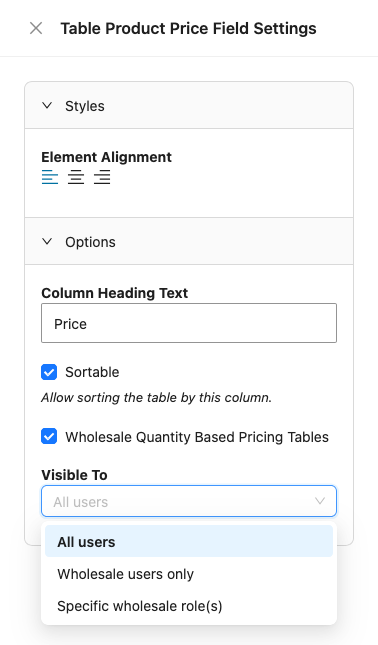
Popup z informacjami o produkcie nie jest elementem, który przeciągasz na formularz. Jest to wybór, którego dokonujesz w kolumnach Obraz produktu, Nazwa produktu i ID produktu. Każda z tych kolumn ma opcję akcji kliknięcia, która decyduje, co się stanie, gdy klient ją kliknie.
| Ustawienie | Wybory | Domyślnie | Co robi |
|---|---|---|---|
| Akcja kliknięcia obrazu (kolumna Obraz produktu) | Pokaż popup szczegółów produktu, Przejdź do strony pojedynczego produktu, Pokaż popup obrazu, Brak | Pokaż popup szczegółów produktu | Określa, co się stanie, gdy klient kliknie obraz produktu. |
| Akcja kliknięcia nazwy produktu (kolumna Nazwa produktu) | Pokaż popup szczegółów produktu, Przejdź do strony pojedynczego produktu, Brak | Pokaż popup szczegółów produktu | Określa, co się stanie, gdy klient kliknie nazwę produktu. |
| Wyświetl listę rozwijaną wariantów (kolumna Nazwa produktu) | Zaznacz lub odznacz. Tekst podpowiedzi: Dodaj listę rozwijaną wariantów pod nazwą produktu. | Odznaczony po pierwszym otwarciu panelu | Wyświetla listę rozwijaną wariantów pod nazwą produktu dla produktów zmiennych. Po zaznaczeniu pojawia się wybór Styl wariantu. Formularz, który nigdy nie zapisał tej opcji, nadal pokazuje listę rozwijaną w formularzu zamówienia, dopóki nie zapiszesz wyboru. |
| Akcja kliknięcia ID produktu (kolumna ID produktu) | Pokaż popup szczegółów produktu, Przejdź do strony pojedynczego produktu, Brak | Pokaż popup szczegółów produktu | Określa, co się stanie, gdy klient kliknie ID produktu. |
| Otwórz w nowej karcie | Zaznacz lub odznacz. Tekst podpowiedzi: Otwiera link w nowej karcie. | Zaznaczone | Pojawia się tylko wtedy, gdy akcja kliknięcia to Przejdź do strony pojedynczego produktu. Otwiera stronę produktu w innej karcie przeglądarki. |
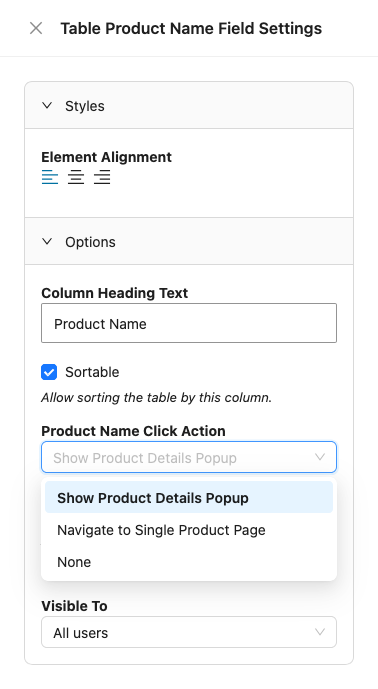
Gdy klient wybierze popup, wyświetla nazwę produktu, cenę i krótki opis. Dla produktu zmiennego wyświetla również listę rozwijaną wariantów. Jeśli produkt ma ceny zależne od ilości, wyświetla tabelę cen ilościowych, gdy kolumna Cena ma zaznaczoną tę opcję. Następnie pokazuje pole ilości i przycisk Dodaj do koszyka. Po dodaniu produktu do koszyka przycisk Dodaj do koszyka zmienia się na Usuń z koszyka i pojawia się przycisk Wyświetl koszyk.
Poniżej przycisków popup pokazuje ilość w magazynie, SKU, kategorie, tagi, wagę i wymiary. Waga i wymiary pokazują się tylko wtedy, gdy produkt ma dla nich wartości.
Opcja Pokaż popup obrazu działa inaczej. Otwiera większą kopię obrazu produktu zamiast szczegółów produktu.
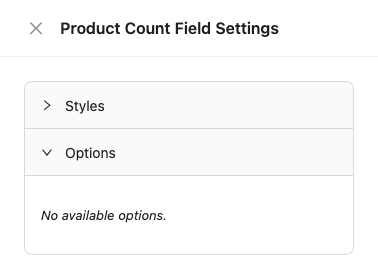
Liczba produktów
Liczba produktów to element nagłówka lub stopki. Pokazuje liczbę produktów w formularzu, na przykład 24 produkty lub 1 produkt, gdy jest tylko jeden.
| Ustawienie | Wybory | Domyślnie | Co robi |
|---|---|---|---|
| Brak opcji | Nie dotyczy | Nie dotyczy | Panel Opcje zawiera tylko komunikat Brak dostępnych opcji. Użyj panelu Style, aby zmienić wygląd licznika. |
Kolumna ilości w magazynie
Element Ilość w magazynie to kolumna tabeli. Pokazuje status zapasów każdego produktu.
| Ustawienie | Wybory | Domyślnie | Co robi |
|---|---|---|---|
| Tekst nagłówka kolumny | Wolny tekst | W magazynie | Nagłówek wyświetlany nad kolumną. |
| Widoczne dla | Zobacz wspólne opcje powyżej | Wszyscy użytkownicy | Kontroluje, kto widzi kolumnę. |
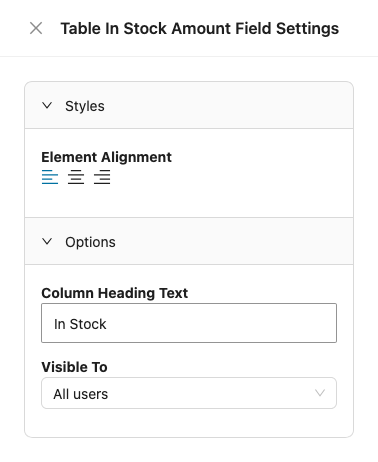
Kolumna nie ma ustawienia dla sformułowania. Komunikat zależy od produktu i formatu wyświetlania zapasów. Kolumna może wyświetlać: Brak w magazynie, Dostępny na zamówienie, W magazynie, liczbę, np. 12 w magazynie, lub Tylko 3 pozostało w magazynie. Kiedy klient wpisze ilość powyżej poziomu zapasów, może również wyświetlić: Niewystarczające zapasy.
Format jest zgodny z ustawieniem wyświetlania zapasów WooCommerce. Jeśli używasz WooCommerce Wholesale Prices Premium, ustawienie Format wyświetlania zapasów hurtowych zastępuje je dla klientów hurtowych. Komunikat Tylko pozostało w magazynie używa własnego progu niskich zapasów produktu lub progu niskich zapasów WooCommerce, gdy produkt ich nie ma.
Kolumna ceny produktu
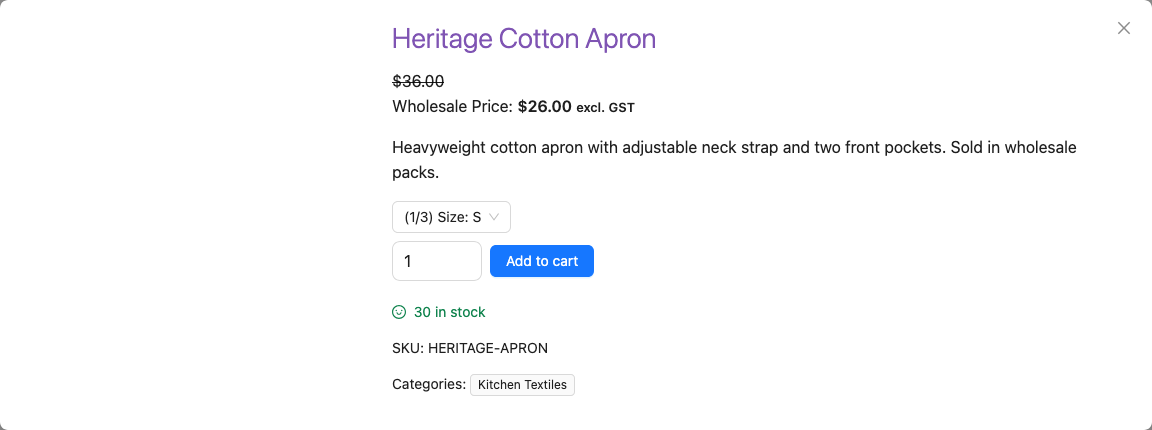
Element Ceny to kolumna tabeli, która pokazuje cenę każdego produktu.
| Ustawienie | Wybory | Domyślnie | Co robi |
|---|---|---|---|
| Tekst nagłówka kolumny | Wolny tekst | Cena | Nagłówek wyświetlany nad kolumną. |
| Sortable | Zaznacz lub odznacz | Zaznaczone | Pozwala klientom sortować tabelę według ceny. |
| Hurtowe tabele cenowe zależne od ilości | Zaznacz lub odznacz | Zaznaczone | Wyświetla tabelę cen ilościowych pod ceną. Pojawia się tylko w panelu, gdy WooCommerce Wholesale Prices Premium jest aktywny. |
| Widoczne dla | Zobacz wspólne opcje powyżej | Wszyscy użytkownicy | Kontroluje, kto widzi kolumnę. |
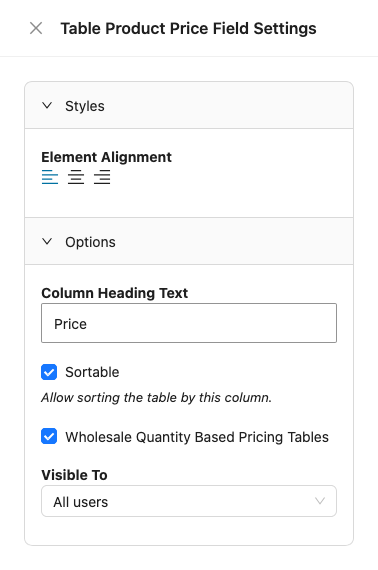
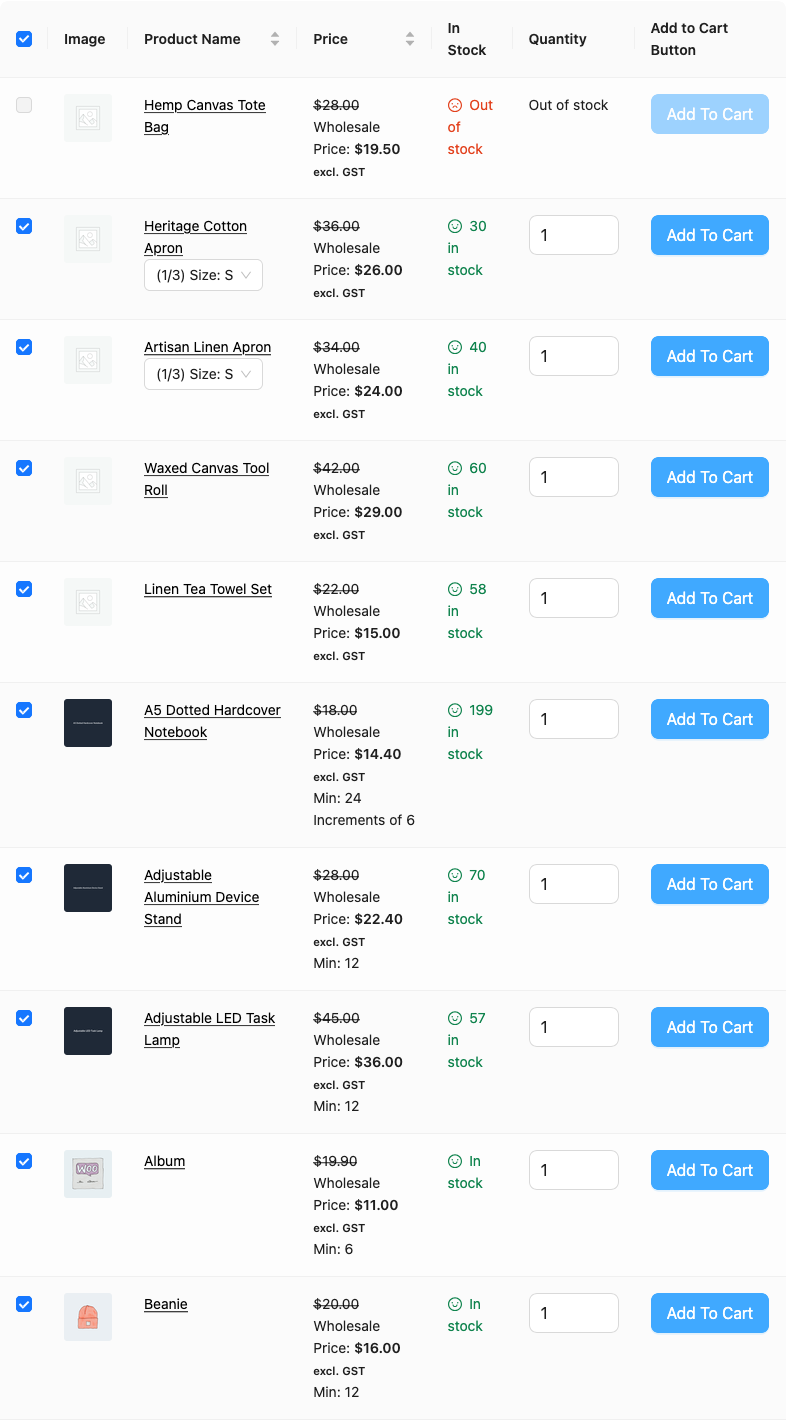
Tabela cen ilościowych jest wyświetlana tylko wtedy, gdy spełnione są wszystkie poniższe warunki: pole wyboru jest zaznaczone, WooCommerce Wholesale Prices Premium jest aktywny, a klient ma rolę hurtową. Produkt, jedna z jego kategorii lub jedna z jego wariantów musi również mieć regułę zniżki ilościowej dla tej roli.
Jeśli tabela nie wyświetla się na formularzu zbudowanym w edytorze, otwórz ustawienia kolumny Ceny, upewnij się, że pole wyboru jest zaznaczone i kliknij Aktualizuj. Zapisuje to wybór dla tego formularza.
Pole wyboru zaznacz wszystko
Pole wyboru zaznacz wszystko nie jest osobnym elementem. Jest to pole wyboru w nagłówku kolumny Pole wyboru Dodaj do koszyka. Przeciągnij element Pole wyboru Dodaj do koszyka do swojej tabeli, aby uzyskać pole wyboru w każdym wierszu i pole zaznacz wszystko nad nimi.
Kolumna Pole wyboru Dodaj do koszyka nie ma koła zębatego Ustawień Elementu, więc nie ma opcji do ustawienia. Nie można zmienić jej nagłówka ani ograniczyć tego, kto ją widzi.
Pole wyboru zaznacz wszystko działa tylko na bieżącej stronie. Nie zaznacza produktów na innych stronach i nie czyści zaznaczeń dokonanych przez klienta na innych stronach. Pomija produkty, których nie ma w magazynie i produkty zewnętrzne. Jeśli zaznaczonych jest tylko kilka wierszy na stronie, pole pokazuje częściowy stan.
Przycisk Dodaj zaznaczone do koszyka
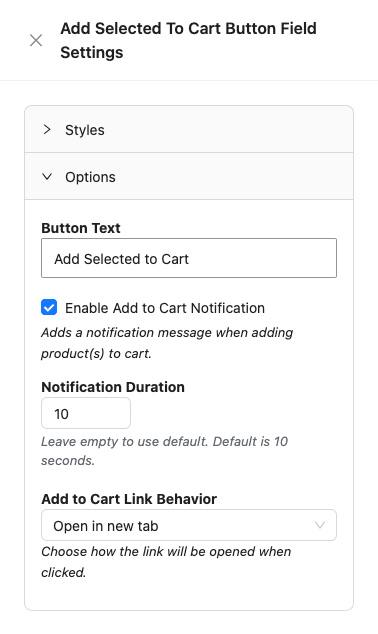
Ten element nagłówka lub stopki jest wymieniony w edytorze jako Dodaj zaznaczone produkty do koszyka. Dodaje każdy zaznaczony wiersz do koszyka jednym kliknięciem. Przycisk pozostaje nieaktywny, dopóki klient nie zaznaczy co najmniej jednego produktu.
| Ustawienie | Wybory | Domyślnie | Co robi |
|---|---|---|---|
| Tekst przycisku | Wolny tekst | Dodaj zaznaczone do koszyka w edytorze. Formularz, w którym nigdy nie otworzyłeś tego panelu, pokazuje Dodaj zaznaczone produkty do koszyka. | Tekst na przycisku. Jeśli wyczyścisz pole, przycisk pokaże Dodaj zaznaczone produkty do koszyka. |
| Włącz powiadomienie Dodaj do koszyka | Zaznacz lub odznacz. Tekst pomocy: Dodaje komunikat powiadomienia podczas dodawania produktu(ów) do koszyka. | Zaznaczone | Wyświetla wyskakujące powiadomienie po dodaniu produktów. Pojawia się tylko wtedy, gdy Uproszczenie powiadomień o dodaniu do koszyka jest wyłączone. |
| Czas trwania powiadomienia | Liczba sekund. Tekst pomocy: Pozostaw puste, aby użyć domyślnego. Domyślnie jest to 10 sekund. | 10 | Jak długo wyskakujące powiadomienie pozostaje na ekranie. Pojawia się tylko wtedy, gdy Uproszczenie powiadomień o dodaniu do koszyka jest wyłączone. |
| Zachowanie linku Dodaj do koszyka | Otwórz w nowej karcie, Otwórz w tej samej karcie | Otwórz w nowej karcie | Jak otwiera się link „Zobacz koszyk”. Tekst pomocy: Wybierz, jak link ma być otwierany po kliknięciu. |
Ustawienie Uprość powiadomienia „Dodaj do koszyka” znajduje się w zakładce Ustawienia formularza, a nie w tym panelu. Zobacz sekcję Uproszczony link „Zobacz koszyk” poniżej.
Suma częściowa koszyka
Suma częściowa koszyka to element nagłówka lub stopki. Pokazuje bieżącą sumę częściową koszyka klienta. Formularz utworzony w edytorze ma go domyślnie w stopce.
| Ustawienie | Wybory | Domyślnie | Co robi |
|---|---|---|---|
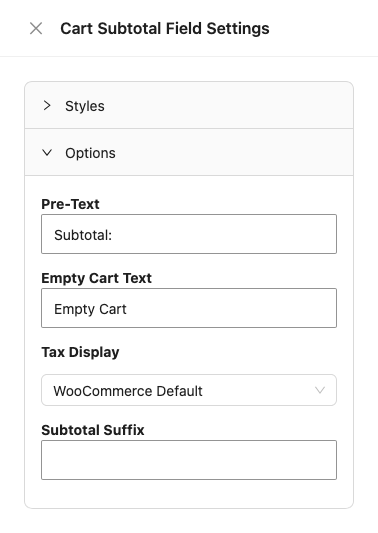
| Tekst przed | Wolny tekst | Suma częściowa: | Tekst wyświetlany przed kwotą. Jeśli go wyczyścisz, formularz nadal będzie wyświetlał „Suma częściowa:”. |
| Tekst pustego koszyka | Wolny tekst | Pusty koszyk | Zapisane z formularzem, ale nie zmienia to tego, co klienci widzą w formularzu zamówienia. |
| Wyświetlanie podatku | Domyślne WooCommerce, Z podatkiem, Bez podatku | Domyślne WooCommerce | Wybiera, czy kwota zawiera podatek. Domyślne WooCommerce używa wyświetlania podatku w koszyku z Wholesale Prices Premium dla klientów hurtowych, gdy jest ustawione, a w przeciwnym razie używa wyświetlania podatku w koszyku WooCommerce. |
| Sufiks sumy częściowej | Dowolny tekst. Akceptuje {price_including_tax} i {price_excluding_tax}. | Puste | Tekst wyświetlany po kwocie. Dwa symbole zastępcze wstawiają kwotę z podatkiem lub bez. |
Dostępne symbole zastępcze dla sufiksu sumy częściowej
| Ustawienie | Wybory | Domyślnie | Co robi |
|---|---|---|---|
| {price_including_tax} | Nie dotyczy | Nie dotyczy | Suma częściowa koszyka z podatkiem. |
| {price_excluding_tax} | Nie dotyczy | Nie dotyczy | Suma częściowa koszyka bez podatku. |
Jeśli pozostawisz Sufiks sumy częściowej pusty, element użyje sufiksu wyświetlania ceny WooCommerce, jeśli Twój sklep go ma. Jeśli żaden nie istnieje i podatek jest włączony, doda (z podatkiem) lub (bez podatku) po kwocie, aby dopasować wybór Wyświetlania podatku.
Uproszczony link „Zobacz koszyk”
Uproszczony link „Zobacz koszyk” nie jest elementem. Jest to mały przycisk z etykietą „Zobacz koszyk” i ikoną koszyka, która pojawia się po dodaniu produktów przez klienta. Kontrolują go trzy ustawienia.
| Ustawienie | Wybory | Domyślnie | Co robi |
|---|---|---|---|
| Uprość powiadomienia o dodaniu do koszyka | Zaznacz lub odznacz (zakładka Ustawienia formularza) | Zaznaczone | Po zaznaczeniu formularz wyświetla link „Zobacz koszyk” zamiast wyskakujących lub przesuwanych powiadomień. Tekst pomocy: Upraszcza powiadomienia „Dodaj do koszyka”, wyświetlając ikony obok przycisku „Dodaj do koszyka” zamiast pokazywania wyskakujących/przesuwanych powiadomień. |
| Zachowanie linku Dodaj do koszyka | Otwórz w nowej karcie, Otwórz w tej samej karcie | Otwórz w nowej karcie | Ustawione w panelu Opcje kolumny przycisku „Dodaj do koszyka” i elementu „Dodaj wybrane produkty do koszyka”. Decyduje o tym, jak otwiera się „Zobacz koszyk”. |
| Włącz powiadomienie Dodaj do koszyka | Zaznacz lub odznacz | Zaznaczone | Ma znaczenie tylko wtedy, gdy Uprość powiadomienia „Dodaj do koszyka” jest wyłączone. Decyduje o tym, czy powiadomienie wyskakujące jest wyświetlane. |
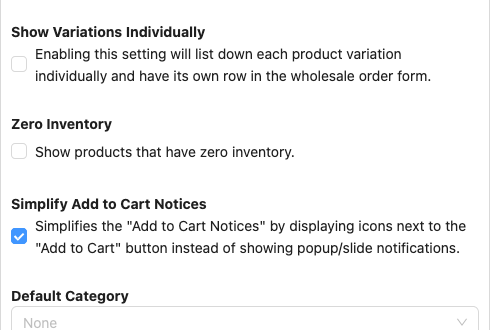
Link przenosi klienta na stronę koszyka WooCommerce. Po dodaniu jednego produktu za pomocą przycisku „Dodaj do koszyka” obok niego pojawia się zielony znacznik. Po „Dodaj wybrane produkty do koszyka” link wyświetla komunikat, na przykład „Dodano 3 produkty”. Link znika po pięciu sekundach. Aby całkowicie usunąć powiadomienia, zobacz Jak wyłączyć powiadomienie o dodaniu do koszyka.
Formularz zapisany przed wprowadzeniem opcji Zachowanie linku „Dodaj do koszyka” otwierał link w tej samej karcie. Otwórz ustawienia elementu i zapisz formularz, aby wybrać żądane zachowanie.

Często zadawane pytania
Dlaczego nie widzę opcji Włącz powiadomienie Dodaj do koszyka w panelu?
Opcja jest powiązana z ustawieniem Uprość powiadomienia Dodaj do koszyka w zakładce Ustawienia formularza. W elemencie Dodaj wybrane produkty do koszyka pokazuje się tylko wtedy, gdy to ustawienie jest wyłączone.
Dlaczego nie widzę pola wyboru Tabele cenowe oparte na ilości dla hurtowni?
Pokazuje się tylko wtedy, gdy WooCommerce Wholesale Prices Premium jest aktywne na Twojej stronie.
Czy mogę ukryć kolumnę przed klientami detalicznymi?
Tak. Otwórz ustawienia kolumny, ustaw Widoczni dla na Tylko użytkownicy hurtowi, a następnie kliknij Aktualizuj.
Potrzebujesz pomocy?
Jeśli masz pytanie lub napotkasz jakiekolwiek problemy, jesteśmy tutaj, aby pomóc.
- Użytkownicy wersji Premium: Otwórz zgłoszenie wsparcia
- Użytkownicy wersji darmowej: Odwiedź nasze forum społecznościowe

