
Twój proces rejestracji hurtowej zależy od kilku ustawień: które strony mają być używane, jak zatwierdzane są nowe zgłoszenia, kto otrzymuje e-maile administratora i jak blokujesz spamowe rejestracje. WooCommerce Wholesale Lead Capture gromadzi je wszystkie na jednym ekranie ustawień. Ten przewodnik wyjaśnia każde ustawienie na każdej karcie, wraz z jego wartością domyślną, dzięki czemu możesz szybko sprawdzić swoją konfigurację.
Aby otworzyć ustawienia, przejdź do Hurt → Ustawienia, a następnie kliknij kartę WooCommerce Wholesale Lead Capture. Ustawienia są podzielone na pięć kart: Ogólne, Formularz rejestracyjny, E-maile, Bezpieczeństwo i Pomoc.
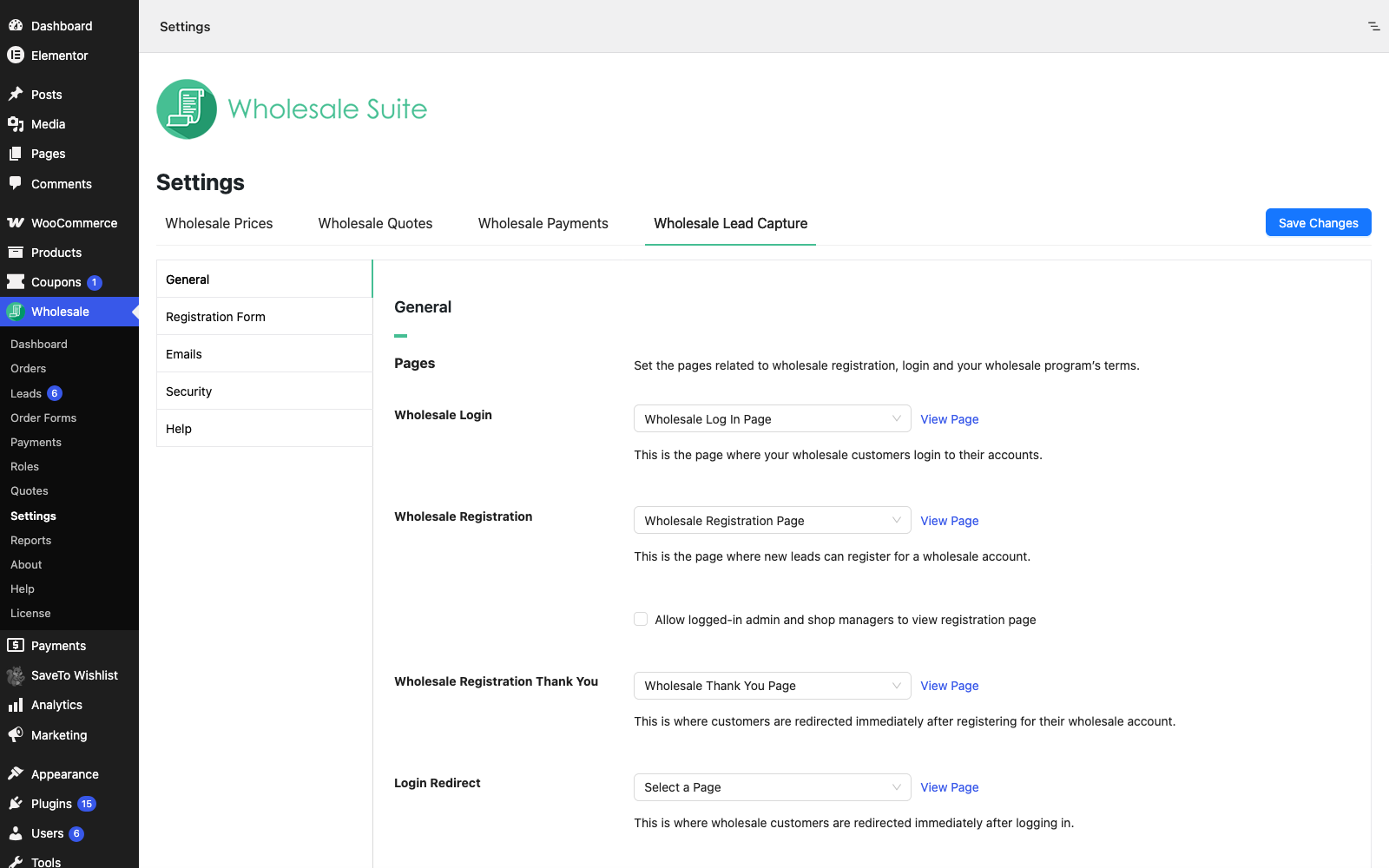
Ustawienia ogólne
Strony
Każde ustawienie strony zawiera listę rozwijaną z Twoimi stronami. Wybierz — Niestandardowy link —, aby zamiast strony wprowadzić adres URL.
| Ustawienie | Opis | Domyślnie |
|---|---|---|
| Logowanie hurtowe | Strona, na której Twoi klienci hurtowi logują się do swoich kont. | Strona logowania hurtowego (utworzona podczas aktywacji wtyczki) |
| Rejestracja hurtowa | Strona, na której nowi potencjalni klienci rejestrują się w celu uzyskania konta hurtowego. | Strona rejestracji hurtowej (utworzona podczas aktywacji wtyczki) |
| Zezwól zalogowanym administratorom i menedżerom sklepu na przeglądanie strony rejestracji | Pole wyboru w sekcji Rejestracja hurtowa. Zaznacz je, aby zobaczyć stronę rejestracji podczas logowania, na przykład w celu jej przetestowania. | Wyłączony |
| Podziękowanie za rejestrację hurtową | Strona, którą klienci widzą zaraz po rejestracji. | Strona podziękowania za rejestrację hurtową (utworzona podczas aktywacji wtyczki) |
| Przekierowanie po zalogowaniu | Dokąd trafiają klienci hurtowi zaraz po zalogowaniu. | Wybierz stronę |
| Przekierowanie po wylogowaniu | Dokąd trafiają klienci hurtowi zaraz po wylogowaniu. | Wybierz stronę |
| Włącz regulamin | Wyświetla regulamin na stronie rejestracji. | Wyłączony |
| Tekst regulaminu | Tekst regulaminu wyświetlany na stronie rejestracji. | Puste |
| Tekst walidacji regulaminu | Komunikat wyświetlany, gdy klient prześle formularz bez zaakceptowania regulaminu. | Musisz zaakceptować regulamin. |
Aby utworzyć strony logowania, rejestracji i podziękowania w jednym kroku, użyj Utwórz strony leadów w zakładce Pomoc. Aby wysłać klientów na inną stronę po zalogowaniu lub wylogowaniu, zobacz Jak przekierować klientów po zalogowaniu lub wylogowaniu.
Akcje dotyczące leadów
| Ustawienie | Opis | Domyślnie |
|---|---|---|
| Nowa rola dla leada | Rola użytkownika, którą otrzymuje klient hurtowy po zatwierdzeniu. | Klient hurtowy, gdy ta rola istnieje, w przeciwnym razie Klient |
| Automatyczne zatwierdzanie nowych leadów | Wymagane ręczne zatwierdzenie: nowe rejestracje czekają na zatwierdzenie przez administratora lub kierownika sklepu. Automatyczne zatwierdzenie: nowe rejestracje są zatwierdzane natychmiast po przesłaniu formularza, a klient jest od razu zalogowany. | Wymagane ręczne zatwierdzenie |
| Automatyczne usuwanie użytkownika po odrzuceniu | Usuwa konto klienta z Twojej witryny po jego odrzuceniu. | Wyłączony |
| Uaktualnienie konta | Pozwala obecnym klientom detalicznym ubiegać się o konto hurtowe, wypełniając formularz rejestracyjny. Po zatwierdzeniu otrzymują Nową rolę dla leada. | Wyłączony |
| Wyświetl komunikat o uaktualnieniu konta | Wyświetla komunikat o uaktualnieniu z linkiem do formularza rejestracyjnego na stronie Moje konto dla standardowych klientów. | Włączony |
| Komunikat o uaktualnieniu | Tekst komunikatu o uaktualnieniu. | Jesteś zarejestrowany jako standardowy klient. Kliknij tutaj, aby {link}poprosić o uaktualnienie konta{/link}. |
Komunikat o uaktualnieniu obsługuje następujące symbole zastępcze:
| Symbol zastępczy | Co robi |
|---|---|
{link} | Rozpoczyna link do formularza rejestracyjnego. |
{/link} | Kończy link. Tekst między tymi znacznikami staje się linkiem. |
Aby ręcznie zatwierdzać i odrzucać leady, zobacz Jak zatwierdzać i zarządzać leadami z panelu Wholesale Leads. W przypadku przepływu uaktualniania konta, zobacz Jak włączyć prośbę o uaktualnienie konta dla zwykłego klienta.
Ustawienia formularza rejestracyjnego
Zakładka Formularz rejestracyjny zawiera jedną sekcję, Pola rejestracyjne. Wymienia ona wbudowane pola i Twoje niestandardowe pola w jednej tabeli, z kolumnami Nazwa pola, ID pola, Typ pola, Wymagane, Włączone, Wyświetl przy kasie i Akcja. Aby dodać niestandardowe pole, wypełnij formularz nad tabelą i kliknij Dodaj niestandardowe pole. Aby zmienić pole, kliknij ikonę edycji w jego kolumnie Akcja.
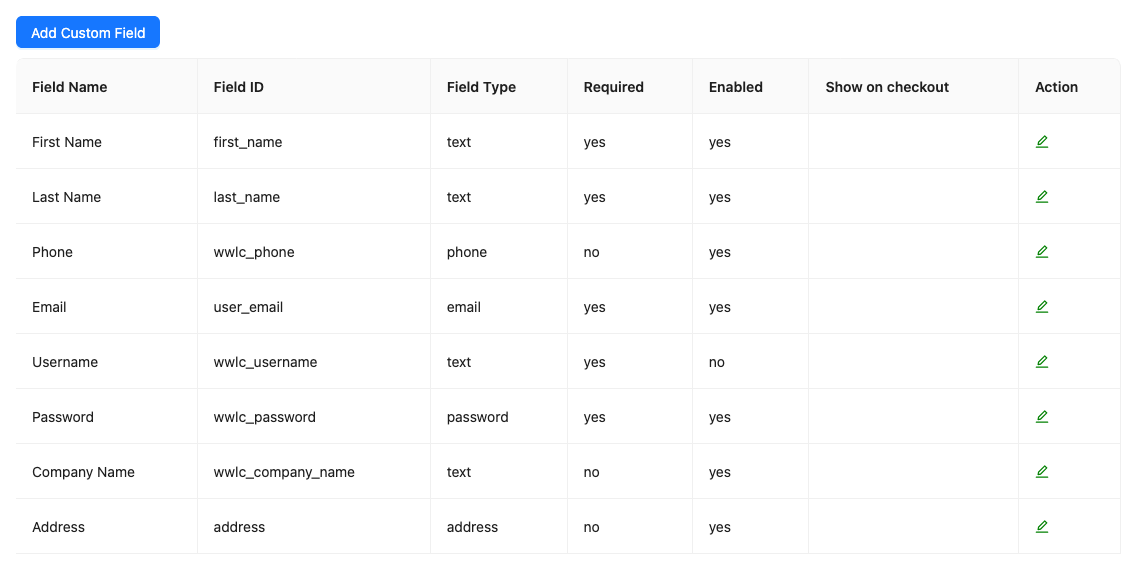
Dla każdej opcji pola, zobacz Jak edytować formularz rejestracyjny.
Ustawienia e-maili
| Ustawienie | Opis | Domyślnie |
|---|---|---|
| Zezwalaj na zarządzanie użytkownikami przez e-mail | Dodaje linki Zatwierdź i Odrzuć do e-maila z nowym leadem, który otrzymuje administrator, dzięki czemu możesz działać na leadzie z poziomu skrzynki odbiorczej. Działa tylko z typem e-mail HTML. | Włączony |
| Adresat e-maila administratora | Adres, na który wysyłane są e-maile administratora, takie jak e-mail z nowym leadem. Oddziel kilka adresów przecinkami. | Puste (używa adresu e-mail administratora WordPress) |
| Dwukrotne kopiowanie (CC) | Dodatkowe adresy do kopiowania w wiadomościach e-mail administratora. Oddziel kilka adresów przecinkami. | Puste |
| Ukryte dwukrotne kopiowanie (BCC) | Dodatkowe adresy do ukrytego kopiowania w wiadomościach e-mail administratora. Oddziel kilka adresów przecinkami. | Puste |
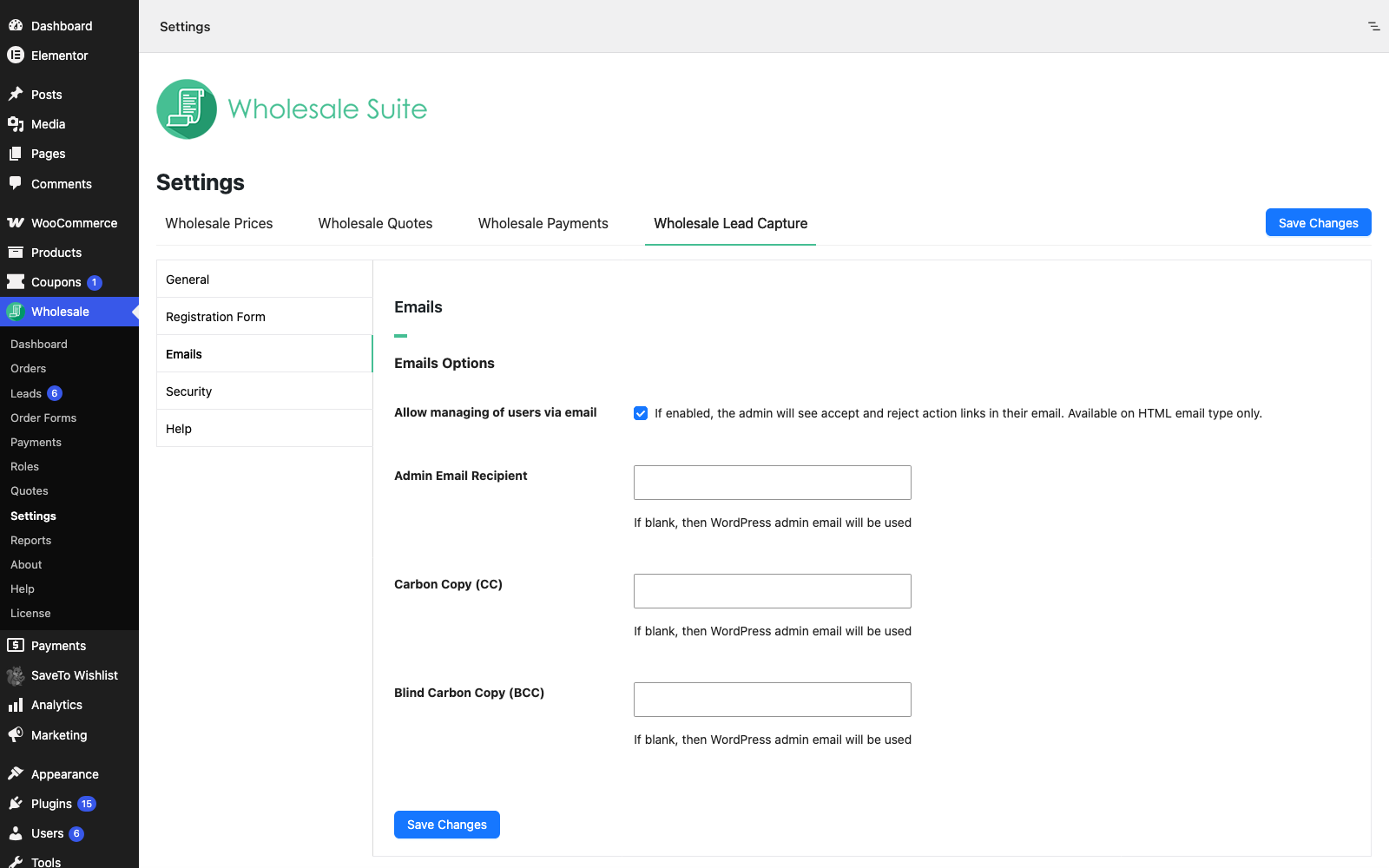
Aby zmienić treść każdej wiadomości e-mail, zobacz Jak edytować wiadomości e-mail wysyłane do użytkowników.
Ustawienia bezpieczeństwa
| Ustawienie | Opis | Domyślnie |
|---|---|---|
| Włącz Recaptcha | Dodaje weryfikację Google reCAPTCHA do formularza rejestracyjnego, aby blokować spamowe rejestracje. | Wyłączony |
| Typ Recaptcha | Wersja reCAPTCHA: V2 Nie jestem robotem, V2 Niewidoczny lub V3 Oparty na wyniku. Użyj klucza witryny i klucza tajnego dla wybranego typu. | V2 Nie jestem robotem |
| Klucz witryny Recaptcha | Klucz witryny z Twojego konta Google reCAPTCHA. | Puste |
| Tajny klucz Recaptcha | Tajny klucz z Twojego konta Google reCAPTCHA. | Puste |
| Próg wyniku Recaptcha v3 | Minimalny wynik (od 0,0 do 1,0), aby przejść weryfikację. Niższe wartości przepuszczają więcej rejestracji, wyższe wartości są bardziej rygorystyczne. Używane tylko z opcją V3 Oparty na wyniku. | 0.5 |
Google reCAPTCHA udostępnia klucz witryny i klucz tajny. Jeśli rejestracje nie przejdą weryfikacji bezpieczeństwa, zobacz Rozwiązywanie problemów z niepowodzeniem weryfikacji bezpieczeństwa w formularzu rejestracyjnym dla hurtowni.
Ustawienia pomocy
| Ustawienie | Opis | Domyślnie |
|---|---|---|
| Utwórz niezbędne strony | Kliknij Utwórz strony dla potencjalnych klientów, aby utworzyć strony rejestracji, logowania i podziękowania. | Nie dotyczy |
| Wyczyść opcje wtyczki podczas odinstalowywania | Usuwa wszystkie opcje WooCommerce Wholesale Lead Capture po odinstalowaniu wtyczki. Tej operacji nie można cofnąć. | Wyłączony |
| Pobierz ponownie dane aktualizacji wtyczki | Kliknij przycisk, aby ponownie pobrać dane aktualizacji wtyczki. Użyj go, gdy aktualizacja wtyczki się nie powiedzie. | Nie dotyczy |
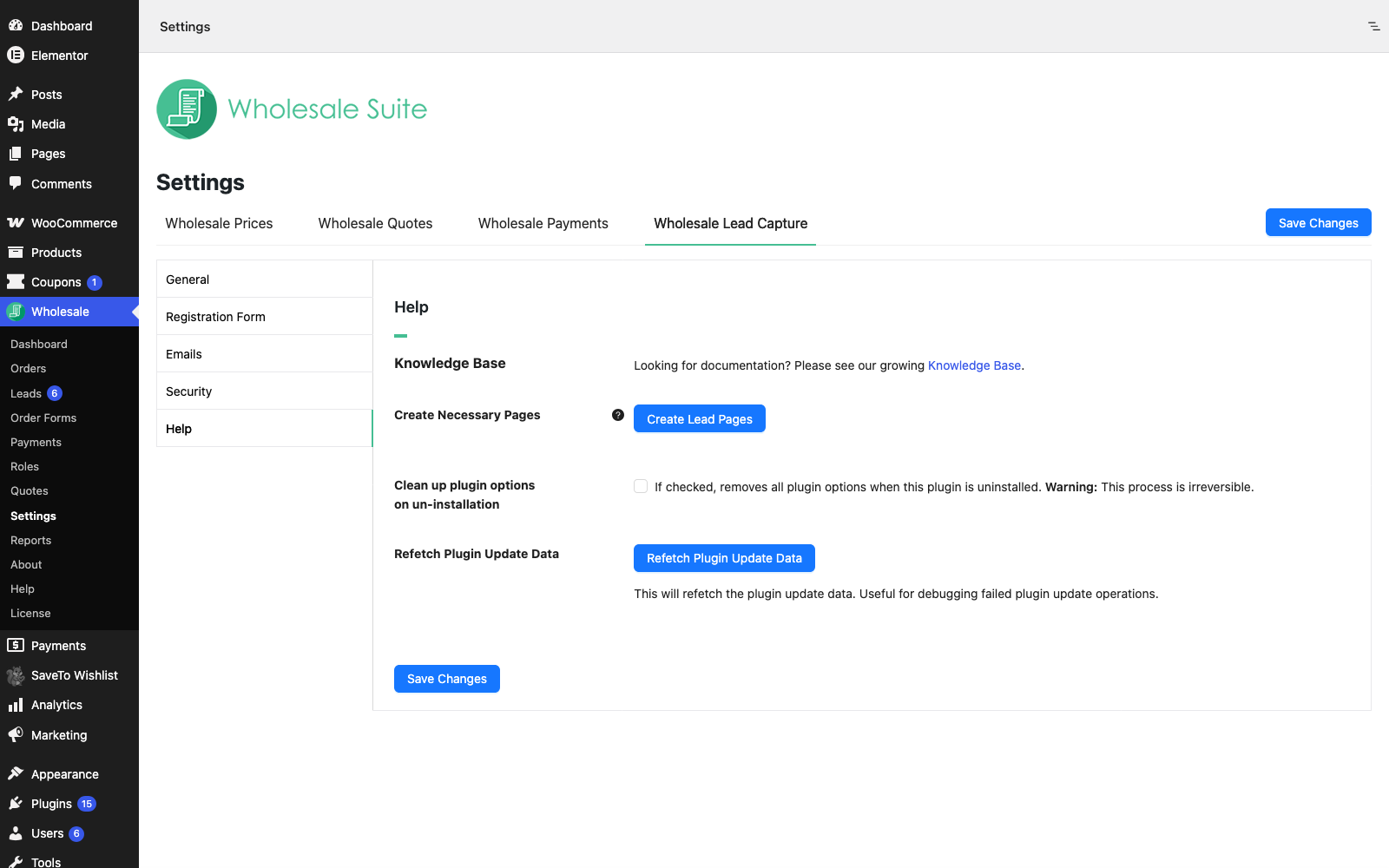
Zanim włączysz opcję czyszczenia, przeczytaj Jak bezpiecznie odinstalować Wholesale Suite i usunąć jego zapisane dane.
Zapisywanie zmian
Po zmianie ustawienia na karcie Ogólne, E-maile, Bezpieczeństwo lub Pomoc, kliknij Zapisz zmiany.
Często zadawane pytania
Skąd zatwierdzeni klienci otrzymują swoją rolę hurtową?
Z ustawienia Rola nowego potencjalnego klienta na karcie Ogólne. Zmień ją przed zatwierdzeniem potencjalnych klientów, ponieważ rola jest ustawiana podczas zatwierdzania.
Dlaczego nie widzę linków zatwierdź i odrzuć w wiadomości e-mail administratora?
Sprawdź, czy opcja Zezwalaj na zarządzanie użytkownikami przez e-mail jest zaznaczona na karcie E-maile i czy wiadomość e-mail używa typu HTML. Wiadomości e-mail w formacie zwykłego tekstu nie wyświetlają linków.
Czy mogę zobaczyć stronę rejestracji, gdy jestem zalogowany jako administrator?
Tak. Zaznacz Zezwalaj zalogowanemu administratorowi i menedżerom sklepu na przeglądanie strony rejestracji w sekcji Rejestracja hurtowa na karcie Ogólne.
Co dalej
- Pierwsze kroki z WooCommerce Wholesale Lead Capture
- Jak edytować formularz rejestracyjny
- Jak zatwierdzać i zarządzać potencjalnymi klientami z poziomu panelu Wholesale Leads
- Jak edytować wiadomości e-mail wysyłane do użytkowników
Potrzebujesz pomocy?
Jeśli masz pytanie lub napotkasz jakiekolwiek problemy, jesteśmy tutaj, aby pomóc.
- Użytkownicy wersji Premium: Otwórz zgłoszenie wsparcia
- Użytkownicy wersji darmowej: Odwiedź nasze forum społecznościowe

