

Formularze zamówień to świetny sposób na uproszczenie procesu zakupów dla Twoich klientów hurtowych. Korzystając z tego formatu, konsumenci mogą łatwo przewijać i przeglądać produkty w Twoim sklepie internetowym. Jednak jeśli masz długą listę kategorii produktów, Twoi użytkownicy prawdopodobnie przegapią to usprawnione doświadczenie.
Dlatego warto ograniczyć kategorie produktów. Na szczęście, jeśli używasz WooCommerce, jest to dość łatwe do zrobienia w ustawieniach produktu.
W tym poście omówimy, dlaczego możesz chcieć używać mniej kategorii dla swoich hurtowych formularzy zamówień w WooCommerce. Następnie pokażemy, jak to zrobić w dwóch prostych krokach. Zaczynajmy!
Korzyści z ograniczenia listy kategorii produktów w hurtowym formularzu zamówień
Kiedy sprzedajesz hurtowo online, formularze zamówień prawdopodobnie będą odgrywać kluczową rolę w Twojej firmie. Dzieje się tak, ponieważ hurtowy formularz zamówień oferuje bezpieczniejszy sposób zarządzania sprzedażą dużej ilości produktów.
W skrócie, formularze zamówień zazwyczaj wymagają zatwierdzenia, a następnie przetworzenia. Ta dodatkowa warstwa bezpieczeństwa może pomóc wyeliminować niepotrzebne problemy, które mogą wystąpić podczas korzystania ze standardowego procesu płatności.
Jeśli szukasz przyjaznego dla początkujących narzędzia, które pomoże Ci zarządzać tym zadaniem, nasz wtyczka Wholesale Order Form może pomóc Ci usprawnić przepływ pracy w Twojej firmie:
Począwszy od Wholesale Order Form Wersja 2.0, wtyczka wprowadziła intuicyjny form builder, zaawansowane ustawienia sortowania produktów i więcej. Pozwala nawet na tworzenie wielu formularzy zamówień.
W każdym razie, Twoje formularze zamówień powinny być również zaprojektowane tak, aby zaspokajać potrzeby Twoich klientów. W związku z tym, tworząc formularze, będziesz chciał wziąć pod uwagę doświadczenie użytkownika (UX).
Ograniczenie listy kategorii produktów to doskonały sposób na wsparcie pozytywnego UX, ponieważ pozwoli użytkownikom łatwiej przeglądać dostępne produkty. W zasadzie, jeśli masz zbyt wiele kategorii z niewielką liczbą produktów w każdej z nich, Twoi klienci przegapią radość z przeglądania całego katalogu na jednej stronie.
Mówiąc prościej, użytkownicy mogą nie poświęcać czasu na klikanie w każdą kategorię, ale prawdopodobnie przewiną stronę do końca, jeśli jest ona stosunkowo krótka, ponieważ jest to łatwe. Dlatego zmniejszenie liczby kategorii produktów może również zwiększyć Twoją sprzedaż. Jest to szczególnie prawdziwe w przypadku małych firm hurtowych, które sprzedają duże ilości ograniczonej liczby produktów.
Jak ograniczyć kategorie produktów w formularzu zamówienia hurtowego
Teraz, gdy omówiliśmy już niektóre zalety ograniczania kategorii w formularzach zamówień hurtowych, pokażemy Ci, jak to zrobić. Pamiętaj, że będziesz potrzebować aktywnego sklepu WooCommerce i naszego wtyczki Wholesale Order Form, aby ukończyć ten samouczek.
Krok 1: Zmień kategorie istniejących produktów
Najpierw przyjrzyjmy się, jak może wyglądać Twój formularz zamówienia hurtowego z zbyt wieloma kategoriami:
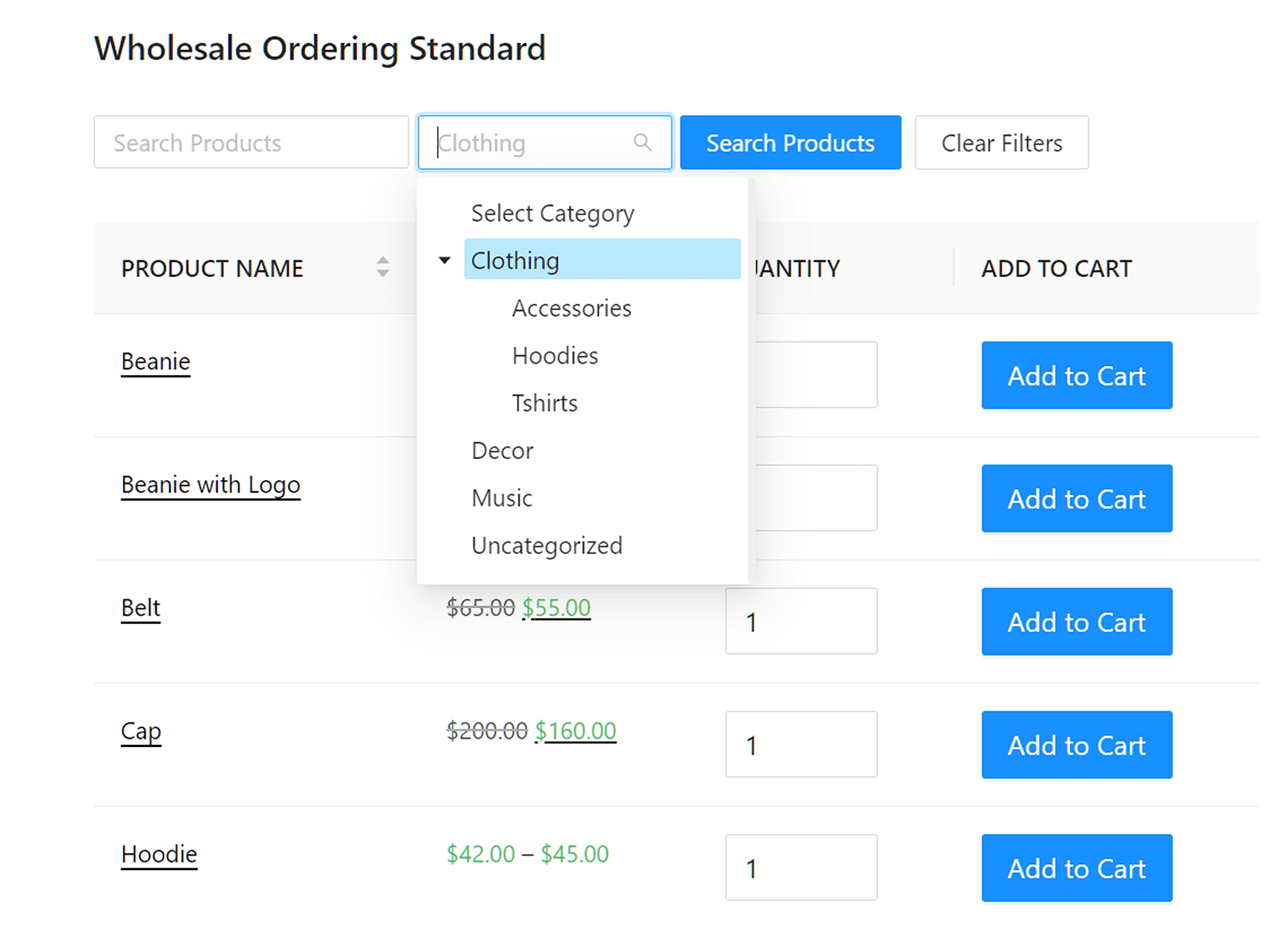
Jak widać, „Odzież” ma kilka podkategorii, w tym „Bluzy”. Gdyby kupujący kliknął „Bluzy”, zobaczyłby stronę z zaledwie trzema produktami:
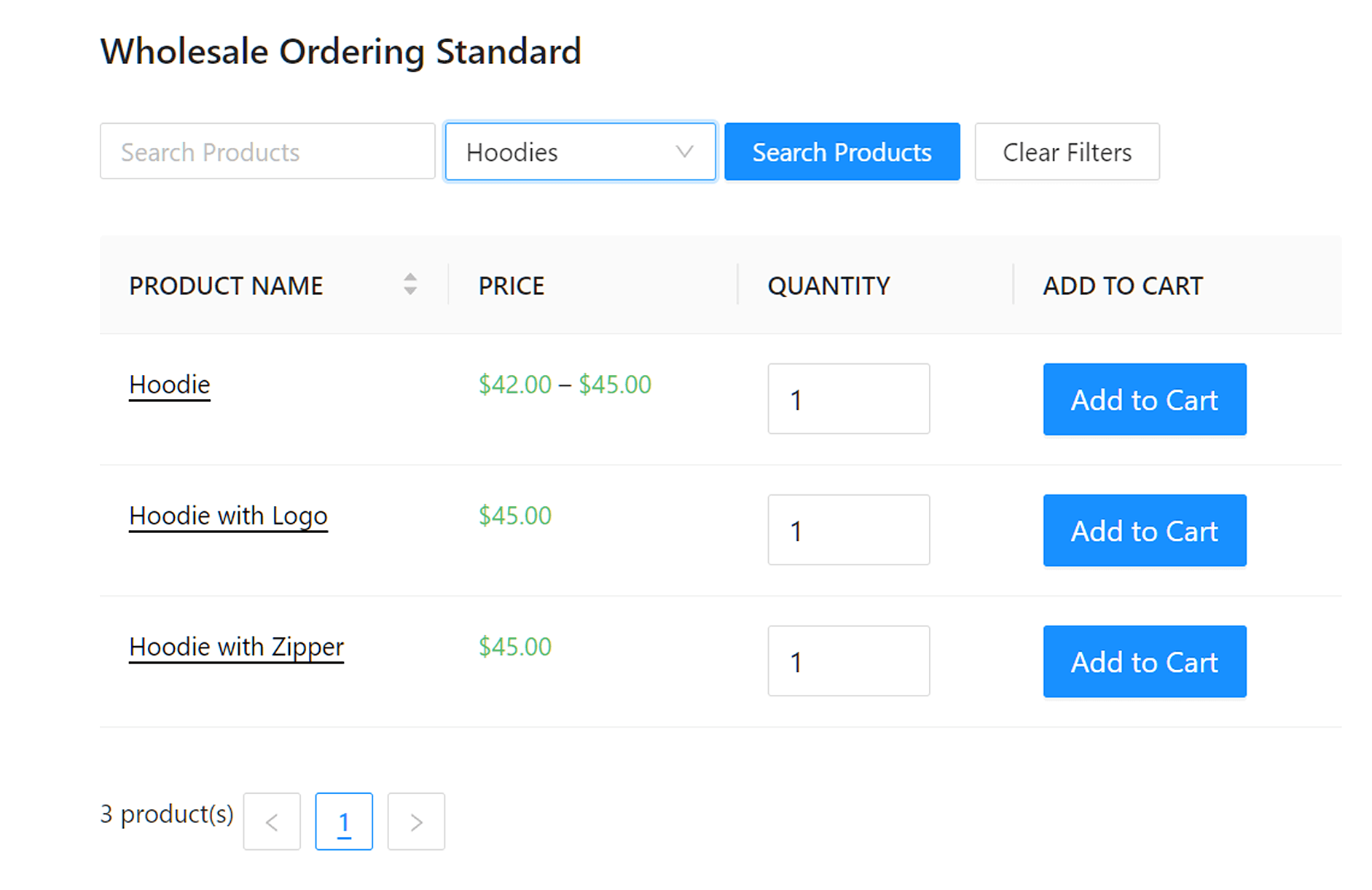
Tego typu doświadczenia chcemy unikać.
Pierwszym krokiem do ograniczenia tych kategorii jest reorganizacja obecnej hierarchii kategorii. Aby to zrobić, przejdź do Produkty > Wszystkie produkty:
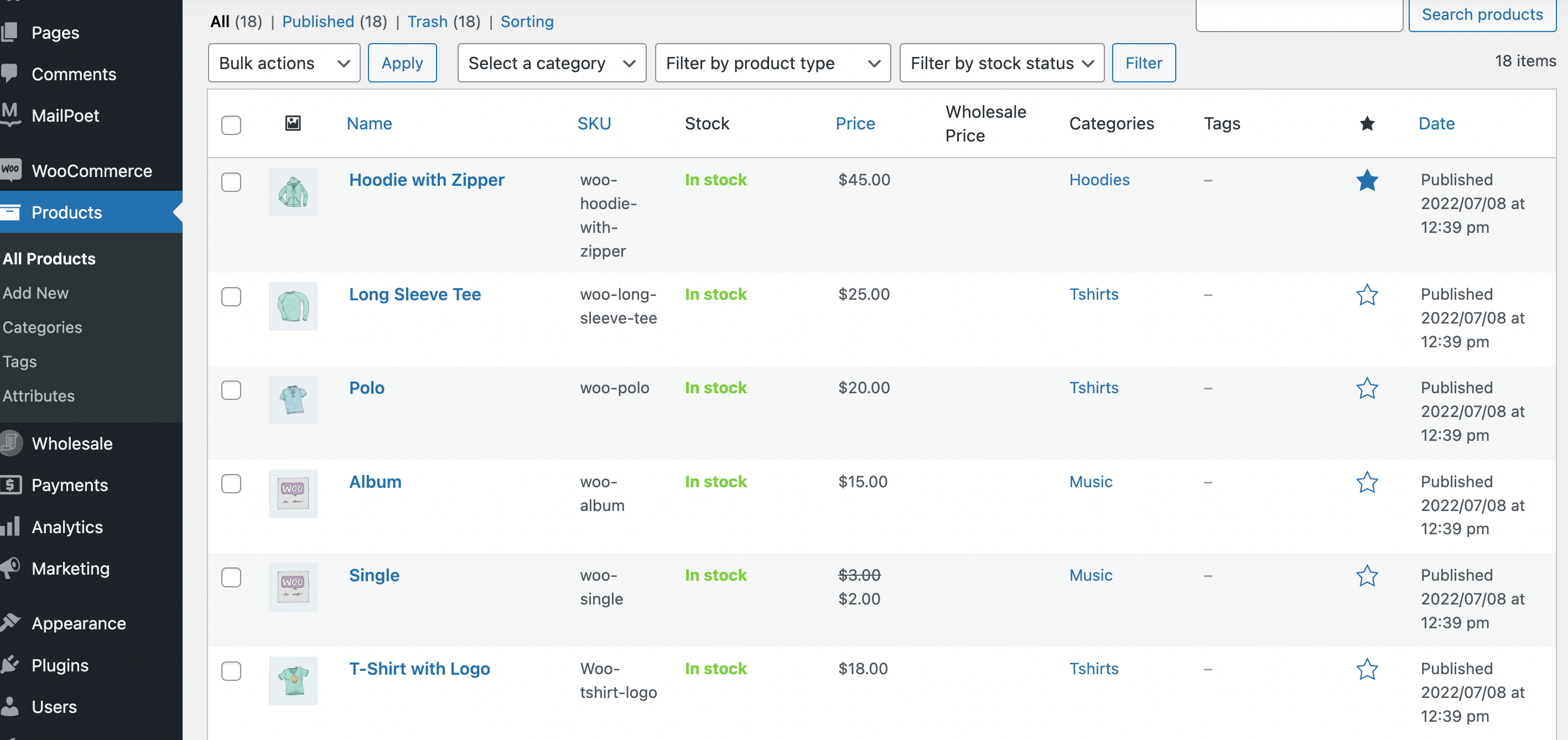
Naszym planem jest ograniczenie podkategorii poprzez usunięcie „Akcesoriów”, „Bluz” i „T-shirtów”. Użyjmy jako przykładu naszej „Bluzy z zamkiem”.
W sekcji Kategorie produktów dla tego elementu musimy odznaczyć „Bluzy” i zamiast tego zaznaczyć „Odzież”:
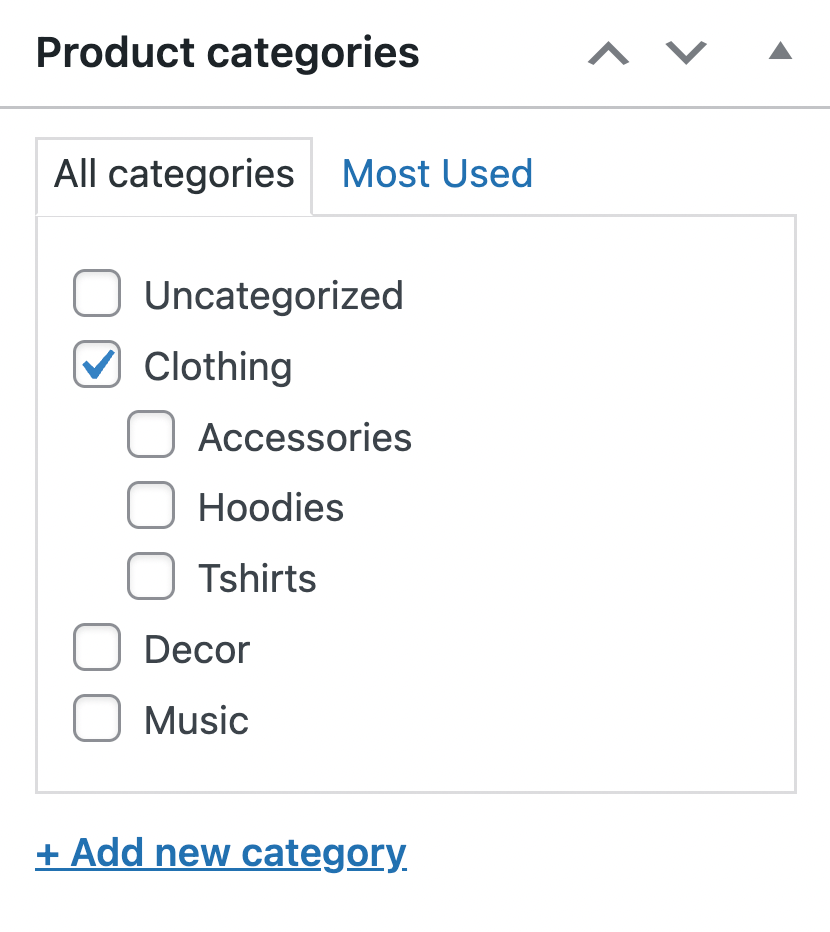
Po zakończeniu kliknij Aktualizuj. W ten sposób produkt pojawi się na większej liście artykułów odzieżowych, zamiast na krótkiej liście bluz.
Po prostu powtórz ten krok dla wszystkich istniejących elementów, których status kategorii chcesz usunąć. Jeśli musisz wprowadzić zmiany w wielu produktach, łatwiej może być użyć funkcji Szybka edycja obok elementów na liście produktów.
Możesz uzyskać dostęp do tej opcji, najeżdżając kursorem na wiersz produktu, który chcesz zmodyfikować, a następnie wybierając Szybka edycja tuż pod jego nazwą:
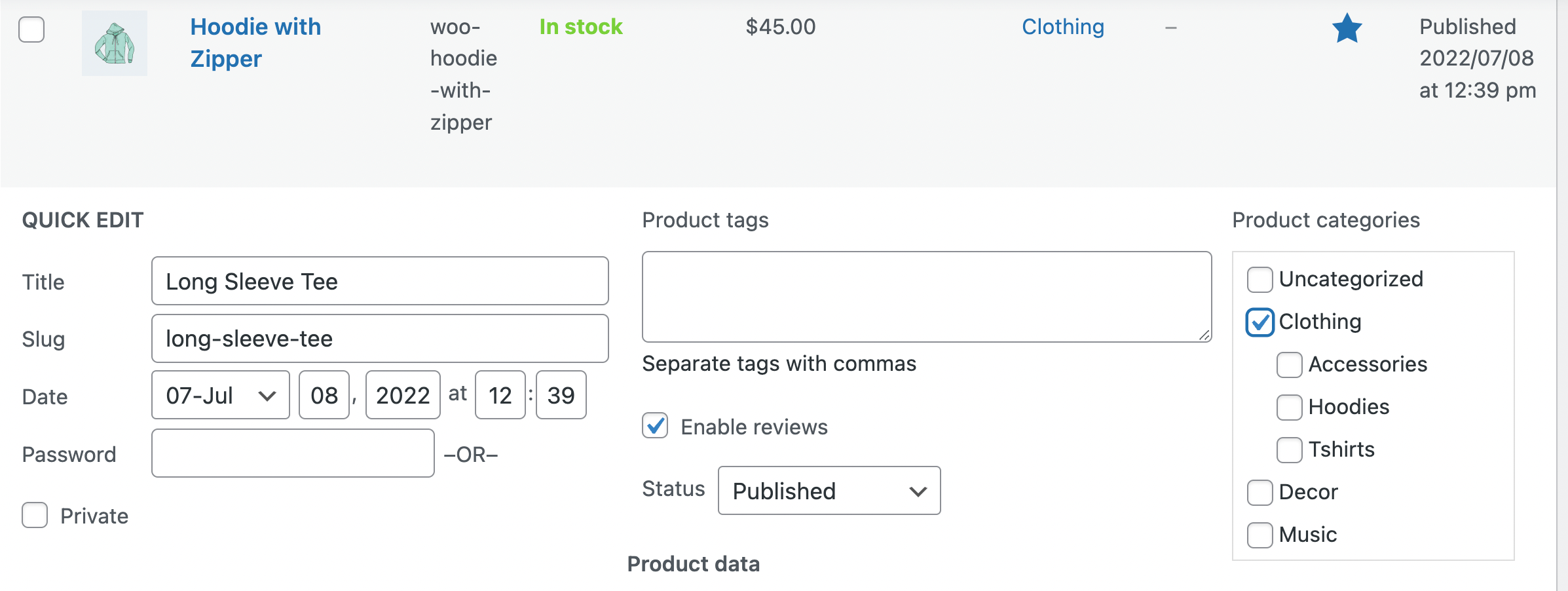
Tutaj możesz łatwo zmodyfikować kategorię produktu bez opuszczania strony Wszystkie produkty. Pamiętaj, że przy tej metodzie nadal będziesz musiał kliknąć Aktualizuj, aby zapisać zmiany.
Krok 2: Usuń puste kategorie
Zmiana kategorii produktów jest kluczowa w tym procesie, w przeciwnym razie ryzykujesz przypadkowe usunięcie elementów. Jednak po zakończeniu pierwszego kroku jesteś gotowy do usunięcia wszelkich niepotrzebnych kategorii.
Aby to zrobić, przejdź do Produkty > Kategorie:
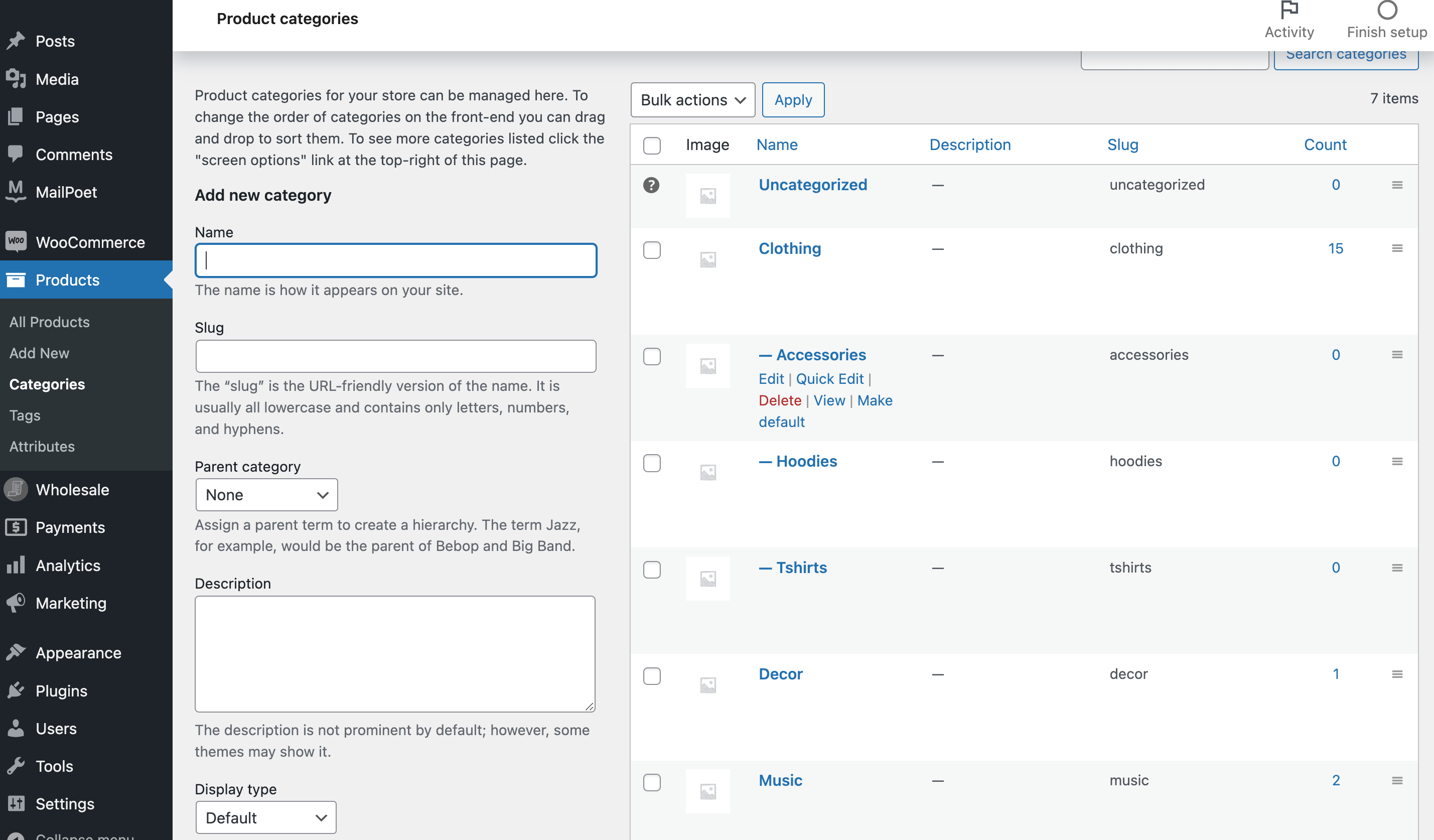
Jak widać, w naszych podkategoriach „Akcesoria”, „Bluzy” i „T-shirty” nie ma obecnie żadnych elementów. Oznacza to, że można je teraz bezpiecznie usunąć.
Więc najedź kursorem na kategorię lub podkategorię, którą chcesz usunąć, i kliknij Usuń:
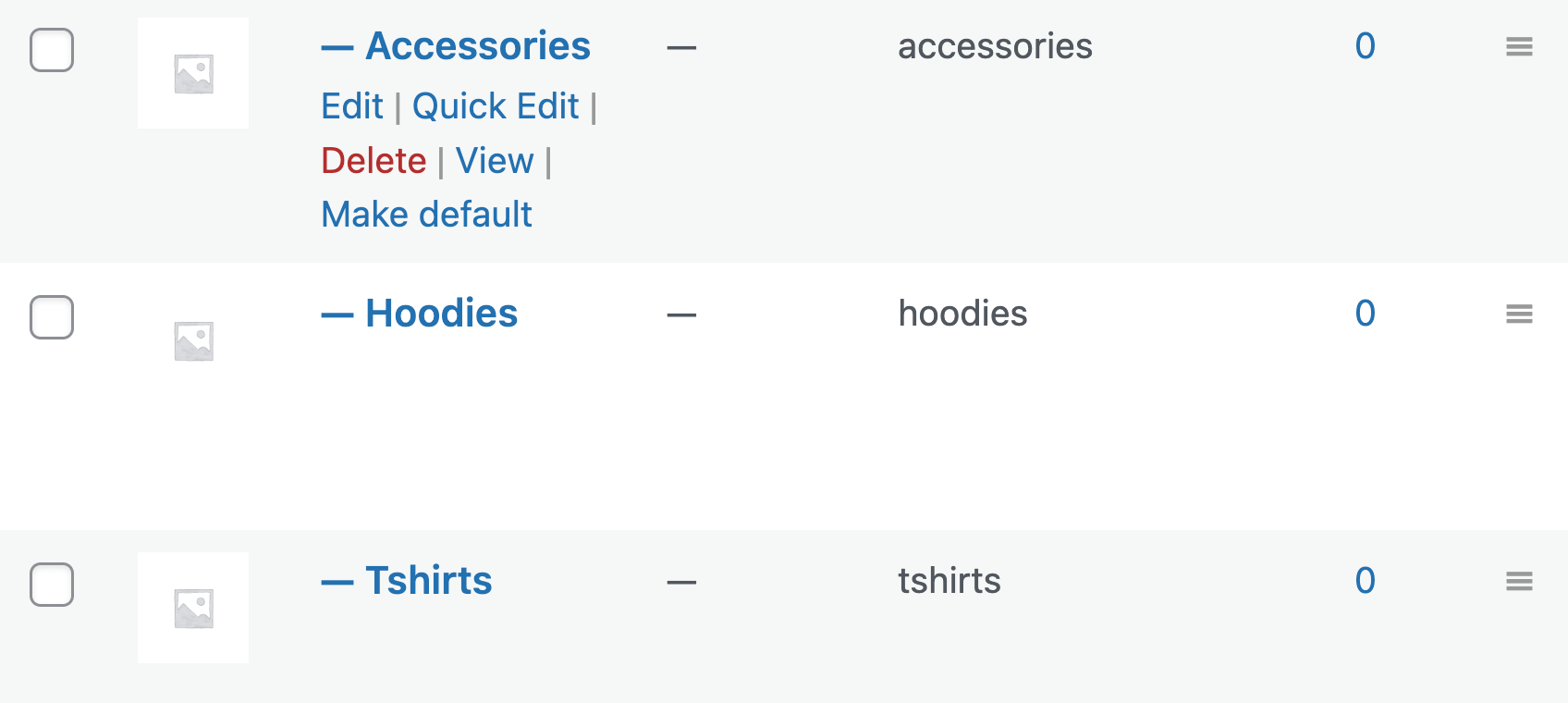
To wszystko! Teraz sprawdźmy, jak będzie wyglądało nasze menu rozwijane formularza zamówienia bez tych niepotrzebnych kategorii:
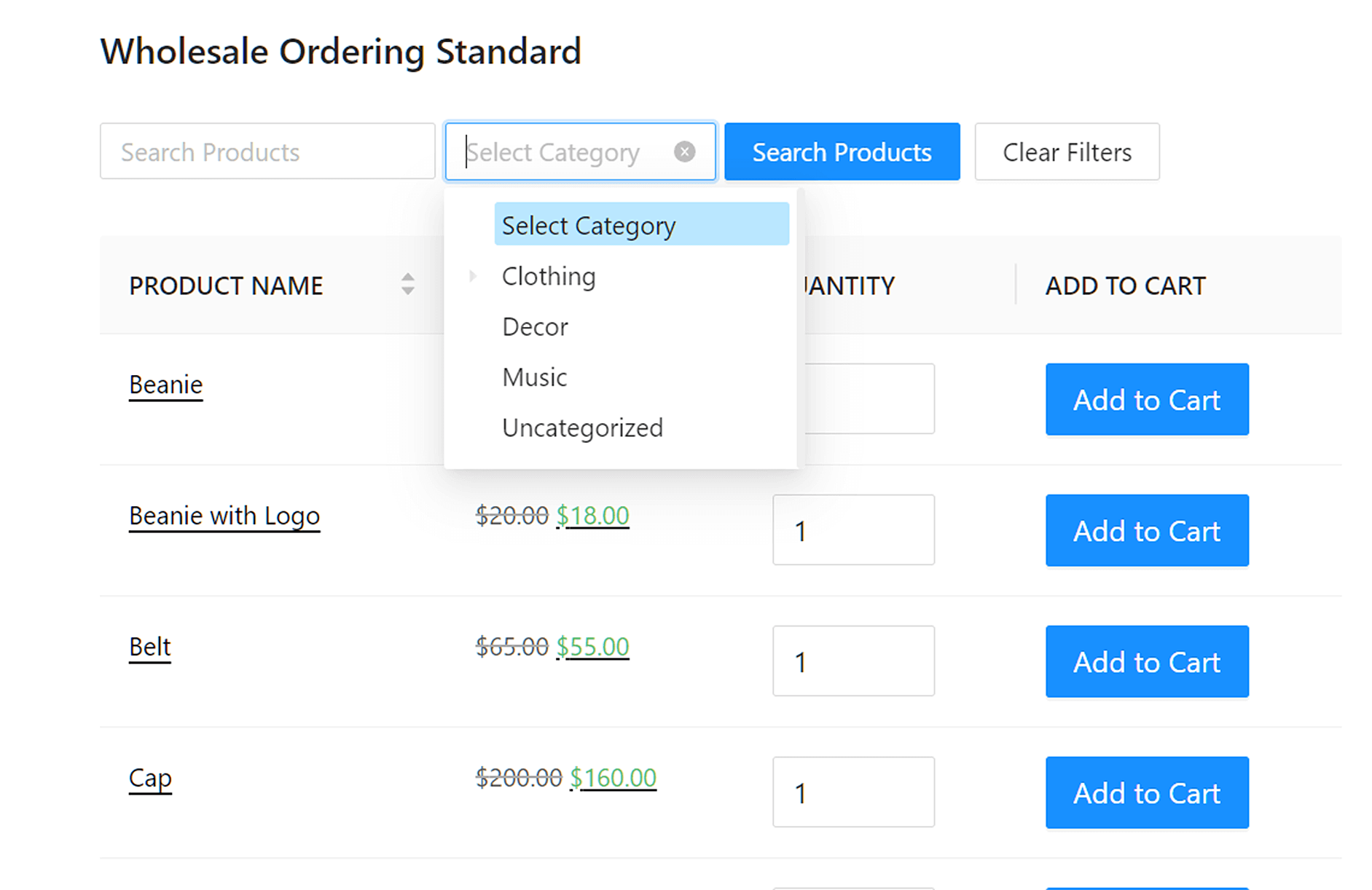
Teraz Twoi hurtowi klienci będą rzadziej pomijać produkty, ponieważ będą one ukryte w nieistotnych kategoriach.
Wnioski
Kiedy Twoi hurtowi klienci przeglądają Twoje formularze zamówień, prawdopodobnie chcą szybko i sprawnie załatwić sprawy. Niestety, długa lista kategorii produktów może stanąć na przeszkodzie. Jednak ograniczanie kategorii jest stosunkowo proste w WooCommerce.
Podsumowując, oto jak możesz ograniczyć swoje kategorie produktów w dwóch prostych krokach:
Masz jakieś pytania dotyczące ograniczania listy kategorii produktów w WooCommerce? Daj nam znać w sekcji komentarzy poniżej!



To świetny artykuł. Celem formularza zamówienia jest umożliwienie klientowi hurtowemu szybkiego przejścia przez formularz i złożenia zamówienia bez żadnych przeszkód. Uwielbiam sposób, w jaki formularz zamówienia można uprościć, minimalizując zbyt wiele bałaganu!
Dzięki Desiree, całkowicie się zgadzam – celem jest jak najszybsze przeprowadzenie hurtowników przez proces zamawiania, aby mogli zająć się resztą dnia.