

Przyciski lub etykiety „Dodaj do koszyka” są kluczowym elementem większości stron e-commerce. Bez tych przycisków klienci mogą nie być w stanie przejść do procesu realizacji zakupu i kupić pożądanych produktów. Jednak czasami konieczne jest usunięcie przycisków Dodaj do koszyka w WooCommerce, w zależności od rodzaju prowadzonego sklepu.
Usunięcie przycisku Dodaj do koszyka może być szczególnie przydatne w operacjach hurtowych, a w tym artykule wyjaśnimy dlaczego. Następnie pokażemy, jak usunąć Dodaj do koszyka w WooCommerce. Zaczynajmy!
Kiedy usunąć przyciski Dodaj do koszyka w WooCommerce
Większość klientów jest przyzwyczajona do przycisków Dodaj do koszyka (lub do koszyka) lub Kup teraz. Bez nich mogą nie wiedzieć, jak dokonać zakupu w sklepie internetowym. Jednak to samo nie dotyczy klientów hurtowych.
Klienci hurtowi są przyzwyczajeni do proszenia o wyceny, kontaktowania się ze sprzedawcami przez e-mail i nie tylko. To wszystko jest normalne, gdy kupujesz setki lub tysiące produktów naraz, tak jak często robią klienci hurtowi.
Jeśli masz do czynienia z klientami hurtowymi, oferowanie możliwości dodawania produktów do ich koszyka pojedynczo nie jest zbyt przyjazne dla użytkownika. Zamiast tego lepiej jest zbudować niestandardową stronę zamówień hurtowych lub poinformować klientów, aby skontaktowali się z Tobą w celu uzyskania wyceny.
Jak usunąć funkcjonalność Dodaj do koszyka w WooCommerce
Domyślnie WooCommerce nie pozwala na usunięcie przycisku Dodaj do koszyka, ponieważ uważa go za kluczową funkcję. Bez przycisku klienci nie mogliby dokonywać zakupów, a właśnie na tym polega WooCommerce.
Jeśli chcesz usunąć przyciski Dodaj do koszyka WooCommerce, będziesz potrzebować wtyczki takiej jak Ceny hurtowe dla WooCommerce, która jest częścią Wholesale Suite:
Wtyczka jest dostępna zarówno w wersji darmowej, jak i premium. Jednak obie wersje zawierają funkcję, która pozwala ukryć ceny i usunąć przyciski Dodaj do koszyka w WooCommerce.
Wholesale Prices for WooCommerce pozwala również na ustawienie niestandardowych ról użytkowników hurtowych w Twoim sklepie. Wtyczka pozwala ustawić indywidualne ceny dla każdej roli użytkownika, co jest kluczowe, jeśli chcesz dotrzeć zarówno do klientów detalicznych, jak i hurtowych. Jeśli użyjesz wersji premium Wholesale Prices, będziesz mógł ustawić nieograniczoną liczbę ról użytkowników i uzyskać dostęp do bardziej zaawansowanych funkcji.
Inne wtyczki w ramach Wholesale Suite obejmują:
- Dzięki Wholesale Order Form możesz skonfigurować formularz zamówień dostosowany do potrzeb użytkowników hurtowych. Ten formularz zamówień zachowuje przycisk Dodaj do koszyka, ale pozwala klientom dodawać produkty hurtowo do ich koszyków.
- Wholesale Lead Capture pozwala na tworzenie niestandardowych formularzy rejestracyjnych dla użytkowników hurtowych i ich ręczne zatwierdzanie.
- Dzięki Wholesale Payments możesz oferować elastyczne terminy płatności, tworzyć niestandardowe plany płatności i usprawnić zarządzanie fakturami bezpośrednio w swoim sklepie WooCommerce.
Wholesale Prices jest kamieniem węgielnym Wholesale Suite dzięki swojej funkcjonalności niestandardowych cen. Mając to na uwadze, sprawdźmy, jak używać wtyczki do usunięcia przycisku Dodaj do koszyka w WooCommerce.
Jak ukryć lub wyłączyć przyciski Dodaj do koszyka w WooCommerce
Jeśli używasz Wholesale Prices, usunięcie przycisku Dodaj do koszyka w WooCommerce jest niezwykle proste.
Krok 1: Przejdź do strony ustawień Wholesale Prices Premium
Najpierw przejdź do strony ustawień Wholesale Prices. Z panelu administratora WordPress kliknij Hurtownia > Ustawienia > Wholesale Prices.
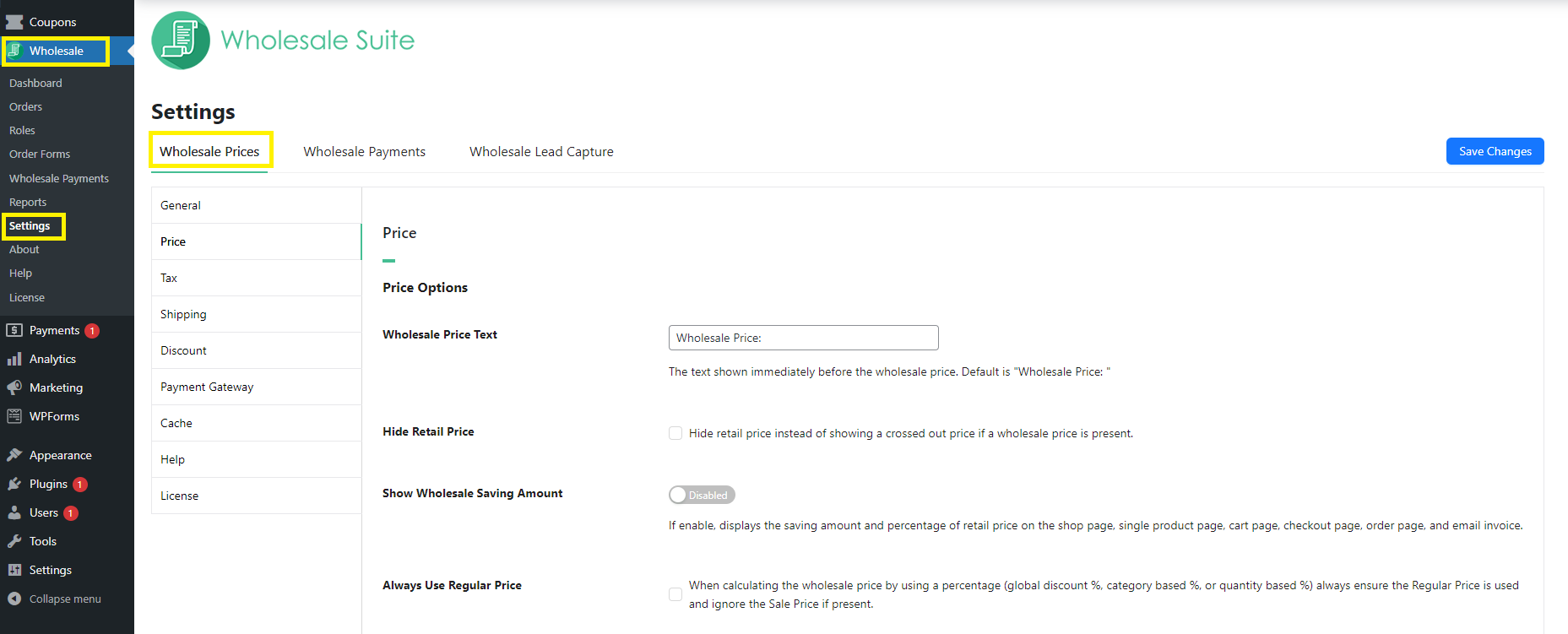
Krok 2: Wyłącz przycisk Dodaj do koszyka
Aby wyłączyć przycisk Dodaj do koszyka w WooCommerce, przejdź do zakładki Ceny i przewiń w dół, aby znaleźć „Ukryj cenę i przycisk Dodaj do koszyka“. Po prostu zaznacz pole wyboru obok tego ustawienia, aby wyłączyć funkcjonalność Dodaj do koszyka.
Domyślnie Wholesale Prices zastąpi przycisk Dodaj do koszyka tekstem „Zaloguj się, aby zobaczyć ceny”. Możesz jednak zmodyfikować to, określając komunikat w ustawieniu „Komunikat zastępujący cenę i przycisk Dodaj do koszyka”:
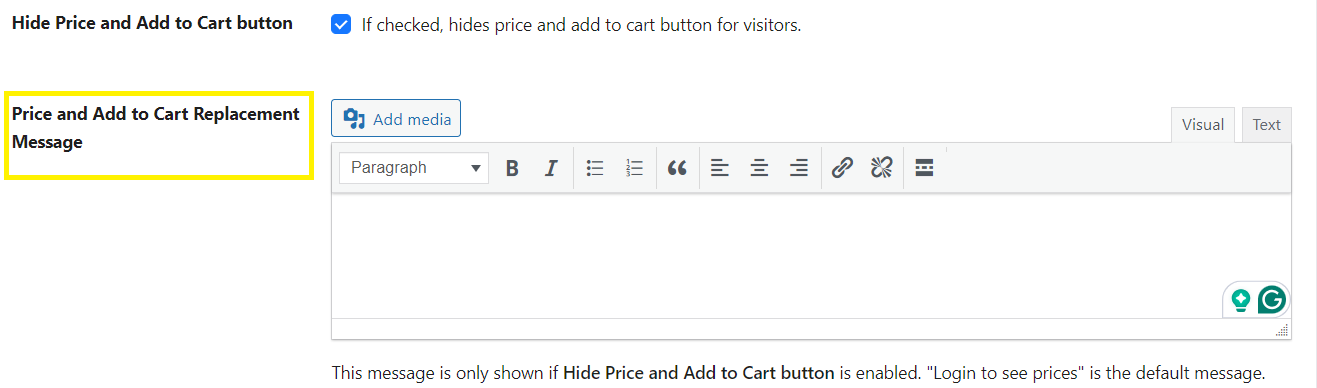
Możesz dodać dowolny tekst zastępczy. Jednak ten tekst powinien jasno informować odwiedzających, że muszą się zalogować, aby dokonać zakupu. W przeciwnym razie mogą pomyśleć, że Twój sklep nie działa.
Gdy będziesz zadowolony ze zmian, przewiń w dół i kliknij „Zapisz zmiany.”
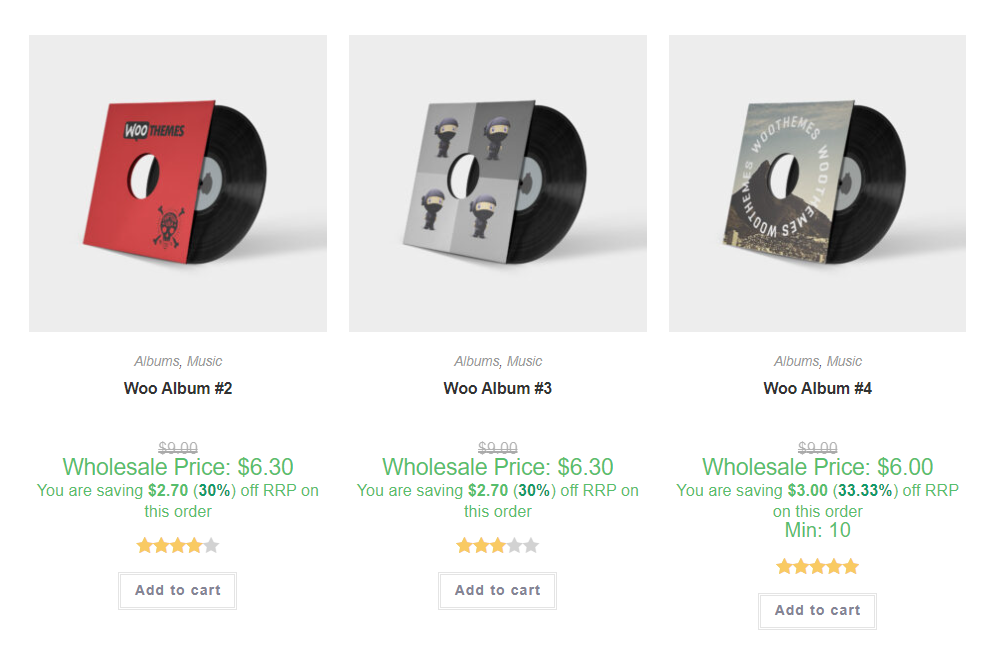
Po wyłączeniu tego ustawienia, tak będzie wyglądać strona sklepu WooCommerce dla klientów:
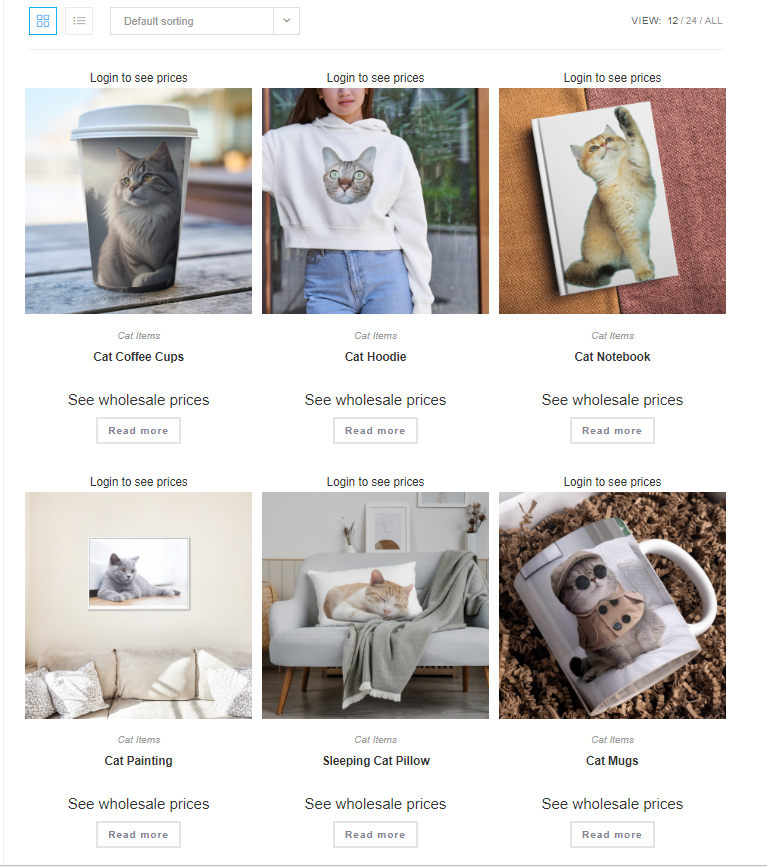
Pamiętaj, że przyciski Dodaj do koszyka nie pojawią się tylko wtedy, gdy przeglądasz sklep jako gość. Zalogowani użytkownicy nadal będą mogli je zobaczyć. W pewnym sensie przekształca to Twój sklep WooCommerce w katalog, z którego mogą kupować tylko wybrani klienci.
Wnioski
Przyciski Dodaj do koszyka są wszędzie w internecie. Jeśli kiedykolwiek kupowałeś coś online, prawdopodobnie z nich korzystałeś. Jednak jeśli prowadzisz sklep hurtowy, możesz chcieć wyłączyć przycisk Dodaj do koszyka z wyjątkiem zarejestrowanych klientów.
Usunięcie przycisku Dodaj do koszyka dla gości zmusi klientów hurtowych do rejestracji, aby mogli dokonać zakupu. W ten sposób będziesz mógł zebrać ich informacje i pomóc im w wszelkich pytaniach lub problemach, które mogą pojawić się w trakcie procesu.
W tym przewodniku odkryliśmy, jak łatwo usunąć przyciski Dodaj do koszyka za pomocą Wholesale Prices w dwóch prostych krokach:
Masz pytania dotyczące usuwania przycisku „Dodaj do koszyka” w WooCommerce? Porozmawiajmy o nich w sekcji komentarzy poniżej!



Działa tylko na produktach zmiennych, przycisk dodaj do koszyka jest nadal widoczny na prostych produktach…
Cześć Pia,
Ta metoda działa zarówno z produktami prostymi, jak i zmiennymi. Możliwe, że Twój motyw nadpisuje szablon WooCommerce, czy możesz przetestować na domyślnym motywie WordPress lub motywie Storefront?
Dzięki
Cześć
Chciałbym usunąć tylko „Dodaj do koszyka”, a nie cenę. Czy jest na to jakieś rozwiązanie?
Cześć Damir, ta funkcja zrobi oba, ale być może będziesz mógł zrobić coś podobnego, nadpisując szablon produktu WooCommerce w swoim motywie. Mam nadzieję, że to pomoże!