

Jesteś hurtownikiem, który przeniósł swoją firmę do internetu? W takim razie już wiesz, jak kluczowe są przyciski Dodaj do koszyka w WooCommerce dla Twojego sklepu e-commerce. W końcu, bez tych przycisków, jak Twoi klienci mogą kupować Twoje towary?
Jednak istnieje inny ważny czynnik, którego wielu właścicieli sklepów nie bierze pod uwagę: ich system powiadomień Dodaj do koszyka.
Przejdźmy do sedna. Kiedy Twoje powiadomienia Dodaj do koszyka są przyjemne dla oka, bardziej prawdopodobne jest, że zachęcą Twoich klientów do zachowań, które mogą przynieść korzyści Twojemu sklepowi. Ale kiedy są koszmarem powodującym ból głowy, z wyskakującymi okienkami, które zajmują cały ekran, mogą sprawić, że kupujący uciekną z Twojej strony internetowej.
W dzisiejszym poście omówimy zalety upraszczania powiadomień Dodaj do koszyka w WooCommerce. Dodatkowo, przedstawimy prosty, 2-etapowy przewodnik, jak używać Wholesale Order Form, aby nadać tym powiadomieniom bardziej schludny i atrakcyjny wygląd.
Zatem zaczynajmy!
Nieuproszczone powiadomienia WooCommerce Dodaj do koszyka
Nasz wtyczka WooCommerce, Wholesale Order Form, zawiera funkcję, która pozwala tworzyć przyciski Dodaj do koszyka dla Twojego sklepu internetowego.
Gdy klient kliknie przycisk Dodaj do koszyka na froncie sklepu, Wholesale Order Form wyświetla duże i potencjalnie nachalne powiadomienie typu popup/slide po prawej stronie ekranu. Kliknięcie polecenia „Zobacz koszyk” w powiadomieniu przekierowuje klienta do jego koszyka, aby mógł dokończyć proces zakupu.
Oto problem: jeśli klient szybko kliknie wiele przycisków Dodaj do koszyka jeden po drugim, system zaleje ekran tymi powiadomieniami typu popup/slide. Powoduje to zatłoczony wygląd, który może przytłoczyć klienta:

Co więcej, im więcej powiadomień znajduje się na ekranie, tym trudniej klientowi jest zorientować się, gdzie kliknąć, aby przejść do koszyka.
Jednym ze sposobów obejścia tych problemów jest skrócenie czasu wyświetlania powiadomień Dodaj do koszyka, tak aby każde powiadomienie pojawiało się na ekranie tylko przez krótki czas. Innym sposobem jest po prostu wyłączenie powiadomień.
Jednak lepszym rozwiązaniem jest skorzystanie z opcji Uprość powiadomienia Dodaj do koszyka, którą wprowadziliśmy w Wholesale Order Form Wersja 3.0.

Ale dlaczego w ogóle upraszczać powiadomienia Dodaj do koszyka w Twoim sklepie WooCommerce? Co dobrego przyniesie to Twojemu sklepowi hurtowemu online?
Dlaczego powinieneś uprościć swoje powiadomienia WooCommerce Dodaj do koszyka
Przejrzyste i proste powiadomienia Dodaj do koszyka są ważne z kilku powodów:
1. Poprawiona estetyka
Teraz, gdy ustaliliśmy, jak proste i czyste powiadomienia Dodaj do koszyka mogą przynieść korzyści Twojemu sklepowi, dowiedzmy się, jak możesz uprościć swój system powiadomień WooCommerce Dodaj do koszyka.
Na szczęście schludny i przejrzysty system powiadomień Dodaj do koszyka poprawia ogólną estetykę Twojego hurtowego formularza zamówienia. To sprawia, że Twój sklep jest bardziej zachęcający dla klientów, zachęcając ich do dalszych zakupów.
2. Ulepszone doświadczenie użytkownika
Dyskretne powiadomienia Dodaj do koszyka mogą poprawić doświadczenie użytkownika. Zapobiegają one zamieszaniu i frustracji, które mogą powodować przytłaczające ilości powiadomień popup/przesuwanych.
W rezultacie klienci czują się bardziej komfortowo, korzystając z Twojego formularza zamówienia, co zachęca ich do częstego używania go do zakupu Twoich produktów.
3. Lepsza przejrzystość
Jasne i zwięzłe powiadomienia Dodaj do koszyka eliminują wszelkie niejednoznaczności lub niepewności dla użytkowników. Używając prostych, ale rozpoznawalnych ikon i minimalnej ilości tekstu, klienci mają szybki i wygodny dostęp do odpowiednich informacji. Ponadto mogą natychmiast zidentyfikować, gdzie kliknąć, aby dodać produkt do koszyka.
Wszystko to zmniejsza ryzyko nieporozumień i zapewnia płynniejsze zakupy.
4. Optymalizacja współczynnika konwersji
Zoptymalizowany system powiadomień Dodaj do koszyka przyczynia się do wyższych współczynników konwersji.
Gdy Twoje powiadomienia są nieskomplikowane, klienci chętniej dokonują zakupów, nie porzucając swoich koszyków. To z kolei zwiększa prawdopodobieństwo generowania przychodów i poprawy ogólnego sukcesu Twojego sklepu e-commerce.
Nasz łatwy 2-etapowy przewodnik, jak uprościć powiadomienia WooCommerce Dodaj do koszyka w Twoim sklepie internetowym
Skoro już ustaliliśmy, jak proste i przejrzyste powiadomienia o dodaniu do koszyka mogą przynieść korzyści Twojemu sklepowi, dowiedzmy się, jak możesz uprościć swój system powiadomień o dodaniu do koszyka w WooCommerce.
Jednak zanim zaczniemy, wiedz, że aby korzystać z tej opcji Dodaj do koszyka, będziesz potrzebować dwóch ważnych narzędzi:
- Platforma e-commerce WooCommerce
- Najnowsza wersja naszego wtyczki Formularz Zamówień Hurtowych
Zakładamy zatem, że zainstalowałeś i aktywowałeś zarówno WooCommerce, jak i Wholesale Order Form. Ponadto upewnij się, że Wholesale Order Form jest zaktualizowany do wersji 3.0 lub nowszej.
Krok 1: Utwórz formularz zamówienia z przyciskami Dodaj do koszyka
Pierwszym krokiem jest utworzenie nowego formularza zamówienia lub edycja istniejącego.
W swoim panelu WordPress przejdź do Hurtownia > Formularze zamówień. Następnie kliknij przycisk Dodaj formularz, aby utworzyć nowy formularz. Alternatywnie możesz edytować istniejący formularz, klikając jego przycisk Edytuj.

Niezależnie od wyboru, zostaniesz przeniesiony na stronę Edytor formularza.

Twój formularz zamówienia powinien zawierać elementy nagłówka, tabeli i stopki. Co ważniejsze, upewnij się, że nadałeś swojemu formularzowi funkcjonalność przycisku Dodaj do koszyka. Aby to zrobić, przeciągnij moduł Przycisk Dodaj do koszyka z Elementów tabeli, a następnie upuść go w obszarze Tabela formularza zamówienia.

Aby uzyskać szczegółowe instrukcje dotyczące tworzenia lub edytowania formularza zamówienia, zapoznaj się z poniższymi przewodnikami:
- Przewodnik krok po kroku po formularzach szybkiego zamawiania WooCommerce
- Baza Wiedzy: Przewodnik po rozpoczęciu pracy z WooCommerce Wholesale Order Form
Krok 2: Uprość powiadomienia Dodaj do koszyka
Teraz, gdy Twój formularz zawiera przyciski Dodaj do koszyka, czas uprościć powiadomienia WooCommerce Dodaj do koszyka.
Najpierw kliknij zakładkę Ustawienia w prawym słupku strony Edytor formularza. Następnie przewiń w dół do opcji Uprość powiadomienia Dodaj do koszyka, a następnie zaznacz jej pole wyboru.
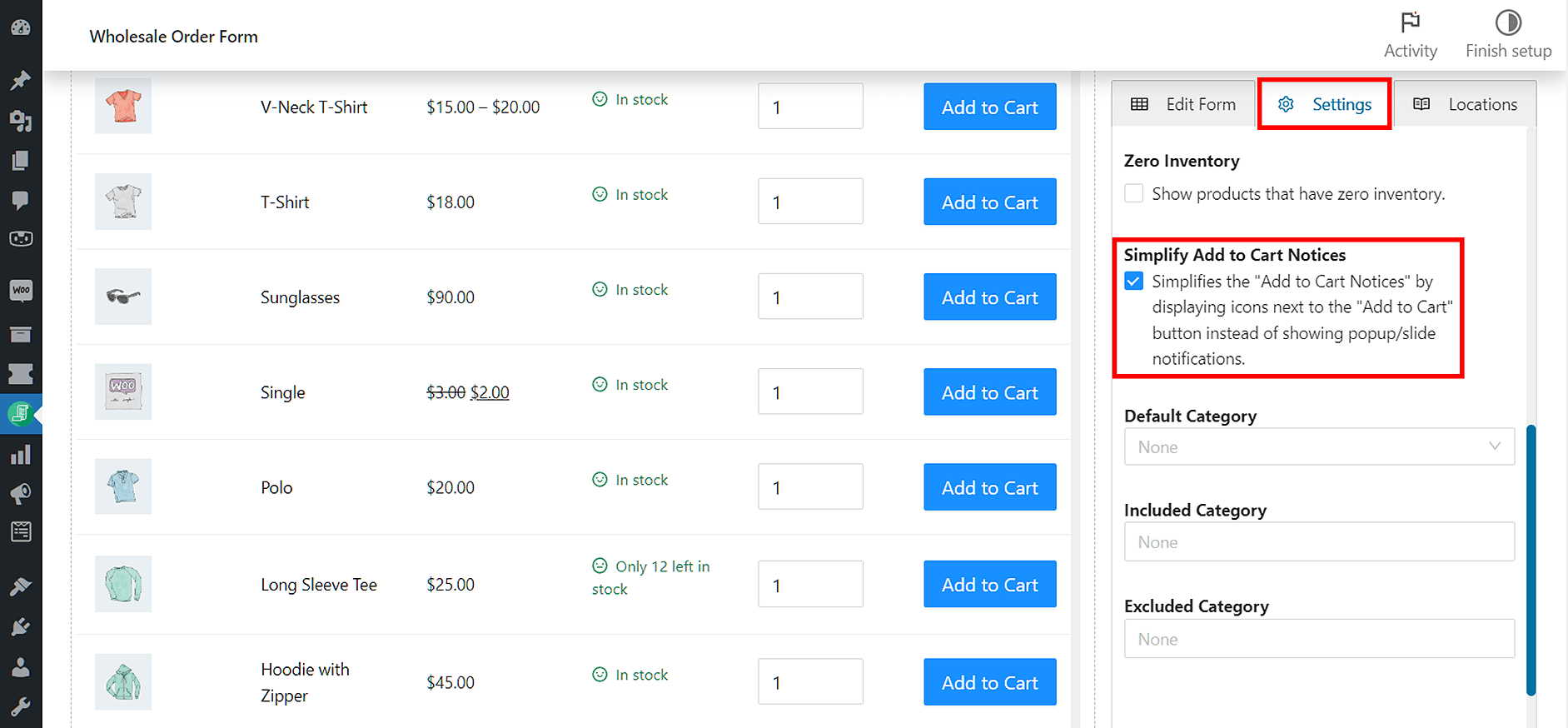
Więc, jak to upraszcza powiadomienia WooCommerce Dodaj do koszyka?
Na froncie, za każdym razem, gdy klient klika przyciski Dodaj do koszyka, system nie wyświetla już powiadomień typu popup/slide.
Zamiast tego wyświetla dwa małe i proste elementy obok każdego przycisku: monit „Zobacz koszyk” i zielony znacznik wyboru. Zilustrowaliśmy to poniżej:

Jak widać, daje to czystszy, prostszy wygląd.
Co więcej, prezentując monity „Zobacz koszyk” w prosty i bardziej zorganizowany sposób, klienci będą mieli łatwiejszy dostęp do kliknięcia jednego z nich, gdy będą chcieli przejść do kasy.
Nie zapomnij: gdy będziesz zadowolony z uproszczonych powiadomień WooCommerce Dodaj do koszyka, kliknij przycisk Opublikuj lub Zaktualizuj w górnej części strony, aby zapisać swoją pracę!
Zwróć uwagę:
Włączenie opcji Uprość powiadomienia Dodaj do koszyka wpływa na element tabeli Przycisk Dodaj do koszyka oraz element nagłówka/stopki Dodaj zaznaczone produkty do koszyka. W szczególności ukrywa następujące kontrolki:
- Włącz powiadomienie Dodaj do koszyka
- Czas trwania powiadomienia
Pamiętaj o tym podczas upraszczania powiadomień WooCommerce Dodaj do koszyka!
Wnioski
Posiadanie czystych i prostych powiadomień Dodaj do koszyka może przynieść Twojej firmie korzyści na różne sposoby.
Podsumowując, uproszczenie powiadomień WooCommerce Dodaj do koszyka może prowadzić do:
- Poprawa estetyki
- Ulepszone doświadczenie użytkownika
- Lepsza przejrzystość
- Optymalizacja współczynnika konwersji
Na szczęście możesz uprościć powiadomienia WooCommerce Dodaj do koszyka w dwóch prostych krokach:
- Utwórz formularz zamówienia z przyciskami Dodaj do koszyka
- Uprość swoje powiadomienia Dodaj do koszyka
Masz pytania dotyczące upraszczania powiadomień WooCommerce Dodaj do koszyka? Daj nam znać w sekcji komentarzy poniżej!



