

WooCommerce to jedna z najpopularniejszych platform e-commerce na świecie, działająca na ponad 5 milionach stron internetowych. Jeśli prowadzisz sklep internetowy i chcesz przetłumaczyć swój sklep WooCommerce na wiele języków dla swojej zróżnicowanej bazy klientów, niezbędne jest znalezienie wydajnego rozwiązania.
Na szczęście wtyczka do tłumaczenia, taka jak WordPress Multilingual (WPML), może przetłumaczyć Twój sklep WooCommerce na kilka języków. Ponadto narzędzie jest łatwe w konfiguracji i obsłudze.
W tym artykule omówimy korzyści płynące z tłumaczenia sklepu WooCommerce. Następnie pokażemy, jak to zrobić za pomocą wtyczki WPML. Zacznijmy!
Korzyści z tłumaczenia sklepu WooCommerce
Prognozowane dane pokazują, że do końca 2022 roku w samej Europie będzie ponad 500 milionów użytkowników cyfrowego handlu elektronicznego. Oznacza to, że wielu potencjalnych klientów mówi językami innymi niż angielski.
Jeśli Twój sklep WooCommerce nie zaspokaja potrzeb tych konsumentów, mogą oni szukać gdzie indziej, aby kupić produkty online. W związku z tym tłumaczenie może pomóc Ci zabezpieczyć sprzedaż od międzynarodowych odbiorców i zwiększyć rozwój Twojej firmy.
W rzeczywistości 76 procent konsumentów na całym świecie woli kupować produkty w swoich ojczystych językach. Dodatkowo, 40 procent tych klientów nigdy nie kupuje w sklepach internetowych z informacjami w innych językach. Dlatego tłumaczenie Twojego sklepu może poprawić doświadczenie użytkownika i prowadzić do powtarzalnych zakupów.
Wreszcie, posiadanie wielojęzycznego sklepu WooCommerce może poprawić Twoje działania w zakresie optymalizacji pod kątem wyszukiwarek (SEO) i zwiększyć Twoją widoczność. Jeśli możesz pozycjonować się na słowa kluczowe w różnych językach, będziesz w stanie przyciągnąć szerszą bazę klientów.
Jak przetłumaczyć swój sklep WooCommerce za pomocą WPML (w 4 krokach)
Możesz ręcznie przetłumaczyć swoją stronę internetową. Może to być jednak żmudny proces, wymagający dużo czasu i wysiłku. Dlatego zalecamy wybór wtyczki do tłumaczenia, takiej jak WPML:
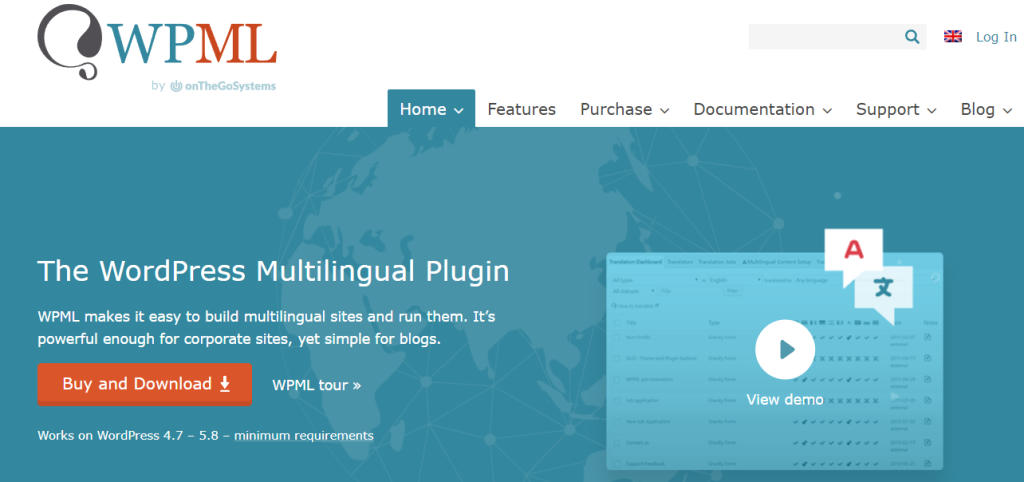
WPML jest jedną z najpopularniejszych wtyczek do tłumaczenia dla WooCommerce. Jest idealna dla małych i dużych firm, ponieważ tłumaczy całą witrynę, w tym strony, wpisy i taksonomie produktów. Dodatkowo jest kompatybilna z wieloma motywami i wtyczkami, w tym z naszą wtyczką Wholesale Suite.
Oto niektóre z ważnych funkcji wtyczki WPML:
- Ponad 60 prekonfigurowanych języków
- Automatyczne wykrywanie obszarów do tłumaczenia
- Wsparcie dla wyszukiwarek
- Integracja z kilkoma usługami tłumaczeniowymi
Ten samouczek pokaże, jak przetłumaczyć swój sklep WooCommerce za pomocą wtyczki WPML. Zacznijmy!
Krok 1: Zainstaluj i aktywuj wtyczkę WPML
Najpierw wybierz jeden z planów premium WPML. Będziesz musiał wybrać Multilingual Agency lub Multilingual CMS, aby uzyskać dostęp do funkcji tłumaczenia e-commerce.
Następnie musisz pobrać następujące pliki w formacie .zip z Twojego konta WPML:
- WPML Multilingual CMS (lub Agency)
- WooCommerce Multilingual
- Tłumaczenie ciągów znaków
- Tłumaczenie mediów
Teraz przejdź do swojego panelu WordPress i prześlij pliki .zip. Gdy wtyczki zakończą instalację, kliknij Aktywuj.
Następnie wtyczka poprosi o podanie danych licencyjnych w celu aktywacji konta. Ten kod znajdziesz na stronie swojego konta WPML.
Krok 2: Uruchom kreatora konfiguracji WPML
Po zarejestrowaniu konta powinien zostać uruchomiony kreator konfiguracji. Najpierw musisz wybrać języki dla swojej witryny. WPML obsługuje 65 różnych języków i możesz wybrać tyle, ile chcesz:
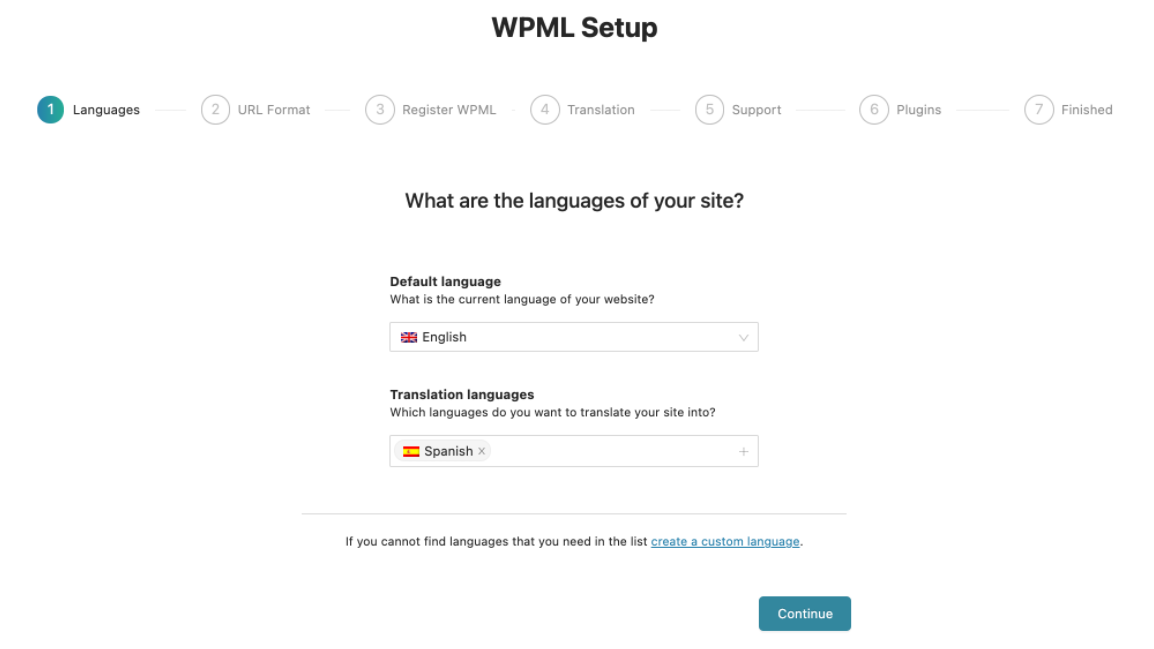
Możesz nawet dodać niestandardowy język, jeśli chcesz obsługiwać dialekt, taki jak niemiecki szwajcarski. Gdy będziesz zadowolony z wyboru, kliknij Kontynuuj.
Teraz skonfigurujesz format adresu URL dla tłumaczenia swojego sklepu WooCommerce. Ten krok jest niezbędny do przypisania różnych adresów URL do przetłumaczonych stron. W ten sposób Twoje angielskie treści nadal będą istnieć na Twojej stronie internetowej.
Na przykład możesz wybrać „www.twojastrona.com/es” jako strukturę dla przetłumaczonych stron w języku hiszpańskim. Następnie kliknij ponownie Kontynuuj, aby przejść do następnego kroku.
Teraz kreator konfiguracji poprosi o podanie klucza konta i zarejestrowanie konta, jeśli jeszcze tego nie zrobiłeś. Kod można pobrać ze strony swojego konta WPML. Ta rejestracja spowoduje również automatyczne aktualizacje wtyczki bez Twojej interwencji.
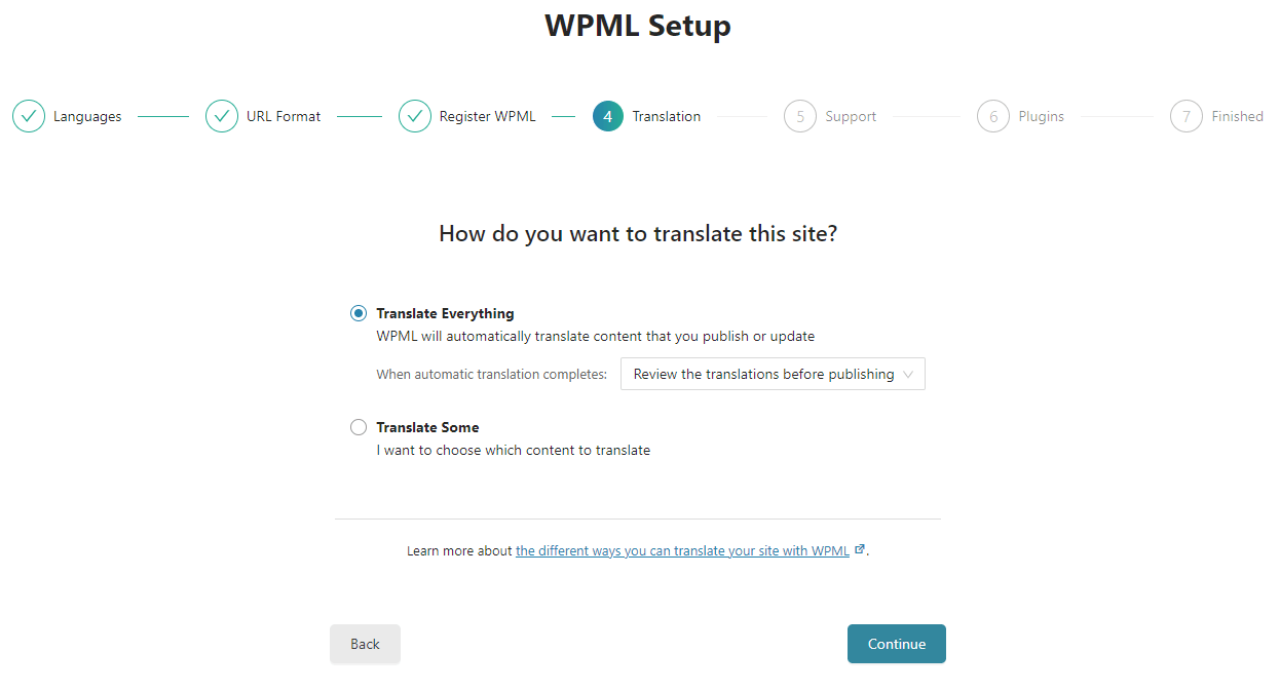
Następnie musisz wybrać, czy chcesz przetłumaczyć całą swoją witrynę WordPress, czy tylko wybrane strony. Na przykład możesz chcieć przetłumaczyć tylko swoje strony sklepu WooCommerce:
Następne ustawienie zapyta, czy chcesz wysyłać swoje dane do wsparcia WPML w celu poprawy komfortu użytkowania. Na koniec możesz zakończyć pracę kreatora konfiguracji i zacząć korzystać z wtyczki tłumaczącej.
Krok 3: Wybierz kolejność języków dla swojego sklepu WooCommerce
Wcześniej w samouczku wybrałeś wszystkie języki, dla których chcesz mieć tłumaczenia w swoim sklepie WooCommerce. Jednak niektóre z tych języków mogą być ważniejsze niż inne.
Na przykład Twoi docelowi klienci mogą mieszkać w Ameryce Łacińskiej. W tym scenariuszu chcesz, aby hiszpański był pierwszą opcją tłumaczenia.
Przejdź do swojego Przełącznika języków. Znajdziesz go w stopce pod dowolnym postem lub stroną WordPress:
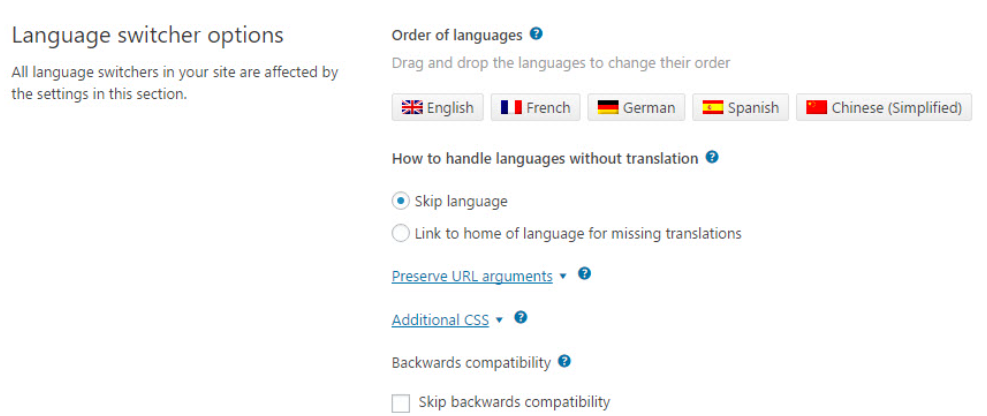
Możesz przeciągać i upuszczać języki, aby określić, które z nich zostaną przetłumaczone jako pierwsze. Możesz również wybrać, co się stanie, jeśli odwiedzający spróbuje użyć nieobsługiwanego języka. W takim przypadku możesz pominąć tłumaczenie lub wysłać klienta na stronę główną.
Pamiętaj, że Twoi klienci zobaczą ten sam przełącznik języków podczas korzystania z Twojego sklepu WooCommerce. Dlatego mogą łatwo tłumaczyć Twoje strony i nawigować po Twojej witrynie.
Krok 4: Przetłumacz swój sklep WooCommerce
Jeśli podczas procesu kreatora konfiguracji wybrałeś opcję Tłumacz wszystko, WPML przetłumaczy całą zawartość Twojego sklepu. Obejmuje to opisy produktów, strony i taksonomie. Ponadto wtyczka będzie automatycznie konwertować zawartość na różne języki, gdy tylko ją dodasz od teraz.
Jednakże, jeśli zdecydowałeś się nie tłumaczyć wszystkiego, możesz kontrolować tłumaczenia ręcznie. Przejdź do WooCommerce > WooCommerce Multilingual. Powinieneś teraz zobaczyć zakładkę Produkty z listą wszystkich elementów Twojego sklepu:
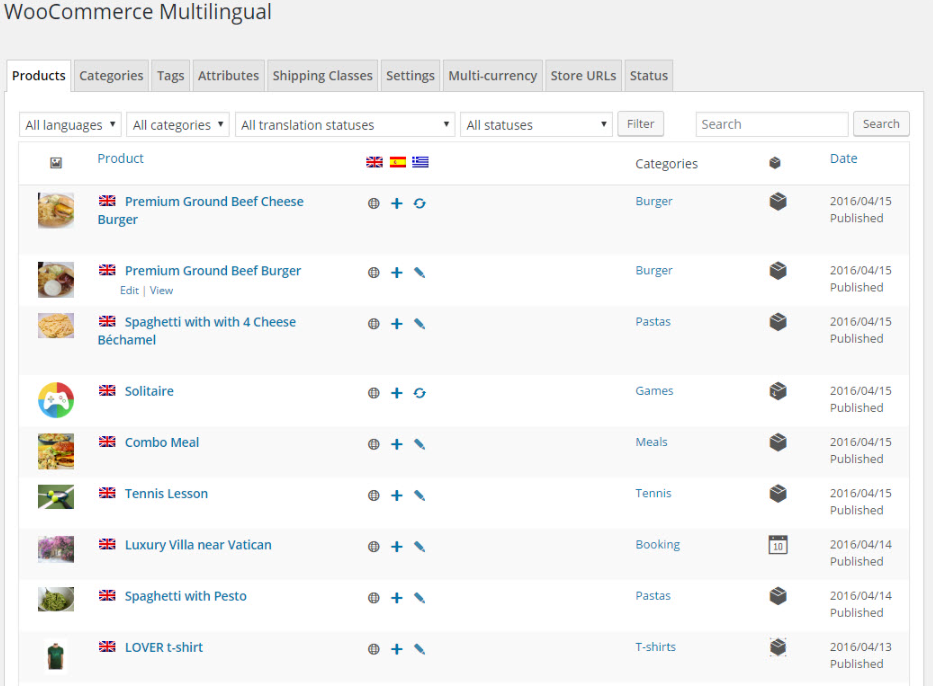
Obok każdego produktu zobaczysz obsługiwane języki. Możesz kliknąć ikonę ołówka, aby edytować tłumaczenia. Ponadto ikona + umożliwia dodawanie nowych tłumaczeń.
Możesz również przejść do innych zakładek, takich jak Kategorie, Tagi i Atrybuty, aby edytować i sprawdzać tłumaczenia tych elementów.
To takie proste! Pomyślnie przetłumaczyłeś swój sklep WooCommerce.
Wnioski
Oferowanie Twojego sklepu WooCommerce w wielu językach może zwiększyć Twoją wiarygodność i pomóc Ci dotrzeć do międzynarodowych klientów. Jednak nie musisz tłumaczyć całej swojej zawartości ręcznie. Korzystając z wtyczki do tłumaczenia WordPress, Twój sklep internetowy może w mgnieniu oka obsługiwać różne języki.
Podsumowując, możesz przetłumaczyć swój sklep WooCommerce za pomocą wtyczki WPML w czterech prostych krokach:
- Zainstaluj i aktywuj wtyczkę WPML
- Uruchom kreatora konfiguracji WPML
- Wybierz kolejność języków dla swojego sklepu WooCommerce
- Przetłumacz swój sklep WooCommerce
Masz jakieś pytania dotyczące tłumaczenia swojego sklepu WooCommerce? Daj nam znać w sekcji komentarzy poniżej!


