

Jeśli prowadzisz sklep internetowy, będziesz chciał ułatwić klientom finalizowanie zamówień i kupowanie Twoich produktów. Dlatego możesz szukać sposobu na utworzenie formularza szybkiego zamawiania WooCommerce dla kupujących.
Na szczęście łatwo jest skonfigurować formularz szybkiego zamawiania za pomocą naszego wtyczki Wholesale Order Form. Wtedy Twoi klienci hurtowi będą mogli wyszukiwać produkty i dodawać je do koszyków z przyjaznego interfejsu formularza.
W tym przewodniku wyjaśnimy korzyści płynące z formularzy szybkiego zamawiania WooCommerce. Następnie pokażemy Ci, jak utworzyć jeden w kilku prostych krokach. Zacznijmy!
Wprowadzenie do formularzy szybkiego zamawiania WooCommerce (i dlaczego warto je rozważyć)
Formularz szybkiego zamawiania umożliwia klientom kupowanie Twoich produktów bez konieczności przechodzenia między wieloma stronami. Zamiast przeglądać Twój sklep i dodawać produkty do koszyków ze stron poszczególnych produktów, kupujący mogą wyszukiwać i wybierać produkty z jednego formularza.
Największą zaletą korzystania z formularzy szybkiego zamawiania jest wygoda klienta. Kupujący mogą jak najszybciej finalizować zakupy hurtowe, ponieważ proces zakupu jest minimalnie utrudniony.
Jest to kluczowe, biorąc pod uwagę, że 17% klientów porzuca koszyki z powodu skomplikowanych procesów płatności. Ponadto 16% kupujących nie finalizuje zakupów, ponieważ nie widzi całkowitej wartości zamówienia z góry. Na szczęście użycie formularza szybkiego zamawiania WooCommerce może rozwiązać oba te problemy klientów.
Chociaż formularze szybkiego zamawiania są pomocne we wszystkich rodzajach sklepów, są szczególnie odpowiednie dla firm hurtowych. Ponieważ Twoi klienci muszą kupować produkty hurtowo, będą mogli zaoszczędzić znaczną ilość czasu podczas tego procesu.
Jak utworzyć formularze szybkiego zamawiania WooCommerce (w 3 prostych krokach)
W tym samouczku będziemy korzystać z wtyczki Wholesale Order Form. To narzędzie WordPress umożliwia tworzenie i dostosowywanie formularzy zamówień dla Twojego sklepu WooCommerce. Pamiętaj, że będziesz również potrzebować darmowej wtyczki Wholesale Prices i działającego sklepu WooCommerce.
Teraz odkryjmy, jak utworzyć formularz szybkiego zamawiania WooCommerce!
Krok 1: Konfiguracja Wholesale Order Form
Najpierw zainstaluj i aktywuj Wholesale Order Form. Powinieneś wtedy zobaczyć Kreator konfiguracji:
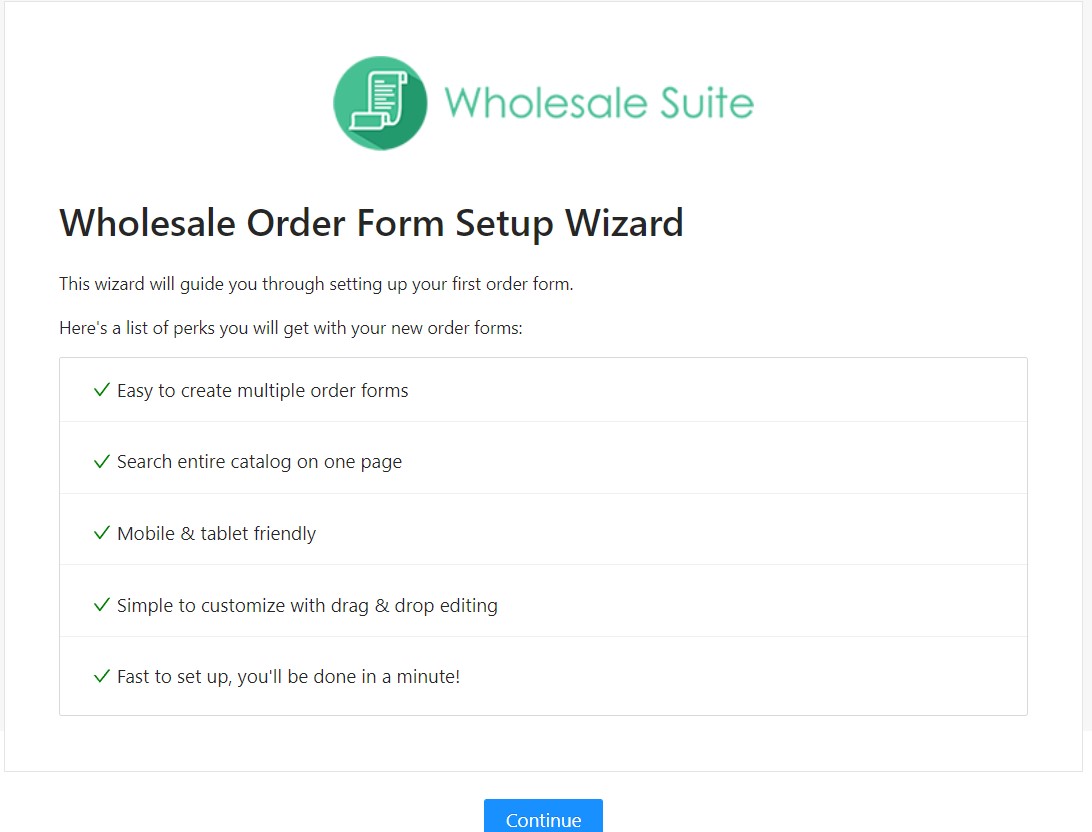
Kliknij Kontynuuj. Zostaniesz teraz poproszony o wygenerowanie kluczy API. Po prostu wybierz Utwórz klucze API WooCommerce, a następnie Kontynuuj:
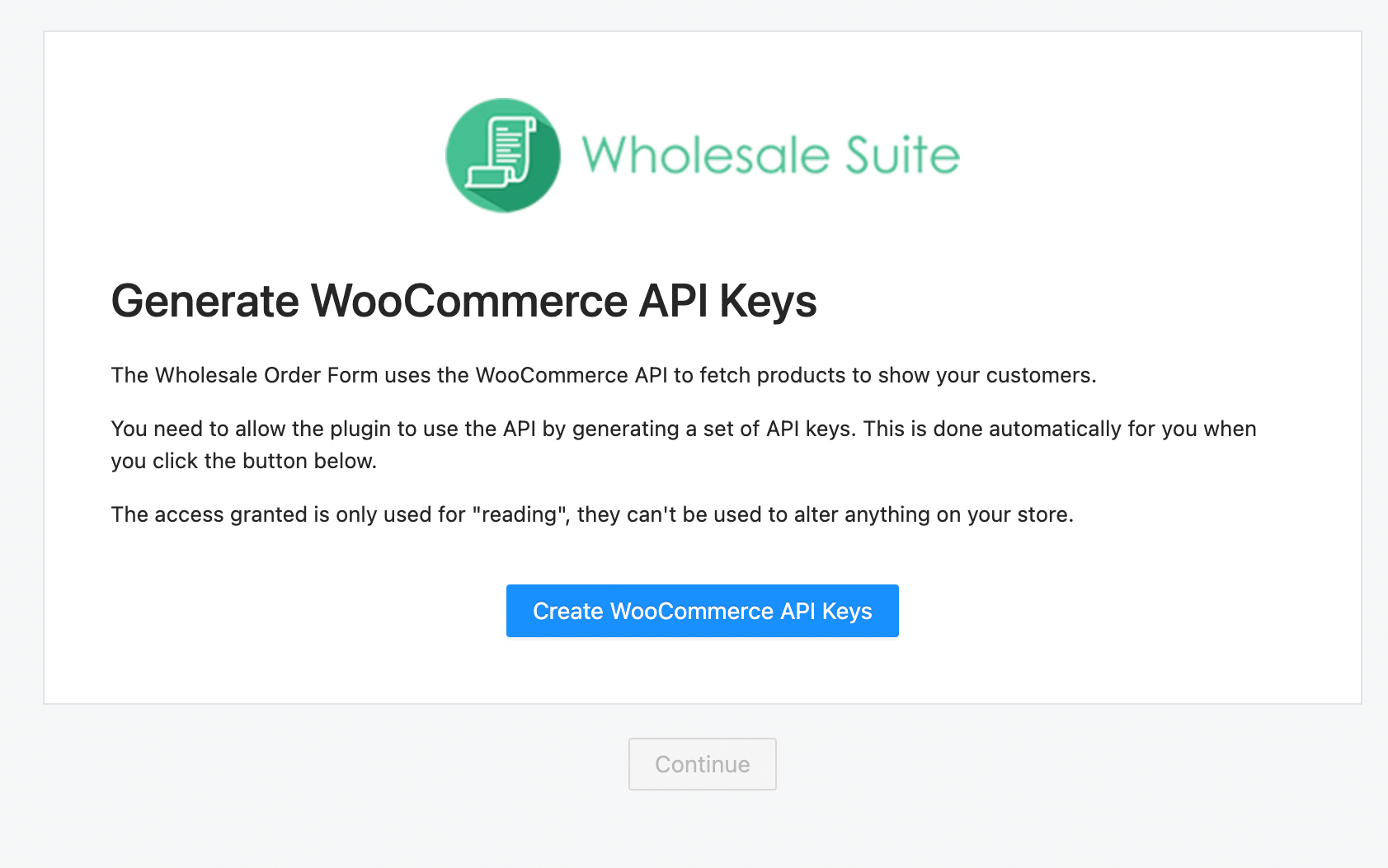
Wtyczka automatycznie wygeneruje formularz zamówienia dla Twojego sklepu WooCommerce:
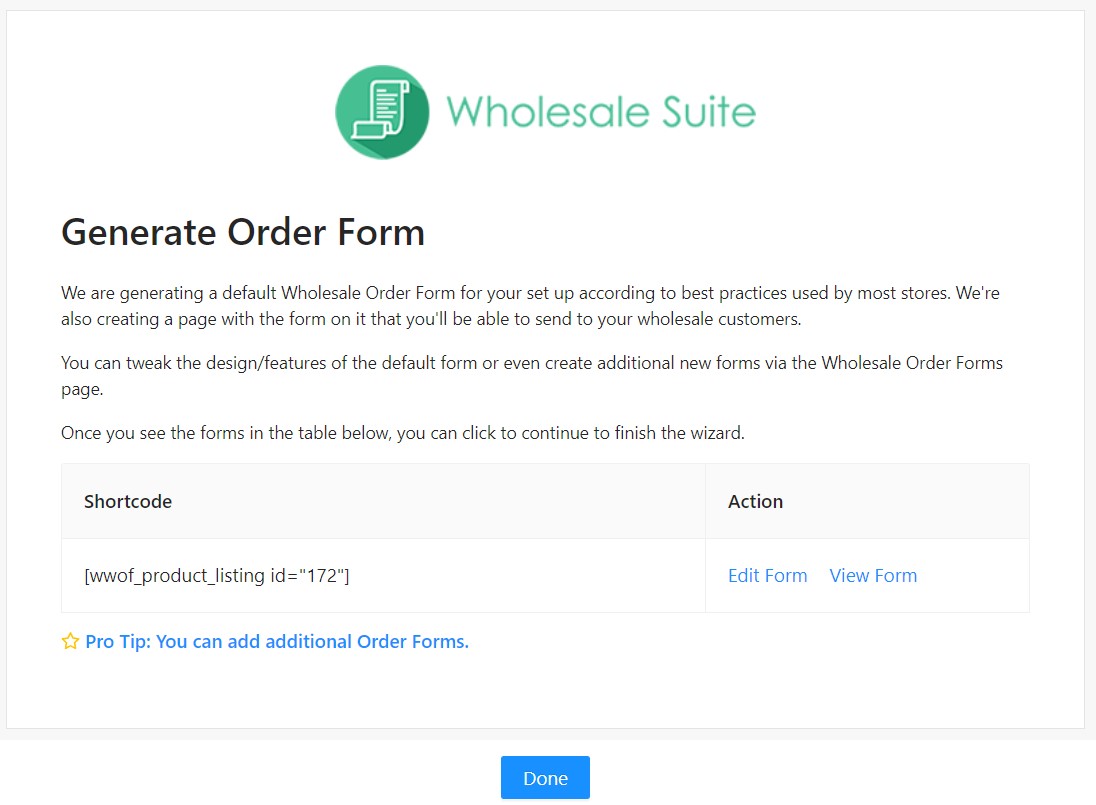
Chociaż możesz po prostu edytować istniejący formularz zamówienia, pokażemy Ci, jak stworzyć nowy od podstaw! Po kliknięciu Gotowe zostaniesz poproszony o Aktywację wtyczki premium, wprowadzając swój klucz licencyjny i adres e-mail. Te szczegóły znajdziesz na pulpicie konta Wholesale Suite.
Krok 2: Projektowanie formularza
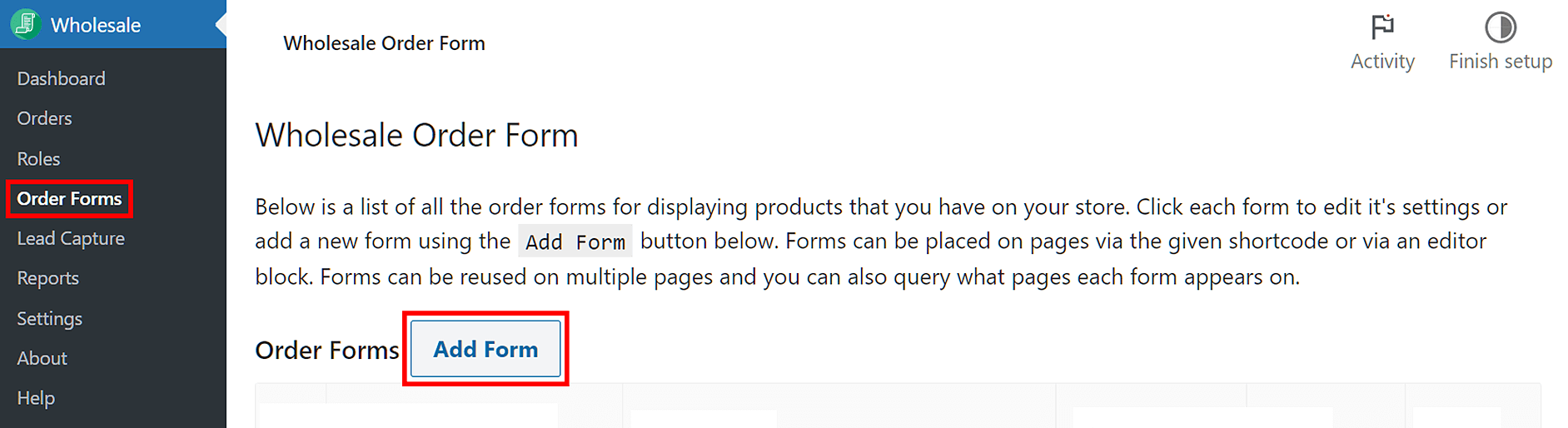
Teraz czas na zaprojektowanie formularza szybkiego zamawiania. Przejdź do Wholesale > Formularze zamówień i kliknij Dodaj formularz:
Następnie powinieneś nazwać swój formularz. My nazywamy nasz „Formularz szybkiego zamawiania”. Zalecamy również kliknięcie Zapisz wersję roboczą podczas pracy nad formularzem, aby nie stracić swojej pracy:
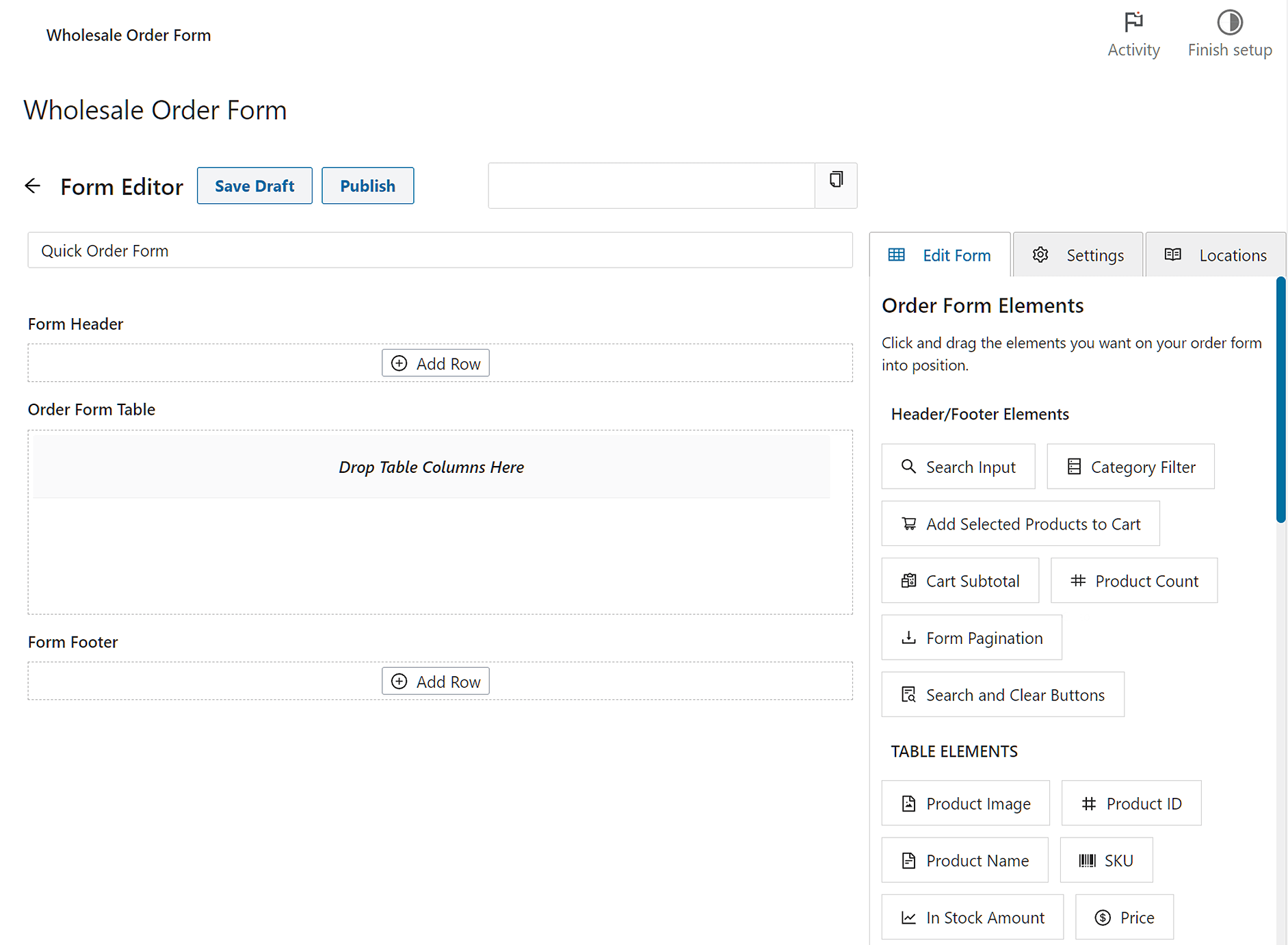
Teraz omówimy trzy główne sekcje formularza zamówienia – Nagłówek formularza, Tabela formularza zamówienia i Stopka formularza – i co możesz z nimi zrobić.
Nagłówek formularza
Sekcja Nagłówek formularza określa wygląd sekcji nagłówka formularza zamówienia. Zasadniczo będziesz umieszczać elementy nagłówka/stopki w tym obszarze, przeciągając je i upuszczając na interfejsie.
Najpierw utwórz wiersze, klikając Dodaj wiersz. Następnie kliknij ikonę + u góry każdego wiersza, aby utworzyć kolumny, do których będziesz wstawiać wspomniane elementy. Wynikiem jest nagłówek składający się z wierszy podzielonych na kolumny elementów.
Ponieważ chcesz, aby kupujący mogli przeglądać Twoje produkty i zamawiać je tak szybko, jak to możliwe, zalecamy uwzględnienie co najmniej Pola wyszukiwania, Przycisków wyszukiwania i czyszczenia, Dodaj wybrane produkty do koszyka i Filtra kategorii. Inne moduły mogą pomóc klientom śledzić ich sumy częściowe, zobaczyć liczbę produktów i przechodzić między różnymi stronami:

Tabela formularza zamówienia
Sekcja Tabela formularza zamówienia pozwala zaprojektować sposób wyświetlania produktów na froncie.
Po prostu przeciągnij i upuść elementy tabeli na interfejs, aby dodać do sekcji obrazy produktów, nazwy, ceny, ilości i inne. Dodatkowo, tutaj możesz umieścić przyciski Dodaj do koszyka, które pozwolą kupującym dodawać przedmioty do ich koszyków:

Stopka formularza
Na koniec jest sekcja Stopka formularza, która pozwala zaprojektować wygląd sekcji stopki formularza zamówienia.
Projektowanie Stopki formularza jest dokładnie takie samo jak projektowanie Nagłówka formularza; wystarczy utworzyć wiersze i kolumny, a następnie przeciągnąć i upuścić elementy nagłówka/stopki do tych kolumn.
W poniższym przykładzie wstawiliśmy Paginację formularza, aby podzielić produkty na różne strony:

Gdy będziesz zadowolony z wyglądu swojego formularza, kliknij Zapisz wersję roboczą na górze strony. Teraz czas skonfigurować ustawienia formularza.
Krok 3: Skonfiguruj ustawienia formularza i opublikuj go
Wybierz kartę Ustawienia w prawym górnym rogu, aby skonfigurować formularz szybkiego zamawiania WooCommerce. Tutaj możesz wybrać sposób sortowania produktów w formularzu i to, czy chcesz wyświetlić tytuł formularza:
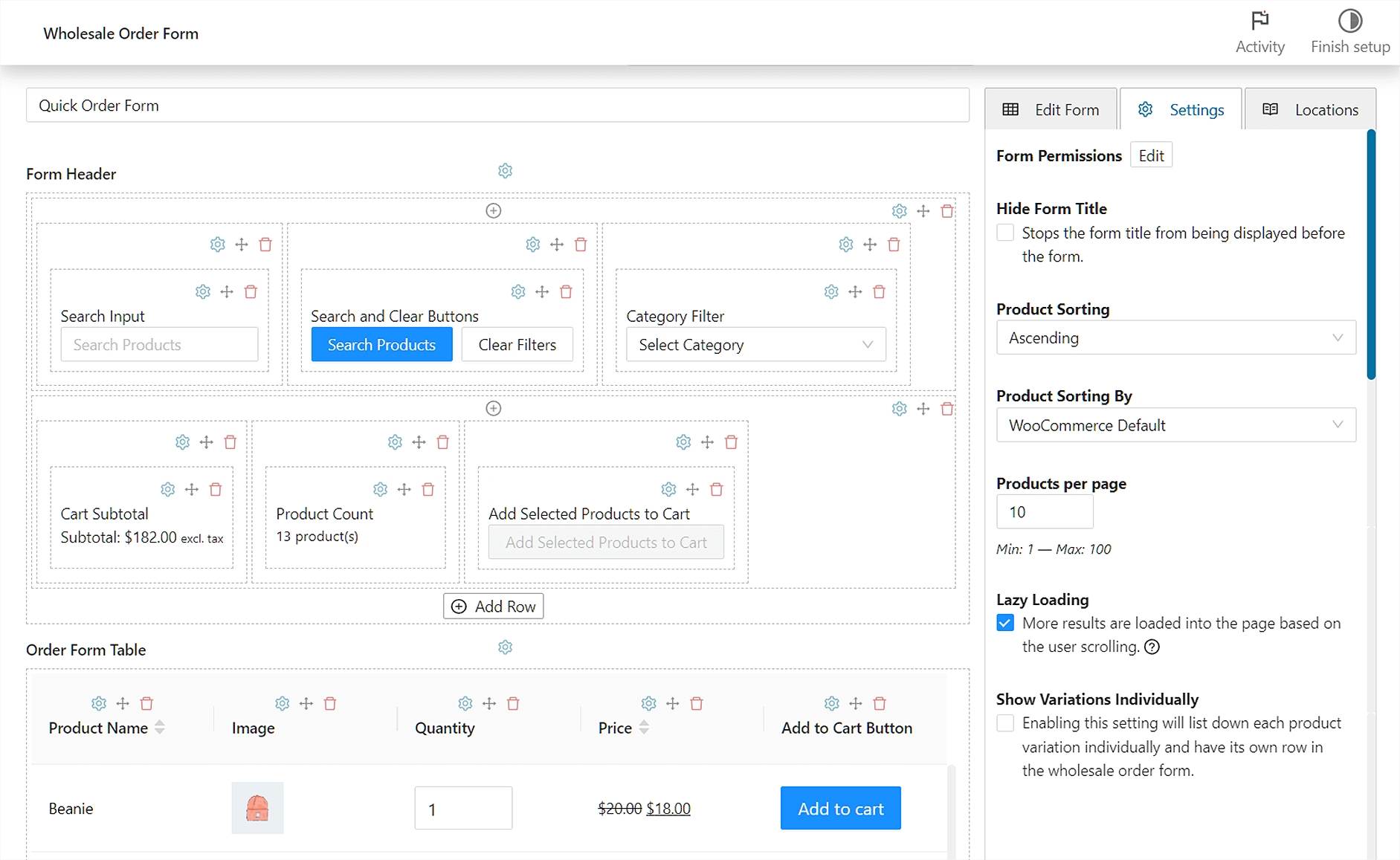
Dodatkowo możesz włączyć lenistwe ładowanie, aby klienci nie widzieli produktów, dopóki nie przewiną strony w dół. To ustawienie może przyspieszyć działanie Twojej witryny, nie ładując wszystkiego od razu.
Ponadto możesz wyświetlać warianty produktów w osobnych wierszach oraz uwzględniać lub wykluczać poszczególne pozycje z formularza.
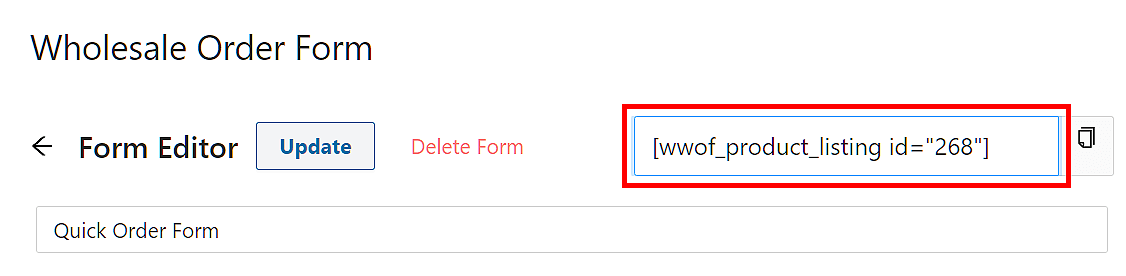
Gdy będziesz zadowolony z wyglądu, kliknij Opublikuj na górze strony. Teraz możesz dodać formularz szybkiego zamawiania WooCommerce do stron WordPress, kopiując i wklejając jego krótki kod:
Powinno to wyglądać mniej więcej tak:
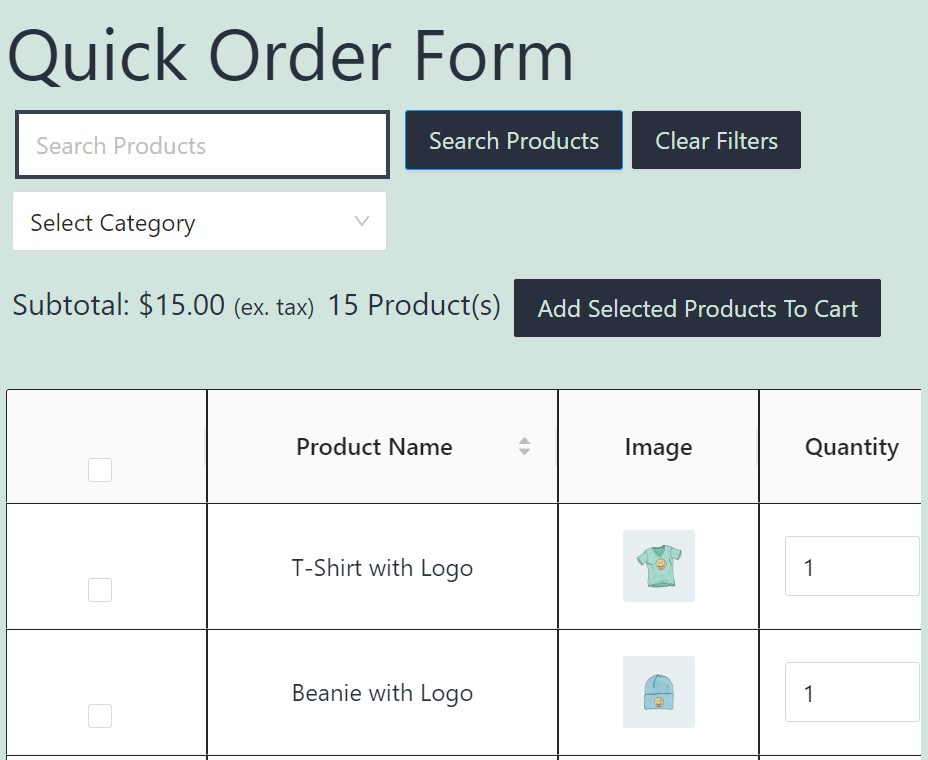
To takie proste! Pamiętaj, że zawsze możesz wrócić i edytować swój formularz szybkiego zamawiania WooCommerce w razie potrzeby.
Wnioski
Formularz szybkiego zamawiania pozwala klientom hurtowym wyszukiwać i kupować produkty z jednego miejsca. Może zaoszczędzić Twoim klientom znaczną ilość czasu, zachęcając ich do finalizowania zakupów bez porzucania koszyków.
Podsumowując, możesz utworzyć formularz szybkiego zamawiania WooCommerce, wykonując następujące kroki:
- Skonfiguruj wtyczkę Wholesale Order Form
- Zaprojektuj swój formularz szybkiego zamawiania
- Skonfiguruj ustawienia swojego formularza i opublikuj go
Masz pytania dotyczące korzystania z formularzy szybkiego zamawiania WooCommerce? Daj nam znać w sekcji komentarzy poniżej!



Bardzo interesujące
Dzięki za odwiedziny, Ana-Maria!
fajnie dzięki
świetna robota z tym produktem!
Dzięki Enache! Wholesale Order Form może naprawdę pomóc zaoszczędzić klientom dużo czasu.
Dzięki, to na pewno się przydało.
Pozdrawiam Fernando! Cieszę się, że było pomocne!
dzięki za instrukcję krok po kroku
fajne narzędzie
proste w użyciu
Bardzo przydatne
Pozdrawiam Mouhssine!