

W szerszej perspektywie elementy nagłówka i stopki mogą wydawać się nieistotne dla Twojej firmy hurtowej.
Jednak te elementy odgrywają kluczową rolę w zwiększaniu funkcjonalności i doświadczenia użytkownika Twojego formularza zamówień hurtowych. Po pierwsze, pozwalają one na wyświetlanie kluczowych informacji w górnej i dolnej części formularza. Po drugie, pozwalają klientom kontrolować sposób wyświetlania katalogu produktów. Oba te korzyści mogą zwiększyć wygodę klienta, co z kolei może prowadzić do poprawy sprzedaży, wyższego wskaźnika konwersji i większych ogólnych przychodów.
Na szczęście dzięki wtyczce Wholesale Order Form możesz łatwo włączyć różnorodne przydatne elementy do swojego formularza.
W tym artykule omówimy siedem elementów nagłówka i stopki, które są dostępne w Wholesale Order Form. Dodatkowo przeprowadzimy Cię przez proces dodawania tych elementów do Twojego formularza zamówień. Zaczynajmy!
7 elementów nagłówka i stopki, które możesz dodać do swojego formularza zamówień hurtowych
Wholesale Order Form daje Ci dostęp do siedmiu elementów nagłówka i stopki. Oto one w dowolnej kolejności:
1. Pole wyszukiwania
Pole wyszukiwania jest jednym z najważniejszych elementów nagłówka i stopki, które możesz umieścić w swoim formularzu zamówień. W końcu daje klientom możliwość wyszukiwania konkretnych produktów, których pragną.
Ta opcja tworzy pasek wyszukiwania na froncie. Jest to pole wprowadzania, które klienci mogą wypełnić słowami kluczowymi lub frazami kluczowymi podczas wyszukiwania przedmiotów.
Na przykład, załóżmy, że prowadzisz sklep odzieżowy, a klient chce kupić bluzy. Aby wyszukać bluzy, wpisuje słowo „bluza” w polu wprowadzania, a następnie naciska klawisz „Enter” na klawiaturze. Instrukcja ta nakazuje formularzowi zamówień zmodyfikowanie listy produktów tak, aby wyświetlała tylko te przedmioty, których nazwa produktu zawiera słowo „bluza”. W rezultacie kupujący cieszy się wygodniejszym doświadczeniem polowania na bluzy:
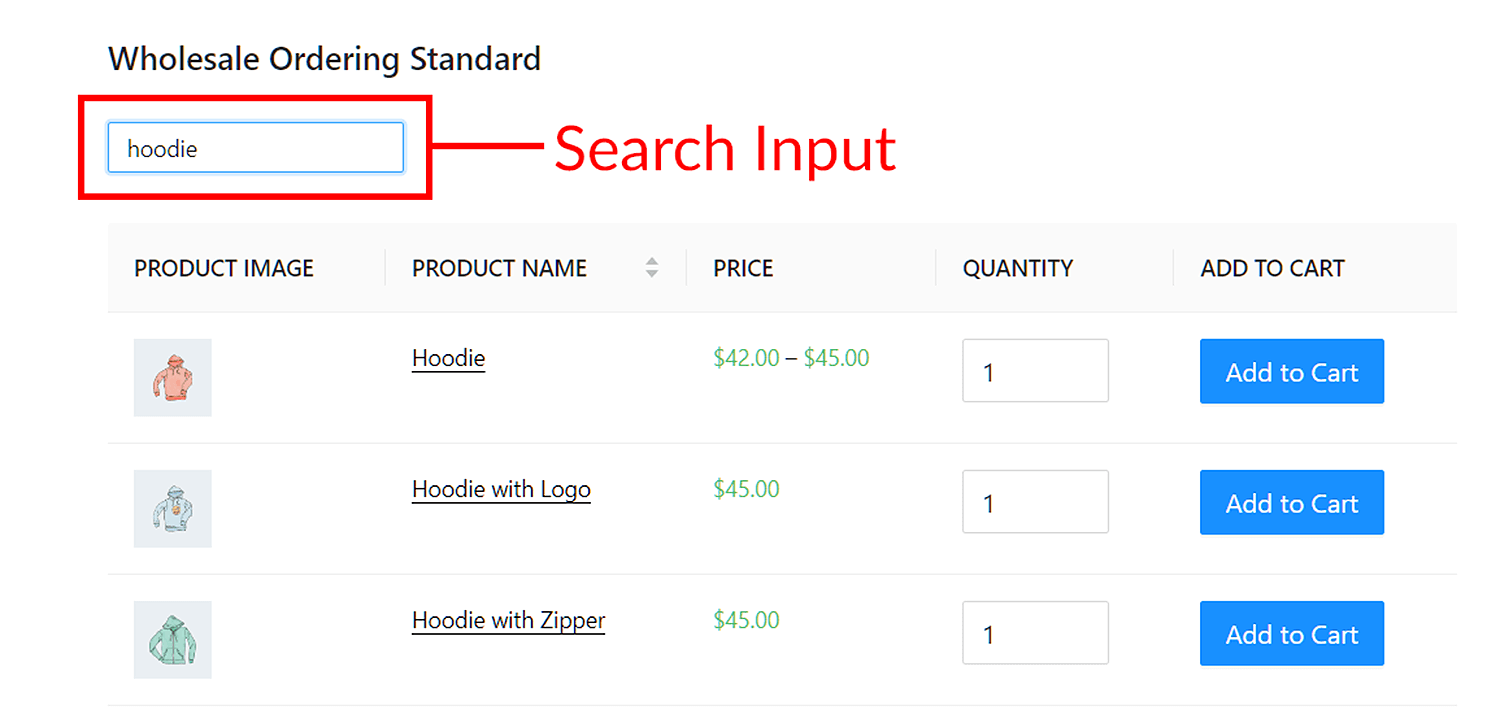
Należy pamiętać, że Pole wyszukiwania jest bardzo wrażliwe na słowa kluczowe i frazy kluczowe. Innymi słowy, wyświetla tylko produkty, których nazwa produktu zawiera dokładne słowo kluczowe lub frazę kluczową, którą klient wpisuje w pasek wyszukiwania.
Z tego powodu najlepiej jest używać Pola wyszukiwania w połączeniu z inną funkcją wyszukiwania znaną jako Filtr kategorii. Mówiąc o tym...
2. Filtr kategorii
Podobnie jak Pole wyszukiwania, Filtr kategorii ułatwia klientom wyszukiwanie pożądanych produktów.
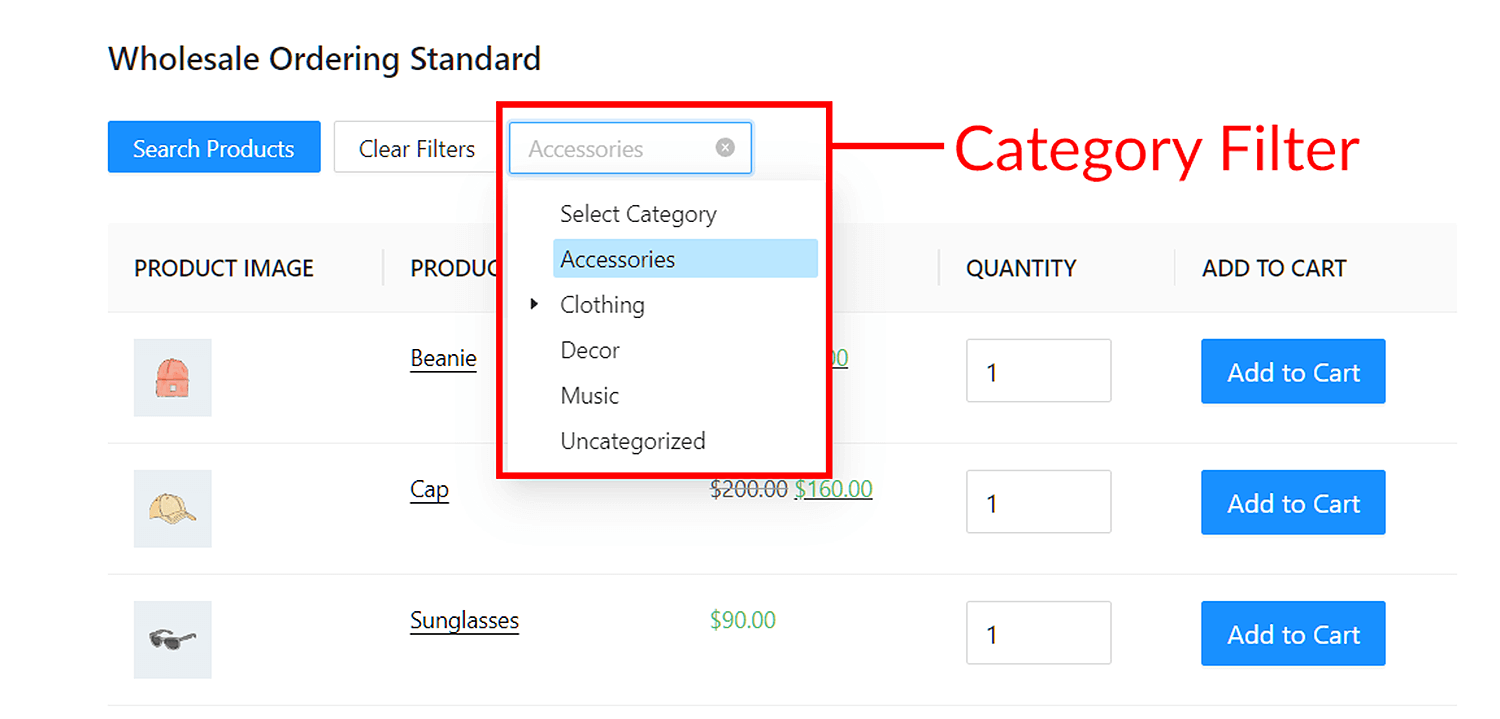
Ta opcja tworzy menu rozwijane na froncie. Po kliknięciu menu ujawnia wszystkie dostępne w Twoim sklepie kategorie produktów.
Załóżmy, że klient szuka akcesoriów w Twoim sklepie odzieżowym. Najpierw musi kliknąć menu rozwijane i wybrać „Akcesoria”. Następnie, aby wyświetlić listę produktów z kategorii „Akcesoria”, musi nacisnąć przycisk Szukaj.
Co to jest przycisk Szukaj? Cóż, to następny element na tej liście!
3. Przyciski wyszukiwania i czyszczenia
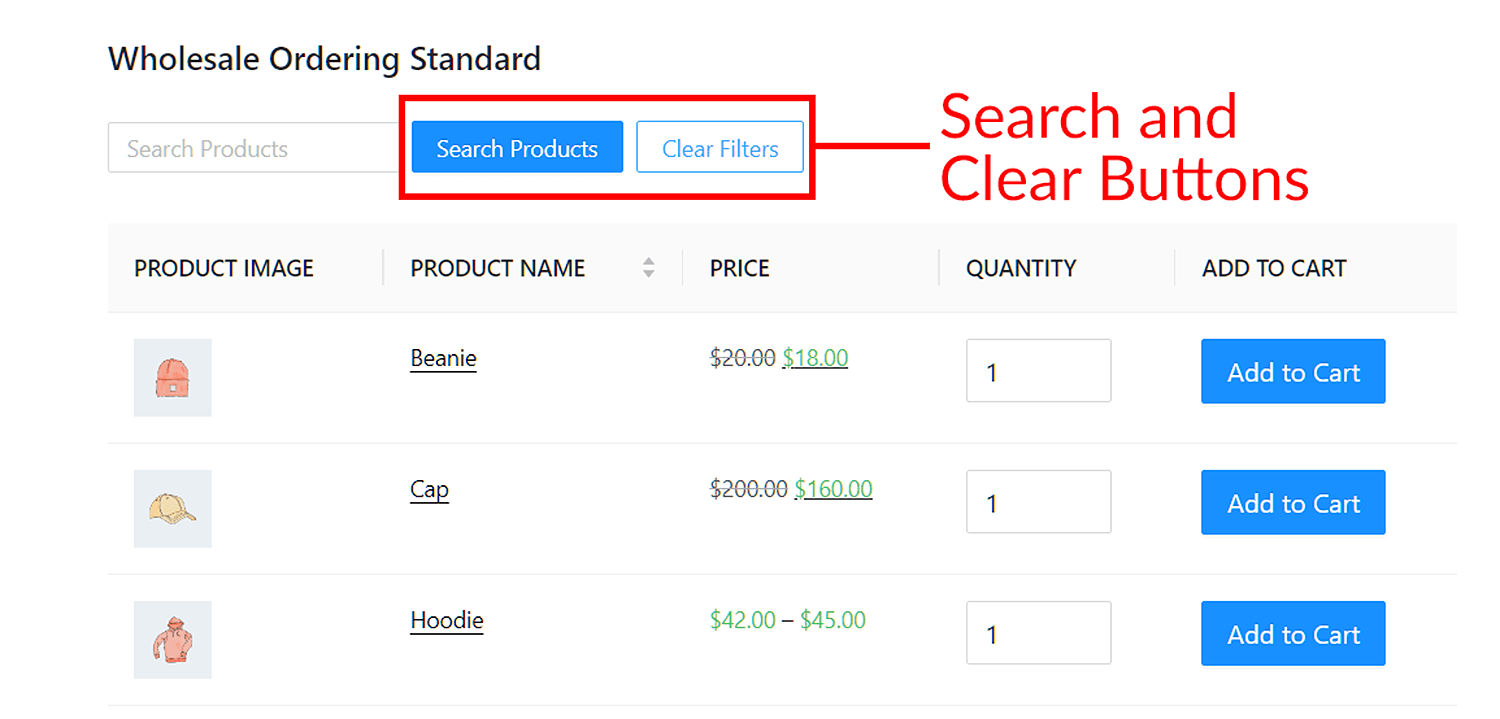
Ta opcja tworzy dwa przyciski na froncie: Szukaj i Wyczyść filtry.
Szukaj działa jak klawisz „Enter” na klawiaturze. Wcześniej wspomnieliśmy, że po wpisaniu terminu w pasku wyszukiwania klient musi nacisnąć klawisz „Enter” na klawiaturze, aby formularz zamówienia wyświetlił mu listę pożądanych produktów. Może jednak zamiast tego kliknąć przycisk Szukaj, aby osiągnąć ten sam efekt.
Jeśli chodzi o przycisk Wyczyść filtry, cofa on działanie Wprowadzania wyszukiwania lub Filtrowania kategorii, aby przywrócić domyślny stan listy produktów w formularzu zamówienia. Na przykład, jeśli klient wpisze słowo kluczowe „czapka” w pasku wyszukiwania, lista produktów usunie wszystkie pozycje oprócz czapek. Naciśnięcie Wyczyść filtry po prostu nakazuje formularzowi zamówienia ponowne wyświetlenie całej listy produktów.
4. Liczba produktów
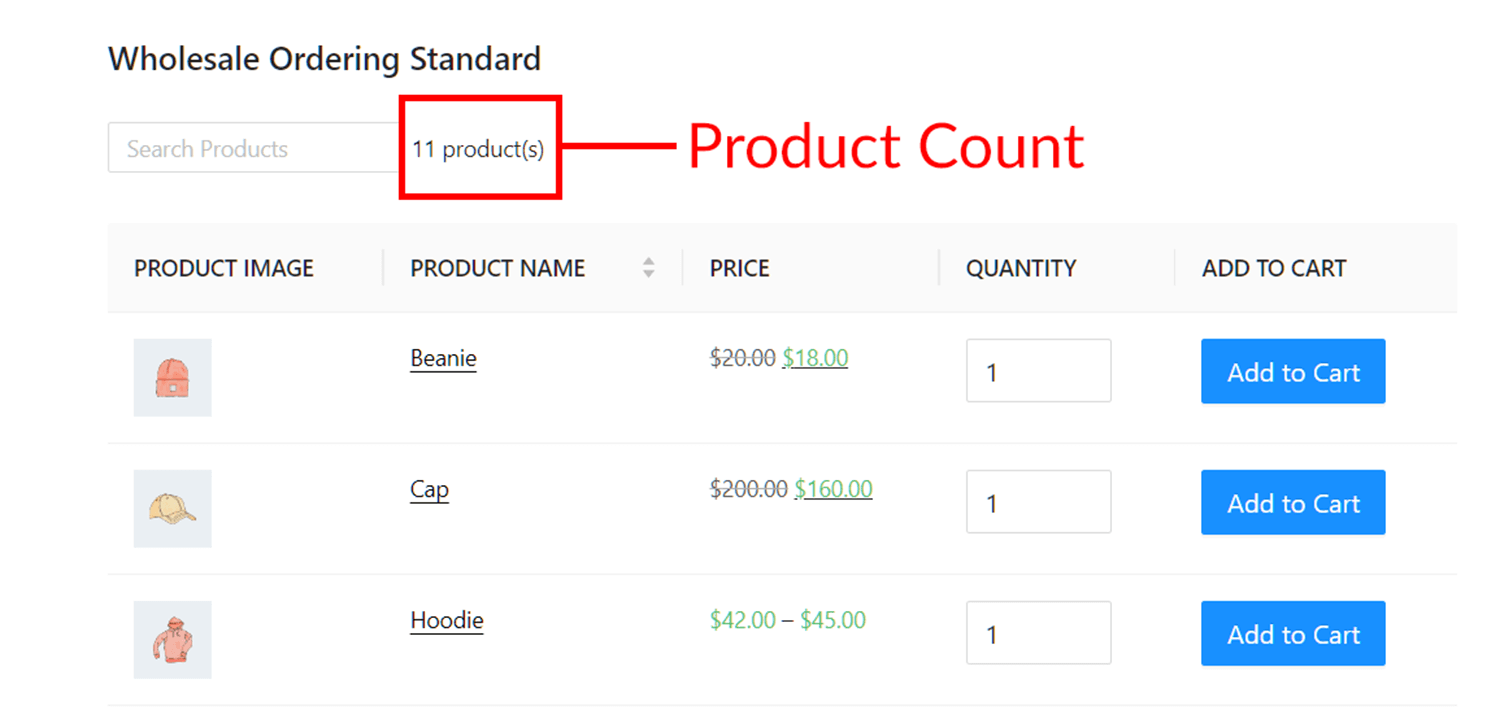
Wyświetla to po prostu całkowitą liczbę produktów w Twoim katalogu produktów. Jest to niezależne od tego, ile produktów aktualnie wyświetla formularz zamówienia na stronie.
Na przykład, jeśli Twój katalog produktów zawiera 11 produktów, Liczba produktów wyświetli komunikat „11 produkt(ów)”, nawet jeśli strona pokazuje tylko trzy z tych produktów:
5. Paginacja formularza
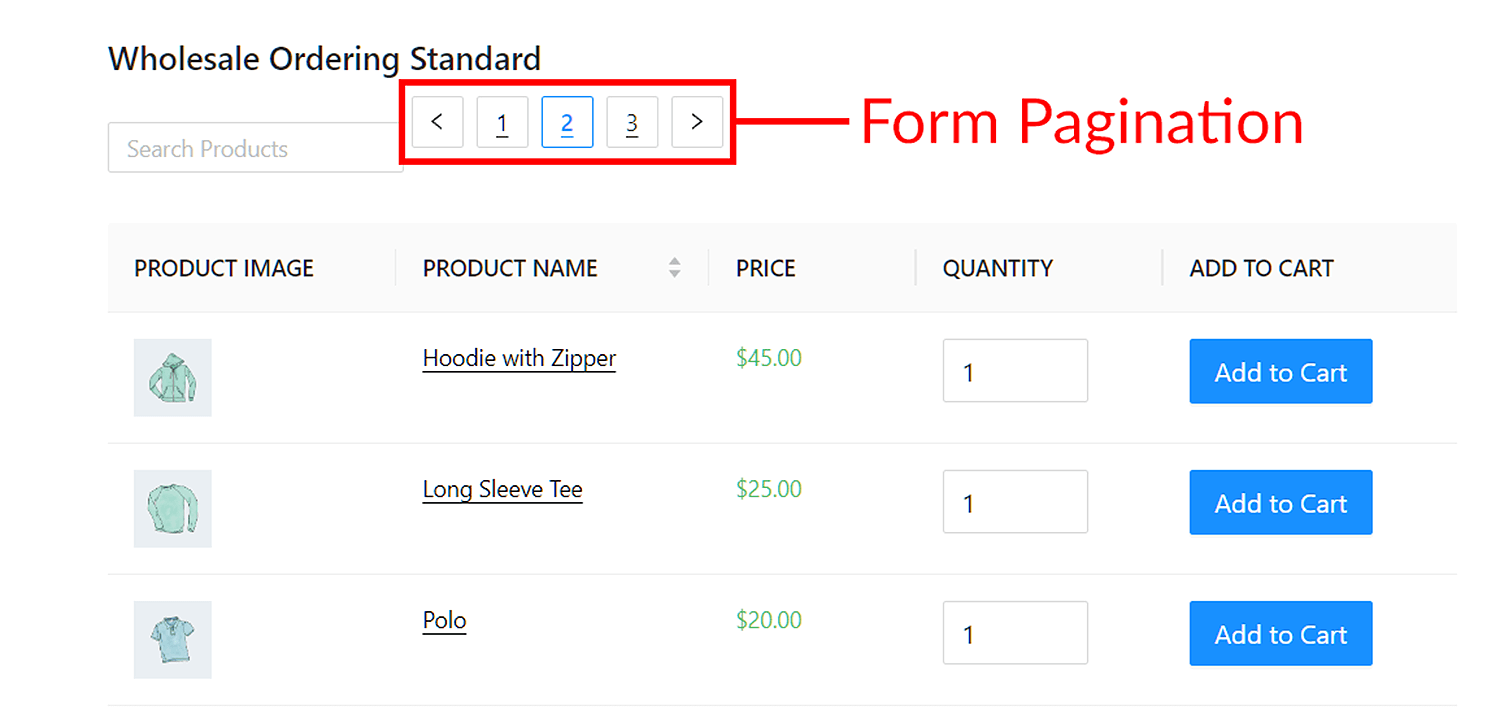
Ta opcja dzieli listę produktów na strony. Dodatkowo, daje użytkownikom klikalne numery stron na froncie, dzięki czemu mogą oni przeskakiwać między stronami.
Paginacja formularza najlepiej działa z opcją Produkty na stronę, która znajduje się w zakładce Ustawienia po prawej stronie strony Edytor formularza. Zasadniczo Produkty na stronę określa, ile pozycji znajduje się na każdej stronie.
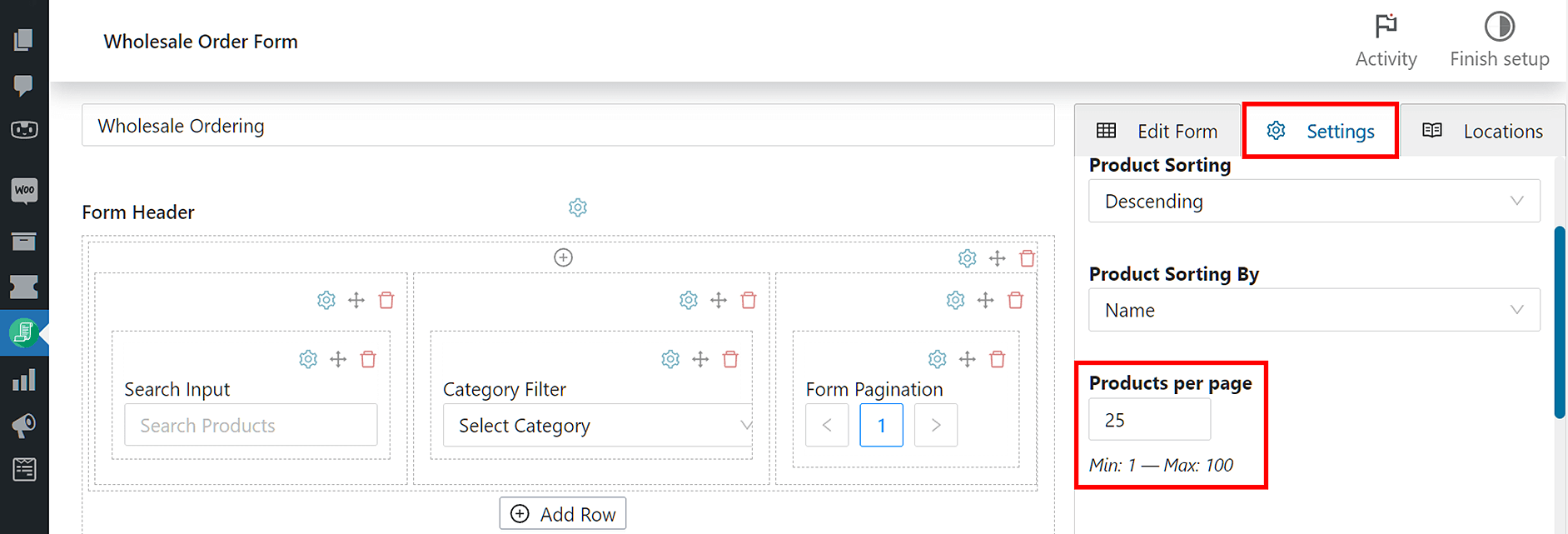
Na przykład, powiedzmy, że masz 11 produktów i ustawisz Produkty na stronę na 4. Spowoduje to wyświetlenie tylko 4 pozycji na stronę, co daje łącznie 3 strony.
Należy również pamiętać, że opcja Lazy Loading (również w Ustawieniach) wyłącza Paginację formularza. Więcej informacji o Paginacji formularza VS. Lazy Loading znajdziesz w naszym artykule „2 niesamowite sposoby wyświetlania listy produktów WooCommerce”.
6. Kwota zamówienia
Kwota zamówienia wyświetla koszt wszystkich pozycji dodanych do koszyka bez podatków.
Na przykład, jeśli klient kupi parę okularów przeciwsłonecznych za 90 USD, Kwota zamówienia wyświetli komunikat „Suma: 180,00 USD z wyłączeniem podatku”:
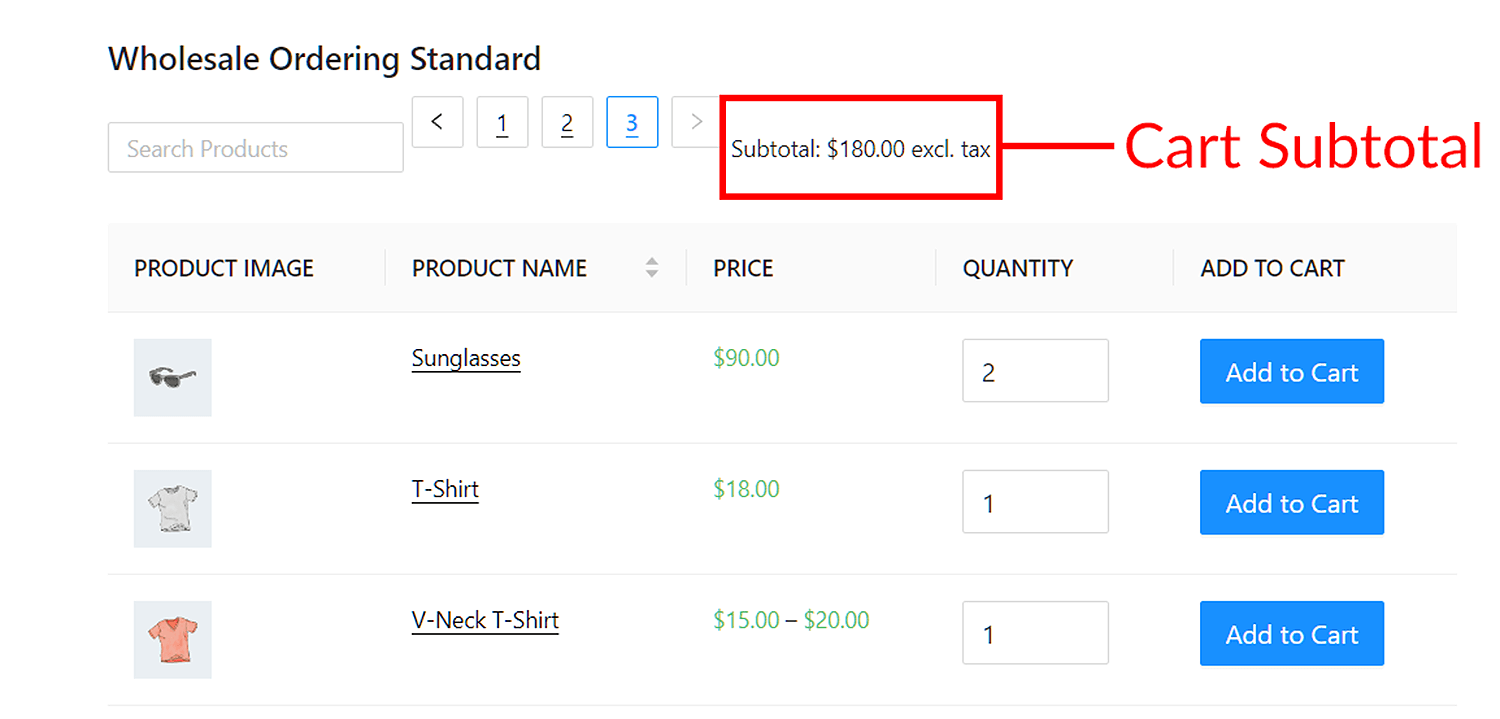
Aby zobaczyć koszt wraz z podatkami, klient musi odwiedzić swój koszyk.
7. Dodaj wybrane produkty do koszyka
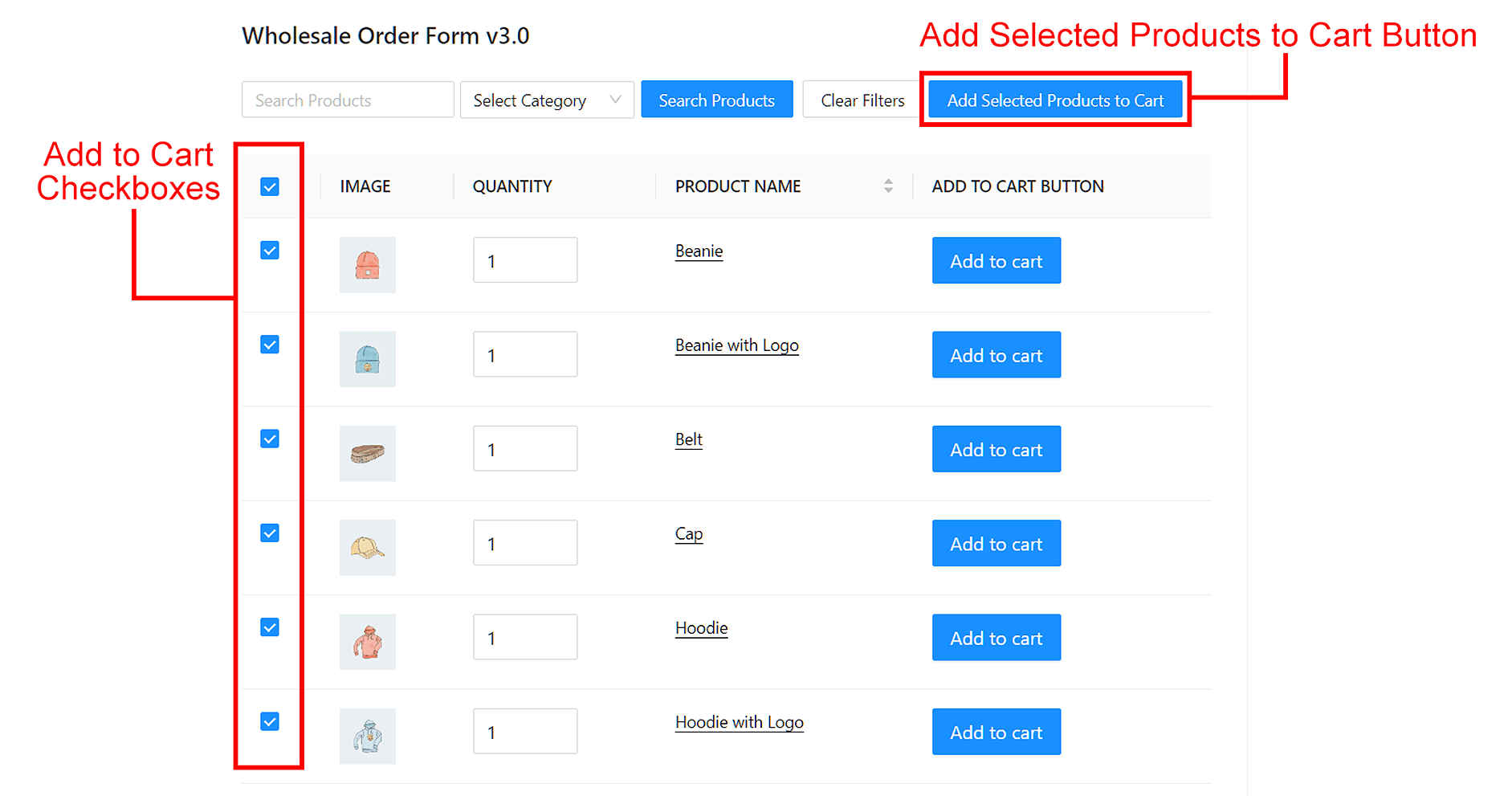
Ta opcja działa wraz z elementem tabeli Checkbox dodawania do koszyka. Mówiąc prościej, pozwala klientom szybko dodawać pożądane produkty do ich koszyka.
Szczegółowo omawiamy Dodaj wybrane produkty do koszyka w artykule „Jak korzystać z opcji Dodaj wybrane produkty do koszyka (w 3 krokach)”.
Uwaga!
Wraz z wprowadzeniem Formularza Zamówień Hurtowych Wersja 3.0, masz teraz możliwość dodawania identycznych elementów nagłówka i stopki zarówno do sekcji nagłówka, jak i stopki formularza zamówienia.
Na przykład, możesz umieścić element Pola wyszukiwania jednocześnie w sekcjach nagłówka i stopki. Może to być pomocne, jeśli masz niezwykle długą listę produktów na jednej stronie, ponieważ użytkownik nie będzie musiał przewijać tej strony w górę i w dół, aby uzyskać dostęp do informacji lub kontrolek udostępnianych przez każdą sekcję.
Jak dodać elementy nagłówka i stopki do formularza zamówień hurtowych (w 3 łatwych krokach)
Jak już ustaliliśmy, elementy nagłówka i stopki są niezbędne do uzupełnienia formularza zamówień hurtowych. Na szczęście wdrożenie tych elementów w Twoim sklepie internetowym jest łatwe. Wszystko, czego potrzebujesz, to następujące narzędzia:
- Platforma e-commerce WooCommerce
- Najnowsza wersja naszego wtyczki Formularz Zamówień Hurtowych
Dlatego przed przystąpieniem do samouczka upewnij się, że masz już zainstalowany i aktywowany WooCommerce i Formularz Zamówień Hurtowych. Ponadto upewnij się, że zaktualizowałeś Formularz Zamówień Hurtowych do najnowszej wersji.

Mając to na uwadze, rozpocznijmy samouczek!
Krok 1: Przejdź do strony Edytora Formularza
W panelu administracyjnym WordPress przejdź do Hurtownia > Formularze Zamówień. Następnie masz dwie możliwości: utwórz nowy formularz, klikając Dodaj Formularz, lub edytuj istniejący formularz, klikając jego przycisk edycji.
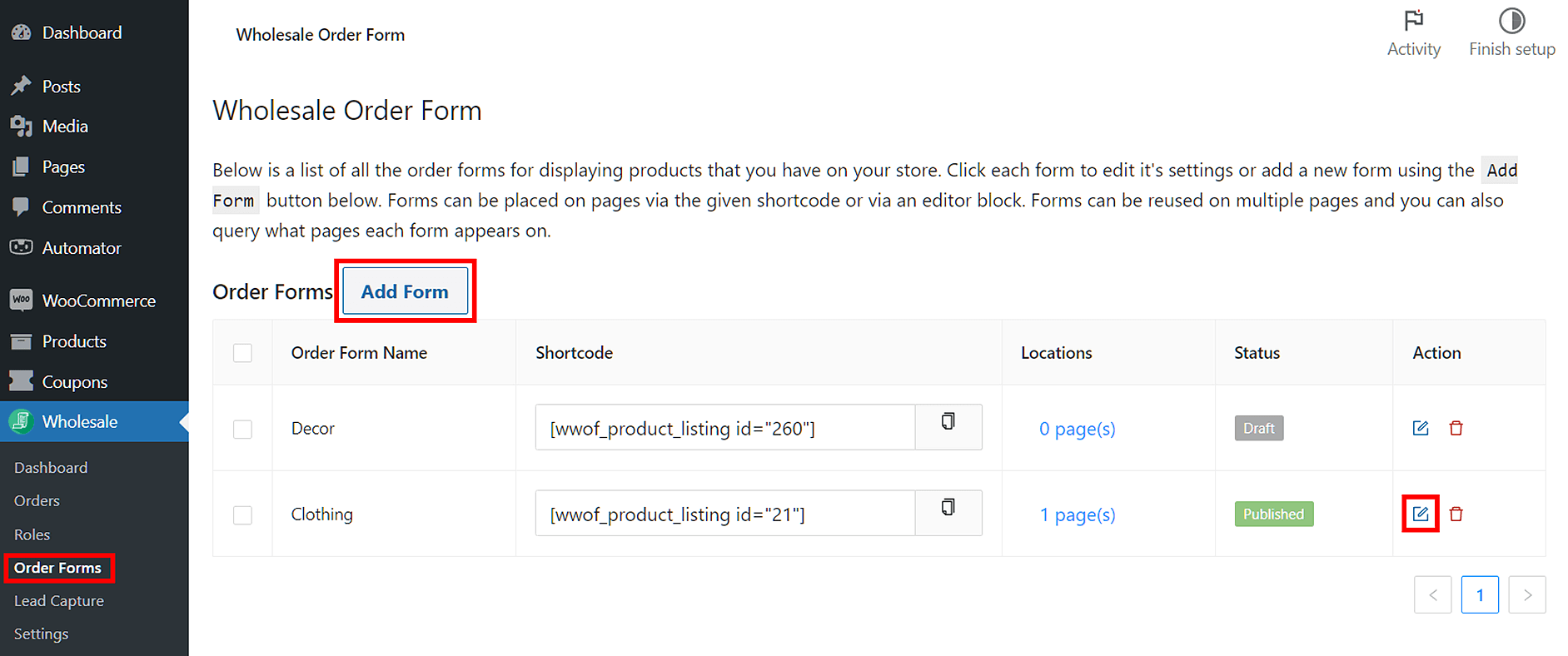
Niezależnie od wyboru, zostaniesz przekierowany na stronę Edytora Formularza.

Krok 2: Wstaw elementy nagłówka i stopki do sekcji nagłówka i stopki
Teraz możesz zacząć wstawiać elementy nagłówka i stopki do sekcji nagłówka i stopki formularza zamówień hurtowych.
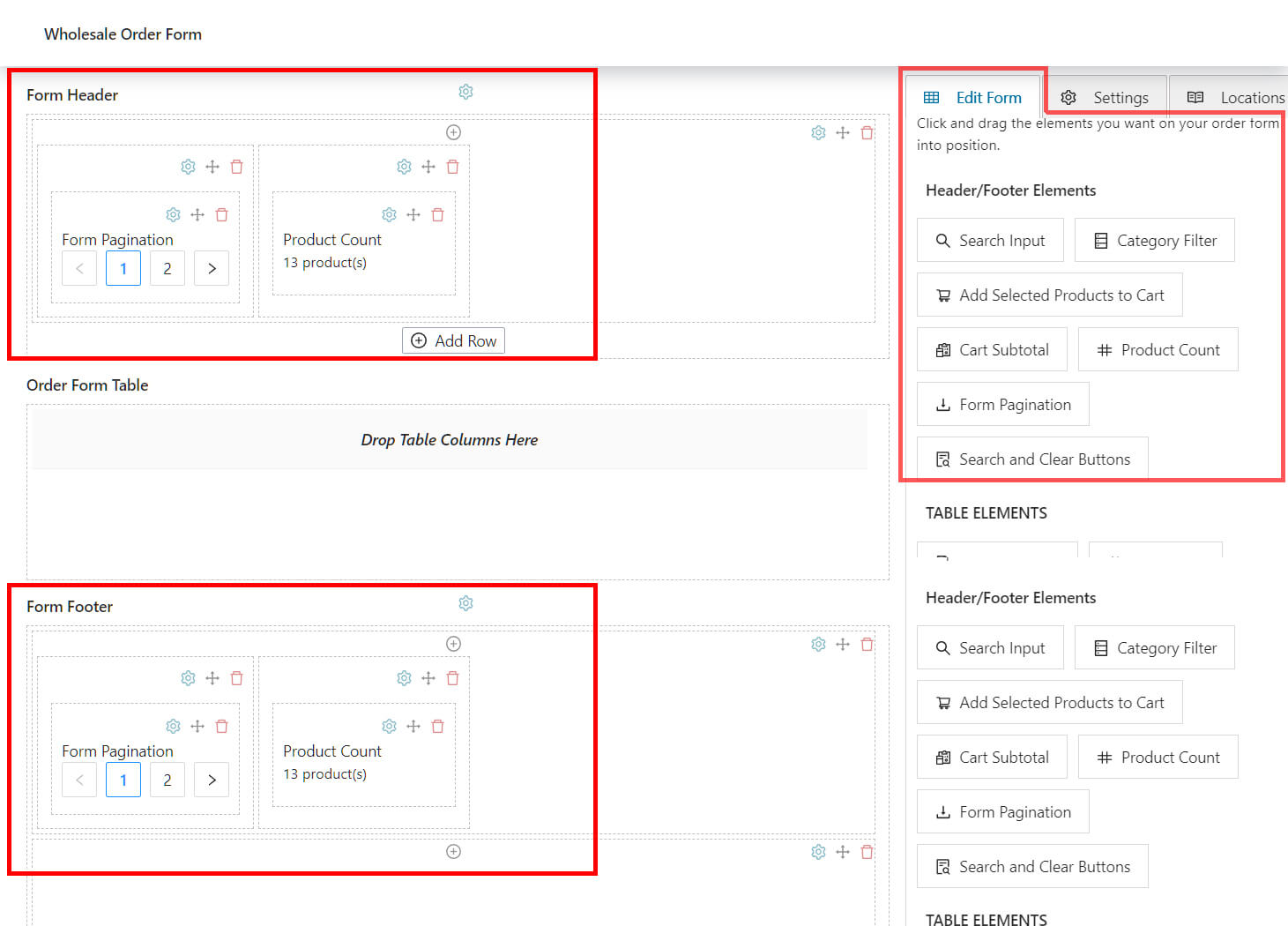
Przejdź do prawej strony strony Edytora Formularza i kliknij zakładkę Edytuj Formularz. Następnie w sekcji Elementy Nagłówka/Stopki przeciągnij i upuść wybrane elementy do sekcji Nagłówek Formularza, Stopka Formularza lub obu.
Na przykład, w poniższej tabeli wstawiliśmy Paginację Formularza i Licznik Produktów zarówno do sekcji Nagłówek Formularza, jak i Stopka Formularza.
Krok 3: Dostosuj swoje elementy nagłówka i stopki
Formularz Zamówień Hurtowych pozwala w znacznym stopniu dostosować każdy element nagłówka i stopki.
Aby edytować element, kliknij ikonę koła zębatego w jego kolumnie. Zapewni to dostęp do jego Ustawień Pola, które zawierają kontrolki dla Stylów i Opcji:

Style pozwalają dostosować wygląd elementu na froncie. Na przykład, możesz zmienić jego kolor i wyrównanie.
Z drugiej strony, Opcje pozwalają zmienić informacje wyświetlane przez element. Na przykład, możesz zmienić tekst, który pojawia się na przycisku Dodaj wybrane produkty do koszyka.
Dostosuj te Ustawienia Pola, aż będziesz zadowolony z działania elementów nagłówka i stopki na froncie. Po zakończeniu zapisz swoją pracę, klikając przycisk Aktualizuj lub Opublikuj w pobliżu góry strony Edytora Formularzy.
I voila! Masz teraz formularz zamówień hurtowych z elementami nagłówka i stopki.
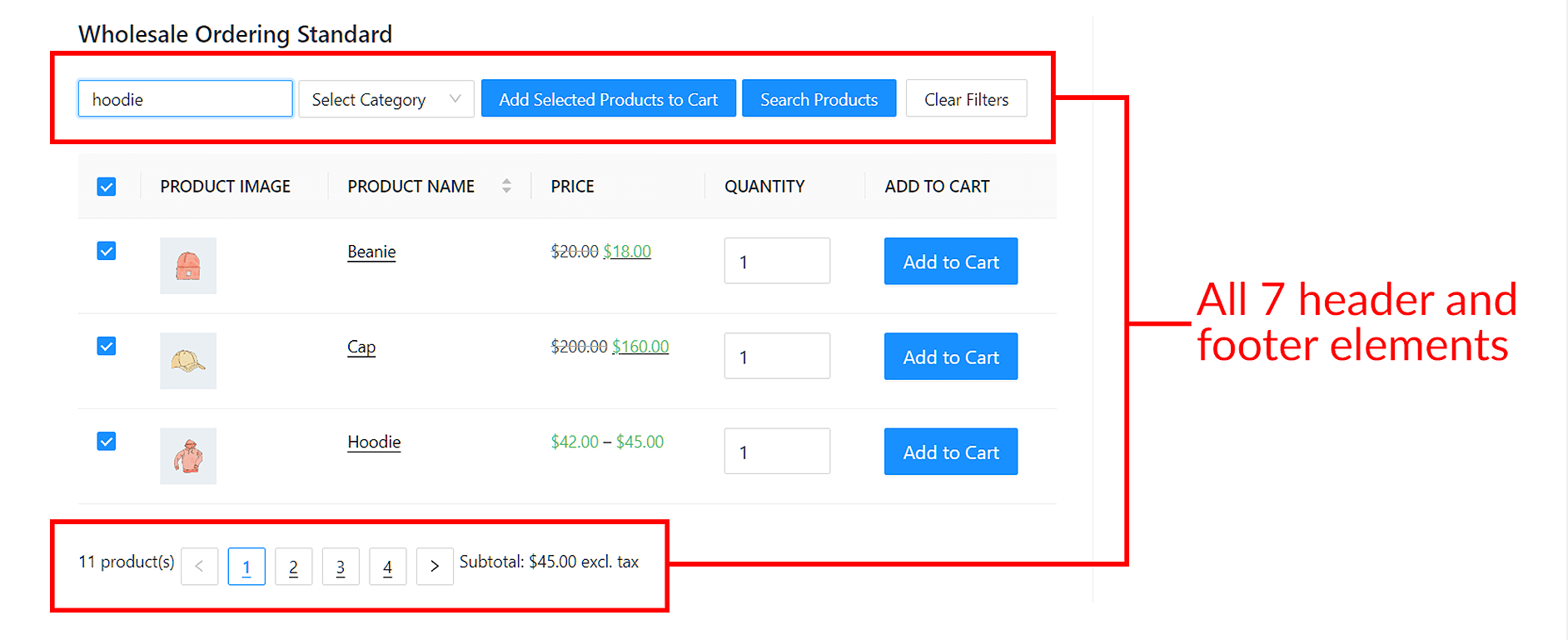
Jeśli jesteś ciekawy, jak formularz ze wszystkimi siedmioma elementami nagłówka i stopki wygląda na froncie, powinien wyglądać mniej więcej tak:
Chcesz dowiedzieć się więcej o tworzeniu formularzy zamówień hurtowych? W takim razie polecamy lekturę następujących przewodników:
- Jak stworzyć prosty formularz zamówienia hurtowego online
- Przewodnik krok po kroku po formularzach szybkiego zamawiania WooCommerce
- Jak stworzyć formularz zamówień hurtowych WooCommerce (łatwo i szybko)
- 6 wskazówek, jak najlepiej wykorzystać nowy konstruktor formularzy zamówień Wholesale Suite
Wnioski
Elementy nagłówka i stopki formularza zamówień hurtowych mogą zwiększyć funkcjonalność i doświadczenie użytkownika Twojego formularza zamówień, co może zachęcić klientów do dokonywania zakupów. W związku z tym zrobisz sobie przysługę, włączając je do swojego formularza zamówień hurtowych.
Dzisiaj omówiliśmy następujące siedem elementów nagłówka i stopki zawartych w naszym pluginie Formularz Zamówień Hurtowych:
- Pole wyszukiwania
- Filtr kategorii
- Przyciski wyszukiwania i czyszczenia
- Liczba produktów
- Paginacja formularza
- Suma częściowa koszyka
- Dodaj wybrane produkty do koszyka
Ponadto, przeprowadziliśmy Cię przez trzy kroki, które musisz wykonać, aby dodać te elementy nagłówka i stopki do swojego formularza zamówień:
- Przejdź do strony Edytora Formularzy
- Wstaw elementy nagłówka i stopki do sekcji nagłówka i stopki
- Dostosuj swoje elementy nagłówka i stopki
Masz jakieś pytania dotyczące elementów nagłówka i stopki? Daj nam znać w sekcji komentarzy poniżej!



