

Excel-Bestellformularvorlagen sind ein gängiges Element in Großhandelsgeschäften. Mit einer Vorlage können Benutzer schnell Bestellungen aufgeben. Dann können sie diese Bestellungen innerhalb weniger Minuten in einem für Sie einfach zu verarbeitenden Format mit Ihnen teilen.
Wenn Ihr Betrieb jedoch wächst, benötigen Sie möglicherweise ausgefeiltere Bestelllösungen. Hier können leistungsstarke Online-Großhandelstools helfen.
Idealerweise sollte Ihr Großhandelsgeschäft über ein benutzerdefiniertes System verfügen, das es Kunden ermöglicht, Ihren Lagerbestand zu überprüfen, Großbestellungen aufzugeben und Ihnen Bestellungen schnell zukommen zu lassen. In diesem Artikel zeigen wir Ihnen, wie Sie mit Wholesale Order Form ein Bestellsystem erstellen, das all dies kann. Legen wir also los!
Warum ein benutzerdefiniertes System gegenüber Excel-Bestellformularvorlagen verwenden
Excel-Bestellformularvorlagen sind ein beliebtes Werkzeug für Großhandelsgeschäfte, da Sie damit einfach Dokumente erstellen können, die Ihren Geschäftsanforderungen entsprechen. Wenn Sie einen neuen Großhandelskunden genehmigen, können Sie ihm die Vorlage Ihres Shops zur Verfügung stellen, damit er jederzeit Bestellungen aufgeben kann:
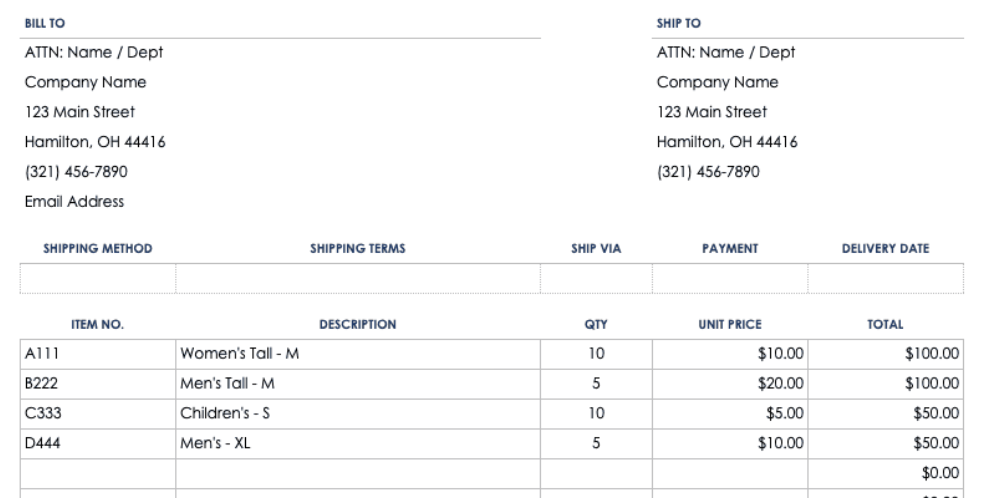
Obwohl Excel-Bestellformularvorlagen vielseitig sind, weisen sie auch viele praktische Probleme auf. Um eine Bestellung aufzugeben, müssen Kunden entweder Ihren Shop durchsehen oder Zugriff auf eine vollständige Liste Ihres Inventars haben. Ein gut formatiertes Großhandels-Line-Sheet kann diese Lücke allein schließen und Käufern Produktbilder, Preise und MOQs zur Verfügung stellen, bevor sie überhaupt eine Tabelle öffnen.
Sobald Kunden eine Bestellung aufgeben, müssen Sie prüfen, ob Ihr Lagerbestand diese decken kann, und eine Rechnung einreichen. Es ist ein einfacher Prozess, aber einer, den wir mit WordPress zusammen mit WooCommerce und Wholesale Suite vereinfachen können.
So fügen Sie Großhandelsbestellformulare zu Ihrem WooCommerce-Shop hinzu
Für dieses Tutorial müssen Sie ein Wholesale Suite-Tool namens Wholesale Order Form verwenden. Obwohl Sie nicht auf alle diese Plugins zugreifen müssen, haben wir sie so entwickelt, dass sie sich gegenseitig ergänzen, damit Sie Ihren Shop effizienter führen können.
Schritt 1: Erstellen Sie ein neues Bestellformular
Gehen Sie zunächst zu Ihrem WordPress-Dashboard und klicken Sie dann auf Großhandel > Bestellformulare. Die Bestellformulare für alle Produkte in Ihrem Shop werden dann aufgelistet.
Wenn Sie Details bearbeiten möchten, klicken Sie einfach auf den Namen eines vorhandenen Bestellformulars, um auf die Anpassungsoptionen zuzugreifen. Alternativ können Sie, wenn Sie von Grund auf neu beginnen möchten, oben auf die Schaltfläche Formular hinzufügen klicken:
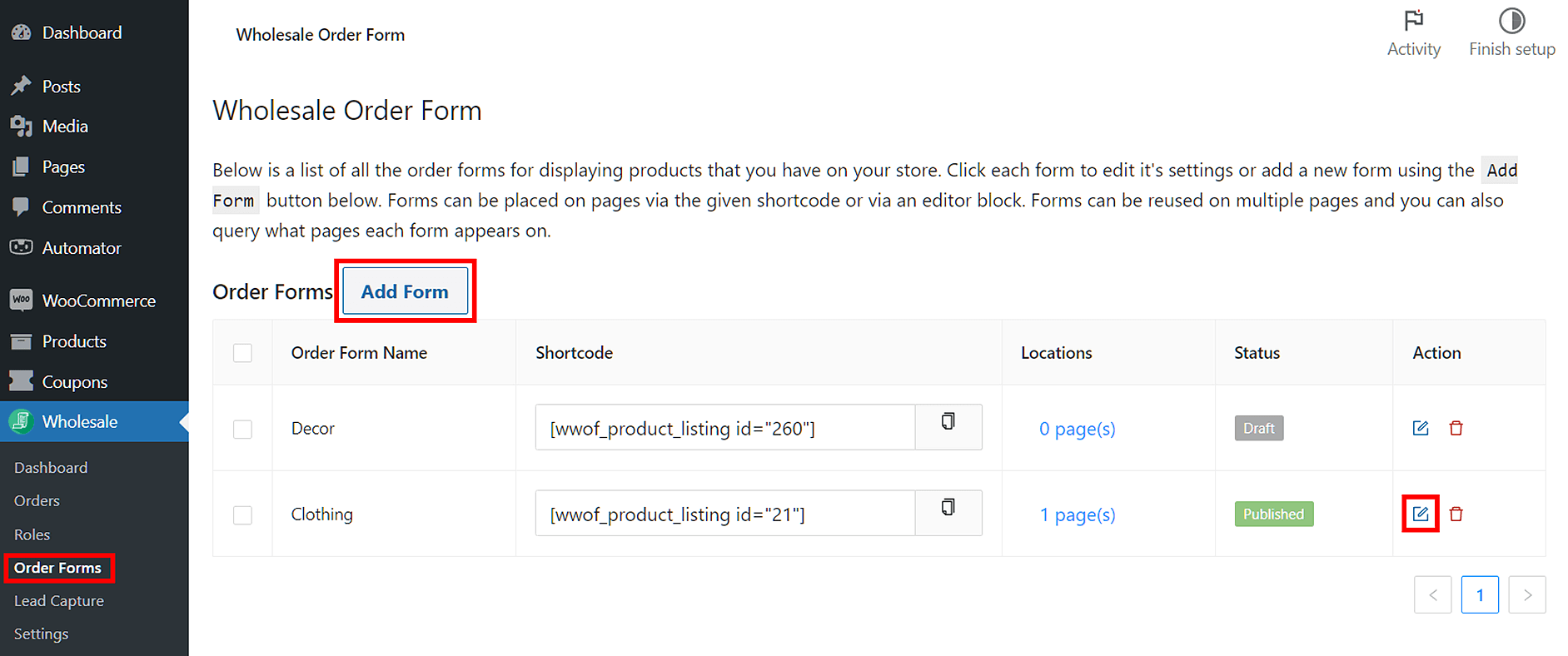
Sie sehen dann die Shortcodes, die Position des Formulars und ob es veröffentlicht wurde. Weitere Informationen zu den verfügbaren Shortcodes im Bestellformular finden Sie in unserem KB-Artikel.
PRO TIPP:Zuvor erlaubte Wholesale Order Form nur die Erstellung eines Bestellformulars. Aber mit der Einführung von Order Form v.2 haben wir diese Funktion erweitert, sodass Sie so viele Bestellformulare hosten können, wie Sie möchten!
Schritt 2: Passen Sie die Elemente Ihres Bestellformulars an
Der neue Drag-and-Drop-Formular-Builder ermöglicht es Ihnen, das Erscheinungsbild Ihres Bestellformulars anzupassen. Durch das Verschieben der Elemente können Sie auch personalisieren, wie Ihr Bestellformular funktioniert.
Nachdem Sie ein neues Formular erstellt haben, leitet Sie das Plugin zur Drag-and-Drop-Builder-Seite weiter. Hier sehen Sie drei Hauptbereiche:
- Kopfzeile – ermöglicht es Ihnen, den oberen Teil Ihres Formulars zu gestalten
- Tabelle – ermöglicht es Ihnen, den Hauptteil Ihres Formulars anzuordnen
- Fußzeile – ermöglicht es Ihnen, den unteren und letzten Abschnitt Ihres Formulars zu finalisieren
Diese Abschnitte sehen Sie in der folgenden Abbildung:

Um die Kopf- und Fußzeile zu erweitern, müssen Sie festlegen, wie viele Zeilen und Spalten jeder Abschnitt enthält. Dann sollten Sie Module aus Kopf-/Fußzeilenelementen in diese Bereiche verschieben.


Um die Tabelle Ihres Bestellformulars zu erstellen, ziehen Sie Module aus Tabellenelementen in den Tabellenbereich.

Ausführlichere Anleitungen zur Erstellung eines Großhandelsbestellformulars finden Sie in den folgenden Artikeln:
- So erstellen Sie online ein einfaches Großhandelsbestellformular
- Eine Schritt-für-Schritt-Anleitung für WooCommerce-Schnellbestellformulare
- So erstellen Sie online ein einfaches Großhandelsbestellformular
Schritt 3: Sortieren Sie Ihre Produkte entsprechend
Wenn Sie mit dem Design und der Benutzerfreundlichkeit des Formulars zufrieden sind, ist es an der Zeit, Ihr Bestellformular mit Inhalten zu füllen.
Zuvor bestimmten Standardparameter die Produkt-Sortierung des Großhandelsbestellformulars. Jetzt können Sie jedoch die Kriterien für die Produkt-Sortierung, die Sie für Ihr Formular verwenden möchten, vollständig anpassen und festlegen.
Klicken Sie zunächst auf die Registerkarte Einstellungen in der am weitesten rechts gelegenen Spalte des Backend-Panels:
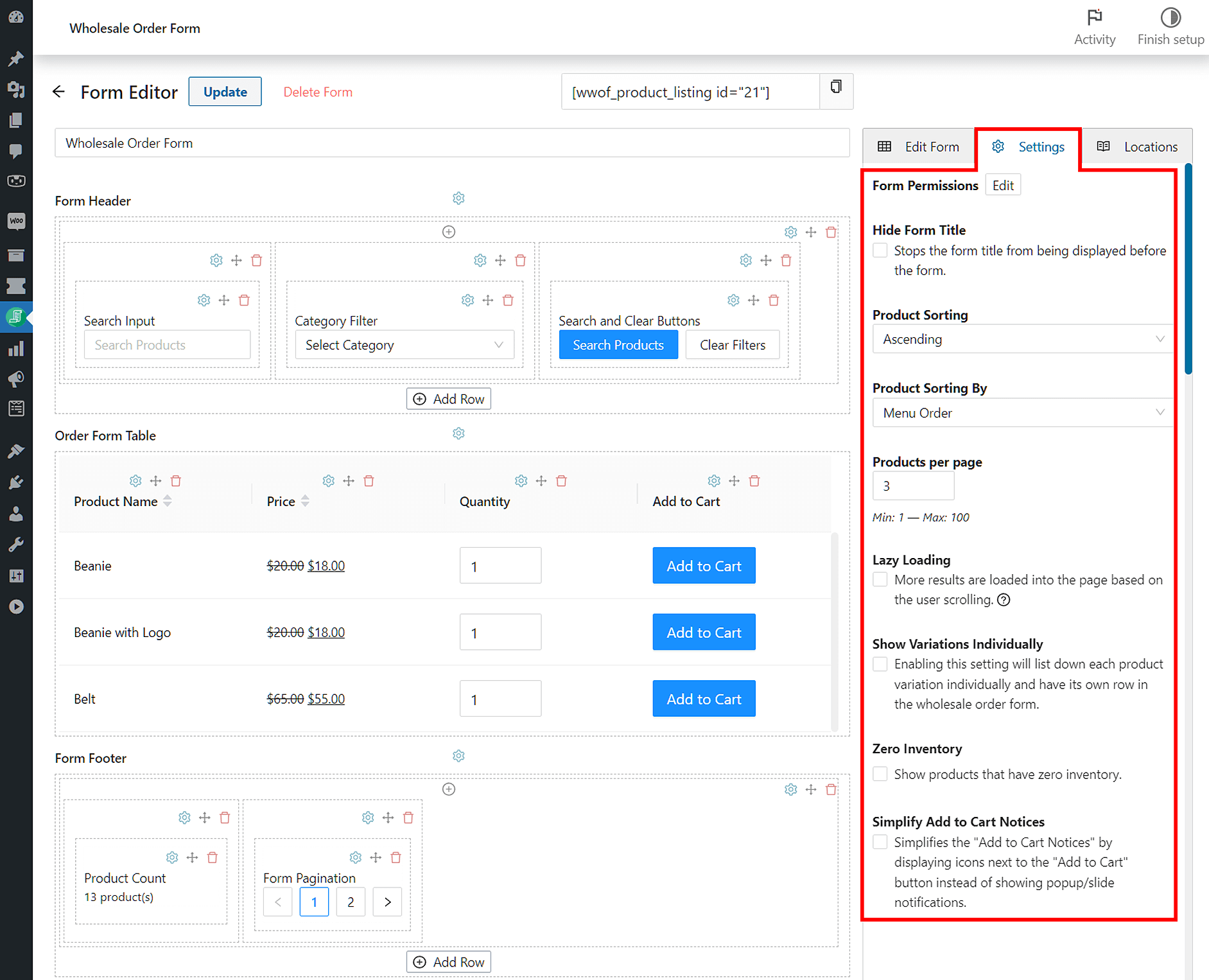
Sie können beispielsweise die Optionen Produkt-Sortierung und Sortieren nach verwenden, um Ihre Produkte alphabetisch zu ordnen. Um Ihre Produkte von A bis Z zu organisieren, wählen Sie einfach „Name“ aus dem Dropdown-Menü Sortieren nach und dann „Aufsteigend“ aus dem Dropdown-Menü Produkt-Sortierung.
Die beiden Artikel, die wir im vorherigen Schritt erwähnt haben, bieten weitere Informationen zur Anpassung Ihrer Bestellformular-Einstellungen.
Fazit
Online-Großhandelsbestellungen können einfacher zu handhaben sein als Excel-Bestellformularvorlagen. Durch die Verwendung der richtigen Plugins für Ihren WooCommerce-Shop können Kunden Ihren vorhandenen Lagerbestand überprüfen und Großhandelsbestellungen in wenigen Minuten aufgeben.
Durch den Wechsel von Excel-Bestellformularvorlagen zu einem integrierten System können Sie Zeit sparen und schneller mit der Auftragsabwicklung beginnen. Wenn Sie die Wholesale Suite zusammen mit dem Order Form Plugin verwenden, müssen Sie sich nicht mehr mit Excel-Bestellformularen befassen.
Zusammenfassend lässt sich sagen, dass Sie Großhandelsbestellformulare einrichten können, indem Sie die folgenden Schritte befolgen:
- Erstellen Sie ein neues Bestellformular
- Passen Sie Ihre Bestellformular-Elemente an
- Sortieren Sie Ihre Produkte entsprechend
Haben Sie Fragen dazu, wie Sie von Excel-Bestellformularvorlagen zu Großhandelsbestellformularen wechseln können? Lassen Sie uns im Kommentarbereich unten darüber sprechen!


