

Ein wesentlicher Bestandteil der Führung eines Großhandelsunternehmens ist es, Kunden den Kauf von Produkten in großen Mengen zu ermöglichen. Diese Einrichtung kann wiederkehrende Kunden schaffen, die Ihrem Geschäft treu sind. Besucher können jedoch Schwierigkeiten haben, die richtigen Produkte zu finden und zu kaufen, wenn Sie kein benutzerdefiniertes Bestellformular haben.
Glücklicherweise können Sie auf verschiedene Weise Bestellformulare für den Großhandel für Ihr WooCommerce-Geschäft erstellen. Egal, ob Sie eines zu Ihrer Landingpage oder zu Post-Registrierungsseiten hinzufügen, Bestellformulare für den Großhandel können den Prozess des Massenkaufs für Kunden vereinfachen.
In diesem Beitrag erklären wir, was Bestellformulare für den Großhandel sind und warum Sie deren Verwendung in Betracht ziehen sollten. Anschließend zeigen wir Ihnen fünf Möglichkeiten, diese Bestellformulare in Ihrem WooCommerce-Geschäft zu nutzen!
Eine Einführung in benutzerdefinierte Bestellformulare für den Großhandel (und warum Sie sie verwenden sollten)
In einem Großhandelsgeschäft ist es das Ziel, Produkte in großen Mengen zu verkaufen. Sie können einen Rabatt anbieten, wenn einzelne Kunden oder Einzelhändler Großeinkäufe tätigen. Dies kann es Ihnen ermöglichen, mehr Produkte zu verkaufen als in einem traditionellen Einzelhandelsgeschäft.
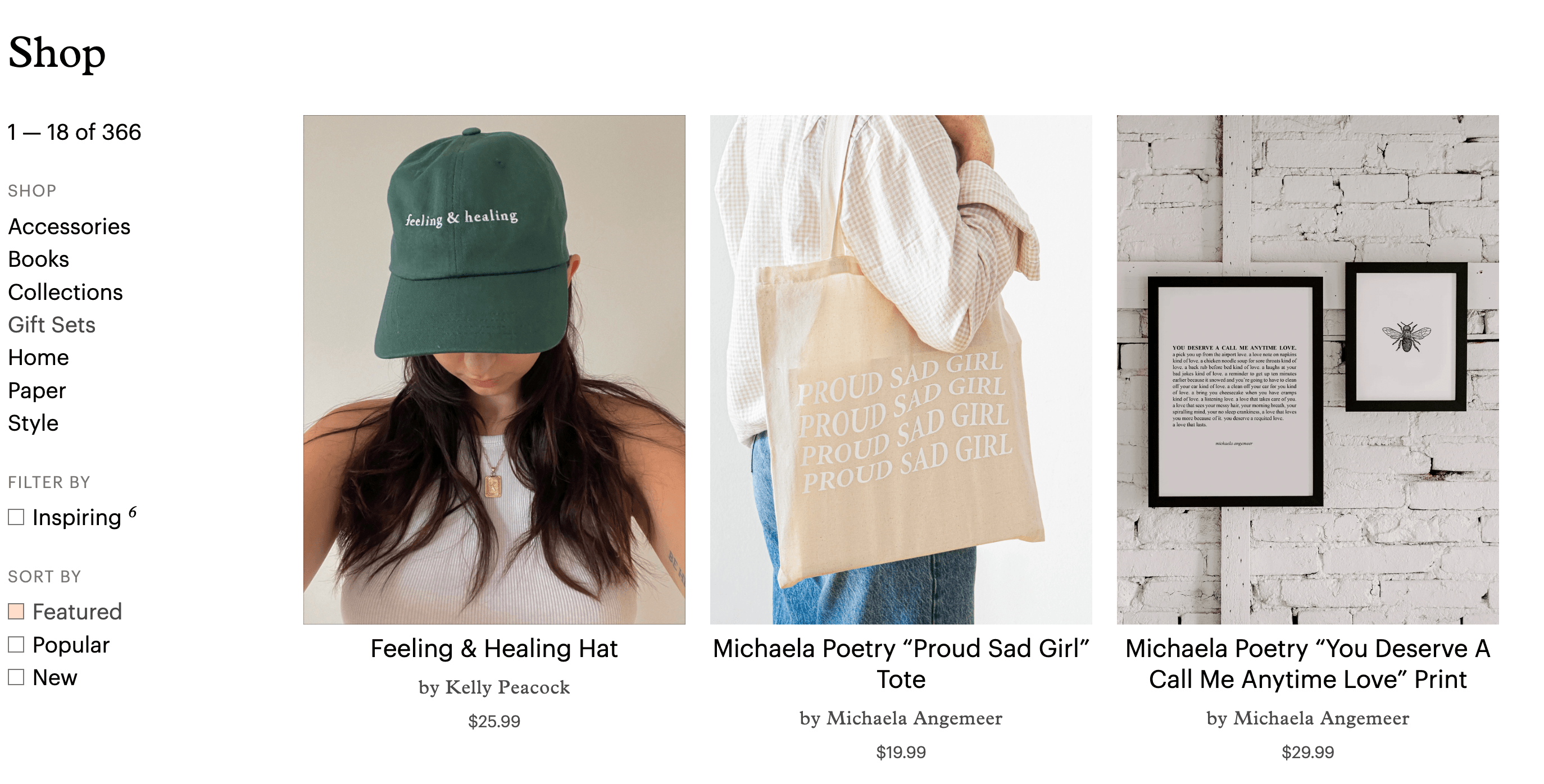
Die meisten Einzelhandelsgeschäfte listen ihre Produkte auf einer Shop-Seite auf. Um etwas zu kaufen, müssen Käufer auf ein Produkt klicken, es in ihren Warenkorb legen und zur Kasse gehen:
Dieses Format ist jedoch nicht ideal für die Massenbestellung. Als Großhändler ist es ratsam, ein Bestellformular zu erstellen. Im Grunde ist dies ein Dokument, das alle Ihre Produkte zusammen mit Preis- und Mengenangaben auflistet:
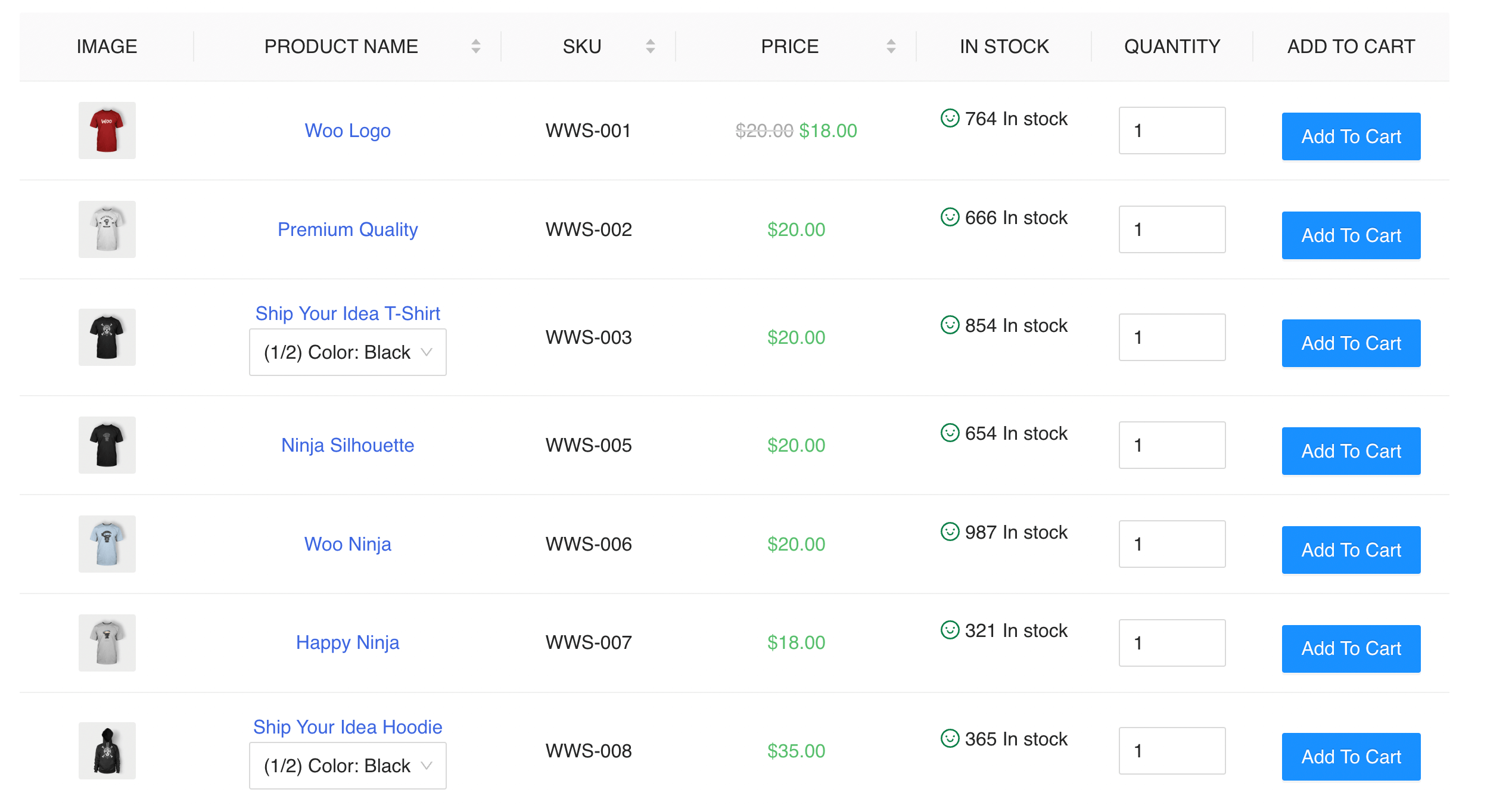
Bestellformulare erleichtern den Kauf Ihrer Produkte in großen Mengen. Kunden können einfach die Artikel finden, die sie benötigen, die gewünschten Mengen eingeben und sie in ihren Warenkorb legen.
Obwohl Sie eine benutzerdefinierte Bestellformularvorlage mit Excel erstellen könnten, müssen Sie dieses Dokument an neue Kunden senden. Um diesen Aufwand zu vermeiden, können Sie stattdessen ein Plugin verwenden, um ein interaktives Bestellformular auf Ihrer Website zu erstellen.
Bei Wholesale Suite rüsten wir unser Wholesale Order Form Plugin ständig auf. Dank neuer Funktionen und Verbesserungen können Sie damit jetzt ganz einfach leistungsstarke und vielseitige Bestellformulare erstellen. Mit einem integrierten Formular-Builder, Produktsortierung und API-Integration kann dieses Tool die Effizienz Ihrer WooCommerce-Bestellformulare verbessern.
5 kreative Möglichkeiten, das benutzerdefinierte Großhandelsbestellformular in Ihrem WooCommerce-Shop zu nutzen
Jetzt, da Sie wissen, was ein benutzerdefiniertes Bestellformular für den Großhandel ist und wie es Ihrem WooCommerce-Geschäft zugute kommen kann, fragen Sie sich wahrscheinlich, wie Sie damit beginnen können.
Um Bestellformulare verwenden zu können, müssen Sie WooCommerce installieren und aktivieren. Anschließend können Sie auf das Wholesale Order Form Plugin als Teil von Wholesale Suite zugreifen. Mit diesen Tools können Sie WooCommerce-Bestellformulare in jedem Bereich Ihrer Website einbinden, einschließlich der Landingpage, der Mein Konto-Seite, der Onboarding-Seite und mehr.
Hier sind fünf Anwendungsfälle für benutzerdefinierte WooCommerce-Bestellformulare!
1. Fügen Sie Ihrer Landingpage ein benutzerdefiniertes Bestellformular für den Großhandel hinzu
Einfach ausgedrückt ist eine Landingpage jede Seite, auf der Nutzer von Werbematerialien oder Suchergebnissen „landen“. Oft kann das Platzieren eines benutzerdefinierten Bestellformulars auf dieser Seite Besucher dazu anregen, neue Produkteinführungen anzusehen und schnell Einkäufe zu tätigen:
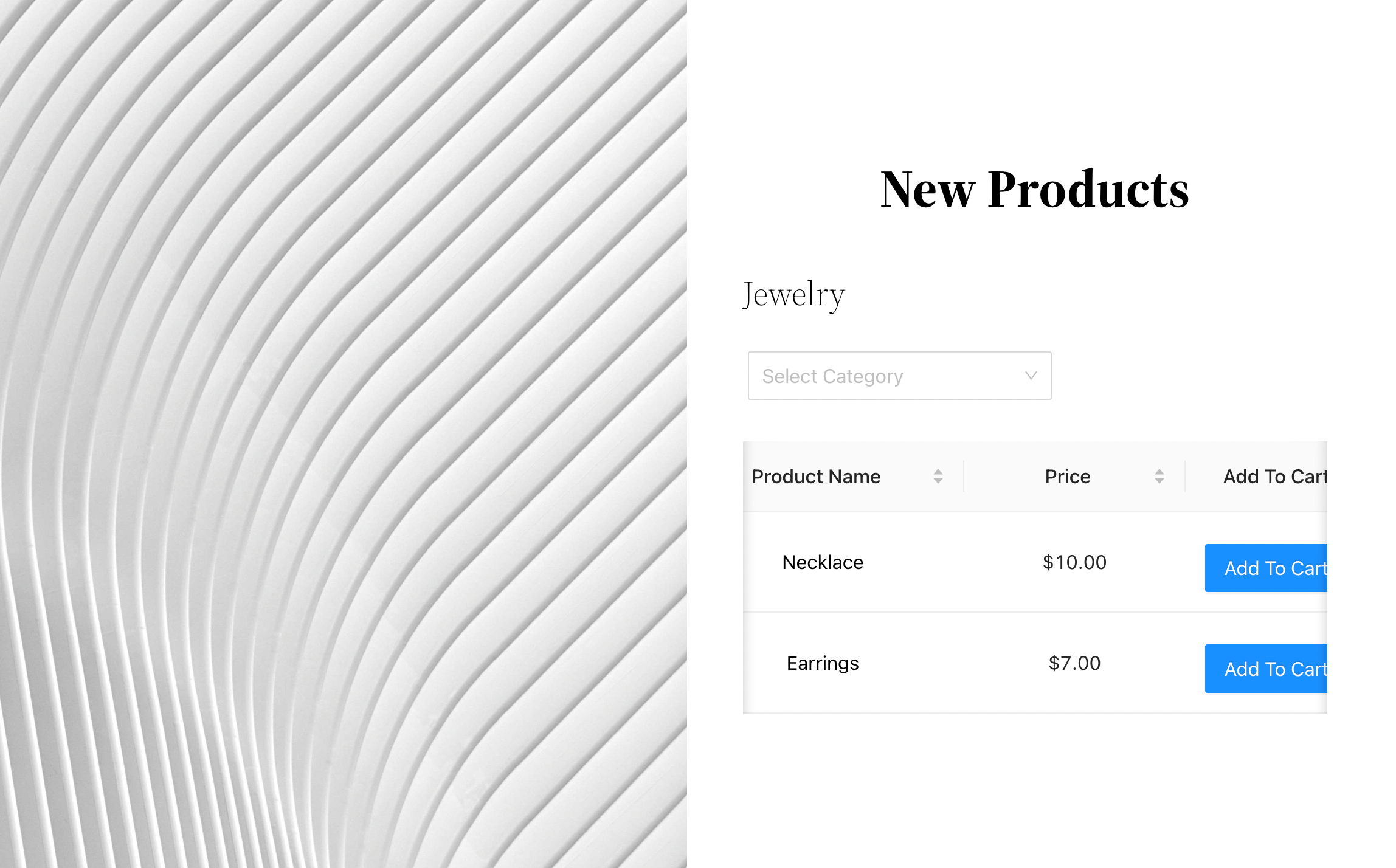
Das Hinzufügen eines benutzerdefinierten Bestellformulars zu Ihrer Landingpage erfordert ein paar Schritte, wie Sie unten sehen werden.
Schritt 1: Erstellen Sie eine Landingpage
Wenn Sie noch keine haben, können Sie ganz einfach eine Landingpage für Ihre Website erstellen.
Obwohl Sie eine manuell erstellen können, kann ein Plugin wie SeedProd diesen Prozess beschleunigen. Mit SeedProd können Sie jede Art von Landingpage erstellen, von Wartungsmodus-Seiten bis hin zu Dankesseiten:
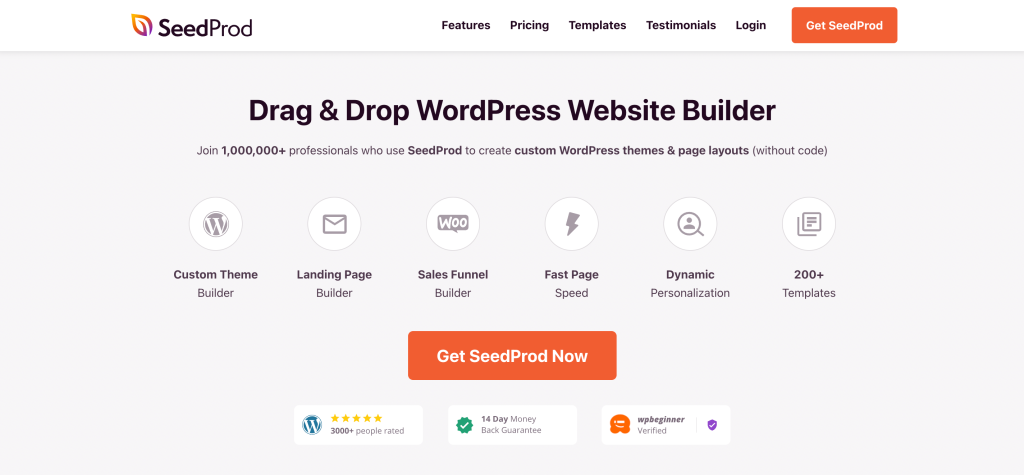
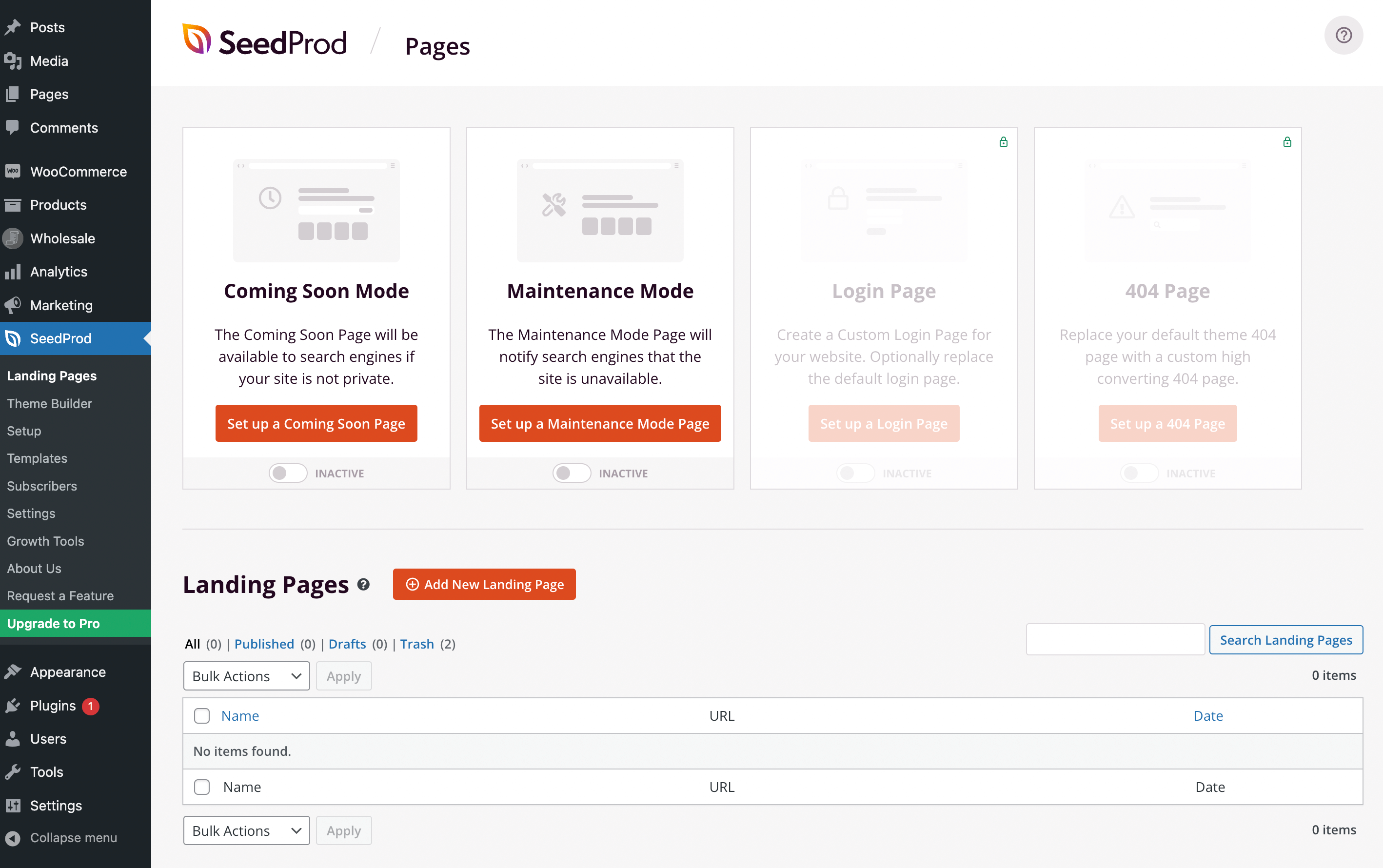
Installieren und aktivieren Sie zuerst SeedProd. Navigieren Sie dann zu SeedProd > Landing Pages:
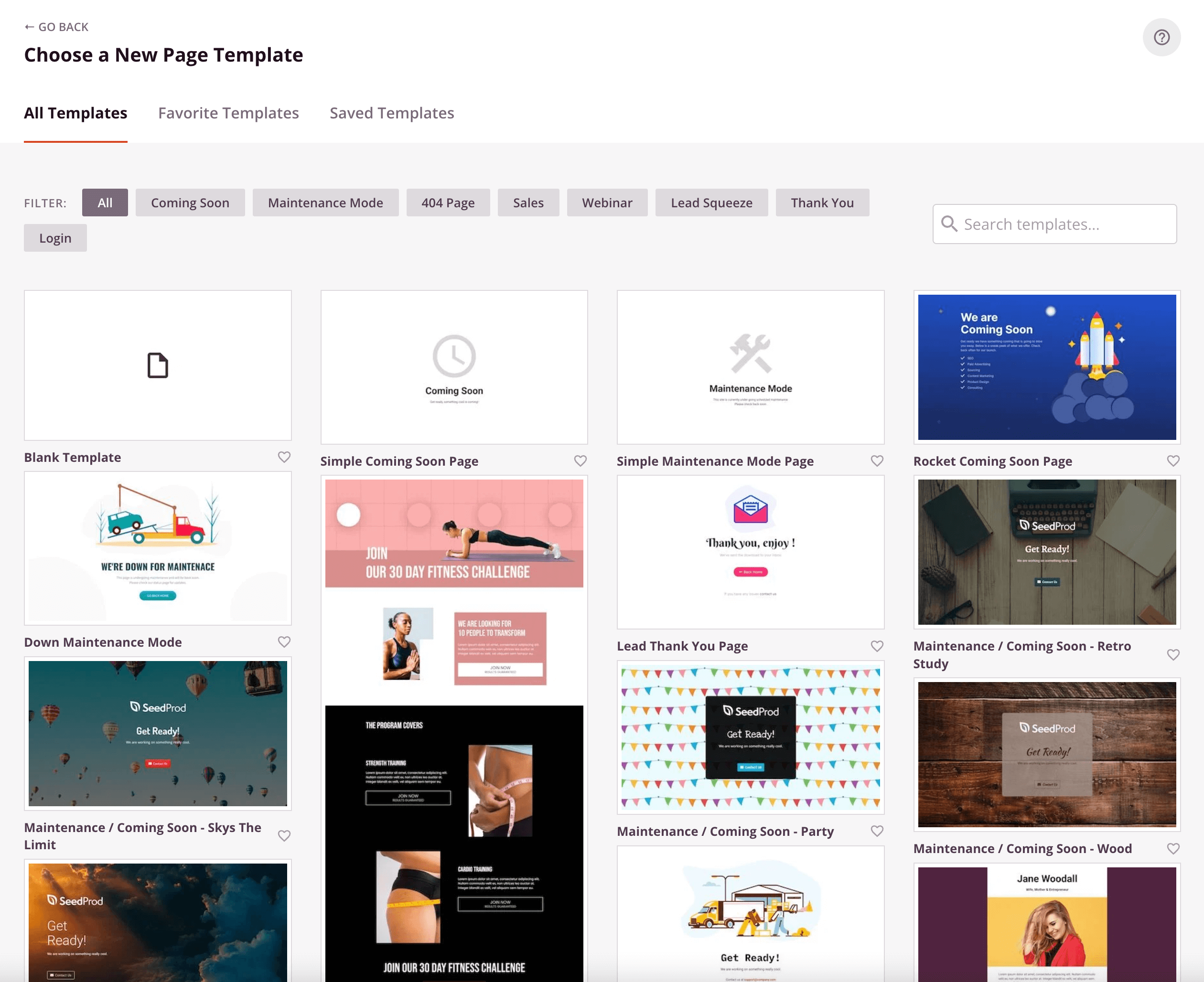
Klicken Sie als Nächstes auf Neue Landingpage hinzufügen. Sie können mit einer leeren Seite beginnen oder eine vorgefertigte Vorlage auswählen:
Nachdem Sie Ihrer Landingpage einen Namen gegeben haben, können Sie mit der Anpassung beginnen. Wenn Sie mit einer Vorlage begonnen haben, denken Sie daran, den Text und die Bilder zu aktualisieren, damit sie zu Ihrer Website passen:
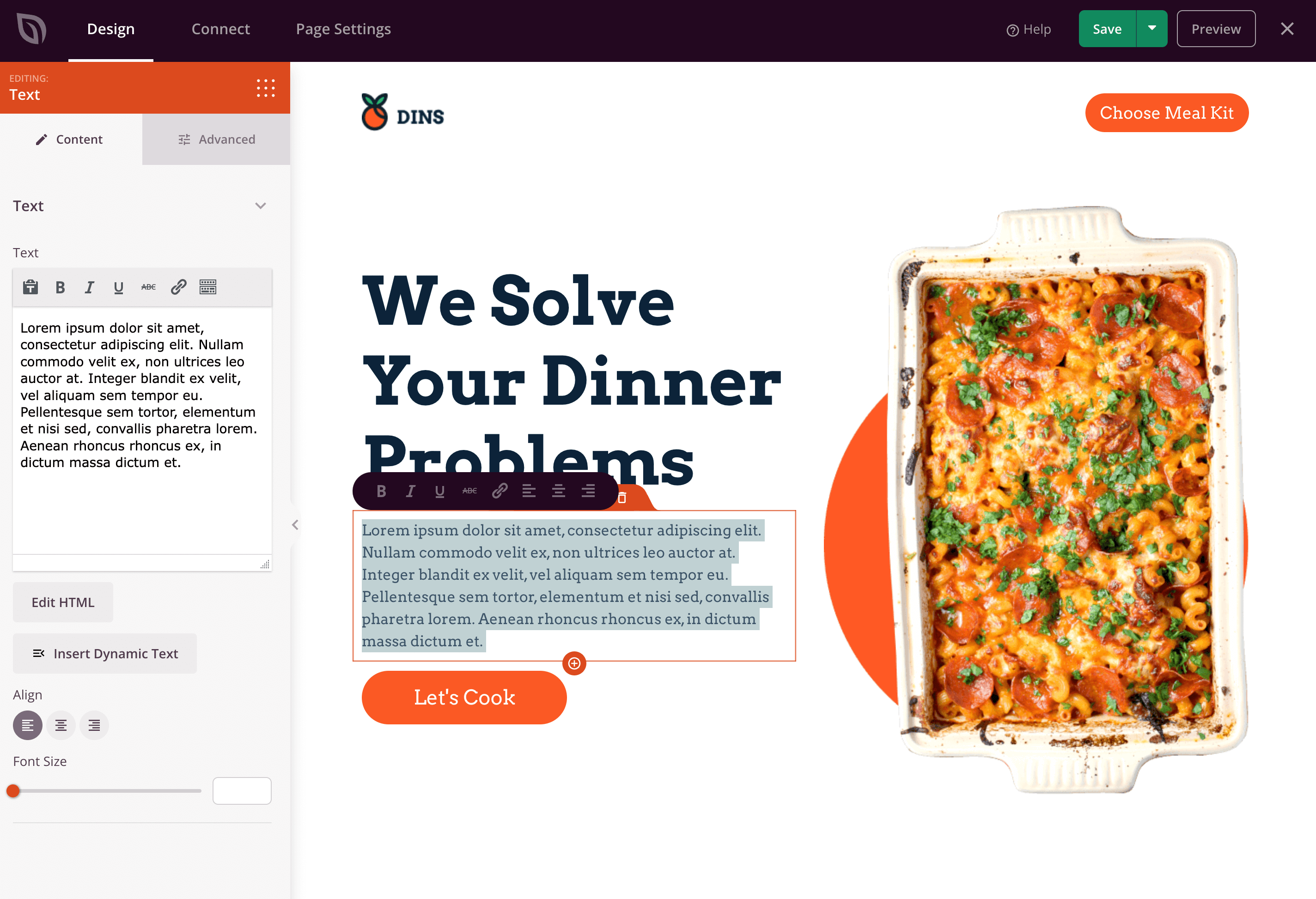
Nachdem Sie die Seite gespeichert haben, ist es an der Zeit, Ihr benutzerdefiniertes Bestellformular zu erstellen.
Schritt 2: Erstellen Sie ein benutzerdefiniertes Bestellformular
Gehen Sie zuerst zu Ihrem WordPress-Dashboard und klicken Sie auf Großhandel > Bestellformulare. Klicken Sie dann auf Formular hinzufügen, um ein leeres Bestellformular zu erstellen. Wenn Sie in Zukunft Änderungen an einem vorhandenen benutzerdefinierten Bestellformular vornehmen möchten, können Sie stattdessen auf die Schaltfläche Bearbeiten klicken.

Durch Klicken auf Formular hinzufügen oder die Schaltfläche Bearbeiten gelangen Sie zur Seite Formular-Editor.

Grundsätzlich besteht die Erstellung eines benutzerdefinierten Bestellformulars darin, Elemente in die Abschnitte Formularkopf, Formulartabelle und Formularfußzeile Ihres Bestellformulars einzufügen.
Um die Abschnitte Formularkopf und Formularfußzeile anzupassen, erstellen Sie Zeilen, indem Sie auf Zeile hinzufügen klicken. Erstellen Sie als Nächstes Spalten in jeder Zeile, indem Sie auf das + Symbol oben in der Zeile klicken. Ziehen und legen Sie dann Module aus Kopf-/Fußzeilenelemente unter der Registerkarte Formular bearbeiten in diese Spalten.


Ziehen und legen Sie nun einfach Module aus Tabellenelemente unter der Registerkarte Formular bearbeiten in den Abschnitt Formulartabelle.

Umfassendere Anleitungen zur Erstellung oder Bearbeitung eines Bestellformulars finden Sie in den folgenden Leitfäden:
- Eine Schritt-für-Schritt-Anleitung für WooCommerce-Schnellbestellformulare
- Wissensdatenbank: WooCommerce Großhandelsbestellformular – Erste Schritte
- So erstellen Sie online ein einfaches Großhandelsbestellformular
Schritt 3: Fügen Sie Ihr benutzerdefiniertes Bestellformular zu Ihrer Landingpage hinzu
Sie können Ihr Bestellformular mit seinem Shortcode zu jeder Seite Ihrer Website hinzufügen. Dieser befindet sich in der oberen rechten Ecke des Formular-Builders:
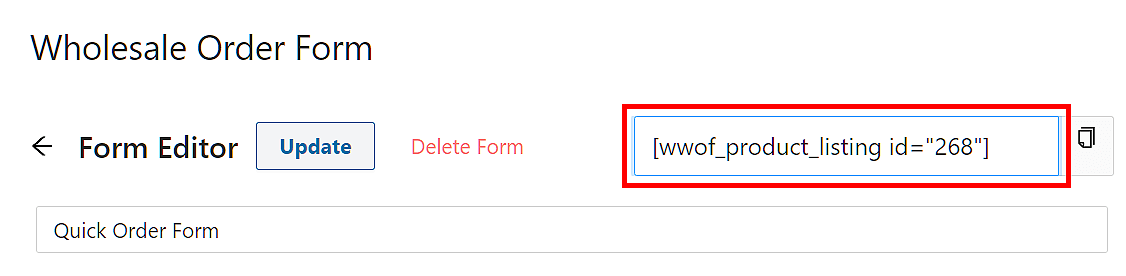
Wenn Sie Ihre Landingpage im WordPress-Block-Editor erstellt haben, können Sie einen Shortcode-Block hinzufügen. Hier können Sie den Shortcode Ihres Bestellformulars einfügen:
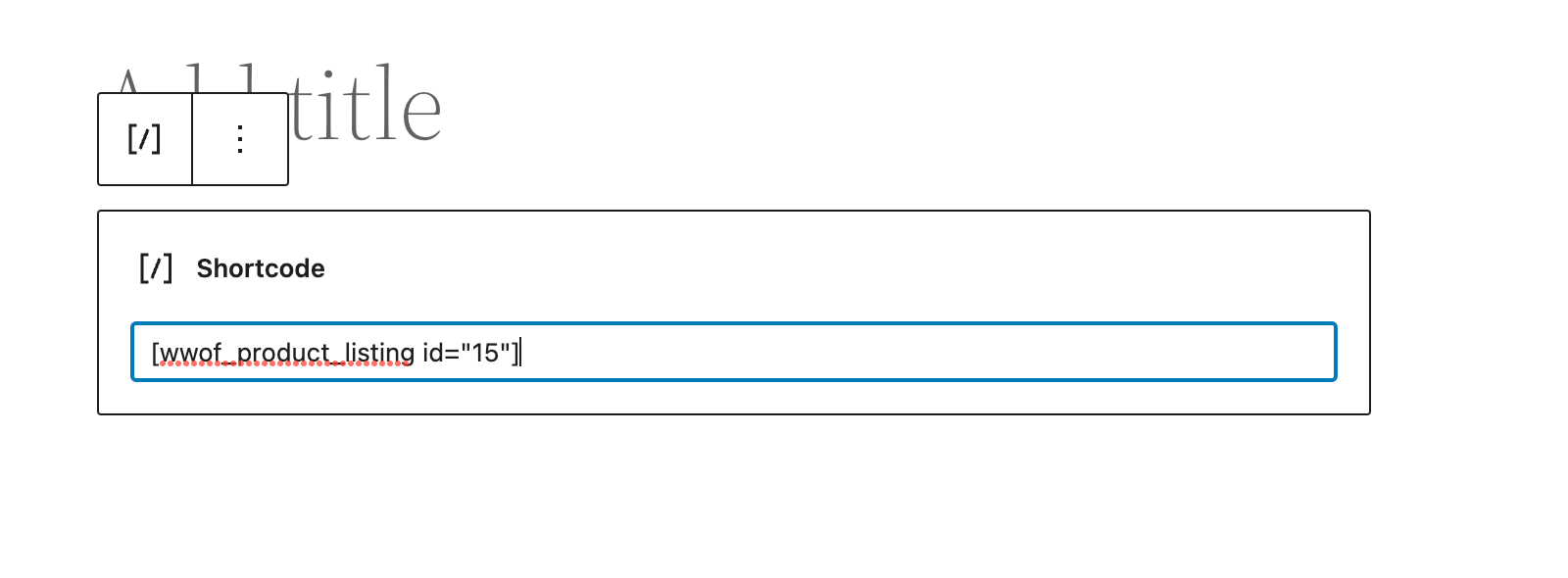
In SeedProd können Sie Shortcodes auf ähnliche Weise hinzufügen. Sie müssen jedoch auf die Pro-Version upgraden, um die Shortcode-Blöcke freizuschalten.
2. Anzeige eines Bestelllinks auf der Mein Konto-Seite
Sie können auch erwägen, einen Großhandelsbestelllink zu den Kontoseiten Ihrer Kunden hinzuzufügen. Nachdem sich ein Benutzer angemeldet hat, kann er auf Ihr Großhandelsbestellformular klicken und neue Produkte kaufen:
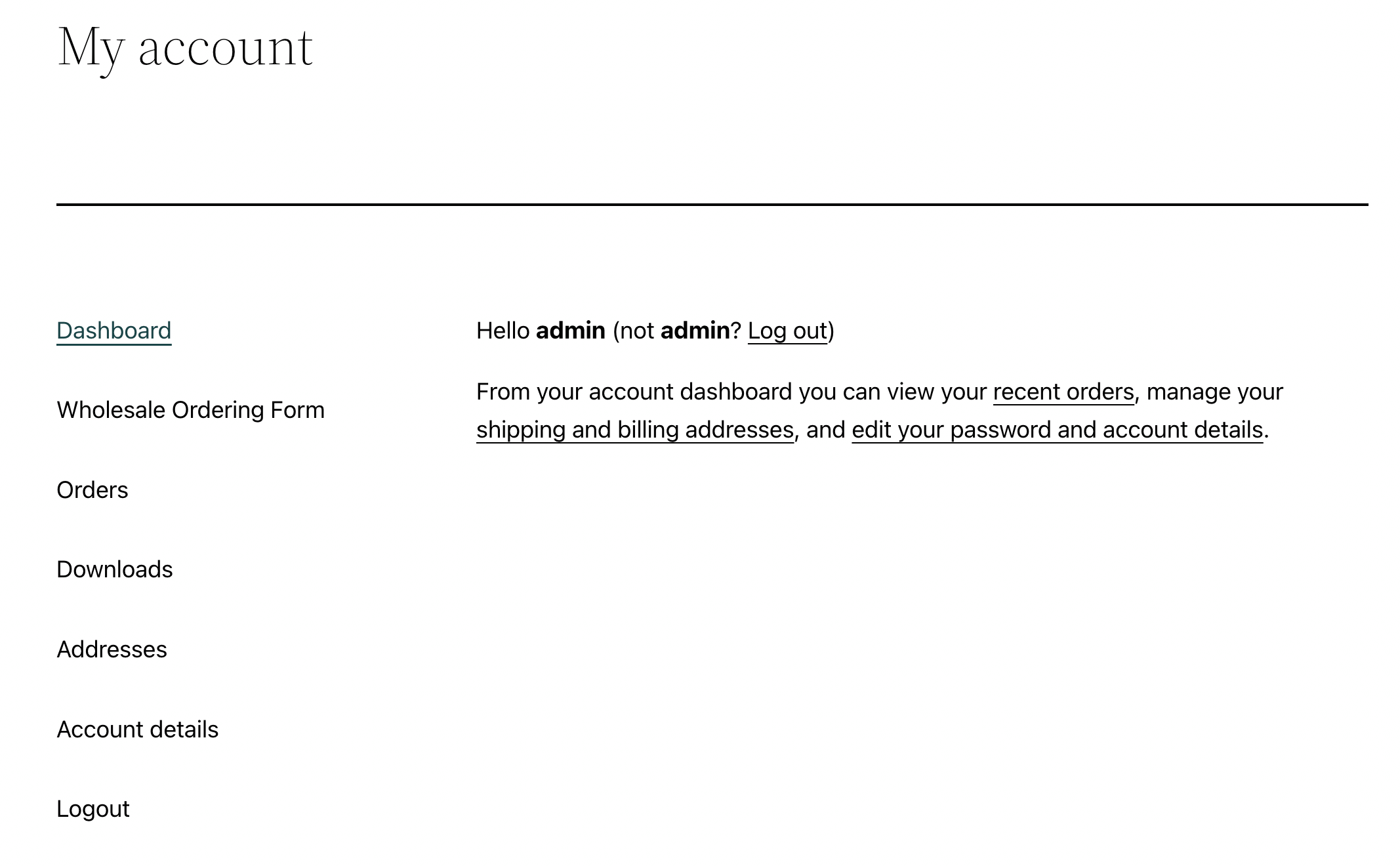
Dazu müssen Sie die Datein Ihrer Website bearbeiten. Stellen Sie jedoch sicher, dass Sie ein Backup Ihrer Website erstellen, bevor Sie beginnen. Dies verhindert Datenverlust, falls Sie Fehler beim Codieren machen.
Finden Sie als Nächstes die Datei functions.php Ihres Themes. Kopieren Sie diesen benutzerdefinierten Ausschnitt und fügen Sie ihn in die Datei ein:
add_filter ( ‘woocommerce_account_menu_items’, ‘wholesale_ordering_link’ );

function wholesale_ordering_link( $menu_links ){

  $new = array( ‘wholesaleorderinglink’ => ‘Wholesale Ordering Form’ );

  $menu_links = array_slice( $menu_links, 0, 1, true )

  + $new

  + array_slice( $menu_links, 1, NULL, true );

  return $menu_links;

}

add_filter( ‘woocommerce_get_endpoint_url’, ‘wholesale_ordering_hook_endpoint’, 10, 4 );

function wholesale_ordering_hook_endpoint( $url, $endpoint, $value, $permalink ){

  if( $endpoint === ‘wholesaleorderinglink’ ) {

    // here is the place for your custom wholesale ordering page URL

    $url = ‘http://localhost/wholesale/wholesale-ordering/’;

  }

  return $url;

}
Ersetzen Sie die URL durch den Link zu Ihrem WooCommerce-Bestellformular. Nach dem Speichern der Datei sollte auf der Seite Mein Konto ein Tab Großhandelsbestellformular angezeigt werden.
3. Erstellen Sie eine Onboarding-Seite
Es kann ratsam sein, neue Kunden durch den Bestellvorgang zu führen. Anstatt sie sofort zu Ihrem Bestellformular weiterzuleiten, können Sie zunächst erklären, wie sie Ihren Shop navigieren, eine Bestellung aufgeben und wann sie Lieferungen erwarten können.
Das Erstellen einer Onboarding-Seite kann neue Kunden binden und sie gleichzeitig über Ihr Unternehmen informieren. Außerdem kann ein zufriedenstellender Onboarding-Prozess Ihnen helfen, mit Kunden in Kontakt zu treten und deren Lifetime Value (LTV) zu erhöhen.
Bei der Gestaltung Ihrer Onboarding-Seite können Sie die Dinge einfach halten. Oben auf der Seite können Sie eine kurze Einführung in Ihr Unternehmen einfügen. Dies sollte neue Kunden willkommen heißen und ihnen helfen, Ihre Marke schnell zu verstehen:
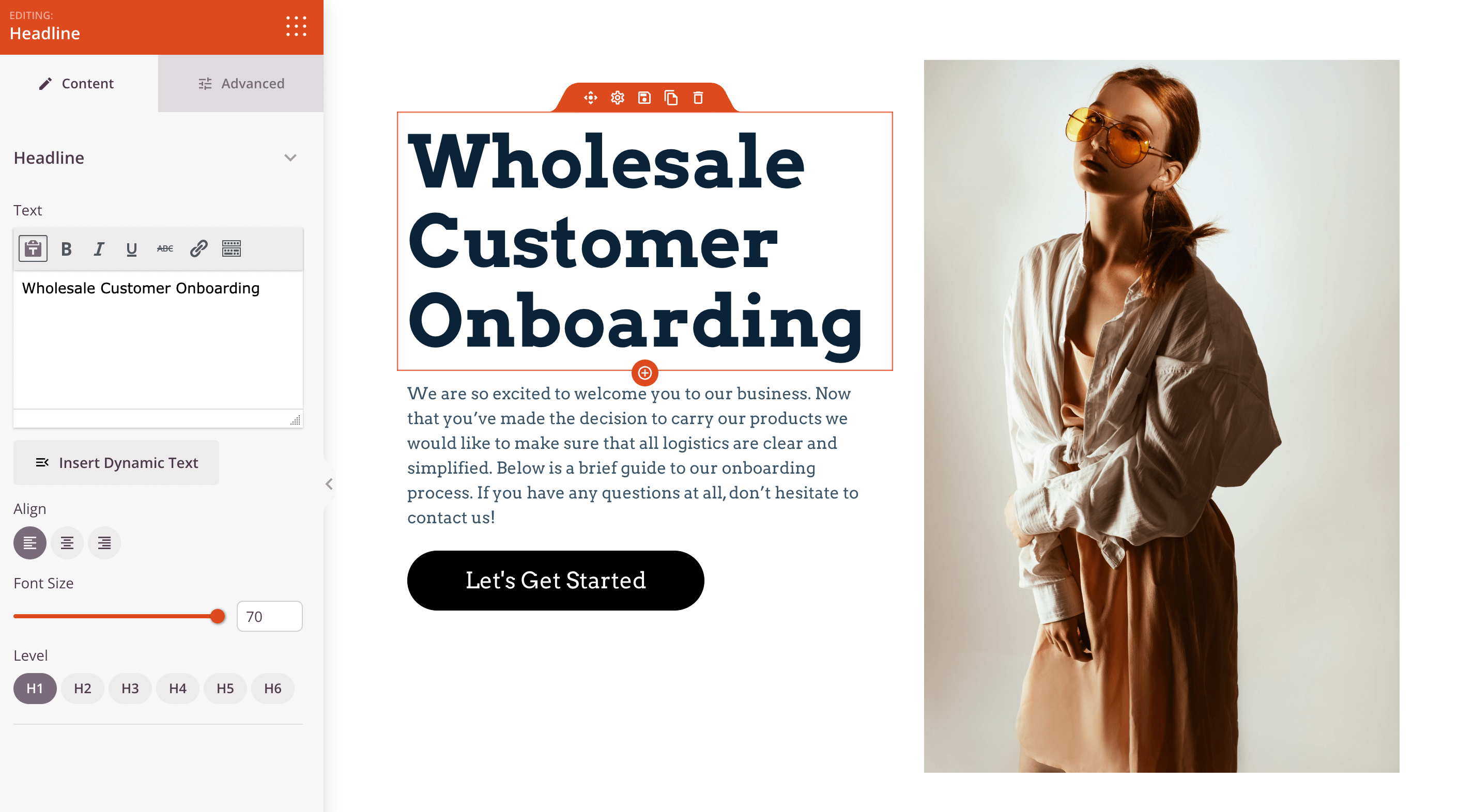
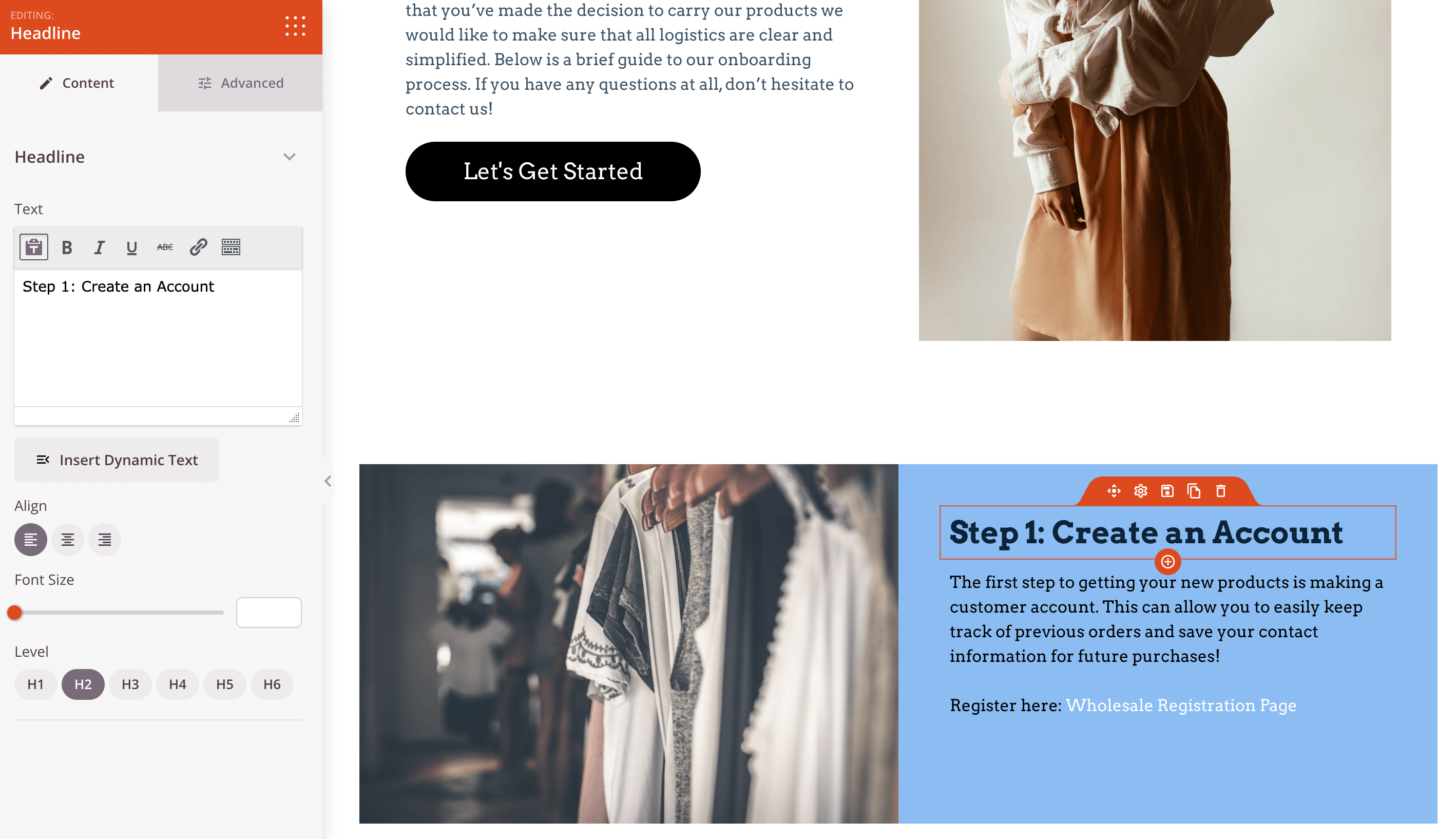
Dann können Sie die Leser durch den Schritt-für-Schritt-Prozess der Kontoerstellung führen. Wenn Sie Anforderungen für neue Kunden haben, können Sie diese Informationen hier einfügen:
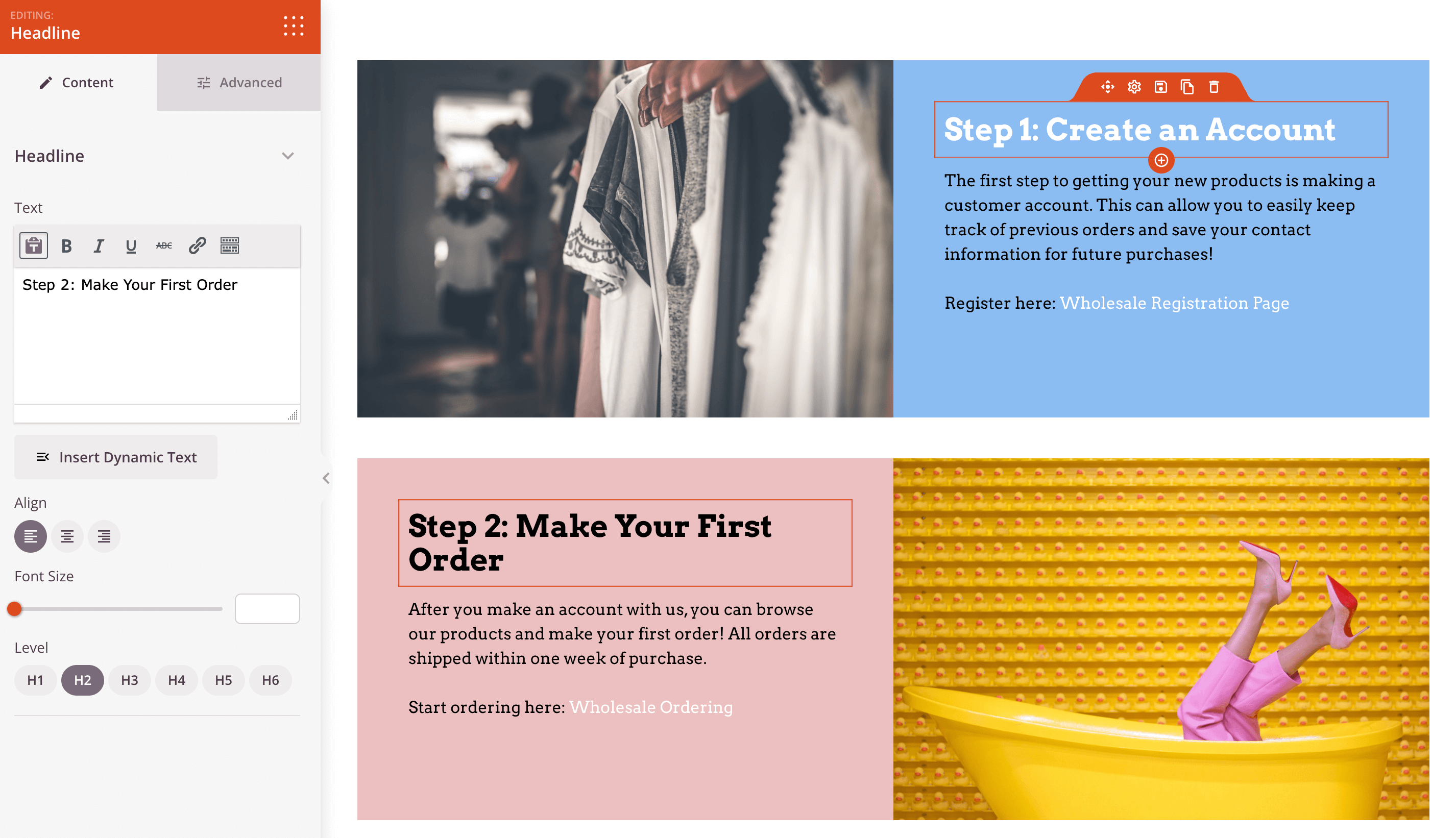
Erklären Sie als Nächstes den Bestellvorgang. Hier können Sie Versandzeiten, Mengenrabatte und andere Details zur Bestellung in Ihrem Shop behandeln. Richten Sie abschließend die Kunden an Ihr benutzerdefiniertes Bestellformular:
Wenn Sie fertig sind, veröffentlichen Sie die Seite. Um Ihre Kunden zu diesen Onboarding-Informationen weiterzuleiten, gehen Sie zu WooCommerce > Einstellungen > Großhandels-Lead. Wählen Sie für Login-Weiterleitung die Onboarding-Seite aus:
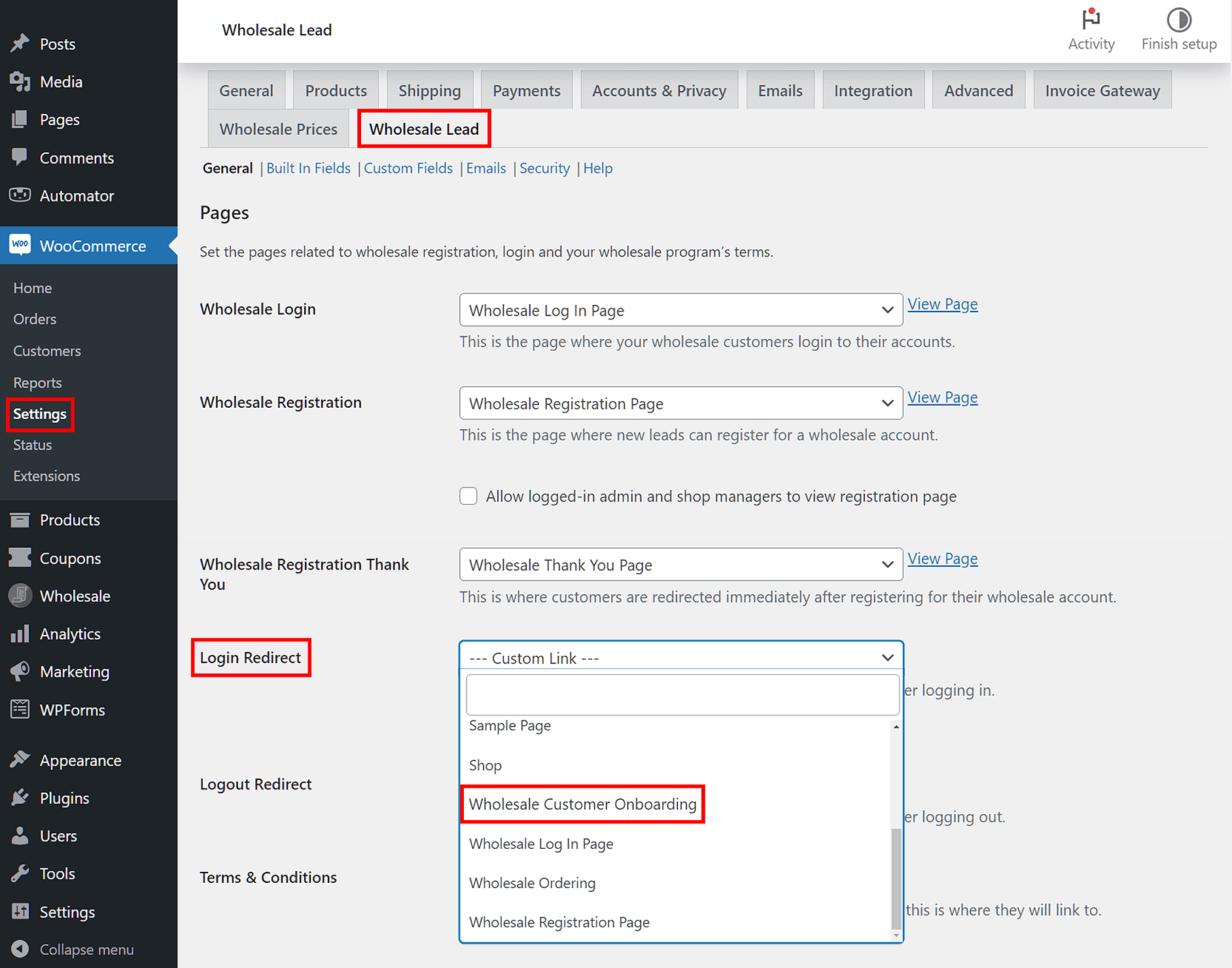
Dies leitet alle Ihre Großhandelskunden nach der Anmeldung zur Onboarding-Seite weiter. Da diese alle Informationen über Ihr Geschäft enthält, können Kunden Verwirrungen vermeiden und Bestellungen abschließen.
4. Käufe nach E-Mail-Registrierung fördern
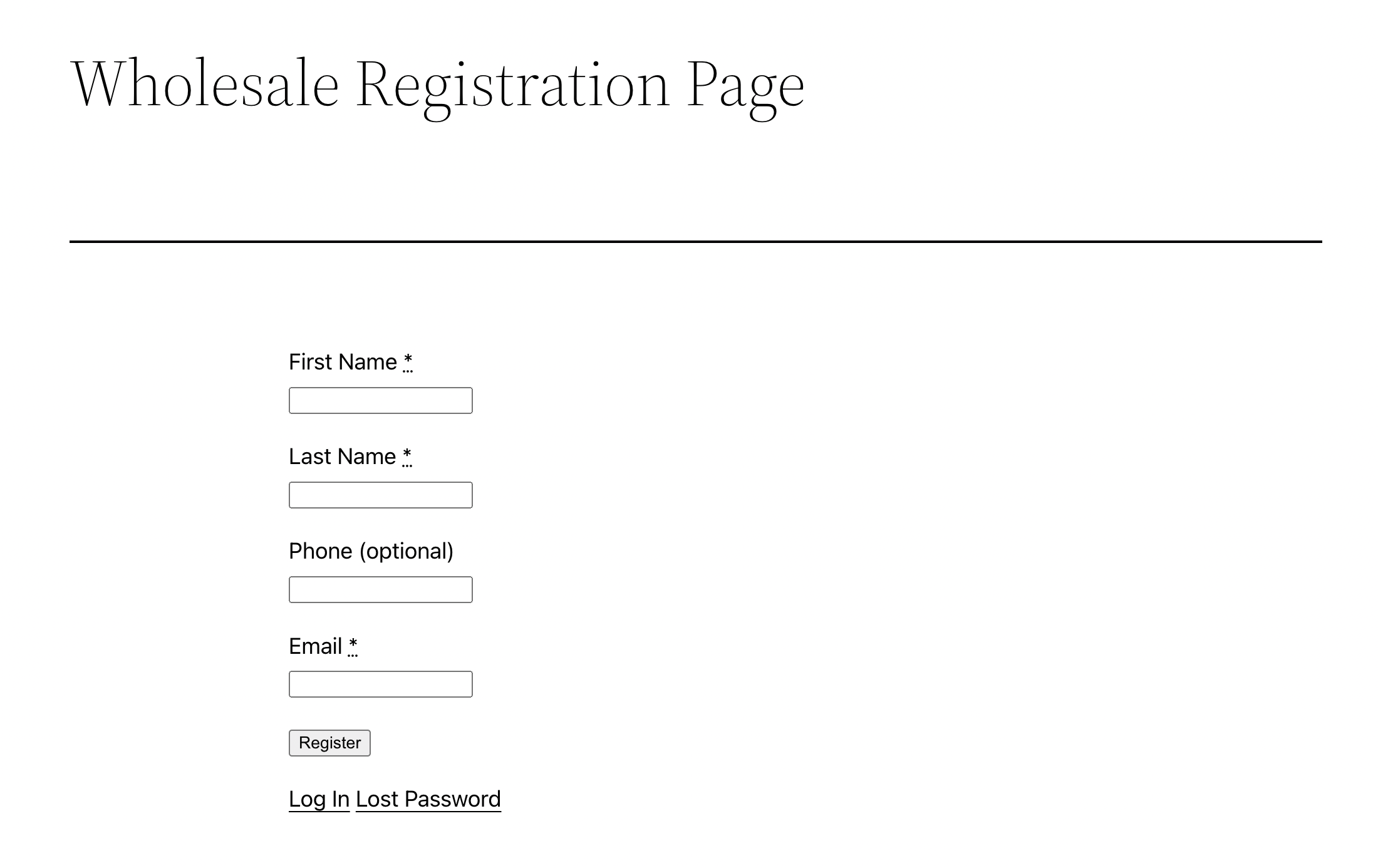
Nach dem Herunterladen von Wholesale Suite richtet das Wholesale Lead Capture Plugin automatisch eine Registrierungsseite auf Ihrer Website ein. Hier können sich neue Besucher anmelden und zu Stammkunden werden:
Nachdem sich jemand registriert hat, möchten Sie ihn vielleicht zum Kauf ermutigen. Um sicherzustellen, dass neue Benutzer Ihre Produkte sofort sehen und bestellen können, können Sie am Ende des Anmeldevorgangs ein benutzerdefiniertes Bestellformular hinzufügen.
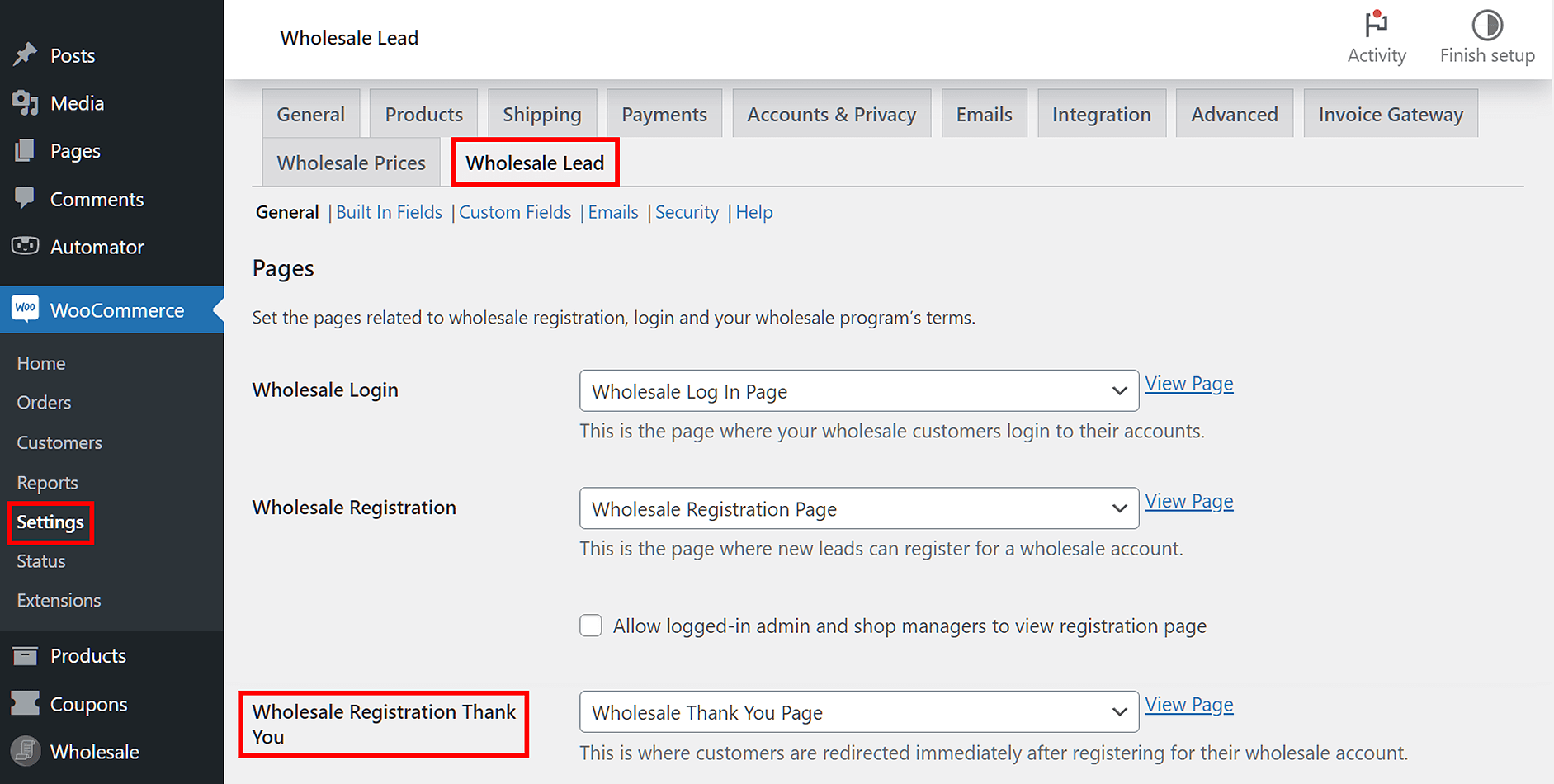
Gehen Sie zuerst zu WooCommerce > Einstellungen > Wholesale Lead. Suchen Sie dann nach Wholesale Registration Thank You:
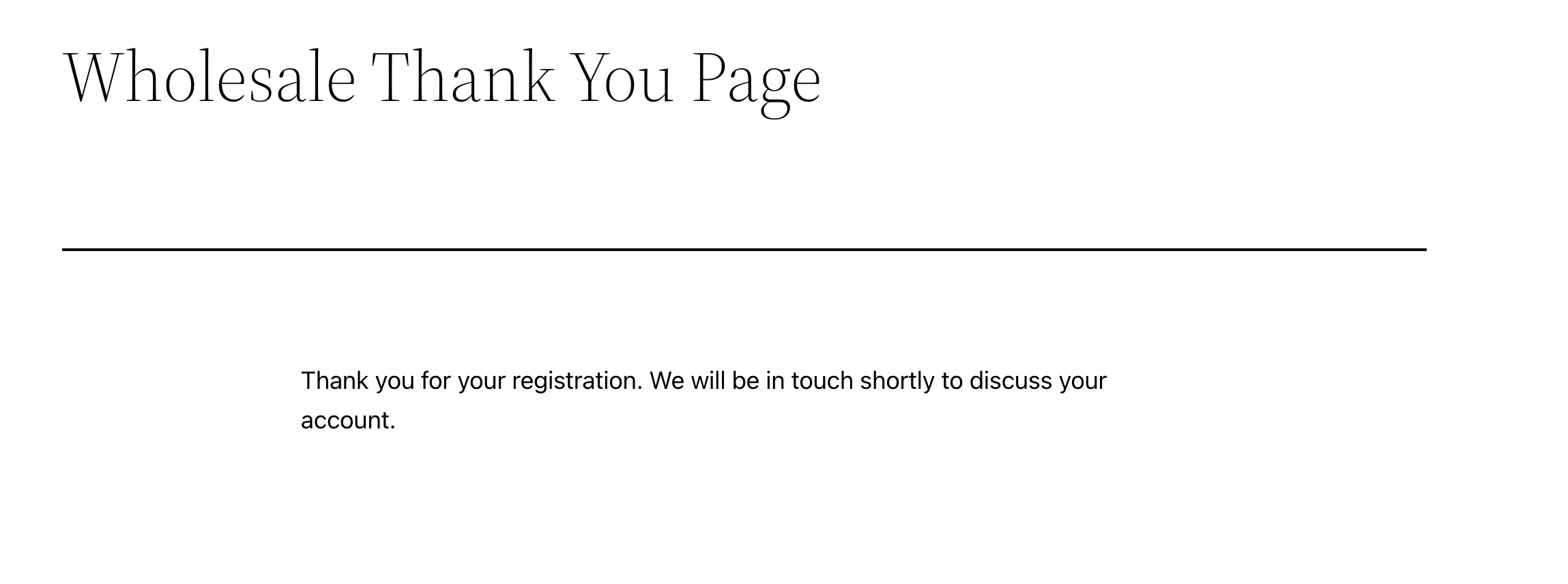
Normalerweise werden neue Benutzer nach der Registrierung auf diese Dankesseite weitergeleitet:
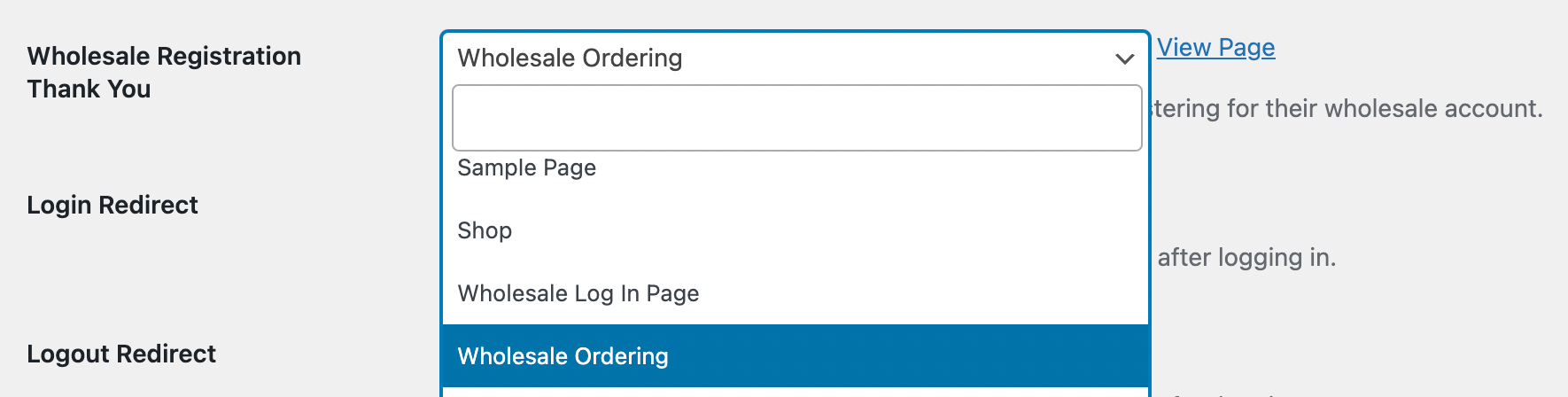
Sie können Benutzer jedoch auch auf Ihr benutzerdefiniertes Bestellformular weiterleiten. Wählen Sie dazu einfach Wholesale Ordering:
Alternativ können Sie Ihrer Bestätigungs-E-Mail für die Registrierung einen Link zu Ihrem benutzerdefinierten Bestellformular hinzufügen. Sie müssen lediglich die richtige E-Mail-Vorlage finden, indem Sie zu WooCommerce > Einstellungen > E-Mails gehen.
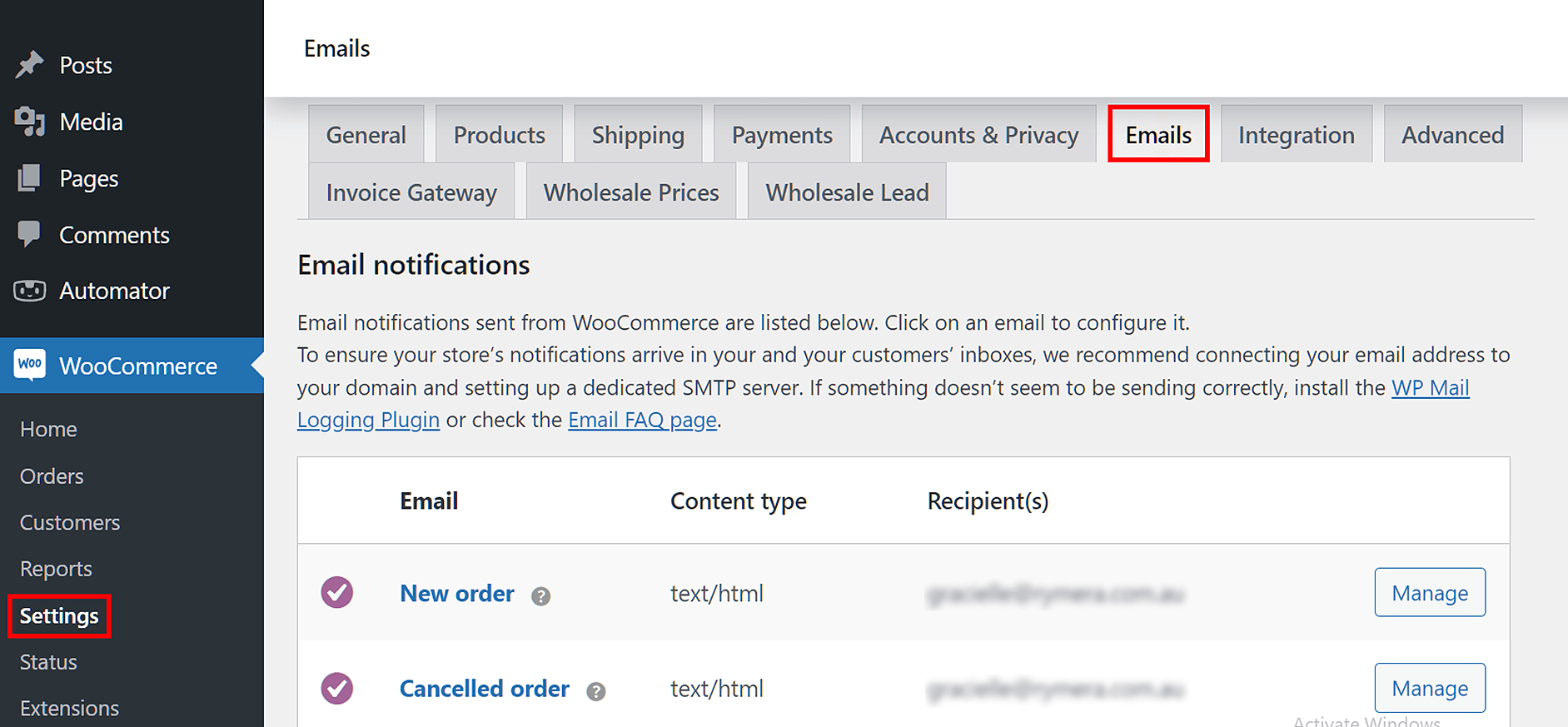
Scrollen Sie als Nächstes nach unten zur E-Mail-Vorlage Wholesale Account Approved und klicken Sie darauf. Dies ist die E-Mail, die Sie nach der Genehmigung ihrer Registrierung an die Benutzer senden:
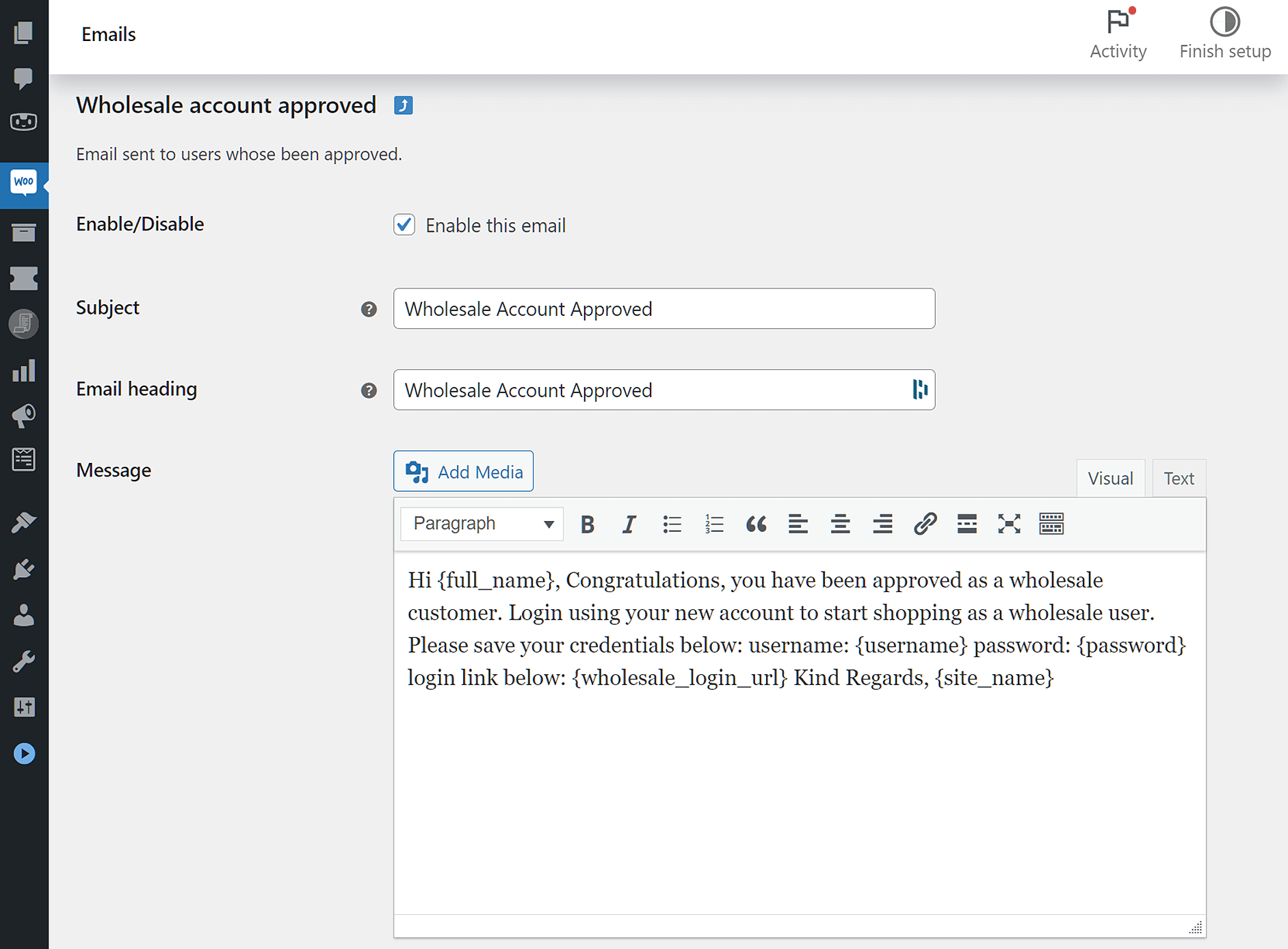
Standardmäßig enthält diese E-Mail-Vorlage einen Anmeldelink, damit neue Benutzer auf ihre Mein Konto-Seiten zugreifen können. Sie können hier jedoch auch einen Link zu Ihrem benutzerdefinierten Bestellformular hinzufügen:
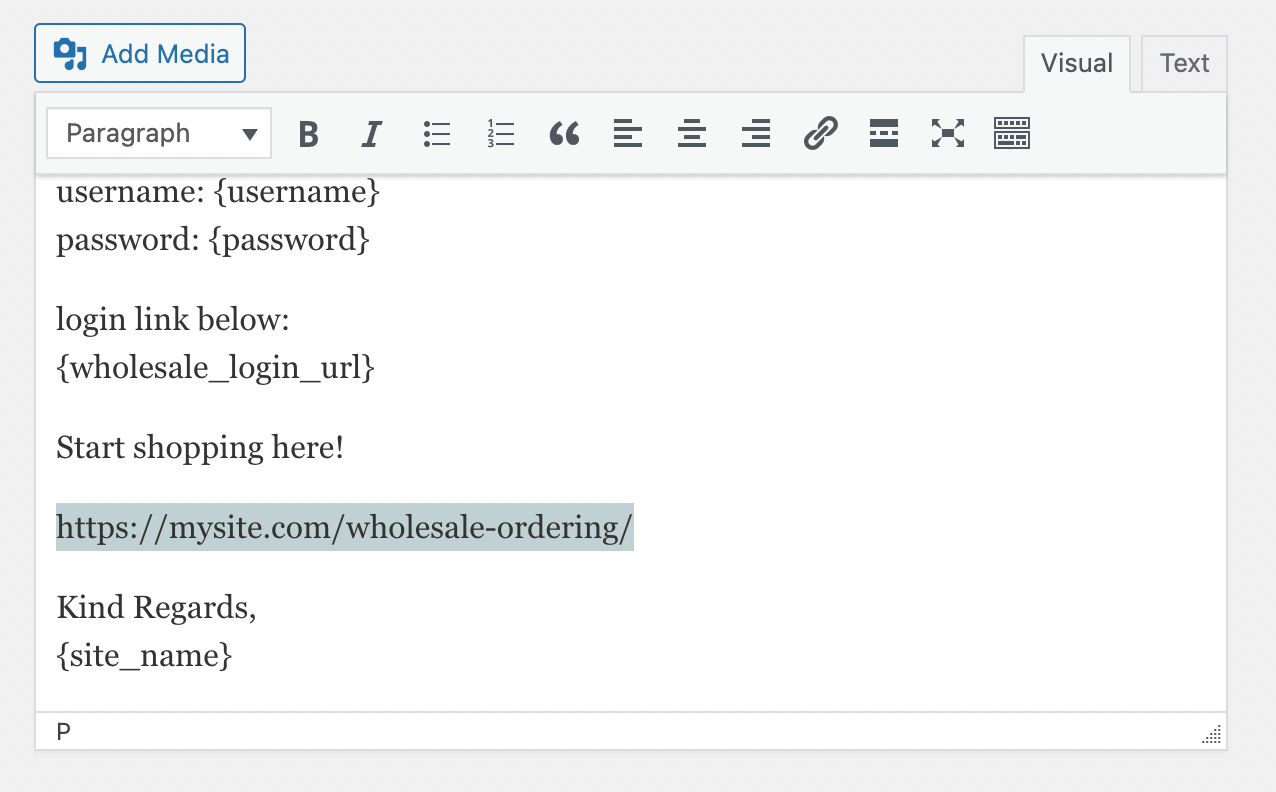
Dadurch können Kunden direkt nach der Registrierung mit dem Einkaufen beginnen. Ohne die Weiterleitung neuer Benutzer warten diese möglicherweise lange, bevor sie bestellen. Ein Link zum Formular kann Ihren Shop im Gedächtnis der Kunden halten und schnelle Bestellungen fördern.
5. Bestellformulare für verschiedene Kunden erstellen
In vielen Fällen benötigen Sie nur ein Bestellformular für Ihr Großhandelsgeschäft. Ein einziges Bestellformular kann jedoch überwältigend sein, wenn Sie viele verschiedene Arten von Produkten haben. Da jeder Kunde einzigartige Einkäufe tätigen möchte, können Sie mehrere Bestellformulare erstellen:
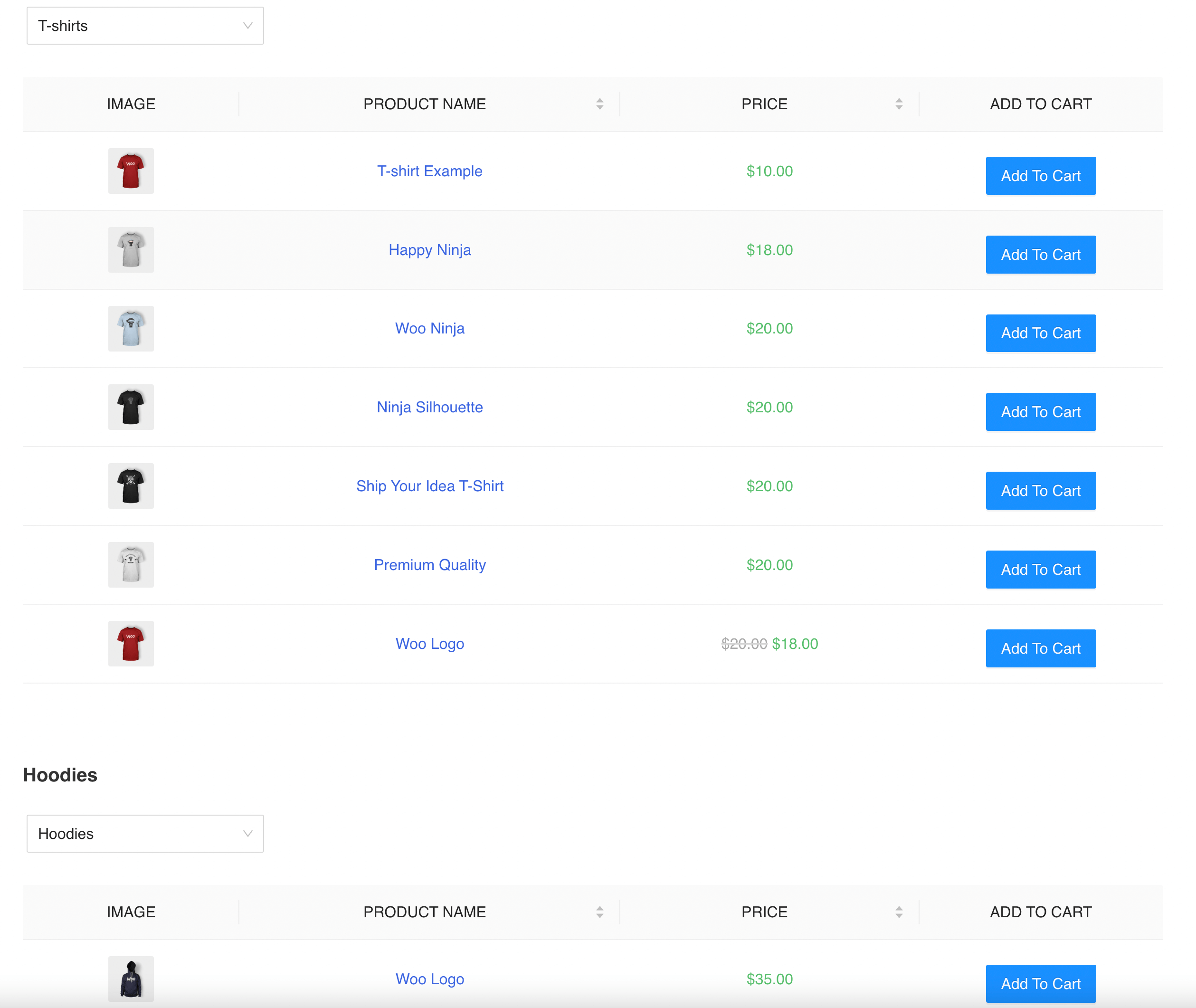
Mit vielen verschiedenen Bestellformularen müssen Benutzer nicht nach den gewünschten Produkten suchen. Indem Sie einen weniger frustrierenden Checkout-Prozess anbieten, verbessern Sie die Benutzererfahrung Ihrer Website.
Außerdem muss Ihre Website nicht alle Produkte auf einmal laden. Dies kann Ihre Ladezeiten verbessern und gleichzeitig Ihre Konversionsraten steigern.
Glücklicherweise macht Wholesale Order Form es einfach, mehrere Bestellformulare zu erstellen. Zuerst müssen Sie neue Formulare hinzufügen und jedes mit seiner eigenen Produktkategorie beschriften:
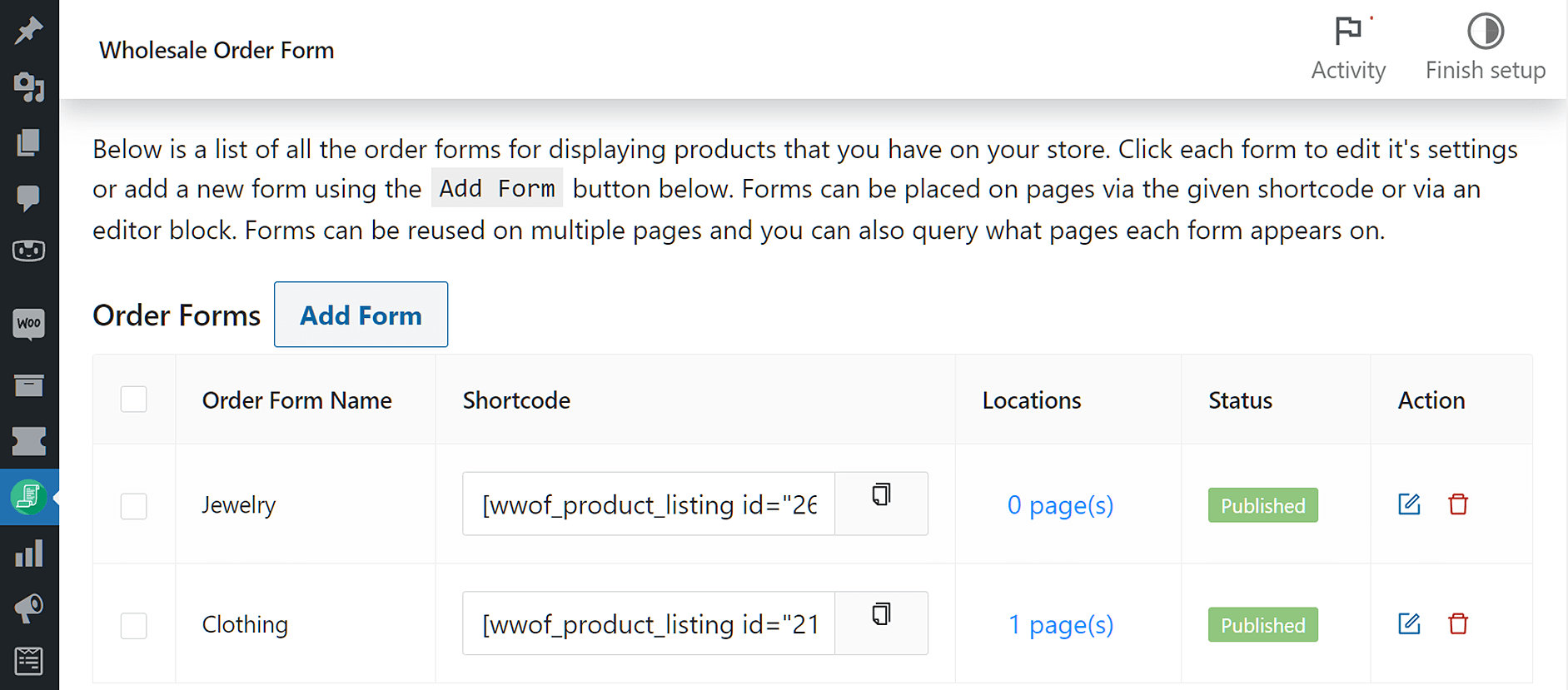
Öffnen Sie dann eines Ihrer Bestellformulare. Erstellen Sie im Header eine Spalte und ziehen Sie den Kategoriefilter hinein:

Klicken Sie als Nächstes auf die Registerkarte Einstellungen auf der rechten Seite der Seite, suchen Sie nach Eingeschlossene Kategorie und wählen Sie die Produktkategorie aus:
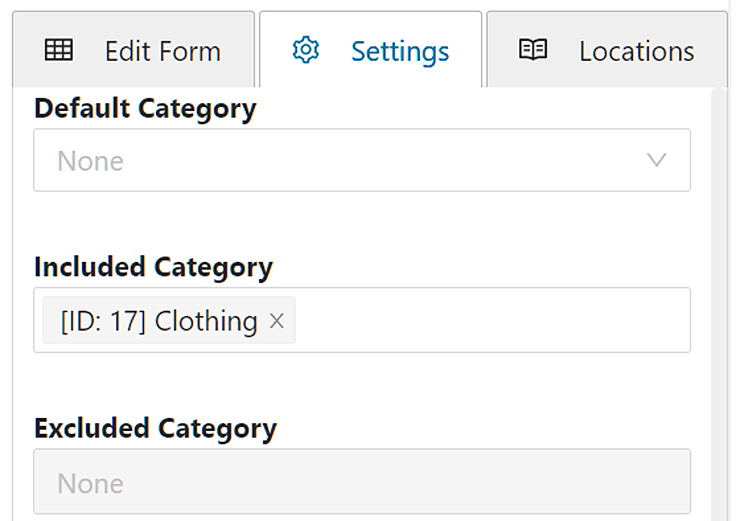
Passen Sie die Abschnitte Formular-Tabelle und Formular-Fußzeile nach Ihren Wünschen weiter an. Sobald Sie mit einem benutzerdefinierten Bestellformular fertig sind, wiederholen Sie den Vorgang mit den anderen Bestellformularen.
Schließlich können Sie all diese Formulare auf einer Seite hinzufügen. Kopieren Sie einfach ihre Shortcodes und fügen Sie sie in Shortcode-Blöcke ein:
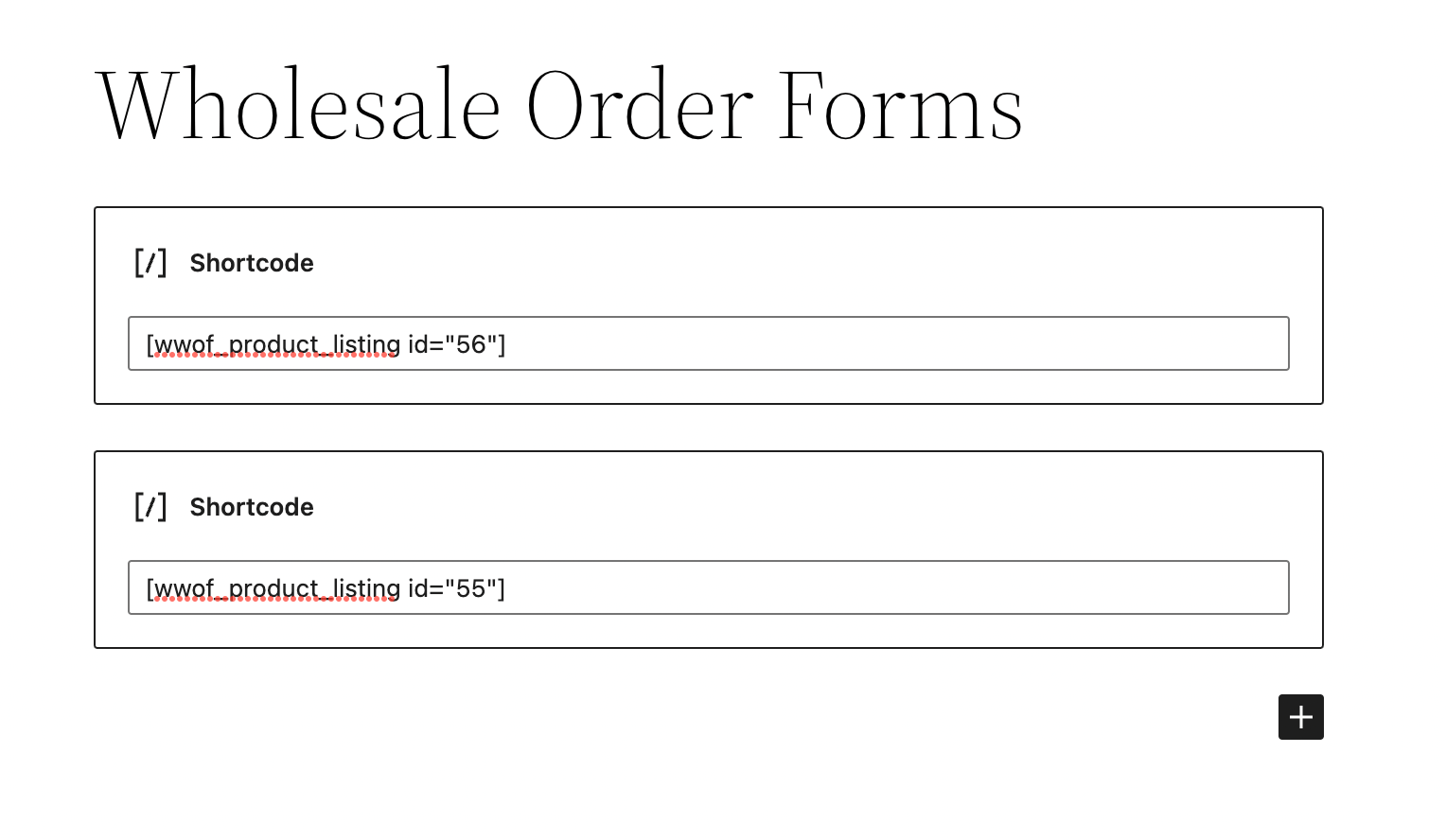
Besucher können dann problemlos zwischen vielen verschiedenen Bestellformularen auf einer Seite navigieren!
Fazit
Mit Großhandelsbestellformularen verlieren potenzielle Kunden nicht den Überblick beim Durchsuchen mehrerer Produktseiten. Glücklicherweise können Sie mit unserem neuen Wholesale Order Form Plugin einfach zu bedienende benutzerdefinierte Bestellformulare in vielen verschiedenen Bereichen Ihrer Website anzeigen.
Zur Überprüfung sind hier fünf Möglichkeiten, Großhandelsbestellformulare in WooCommerce zu verwenden:
- Fügen Sie ein Großhandelsbestellformular zu Ihrer Landingpage hinzu
- Bestelllink auf der Seite „Mein Konto“ anzeigen
- Erstellen Sie eine Onboarding-Seite
- Käufe nach E-Mail-Registrierung fördern
- Bestellformulare für verschiedene Kunden erstellen
Haben Sie Fragen zur Verwendung eines benutzerdefinierten Großhandelsbestellformulars? Lassen Sie es uns im Kommentarbereich unten wissen!


