

Als Inhaber eines Großhandelsgeschäfts, der sich in die Welt des E-Commerce wagt, konzentrieren Sie sich vielleicht darauf, eine ansprechende Website zu erstellen, Ihre Produkte zu präsentieren und nahtlose Benutzererlebnisse zu bieten. Doch inmitten all dieser Designelemente gibt es eine entscheidende Funktion, die Sie niemals übersehen dürfen: die „In den Warenkorb“-Funktionalität Ihres Online-Shops.
Die Wahrheit ist, dass der scheinbar einfache „In den Warenkorb“-Button von immenser Bedeutung für den Erfolg Ihres Online-Shops ist. Schließlich, wie sollen Ihre Großhandelskunden Ihre Produkte kaufen, wenn es diese Funktion nicht gibt?
Im heutigen Artikel untersuchen wir, warum die Implementierung der „In den Warenkorb“-Funktionalität in Ihrem Online-Shop für Sie als neuen Inhaber eines Großhandelsgeschäfts unerlässlich ist. Darüber hinaus geben wir Ihnen eine schnelle 3-Schritte-Anleitung, wie Sie mit Wholesale Order Form Schaltflächen zum Warenkorb in Ihrem WooCommerce-Shop erstellen (klicken Sie hier, um zum Tutorial zu springen).
Lassen Sie uns also eintauchen!
5 Schlüsselgründe, warum Ihr Geschäft die „In den Warenkorb“-Funktionalität benötigt
Das Erstellen von „In den Warenkorb“-Schaltflächen in Ihrem Geschäft kann folgende Vorteile bringen:
1. Optimierter Einkaufsprozess
Der „In den Warenkorb“-Button ist ein grundlegendes Werkzeug, mit dem Kunden ihre gewünschten Artikel sammeln und einfach zur Kasse gehen können. Mit diesem Button bieten Sie einen optimierten Einkaufsprozess, der es den Käufern ermöglicht, mehrere Produkte in ihren Warenkorb zu legen, bevor sie ihren Kauf abschließen.
Letztendlich verbessert der Komfort, den die „In den Warenkorb“-Funktionalität bietet, die Kundenzufriedenheit. Daher kann sie Kunden ermutigen, mehr Produkte zu erkunden, was zu einer Steigerung Ihrer Verkäufe führen kann.
2. Gesteigerte Konversionsraten
In der Welt des E-Commerce sind Konversionsraten von größter Bedeutung. Glücklicherweise kann die „In den Warenkorb“-Funktionalität erheblich zur Umwandlung potenzieller Käufer in zahlende Kunden beitragen.
Das ist keine Überraschung. Schließlich sind „In den Warenkorb“-Buttons oft prominent auf den Produktseiten eines Shops platziert und bieten so einen klaren Call-to-Action, der Besucher ermutigt, den nächsten Schritt zu tun.
Darüber hinaus reduziert die einfache Möglichkeit, Artikel in den Warenkorb zu legen, die Reibung im Kaufprozess, was zu höheren Konversionsraten führt. Infolgedessen können Sie höhere Einnahmen für Ihr Großhandelsgeschäft erzielen!

3. Kundenkomfort und Entscheidungsfindung
Online-Käufer vergleichen oft Produkte und erkunden mehrere Optionen, bevor sie eine Kaufentscheidung treffen. Welche Rolle spielt die „In den Warenkorb“-Funktionalität bei all dem?
Einfach ausgedrückt, ermöglicht die Schaltfläche „In den Warenkorb“ Kunden, Produkte, die sie ansprechend finden, hinzuzufügen, ohne den sofortigen Druck, einen Kauf zu tätigen. Indem sie Produktlisten in ihren Warenkörben zusammenstellen können, können Kunden in ihrem eigenen Tempo fundierte Entscheidungen treffen und sicherstellen, dass sie die am besten geeigneten Produkte für ihre Bedürfnisse auswählen. Dieser Komfort erhöht die Kundenzufriedenheit und minimiert die Wahrscheinlichkeit von Warenkorbabbrüchen.
4. Cross-Selling- und Up-Selling-Möglichkeiten
Die Schaltfläche „In den Warenkorb“ dient als Tor zur Erkundung von Cross-Selling- und Up-Selling- Möglichkeiten.
Was passiert, wenn Sie einen gut gestalteten Online-Shop mit der Funktion „In den Warenkorb“ erstellen? Grundsätzlich sehen Kunden, während sie stöbern und Artikel in ihre Warenkörbe legen, auch verwandte oder ergänzende Produkte von anderen Kunden.
Mit anderen Worten, diese strategische Platzierung von Produktempfehlungen ermöglicht es Ihnen, zusätzliche Angebote zu präsentieren und Kunden zu verleiten, weiter zu stöbern und möglicherweise weitere Artikel zu ihren Einkäufen hinzuzufügen. Folglich führt dies zu einem erhöhten durchschnittlichen Bestellwert und maximierten Einnahmen.
5. Vereinfachte Bestandsverwaltung
Die Funktion „In den Warenkorb“ ist nicht nur für Kunden von Vorteil, sondern auch für Sie als Inhaber eines Großhandelsgeschäfts.
Durch die Nutzung einer E-Commerce-Plattform, die die Bestandsverwaltung integriert, können Sie mit der Schaltfläche „In den Warenkorb“ die Verfügbarkeit von Produkten in Echtzeit verfolgen. Wenn Kunden Artikel in ihre Warenkörbe legen, wird der Bestand automatisch angepasst, wodurch die Wahrscheinlichkeit von Überverkäufen reduziert und ein reibungsloser Bestellabwicklungsprozess gewährleistet wird.
Diese Automatisierung hilft Ihnen, genaue Lagerbestände zu führen, was die betriebliche Effizienz und die Kundenzufriedenheit erhöht.

So implementieren Sie die Funktion „In den Warenkorb“ in Ihrem WooCommerce-Shop (in 3 einfachen Schritten)
Wir haben also festgestellt, wie wichtig die Schaltflächen „In den Warenkorb“ für Ihr E-Commerce-Geschäft sind. Jetzt ist es an der Zeit zu lernen, wie Sie Ihrem Online-Großhandelsgeschäft tatsächlich die Funktion „In den Warenkorb“ hinzufügen.
Zuerst die Dinge; Um die Funktion „In den Warenkorb“ in Ihrem Shop zu implementieren, benötigen Sie zwei wichtige Werkzeuge:
- Die WooCommerce E-Commerce-Plattform
- Die neueste Version unseres Plugins Großhandelsbestellformular
Daher gehen wir davon aus, dass Sie WooCommerce und Wholesale Order Form bereits installiert und aktiviert haben. Stellen Sie außerdem sicher, dass Wholesale Order Form auf die neueste Version aktualisiert ist.

In diesem Sinne beginnen wir mit dem Tutorial!
Schritt 1: Erstellen oder bearbeiten Sie ein Bestellformular
Ihre erste Aufgabe ist es, ein neues Bestellformular zu erstellen oder ein vorhandenes zu bearbeiten.
Gehen Sie in Ihrem WordPress-Dashboard zu Großhandel > Bestellformulare. Klicken Sie dann auf die Schaltfläche Formular hinzufügen, um ein neues Formular zu erstellen, oder klicken Sie auf die Schaltfläche Bearbeiten eines vorhandenen Formulars, um es zu bearbeiten.

Ihre Wahl leitet Sie zur Seite Formular-Editor weiter.

Sie sollten die Kopf- und Fußzeilenabschnitte Ihres Bestellformulars mit Elementen füllen. Detaillierte Anweisungen dazu finden Sie in den folgenden Anleitungen:
- So erstellen Sie online ein einfaches Großhandelsbestellformular
- Eine Schritt-für-Schritt-Anleitung für WooCommerce-Schnellbestellformulare
- So erstellen Sie ein WooCommerce-Bestellformular für Großbestellungen (einfach & schnell)
- 6 Tipps, um das Beste aus dem neuen Bestellformular-Builder von Wholesale Suite herauszuholen
Da dieses Tutorial Ihnen beibringen soll, wie Sie Ihrem Shop die Funktion „In den Warenkorb“ hinzufügen, konzentrieren wir uns auf Tabellenelemente.
Schritt 2: Erstellen Sie Schaltflächen „In den Warenkorb“ im Abschnitt Formular-Tabelle
Der Abschnitt Formular-Tabelle Ihres Bestellformulars sollte ebenfalls Elemente enthalten. Gehen Sie daher zur rechten Seite der Formular-Editor-Seite und klicken Sie auf die Registerkarte Formular bearbeiten.
Scrollen Sie nach unten zu Tabellen-Elemente, ziehen Sie dann Module aus diesem Bereich in den Abschnitt Formular-Tabelle Ihres Bestellformulars und legen Sie sie dort ab. Eines dieser Elemente sollte natürlich der In den Warenkorb-Button sein.
Dadurch wird eine Spalte von In den Warenkorb-Buttons in Ihre Bestellformular-Tabelle eingefügt, wobei jede Produktzeile einen Button erhält.

So sieht es im Frontend aus:
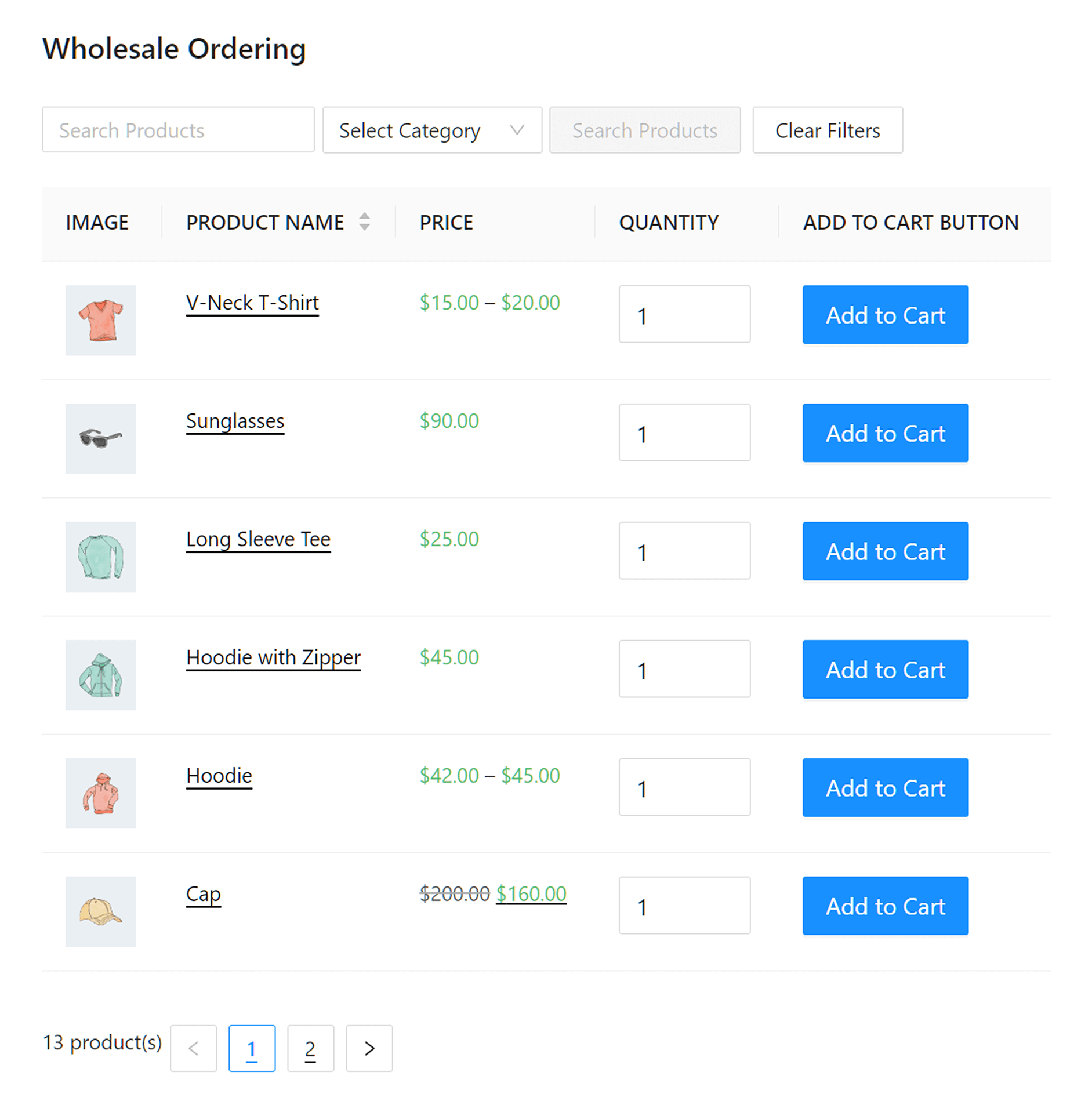
Das war's im Grunde. Ihr Bestellformular verfügt nun über die Funktion „In den Warenkorb“.
Dennoch ist es eine gute Idee, die Einstellungen für Ihre In den Warenkorb-Buttons zu erkunden.
Schritt 3: Ändern Sie Ihre Einstellungen für den In den Warenkorb-Button
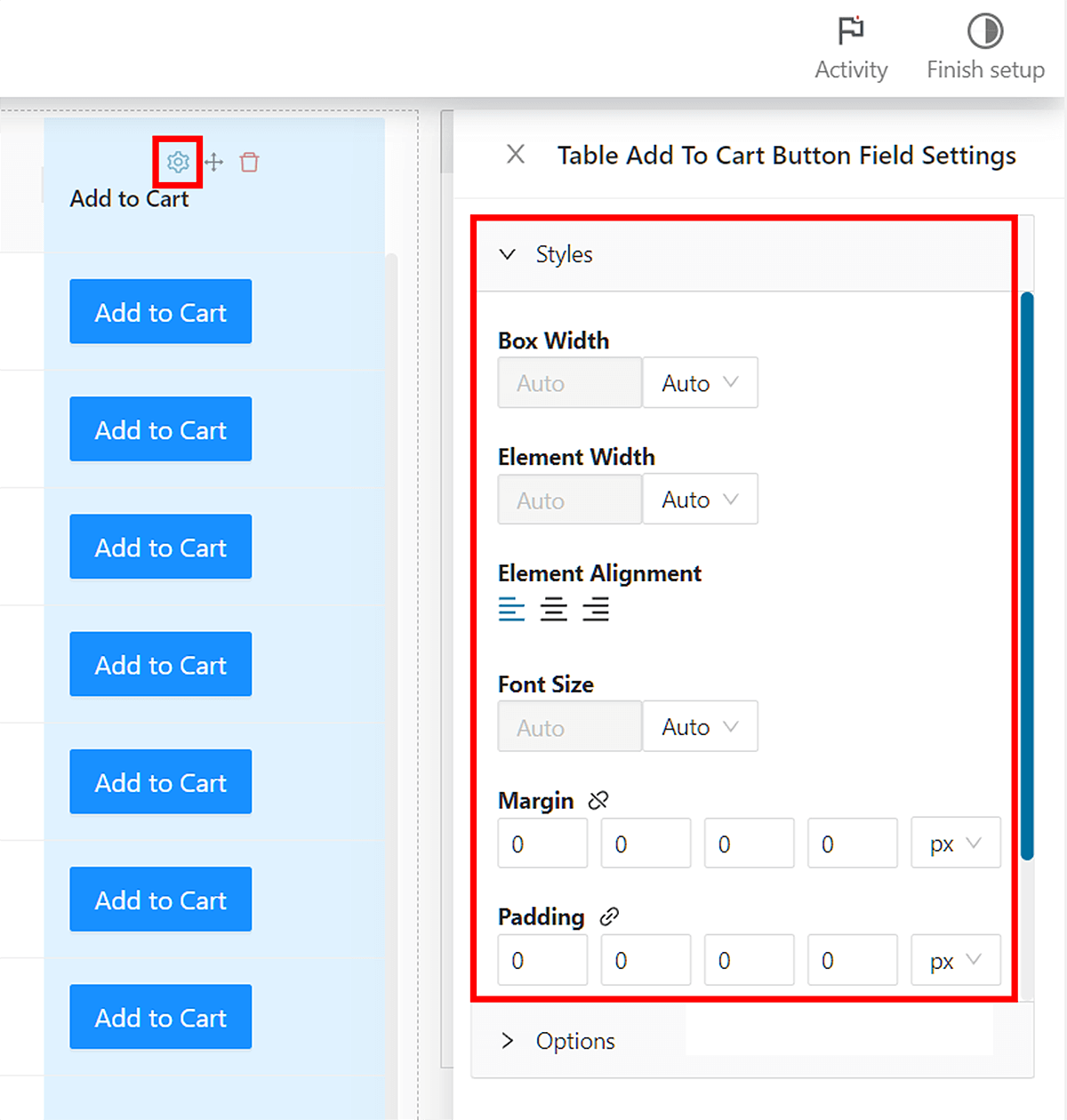
Um die Einstellungen für den In den Warenkorb-Button zu ändern, klicken Sie auf das Zahnradsymbol über der Beschriftung „In den Warenkorb“ im Abschnitt Formular-Tabelle. Dies gibt Ihnen Zugriff auf Stile und Optionen.
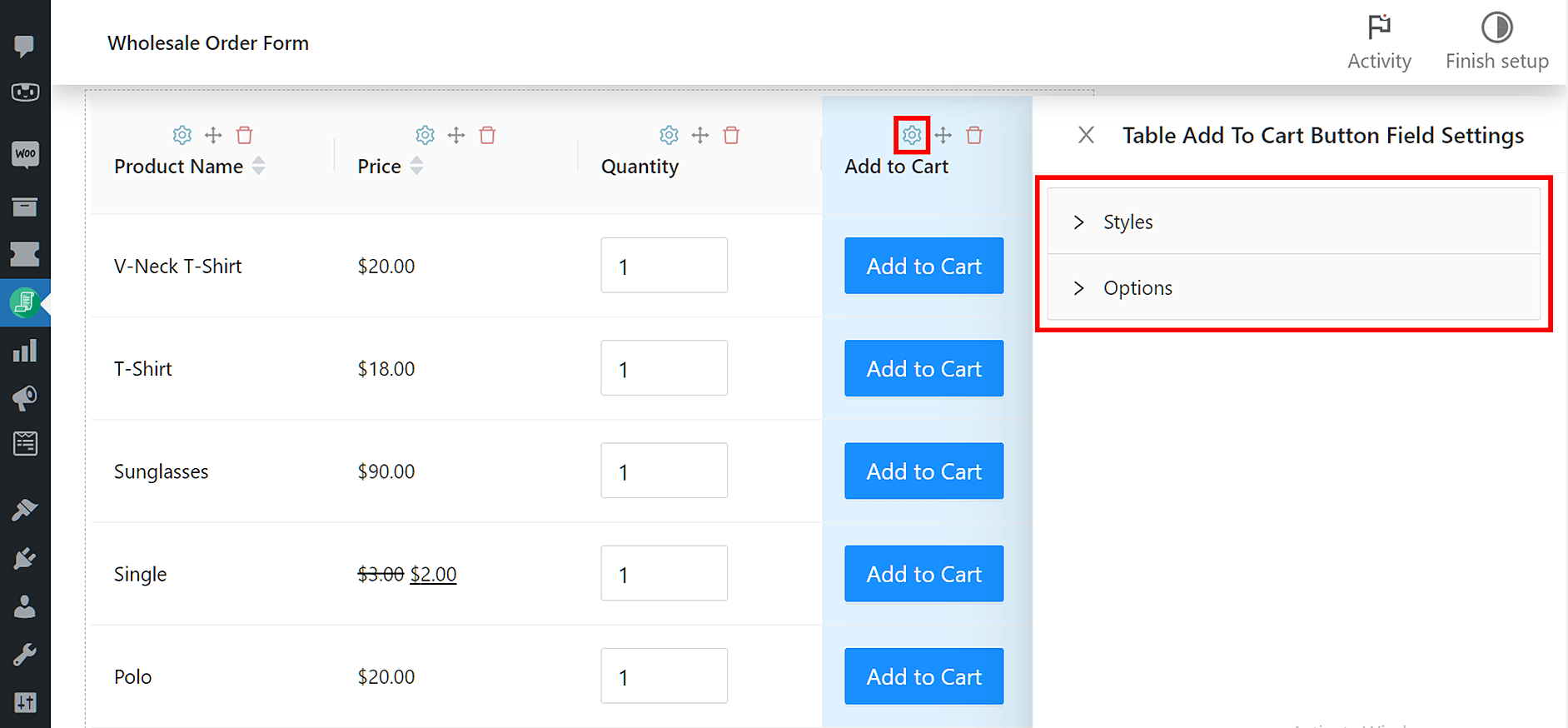
Stile ermöglicht es Ihnen, das Erscheinungsbild Ihrer In den Warenkorb-Buttons im Frontend anzupassen. Sie können beispielsweise die Ausrichtung, den Text, die Schriftgröße und die Farbe der Buttons ändern.
Andererseits können Sie mit Optionen die Informationen ändern, die die Buttons anzeigen. Sie können beispielsweise Ihre Spaltenüberschrift „In den Warenkorb“ oder den Text innerhalb des Buttons „In den Warenkorb“ ändern.
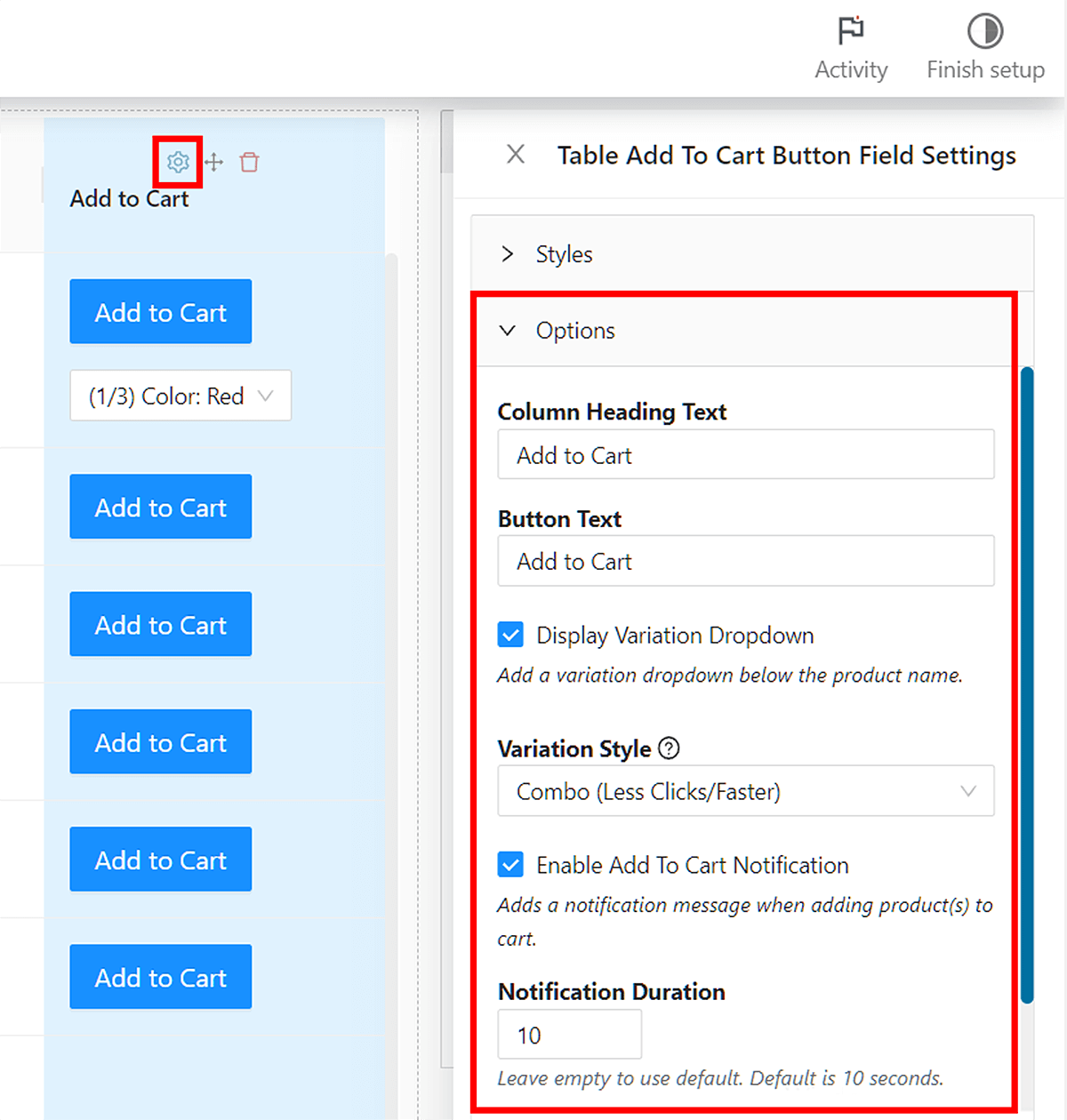
Dann gibt es Varianten-Dropdown anzeigen. Wenn dies aktiviert ist, können Sie wählen, wie Ihr Bestellformular Produktvariantenlisten für Kunden anzeigt. Weitere Informationen zu dieser Funktion finden Sie in unserem Artikel „Die 2 besten Möglichkeiten, Produktvariantenlisten in Ihrem Online-Shop anzuzeigen.“
Zusätzlich haben wir In den Warenkorb-Benachrichtigung aktivieren. Wenn Sie dies aktivieren, wird beim Klicken auf einen In den Warenkorb-Button im Frontend eine große Popup-Benachrichtigung in der oberen rechten Ecke des Bildschirms angezeigt. Sie können bestimmen, wie lange diese Benachrichtigung angezeigt wird, indem Sie einen Wert in das Feld Benachrichtigungsdauer eingeben.
Es gibt jedoch eine weitere Möglichkeit, In den Warenkorb-Benachrichtigungen anzuzeigen. Dies beinhaltet die Funktion In den Warenkorb-Hinweise vereinfachen unter der Registerkarte Einstellungen.
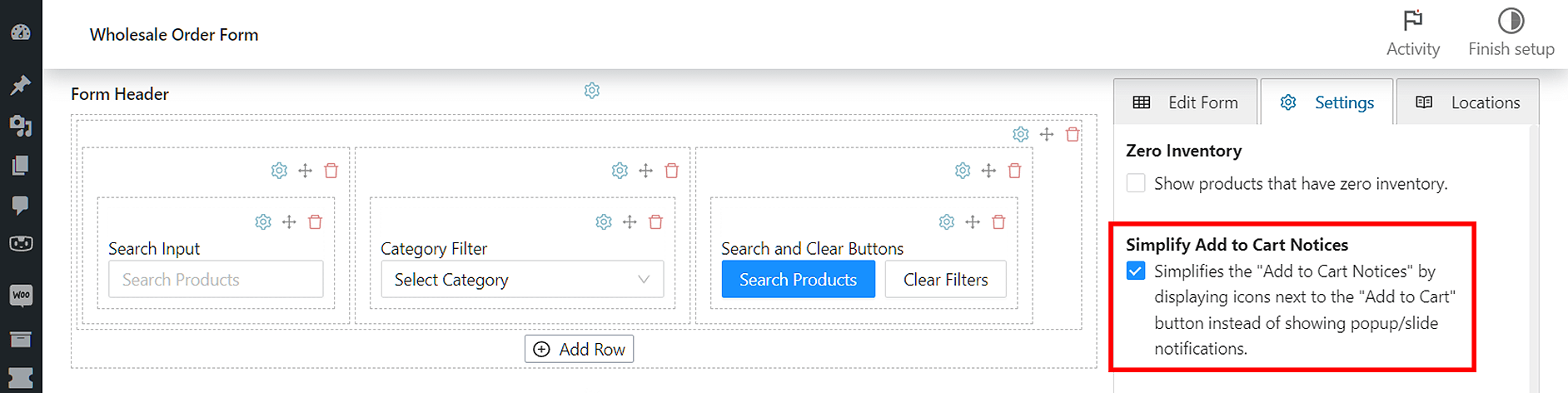
Um mehr über diese Benachrichtigungsstile für den Warenkorb zu erfahren, lesen Sie unseren Artikel „So vereinfachen Sie WooCommerce-Hinweise zum Hinzufügen zum Warenkorb.“
Passen Sie Ihre Funktion zum Hinzufügen zum Warenkorb nach Herzenslust an.
Klicken Sie abschließend auf Veröffentlichen oder Aktualisieren oben auf der Seite, sobald Sie mit Ihren Einstellungen zufrieden sind.
Fazit
Die „In den Warenkorb“-Funktionalität ist ein wichtiges Merkmal in jedem Online-Großhandelsgeschäft. Grundsätzlich erhöht ihre Implementierung die Wahrscheinlichkeit, dass Ihr Unternehmen Geld verdient und floriert. Im Gegensatz dazu könnte das Fehlen dieser Funktion dazu führen, dass Ihr Unternehmen leidet.
Zusammenfassend lässt sich sagen, dass die „In den Warenkorb“-Funktionalität zu folgenden Vorteilen führen kann:
- Optimierte Einkaufserfahrung
- Erhöhte Konversionsraten
- Kundenkomfort und Entscheidungsfindung
- Cross-Selling- und Up-Selling-Möglichkeiten
- Vereinfachte Bestandsverwaltung
Glücklicherweise vereinfacht das Großhandelsbestellformular die Implementierung der „In den Warenkorb“-Funktionalität in Ihrem WooCommerce-Shop. Alles, was Sie tun müssen, ist die folgenden Schritte zu befolgen:
- Erstellen oder bearbeiten Sie ein Bestellformular
- Erstellen Sie „In den Warenkorb“-Schaltflächen im Abschnitt „Formular-Tabelle“
- Passen Sie Ihre Einstellungen für die Schaltfläche „In den Warenkorb“ an
Haben Sie Fragen dazu, wie Sie die „In den Warenkorb“-Funktionalität in Ihrem Online-Großhandelsgeschäft integrieren können? Zögern Sie nicht, uns zu kontaktieren; hinterlassen Sie unten einen Kommentar!



