
Wenn Sie Ihren Shop mit Elementor erstellen, überprüfen Ihre Großhandelskunden oft ihren Warenkorb im Elementor Pro Menu Cart Widget, dem Warenkorb-Symbol, das ein Seitenfeld öffnet. Dieses Feld muss Großhandelspreise und keine Einzelhandelspreise anzeigen. Dieser Artikel erklärt, wie WooCommerce Wholesale Prices Premium mit dem Menu Cart funktioniert, was Sie benötigen und wie Sie dies in Ihrem Shop überprüfen können.
Was Sie brauchen
- WooCommerce Wholesale Prices und WooCommerce Wholesale Prices Premium. Verwenden Sie Premium 2.1.5 oder neuer.
- Elementor und Elementor Pro, mit dem Menu Cart Widget auf Ihrer Website, zum Beispiel in Ihrer Kopfzeile.
- Mindestens ein Großhandelskunde zum Testen.
So zeigt der Menu Cart Großhandelspreise an
Das Menu Cart Widget verwendet eine eigene Mini-Warenkorb-Vorlage. Diese Vorlage überspringt den Schritt, bei dem Wholesale Prices normalerweise die Großhandelspreise auf den Mini-Warenkorb anwendet. Ohne Hilfe könnte ein Großhandelskunde im Seitenfeld Einzelhandelspreise für jeden Artikel sehen.
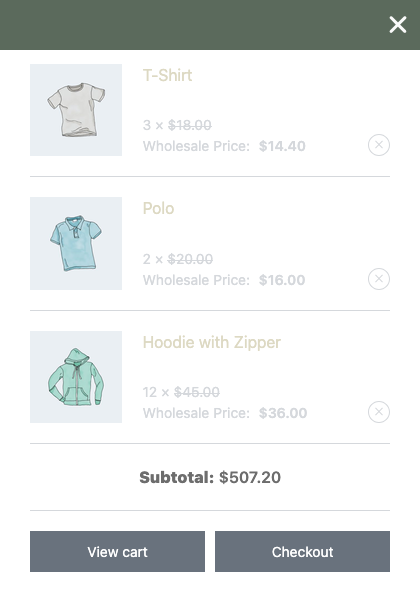
Wholesale Prices Premium behebt dies für Sie. Wenn der Menu Cart eines Großhandelskunden geladen wird, berechnet Premium den Warenkorb zuerst neu, sodass das Seitenfeld Großhandelspreise für jeden Artikel und im Zwischensummen anzeigt. Jeder Artikel zeigt seinen regulären Preis durchgestrichen an, mit einer Großhandelspreis: Zeile darunter. Ab Premium 2.1.5 ist auch die Zwischensumme auf der Menu Cart Schaltfläche korrekt, wenn die Seite zum ersten Mal geladen wird.
Dies funktioniert automatisch. Es gibt keine Einstellung, die aktiviert werden muss. Einzelhandelskunden und Gäste sind nicht betroffen, da die Neuberechnung nur für angemeldete Großhandelskunden durchgeführt wird.
Wann die Integration ausgeführt wird
Die Korrektur wird angewendet, wenn Elementor Pro seine eigene Mini-Warenkorb-Vorlage verwendet. Sie steuern dies in Elementor → Einstellungen → Integrationen, im Abschnitt WooCommerce, mit der Einstellung Mini Cart Template.

Wenn Mini Cart Template auf Enable steht, berechnet Premium den Menu Cart wie oben beschrieben neu. Wenn es auf Disable steht, wird stattdessen die Mini-Warenkorb-Vorlage Ihres Themes oder von WooCommerce verwendet, und Wholesale Prices zeigt dort bereits Großhandelspreise an.
Überprüfen Sie den Menu Cart in Ihrem Shop
- Melden Sie sich als Großhandelskunde in Ihrem Shop an.
- Fügen Sie ein Produkt mit einem Großhandelspreis zum Warenkorb hinzu.
- Öffnen Sie eine Seite mit dem Menu Cart Widget.
- Klicken Sie auf das Menu Cart Symbol, um das Seitenfeld zu öffnen.
- Vergleichen Sie die Artikelpreise und die Zwischensumme mit den von Ihnen festgelegten Großhandelspreisen.
Melden Sie sich dann ab und wiederholen Sie die Schritte als Einzelhandelskunde. Das Seitenfeld sollte Einzelhandelspreise anzeigen.
Wholesale Suite Shortcodes auf Elementor-Seiten
Sie können das Großhandelsbestellformular und das Großhandelsregistrierungsformular auch auf Seiten platzieren, die Sie mit Elementor erstellen. Fügen Sie den Shortcode mit dem Shortcode-Widget von Elementor hinzu. Wenn das Bestellformular auf einer Elementor-Seite nicht geladen wird, lesen Sie Fehlerbehebung beim Großhandelsbestellformular-Shortcode. Informationen zu Registrierungsseiten-Shortcodes finden Sie unter Erstellen mehrerer Großhandelsregistrierungsseiten (Optionen für Registrierungsformular-Shortcodes).
Fehlerbehebung
Der Menü-Warenkorb zeigt einem Großhandelskunden Einzelhandelspreise an. Stellen Sie sicher, dass der Warenkorb Ihre Mindestbestellanforderungen für den Großhandel erfüllt. Bis dahin verwendet der Warenkorb Einzelhandelspreise. Siehe Festlegen von Mindestbestellanforderungen für Großhandelskunden. Wenn das Minimum erreicht ist, aktualisieren Sie WooCommerce Wholesale Prices Premium auf Version 2.1.5 oder höher. Stellen Sie dann sicher, dass der Kunde angemeldet ist und eine Großhandelsrolle hat. Wenn Sie ein Caching-Plugin verwenden, leeren Sie dessen Cache und laden Sie die Seite neu.
Die Menü-Warenkorb-Schaltfläche zeigt einen anderen Zwischensummenbetrag als die Seitenleiste an. Aktualisieren Sie WooCommerce Wholesale Prices Premium auf Version 2.1.5 oder höher. Frühere Versionen berechnen nur neu, wenn die Seitenleiste geladen wird, sodass die Schaltflächen-Zwischensumme beim ersten Laden der Seite den Gesamtbetrag zum Einzelhandelspreis anzeigen kann.
Häufig gestellte Fragen
Muss ich etwas in Wholesale Suite aktivieren?
Nein. Die Elementor-Integration läuft automatisch, wenn Wholesale Prices Premium und Elementor Pro beide aktiv sind und Mini Cart Template auf Enable gesetzt ist.
Ändert dies die Preise für Einzelhandelskunden?
Nein. Die Neuberechnung wird nur für angemeldete Großhandelskunden durchgeführt.
Benötige ich Elementor Pro?
Das Menü-Warenkorb-Widget ist Teil von Elementor Pro. Ohne dieses gibt es keinen Elementor-Mini-Warenkorb zu reparieren, und der Mini-Warenkorb Ihres Themes oder von WooCommerce zeigt Großhandelspreise an.
Was kommt als Nächstes
- Erste Schritte mit WooCommerce Wholesale Prices Premium
- Anwendung von Wholesale Suite mit WooCommerce Blöcken
- Fehlerbehebung beim Großhandelsbestellformular-Shortcode
Benötigen Sie Hilfe?
Wenn Sie eine Frage haben oder auf Probleme stoßen, sind wir für Sie da.
- Premium-Benutzer: Support-Ticket eröffnen
- Kostenlose Benutzer: Besuchen Sie unser Community-Forum

