
Wenn Sie ändern müssen, wie Großhandelspreise angezeigt werden oder wer auf Ihre Großhandelseinstellungen zugreifen kann, spart die Kenntnis, wo sich jede Option befindet, Zeit. Diese Referenz behandelt die kostenlosen Einstellungen in WooCommerce Wholesale Prices, ihren Zweck und ihr anfängliches Verhalten. Premium fügt weitere Steuerelemente hinzu, sodass Ihr Bildschirm abweichen kann, wenn es aktiv ist.
Großhandelseinstellungen öffnen
- Gehen Sie zu Großhandel → Einstellungen.
- Wählen Sie Großhandelspreise.
- Öffnen Sie den Tab für die Einstellung, die Sie ändern möchten.
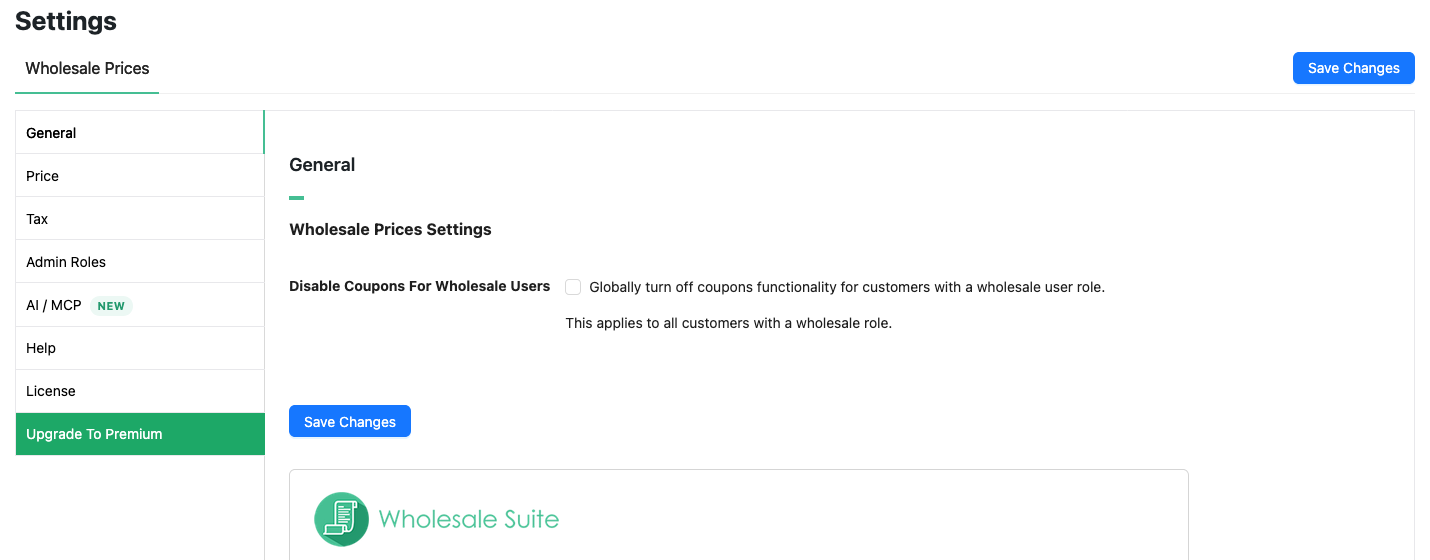
Die Spalte Standard zeigt den Wert bei einer Neuinstallation. Ein bestehender Shop behält seine gespeicherten Auswahlmöglichkeiten. Felder, die Premium oder eine Upgrade-Aufforderung anzeigen, sind keine kostenlosen Steuerelemente, auch wenn sie auf der Seite erscheinen.
Allgemein
| Einstellung | Beschreibung | Standard |
|---|---|---|
| Gutscheine für Großhandelskunden deaktivieren | Schaltet Gutscheine für Konten mit einer Großhandelsrolle aus. Dies ist eine geschäftsweite Wahl für diese Konten. | Aus, wenn kein gespeicherter Wert ihn aktiviert. |
Preis: Preisanzeige und Gastzugriff
| Einstellung | Beschreibung | Standard |
|---|---|---|
| Großhandelspreis-Text | Text, der vor einem anwendbaren Großhandelspreis angezeigt wird. | Großhandelspreis: |
| Einzelhandelspreis ausblenden | Verbirgt den regulären Preis, anstatt ihn durchgestrichen anzuzeigen, wenn ein Großhandelspreis gilt. | Aus. |
| Preisdarstellung von variablen Produkten | Zeigt variable Produkte als Preisspanne an. Mindest- und Höchstwertanzeigeoptionen sind Premium-Optionen. | Preisspanne. |
| Großhandelspreis in der Administrator-Produktliste ausblenden | Verbirgt Großhandelspreise in der Administrator-Produktliste. | Aus. |
| Preis und Schaltfläche „In den Warenkorb“ ausblenden | Verbirgt Preise und Warenkorb-Schaltflächen für nicht angemeldete Besucher. | Aus. |
| Nachricht für Preis- und „In den Warenkorb“-Ersatz | Nachricht, die angezeigt wird, wenn die Option zum Ausblenden von Gastpreisen und Warenkörben aktiviert ist. | Anmelden, um Preise zu sehen, wenn keine benutzerdefinierte Nachricht angegeben ist. |
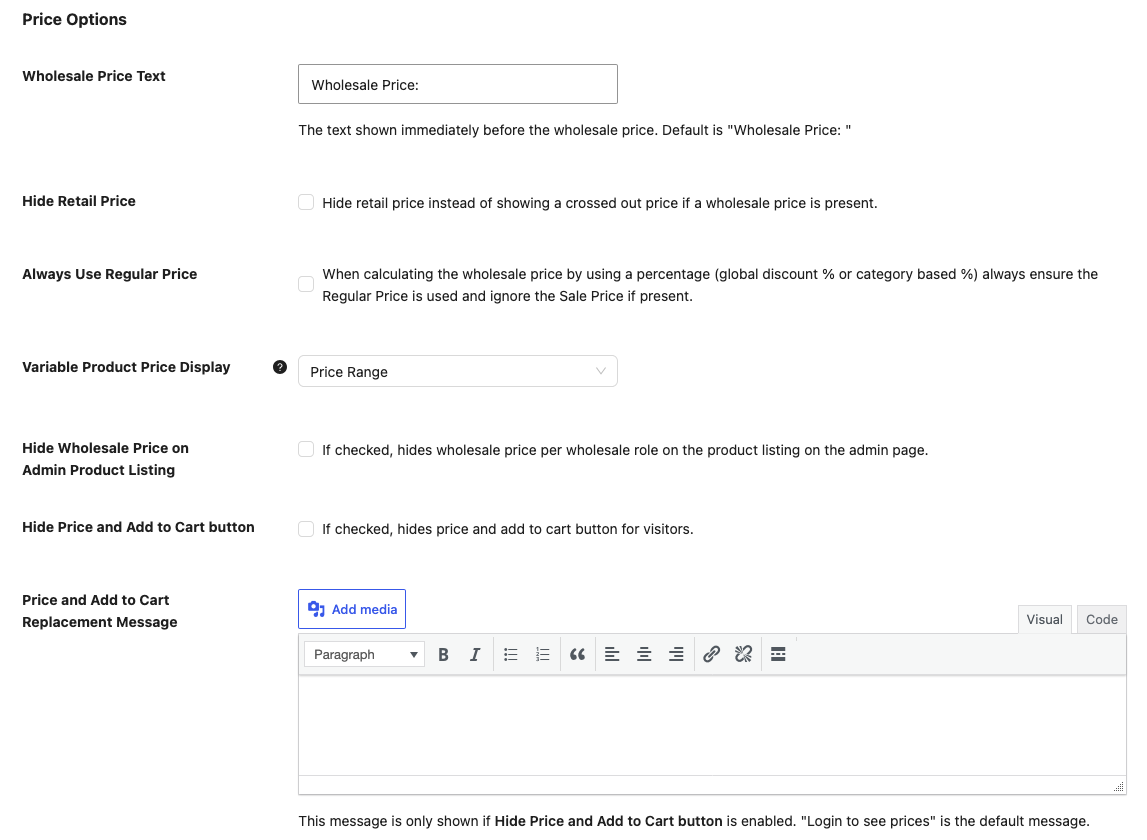
Das Ausblenden des Einzelhandelspreises unterscheidet sich vom Ausblenden aller Preise für Gäste. Sehen Sie sich die Anzeigeanleitung und die Gastzugriffsanleitung für diese Arbeitsabläufe an.
Regulären Preis immer verwenden wird in den kostenlosen Einstellungen als Upgrade-Option angezeigt. Es betrifft prozentuale Rabattberechnungen; es ist keine bearbeitbare kostenlose Preisregel.
Preis: Großhandelspreise für Nicht-Großhandelsbesucher anzeigen
| Einstellung | Beschreibung | Standard |
|---|---|---|
| Großhandelspreis für Nicht-Großhandels-Benutzer anzeigen | Zeigt eine Vorschau des Großhandelspreises an, um die Registrierung zu fördern. Es weist keine Großhandelsrolle zu. | Aus, es sei denn, es ist aktiviert. |
| Standorte | Wählt Shop-Archive, Einzelprodukt und, wenn installiert, die Großhandelsbestellformular für die Vorschau aus. | Alle Standorte sind standardmäßig ausgewählt. Der Haupt-Vorschau-Schalter steuert weiterhin, ob die Vorschau angezeigt wird. |
| Text zum Anzeigen von Großhandelspreisen | Text, den Kunden verwenden, um die Vorschau der Großhandelspreise zu öffnen. | Großhandelspreise anzeigen. |
| Großhandelsrolle(n) | Rolle, die für die Vorschau verwendet wird. Dieses Feld ist im kostenlosen Plugin schreibgeschützt, da das kostenlose Plugin eine Großhandelsstufe hat. | Großhandelskunde. |
| Registrierungstext | Text für den Registrierungslink, der mit der Vorschau angezeigt wird. Dieses Feld ist im kostenlosen Plugin schreibgeschützt. Um es zu bearbeiten, benötigen Sie WooCommerce Wholesale Lead Capture. | Klicken Sie hier, um sich als Großhandelskunde zu registrieren. |
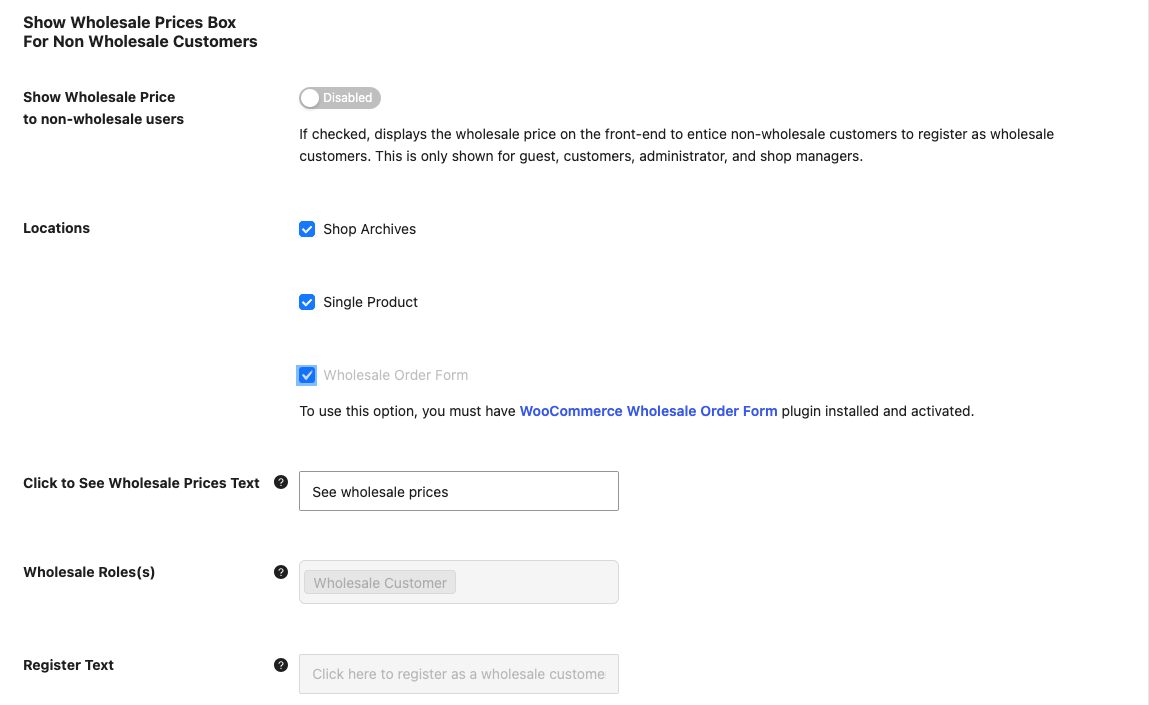
Der Speicherort des Großhandelsbestellformulars erfordert, dass das Plugin aktiv ist. Die Registrierungsweiterleitung hängt von WooCommerce Wholesale Lead Capture ab. Berücksichtigen Sie beim Prüfen, was ein Besucher sehen kann, sowohl das Ausblenden von Gastpreisen als auch die Großhandelsvorschau.
Steuer: Upgrade-Steuerelemente identifizieren
Der kostenlose Bildschirm enthält Steuerkontrollen, die für das Premium-Add-on gekennzeichnet sind. Erwarten Sie nicht, dass diese Upgrade-Steuerelemente Premium-Steuerregeln mit dem kostenlosen Plugin allein anwenden.
| Einstellung | Beschreibung | Standardmäßig im kostenlosen Bildschirm angezeigt |
|---|---|---|
| Steuerbefreiung | Premium-Steuerung zur Befreiung von Großhandelsrollen. | Aus. |
| Preise im Shop anzeigen | Premium-Überschreibung für die Anzeige von Großhandelsteuern im Shop. | WooCommerce-Standard verwenden. |
| Preise während des Warenkorbs und der Kasse anzeigen | Premium-Überschreibung für die Anzeige von Großhandelsteuern im Warenkorb und an der Kasse. | WooCommerce-Standard verwenden. |
| Regulären Preis-Suffix überschreiben | Premium-Suffix-Überschreibung für reguläre Preise, die von Großhandelsbenutzern angezeigt werden. | Leer. |
| Großhandelspreissuffix | Premium-Suffix-Überschreibung für Großhandelspreise. | Leer. |
Ein Preis-Suffix ist Text nach einem Preis. Er ist getrennt vom Etikett "Großhandelspreis-Text" vor einem Preis.
Die Registerkarte "Steuer" zeigt auch Zuordnung von Großhandelsrollen / Steuerbefreiungen und Zuordnung von Großhandelsrollen / Steuerklassen. Diese Abschnitte beschreiben nur Premium-Funktionen. Sie haben keine kostenlosen Einstellungen.
Admin-Rollen
| Einstellung | Beschreibung | Standard |
|---|---|---|
| Zulässige Rollen | Rollen, die für den Zugriff auf das Großhandels-Dashboard und die Einstellungen zulässig sind. | Shop-Manager. Administratoren haben immer Zugriff und werden nicht aufgelistet. |
Diese Rollen steuern den Admin-Zugriff. Sie erstellen keine neuen Großhandelspreisstufen oder wandeln einen Einzelhandelskunden in einen Großhandelskunden um.
KI / MCP
Der KI / MCP-Tab verbindet Ihren Shop mit KI-Assistenten wie Claude und ChatGPT über das kostenlose StoreAgent-Plugin. MCP ist der Verbindungsstandard, den diese Assistenten zur Arbeit mit Ihrem Shop verwenden.
Wenn StoreAgent nicht installiert ist, zeigt der Tab eine Schaltfläche StoreAgent installieren (kostenlos). Wenn Ihre Website die Installation von Plugins über das Dashboard nicht zulässt, sehen Sie stattdessen Von WordPress.org installieren. Nachdem StoreAgent installiert wurde, ändert sich die Schaltfläche zum nächsten Einrichtungsschritt, z. B. StoreAgent aktivieren oder StoreAgent MCP einrichten.
| Einstellung | Beschreibung | Standard |
|---|---|---|
| MCP-Schreibzugriff aktivieren | Ermöglicht verbundenen KI-Assistenten, Änderungen in Wholesale Suite vorzunehmen, z. B. Großhandelspreise festzulegen. Er erlaubt oder blockiert alle Schreibfähigkeiten von Wholesale Suite in der Whitelist von StoreAgent MCP gleichzeitig. Der Schalter bleibt ausgegraut, bis StoreAgent 1.1.9 oder neuer aktiv und verbunden ist. | Aus, es sei denn, StoreAgent erlaubt bereits alle Schreibfähigkeiten von Wholesale Suite. |
Dieser Schalter wird gespeichert, sobald Sie darauf klicken. Der KI / MCP-Tab hat keine Schaltfläche Änderungen speichern. Um zu sehen, was ein KI-Assistent mit Ihrem Shop tun kann, lesen Sie Verwendung von KI-Fähigkeiten in Wholesale Suite.
Hilfe: Nutzungs-Tracking
| Einstellung | Beschreibung | Standard |
|---|---|---|
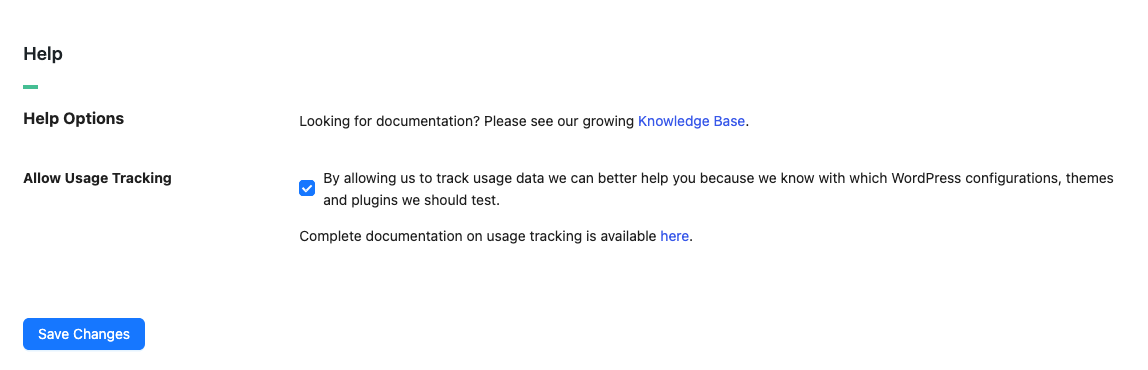
| Nutzungsverfolgung zulassen | Steuert die Präferenz für das Nutzungs-Tracking. Die Checkbox ist in Hilfe verfügbar und kann auch in Allgemein erscheinen, wenn das Tracking deaktiviert wurde. Siehe Nutzungs-Tracking (Was wird getrackt & warum). | Die Checkbox Hilfe ist standardmäßig aktiviert, wenn keine Präferenz gespeichert wurde. Gespeicherte Auswahlmöglichkeiten bleiben erhalten. |
Bei einer reinen kostenlosen Installation ohne gespeicherte Zustimmung läuft das Nutzungs-Tracking nicht nur, weil die Checkbox Hilfe standardmäßig aktiviert ist. Das Speichern einer aktivierten Präferenz erlaubt das Tracking.
Lizenz und Upgrade auf Premium
- Lizenz öffnet die Lizenz-Einstellungen für Ihre Wholesale Suite Plugins.
- Upgrade auf Premium vergleicht die kostenlosen und Premium-Funktionen. Es hat keine Einstellungen.
Benennen Sie die Standard-Großhandelsrolle um
Der Rollenname wird außerhalb der Einstellungs-Tabs verwaltet. Das kostenlose Plugin unterstützt eine Großhandelsstufe; das Hinzufügen weiterer Stufen erfordert Premium.
- Gehen Sie zu Großhandel → Rollen.
- Finden Sie die vorhandene Rolle Großhandelskunde.
- Klicken Sie auf Bearbeiten für diese Rolle.
- Geben Sie den neuen Anzeigenamen unter Rollenname ein.
- Behalten Sie den Rollen-Schlüssel unverändert bei.
- Klicken Sie auf Großhandelsrolle bearbeiten.
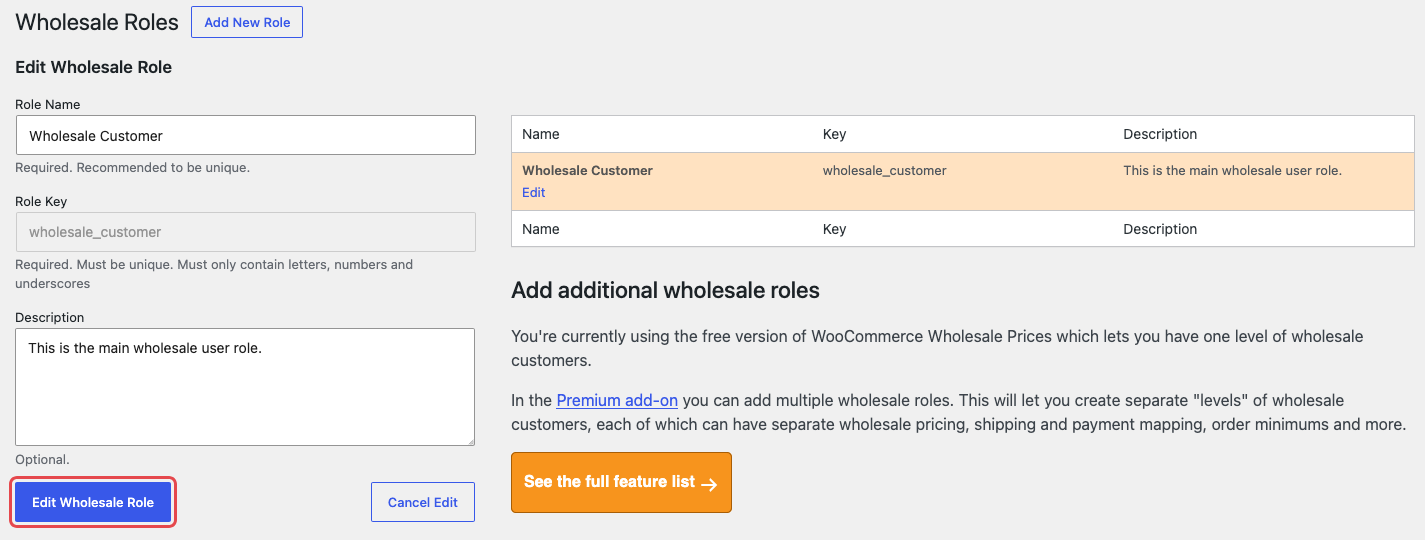
Das Ändern eines Anzeigenamens unterscheidet sich vom Ändern eines Rollen-Schlüssels. Behalten Sie den vorhandenen Schlüssel bei, wenn Sie eine Rolle umbenennen, damit Kundenzuweisungen und Preise weiterhin auf dieselbe Großhandelsstufe verweisen.
Speichern und überprüfen Sie Ihre Änderungen
- Klicken Sie nach der Bearbeitung eines Einstellungs-Tabs auf Änderungen speichern. Der KI / MCP-Schalter speichert sich selbst.
- Öffnen Sie Ihr Geschäft mit einem Großhandels-Testkonto.
- Überprüfen Sie dieselbe Seite, während Sie abgemeldet sind, wenn Sie Gastanzeige-Einstellungen geändert haben.
Wenn Ihre Website Seiten-Caching verwendet, leeren Sie die entsprechende gecachte Seite, bevor Sie das Ergebnis vergleichen.
Häufig gestellte Fragen
Warum sehe ich mehr Tabs als in dieser Referenz aufgeführt sind?
Wholesale Prices Premium und die anderen Wholesale Suite Plugins fügen ihre eigenen Tabs und Einstellungen hinzu. Wenn nur das kostenlose Plugin aktiv ist, sehen Sie die Tabs in dieser Referenz: Allgemein, Preis, Steuer, Admin-Rollen, KI / MCP, Hilfe, Lizenz und Upgrade auf Premium.
Darf ein Besucher, dem ein Großhandelspreis angezeigt wird, zu diesem Preis kaufen?
Nein. Die Vorschau weist keine Großhandelsrolle zu. Überprüfen Sie die tatsächliche Rolle des Kunden und den Warenkorbpreis separat.
Benötigen Sie Hilfe?
Wenn Sie eine Frage haben oder auf Probleme stoßen, sind wir für Sie da.
- Premium-Benutzer: Support-Ticket eröffnen
- Kostenlose Benutzer: Besuchen Sie unser Community-Forum

