


Als Großhandelskunden, die Produkte im Wert eines Geschäfts kaufen, können Händler ein äußerst profitables Publikum sein. Es ist jedoch schwierig, Ihre Waren zu verkaufen, wenn die Kunden Sie nicht finden können. Dieser Kampf kann zu verwirrten Käufern und einem langsamen Geschäft führen.
Glücklicherweise kann ein wenig Organisation in diesem Bereich viel bewirken. Ein Händlerverzeichnis für WooCommerce kann alles sein, was Besucher benötigen, um wichtige Geschäftsentscheidungen zu treffen. Indem Sie Ihr eigenes erstellen, können Sie die Bedürfnisse von Händlern und Verkäufern gleichermaßen erfüllen.
In diesem Artikel werden wir einige Gründe untersuchen, warum Sie ein Geschäftsverzeichnis für WooCommerce-Händler erstellen möchten. Dann zeigen wir Ihnen, wie Sie eines in nur fünf Schritten erstellen.
Lassen Sie uns direkt eintauchen!
Warum Sie ein Händlerverzeichnis mit WooCommerce erstellen möchten
Sie brauchen uns wahrscheinlich nicht zu sagen, dass Kunden für den Erfolg eines Großhandelsunternehmens unerlässlich sind. Die Werbung für Ihre Produkte ist jedoch nicht immer einfach. Neue Leute zu finden, die Sie erreichen können, kann zeitaufwendig sein.
Hier kommt ein Händlerverzeichnis für WooCommerce-Shops ins Spiel. Verzeichnisse wie diese können alle Optionen eines Kunden übersichtlich organisieren.
Darüber hinaus ist es, wenn Sie das Verzeichnis betreiben, eine hervorragende Gelegenheit, mehr Großhandelskunden zu gewinnen. Benutzer besuchen die Seite für die von Ihnen bereitgestellten Informationen. Daher sind sie möglicherweise eher bereit, Ihren Service zu wählen, da er bereits konkreten Wert geboten und Vertrauen aufgebaut hat.
Zusätzlich zu diesen Vorteilen kann eine Geschäftsverzeichnis-Ressource für WooCommerce auch andere Vorteile bieten, wie zum Beispiel:
- Einnahmen von anderen Unternehmen, die dafür bezahlen, vorgestellt zu werden
- Werbung für Geschäftspartner, mit denen Sie möglicherweise zusammenarbeiten
- Erhöhung der Einnahmen aus der Werbung auf der Website
Glücklicherweise ist dieser Prozess auch einfach. Indem Sie nur ein wenig Zeit und Mühe investieren, können Sie beginnen, ein führender Anbieter in diesem Bereich zu werden.
So erstellen Sie ein Händler-Geschäftsverzeichnis in WooCommerce (in 5 Schritten)
Bereit, loszulegen? Hier erfahren Sie, wie Sie Ihr Verzeichnis in nur fünf einfachen Schritten erstellen.
Schritt 1: Installieren und einrichten des Business Directory Plugin
Wenn Sie ein leistungsstarkes Verzeichnis zur Unterstützung Ihrer WooCommerce-Website erstellen möchten, möchten Sie wahrscheinlich die besten Tools auswählen. Für diese Aufgabe empfehlen wir Business Directory Plugin:

Wir mögen Business Directory Plugin, weil es eine All-in-One-Lösung ist. Es ist nicht nötig, mehrere verschiedene Tools zu jonglieren – Sie erhalten so ziemlich alles, was Sie brauchen, am selben Ort. Daher werden wir es für den Rest dieser Anleitung verwenden.
Es ist jedoch nicht Ihre einzige Option. Es gibt viele hochwertige Verzeichnis-Plugins da draußen, also stöbern Sie ruhig, um Ihre beste Wahl zu finden.
Wenn Sie sich für Business Directory Plugin entscheiden, kaufen und laden Sie Ihre Kopie herunter. Installieren und aktivieren Sie es dann auf Ihrer Website.
Wenn Sie fertig sind, ist es Zeit für einige Einrichtungsarbeiten. Zuerst müssen Sie sicherstellen, dass die Verzeichnis- und Einreichungsseiten vorhanden sind. Das Plugin sollte dies automatisch tun, aber wenn nicht, können Sie einfach die folgenden Shortcodes zu neuen Seiten hinzufügen:
- [businessdirectory]
- [businessdirectory-submit-listing]
Danach ist es an der Zeit, einige Einstellungen anzupassen. Genau wie beim Erstellen Ihrer B2B-Großhandelswebsite können Sie diese Optionen jederzeit ändern. Beginnen Sie, indem Sie zu Verzeichnis > Einstellungen > Einträge gehen:
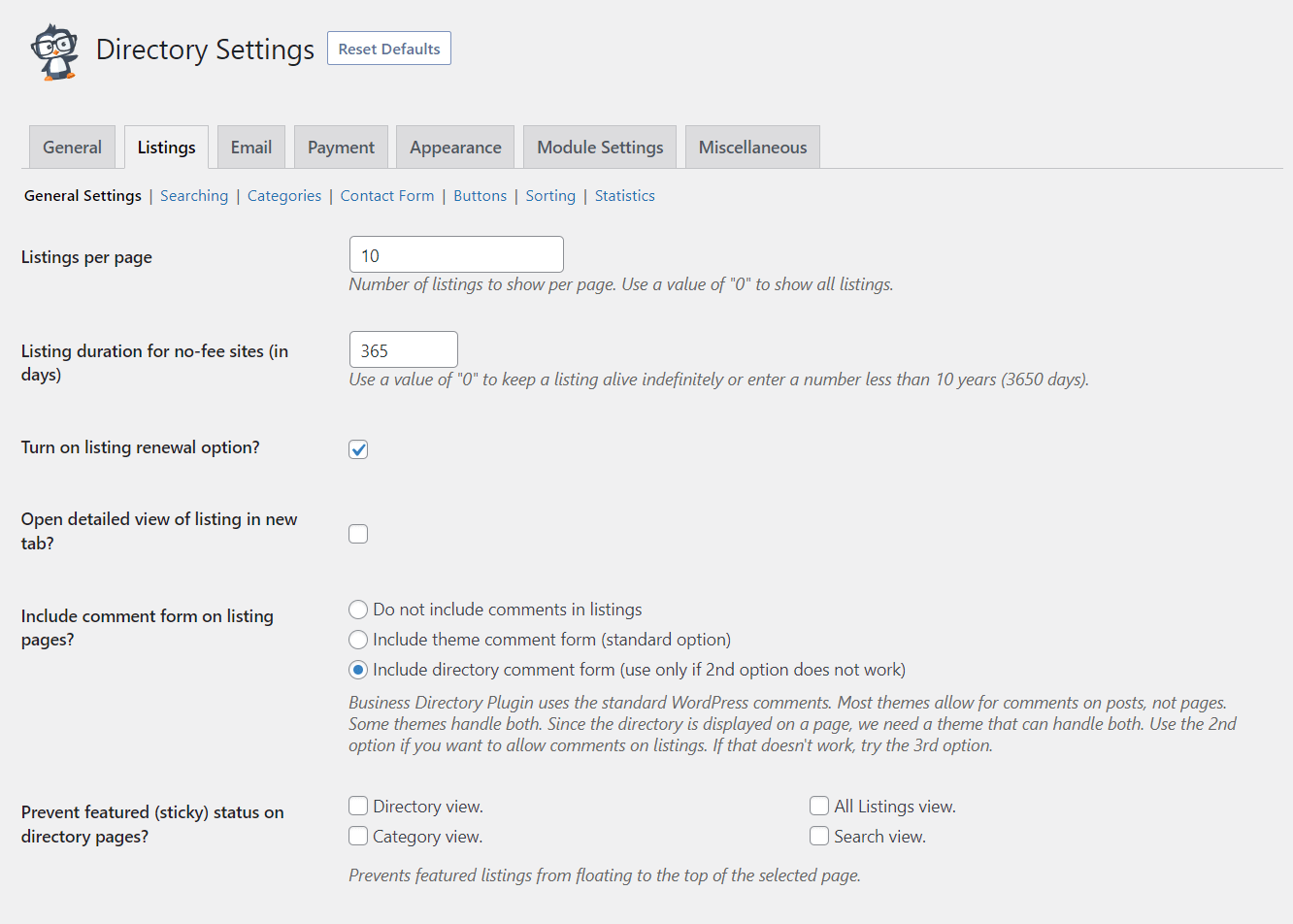
Es gibt hier viele Optionen, also erkunden Sie sie gerne und nehmen Sie sich Zeit. Hier sind ein paar, mit denen Sie vielleicht beginnen möchten:
- Kommentare aktivieren, um das Benutzerengagement zu erhöhen
- Ändern Sie die Bezeichnungen von Eintrag zu Anbieter
- Entscheiden Sie, wie Sie Ihre Einträge sortieren möchten
Speichern Sie Ihre Arbeit. Wenn Sie mit Ihrer Auswahl zufrieden sind, fahren Sie mit dem nächsten Schritt fort.
Schritt 2: Passen Sie die Formularfelder Ihres Händlerverzeichnisses an
Das Business Directory Plugin verfügt über integrierte Formularfelder, die Ihnen den schnellen Einstieg erleichtern. Diese Standardeinstellungen decken die Grundlagen ab, wie Namen, Bilder und Kontaktinformationen.
Da Sie jedoch ein Branchenverzeichnis für WooCommerce-Großhändler erstellen, möchten Sie möglicherweise speziell auf die Bedürfnisse von Händlern eingehen. Daher werden wir einige dieser Felder anpassen.
Gehen Sie dazu zu Verzeichnis > Formularfelder:
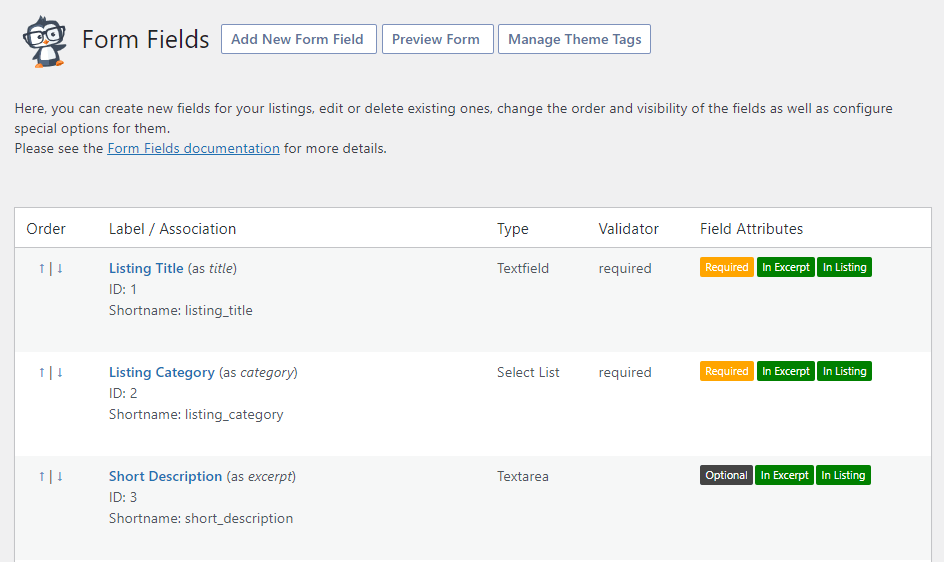
Beginnen wir mit ein paar Grundlagen. Sie können die Pfeile auf der linken Seite jedes Feldes verwenden, um sie neu anzuordnen. Sie können auch mit der Maus darüber fahren, um vorhandene Felder zu bearbeiten oder zu löschen.
Wenn Sie benutzerdefinierte Felder hinzufügen möchten, ist der Vorgang recht einfach. Klicken Sie oben auf dieser Seite auf Neues Formularfeld hinzufügen. Sie sollten dann diesen Bildschirm sehen:
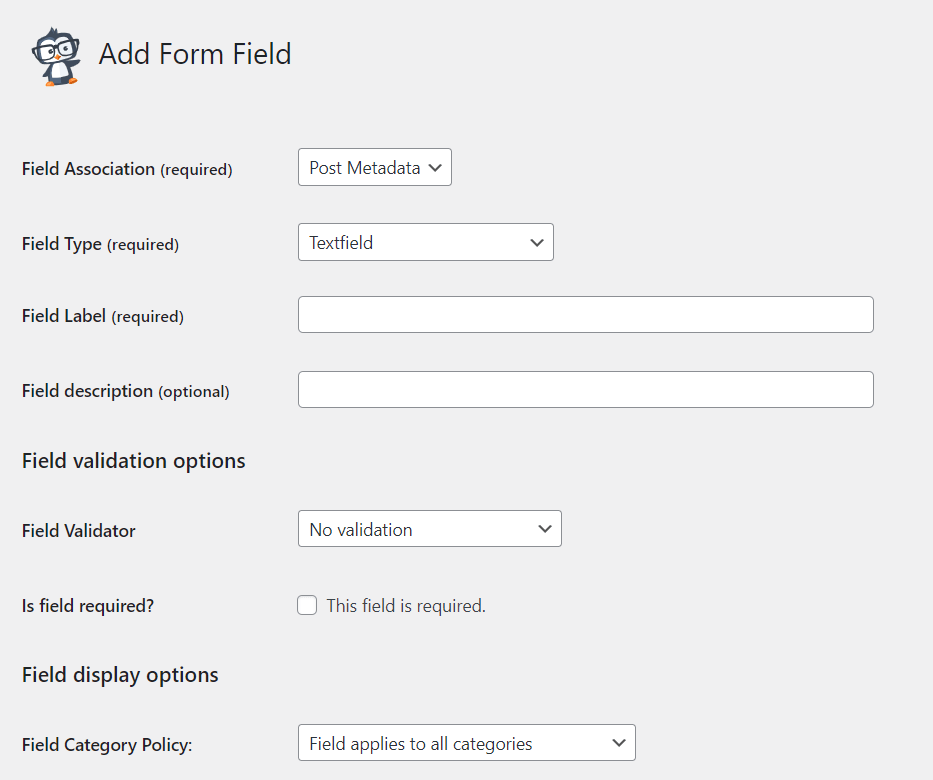
Jetzt können Sie alles hinzufügen, was Sie brauchen. Sie könnten zum Beispiel ein Feld einfügen, um den Durchschnittspreis jedes Geschäfts anzuzeigen. Dies kann Händlern helfen festzustellen, ob ein Geschäft seinem Budget entspricht.
Auf der anderen Seite könnten Sie auch die Mindestbestellmenge anzeigen. Auf diese Weise können Sie ähnlich große Anbieter und Käufer zusammenbringen.
Was auch immer Sie einfügen, wir empfehlen Ihnen, diese Formulare so einfach wie möglich zu halten. Dies hilft, Reibungsverluste zu reduzieren und den Einreichungsprozess zu vereinfachen. Es kann auch für Besucher einfacher sein, die Informationen eines Eintrags zu verdauen.
Schritt 3: Gebührenpläne hinzufügen
Als Nächstes werden wir verschiedene Gebührenpläne hinzufügen. Dies ist unerlässlich, wenn Sie Ihr Verzeichnis monetarisieren möchten – andere Geschäfte, die das Gefühl haben, in einer Sackgasse zu stecken, werden wahrscheinlich bereit sein, für die Aufnahme zu bezahlen.
Die Vorteile der Berechnung von Gebührenplänen gelten auch für Ihre Händlerkunden. Wenn Anbieter für einen Platz auf Ihrer Liste bezahlen, bewerben sich diejenigen, die reaktionsschnell und im Kundenservice aktiv sind, eher.
Das Business Directory Plugin beginnt mit einem Standard-Gebührenplan. Selbst wenn Sie keine Gebühren für die Einreichung von Einträgen erheben möchten, benötigen Sie den „kostenlosen“ Plan, um ihn einzurichten. Sie können jedoch die Details dieses Plans bearbeiten, wenn Sie möchten.
Um mit der Erstellung eines kostenpflichtigen Plans zu beginnen, gehen Sie zu Verzeichnis > Gebührenpläne > Neuen Eintragsgebühr hinzufügen:
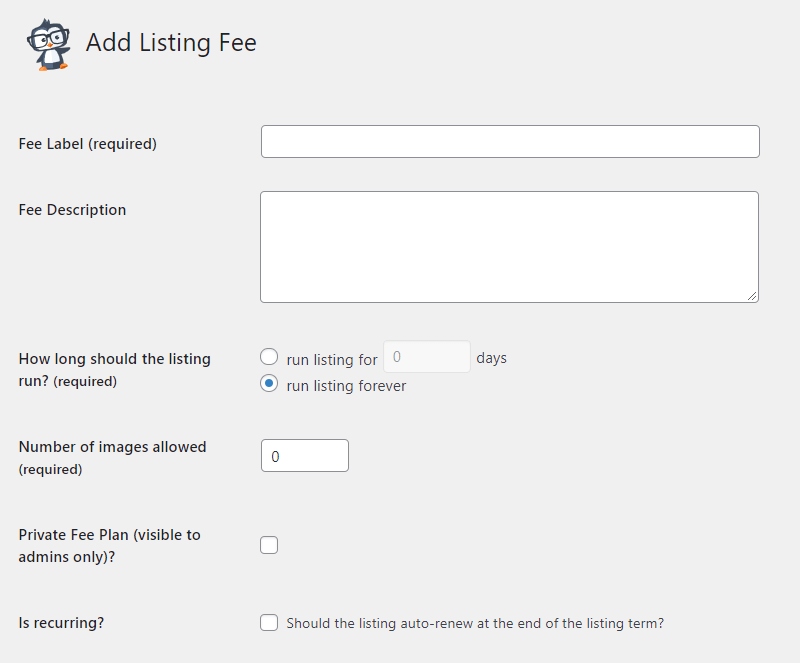
Füllen Sie die Felder aus, um Ihre Verzeichnisgebührenpläne zu erstellen. Wir empfehlen, für jeden Plan verschiedene Funktionen zu verwenden, um einen individuellen Wert zu bieten. Einige, die Sie in Betracht ziehen könnten, sind:
- Vorgestellte Pläne, die beworbene Einträge oben anzeigen
- Wiederkehrende Pläne, um die Zahlung für Geschäfte zu erleichtern
- Pläne, die mehr Bilder als üblich zulassen, damit Unternehmen ihren Bestand präsentieren können
Wir empfehlen außerdem, günstigere oder kostenlose Pläne für kleinere WooCommerce-Anbieter anzubieten. Sie sprechen damit nicht nur Geschäfte mit begrenztem Budget an, sondern auch Händler, die kleinere Mengen an Produkten benötigen, werden dies wahrscheinlich zu schätzen wissen.
Wiederholen Sie diese Schritte für so viele Pläne, wie Sie benötigen. Stellen Sie dann sicher, dass Sie alle gespeichert haben, und fahren Sie fort.
Schritt 4: Kategorien und Suchfunktionen hinzufügen
Organisation ist der Schlüssel für jede Website. Für Händler kann sie jedoch besonders wichtig sein.
Das liegt daran, dass Großhandelseinkäufe tendenziell groß sind. Das bedeutet, dass sie auch tendenziell teuer sind. Daher werden Händler es zu schätzen wissen, wenn sie effizient nach dem suchen können, was sie brauchen.
Daher werden wir den Händlerverzeichnis für WooCommerce-Benutzer zwei verschiedene Funktionen hinzufügen: Kategorien und Suchfunktionen. Insbesondere Kategorien können dazu beitragen, verschiedene Arten von Benutzergruppen anzusprechen, daher beginnen wir mit diesen.
Gehen Sie zu Verzeichnis > Verzeichniskategorien:
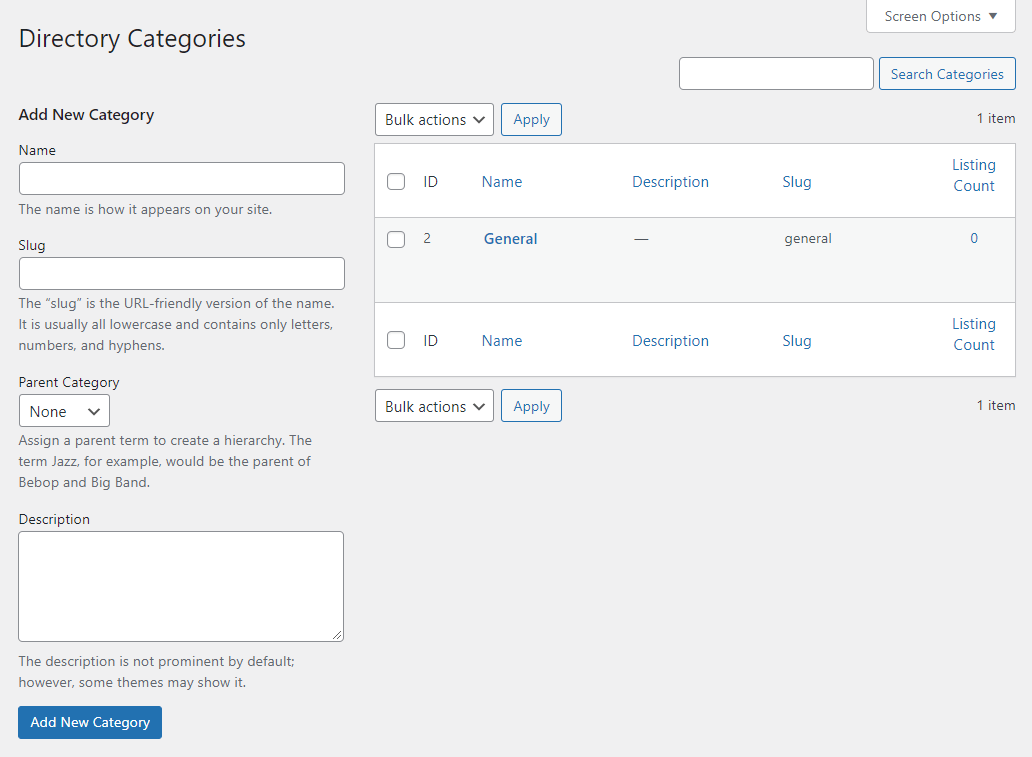
Fügen Sie die Kategorien hinzu, die am besten zu Ihrem Verzeichnis passen. Selbst wenn Sie sich auf eine Nische konzentrieren, können diese entscheidend dazu beitragen, dass Benutzer auf Ihrer Website navigieren können. Wenn Sie sich nicht sicher sind, welche Sie benötigen, können Sie jederzeit eine Option Sonstiges einfügen und später neue hinzufügen.
Wir empfehlen außerdem, Unterkategorien gut zu nutzen. Dies kann die Textwände reduzieren, die Besucher sonst einschüchtern könnten.
Als Nächstes werfen wir einen Blick auf die suchbezogenen Einstellungen. Es gibt eine Standard-Suchfunktion, aber Sie können sie an die Bedürfnisse Ihrer Händler anpassen. Sie können mit dem Prozess beginnen, indem Sie zu Verzeichnis > Einstellungen > Einträge > Suchen gehen:
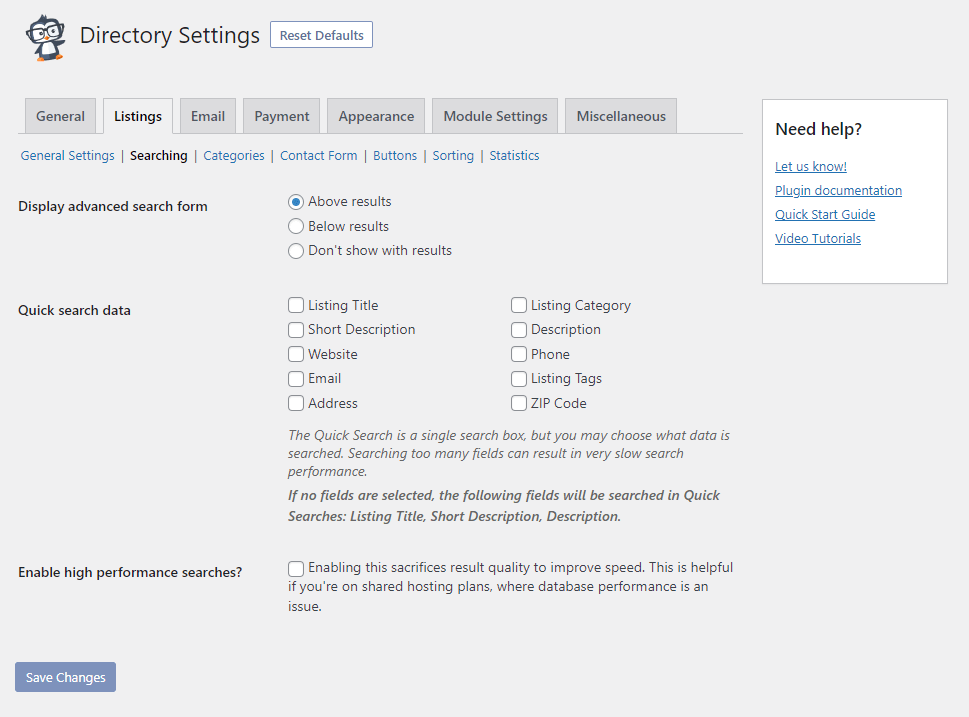
Auf dieser Seite gibt es viele Möglichkeiten. Wir empfehlen jedoch, nur die Suchfelder auszuwählen, die für Händler am relevantesten sind. Auf diese Weise wird die Seite schneller geladen.
Diese Seite richtet die grundlegende Schnellsuche für Ihre Benutzer ein. Wenn die Schnellsuche jedoch leer ist, keine Angst! Benutzer werden standardmäßig automatisch zu einem erweiterten Suchmodul weitergeleitet.
Wenn Sie diese Funktion deaktivieren möchten, suchen Sie einfach nach Erweiterte Suchmaske anzeigen oben. Dann können Sie die gewünschte Option auswählen.
Schritt 5: Erweiterte Funktionen hinzufügen
Bis jetzt sollten Sie ein voll funktionsfähiges Händlerverzeichnis für WooCommerce-Benutzer haben. Wenn Sie Ihre Website jedoch von der Masse abheben möchten, möchten Sie vielleicht auch die Module des Business Directory Plugin verwenden, um weitere Funktionen hinzuzufügen.
Wir empfehlen zum Beispiel dringend, Bewertungen und Rezensionen zu den Einträgen hinzuzufügen. Dies kann Händlern helfen zu verstehen, welche Erfahrungen ihre Mitkäufer mit bestimmten Anbietern gemacht haben. Als Bonus wird dies auch in Google-Suchen angezeigt, um schnellere Ergebnisse zu erzielen.
Sobald Sie das Modul unter Verzeichnis > Module installiert haben, können Sie mit den Einstellungen unter Verzeichnis > Einstellungen > Modul-Einstellungen > Bewertungen darauf zugreifen:
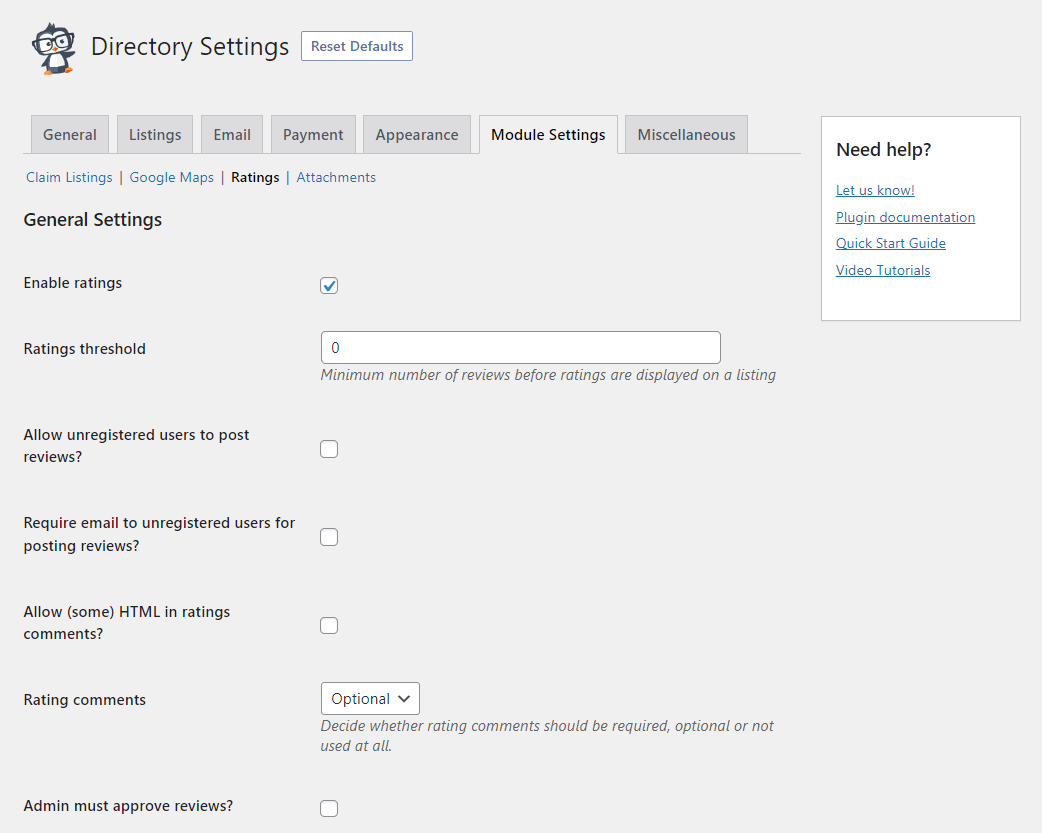
Füllen Sie die Einstellungen nach Bedarf aus. Wir empfehlen, einen Schwellenwert festzulegen, wie viele Bewertungen gesammelt werden müssen, bevor sie veröffentlicht werden. Auf diese Weise kann eine einzige schlechte Bewertung nicht die Erfolgschancen eines Eintrags beeinträchtigen.
Sie möchten vielleicht auch das Google Maps-Modul verwenden. Dies hat einige Vorteile, darunter:
- Anzeige des physischen Standorts für Händler, die Produkte abholen möchten
- Bereitstellung einer Momentaufnahme der möglichen Versandkosten
- Hilfe für Besucher, Anbieter auch in ländlichen Gebieten zu finden
Schließlich möchten Sie vielleicht auch das Attachments-Modul hinzufügen. Händler möchten vielleicht den vollständigen Produktkatalog eines Anbieters vor der Anfrage einsehen. Dies ermöglicht es Anbietern, diesen Katalog hochzuladen, sodass Sie Benutzer nicht von Ihrer Website wegsenden müssen.
Sie können auch das Format dieses Katalogs steuern. Gehen Sie einfach zu Verzeichniseinstellungen > Modul-Einstellungen > Anhänge:
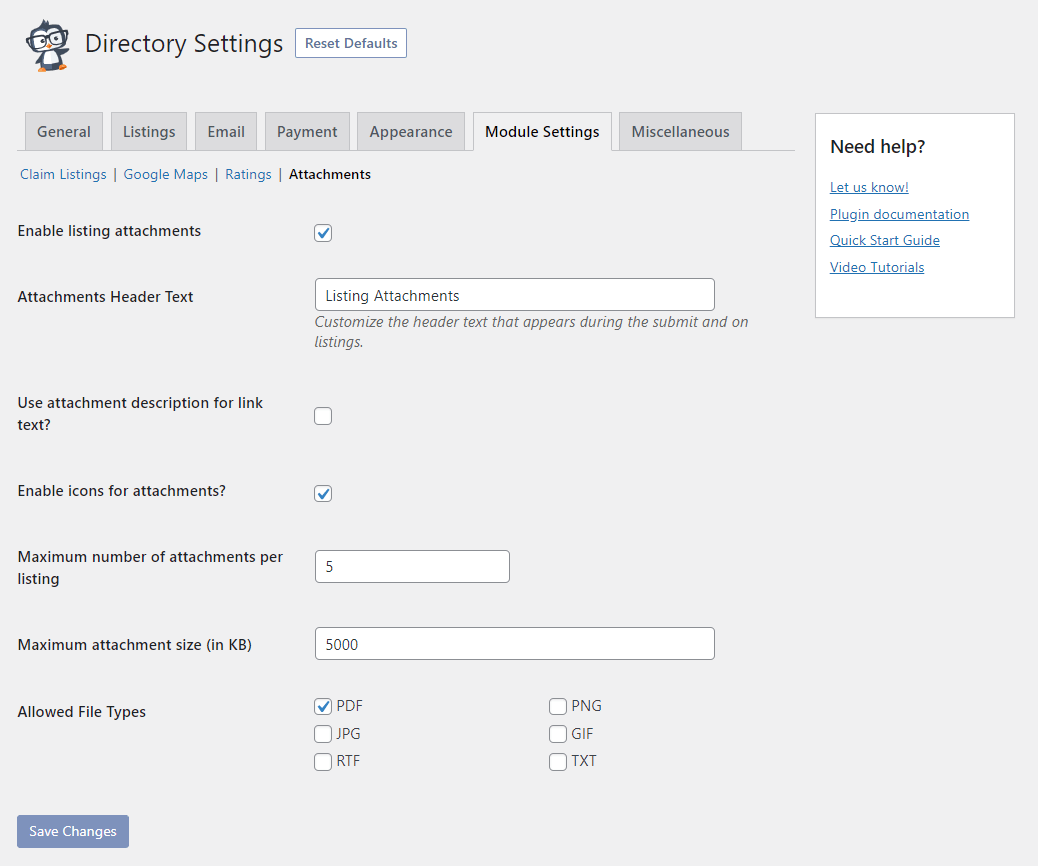
Wählen Sie die Dateitypen aus, die Sie zulassen möchten. Erwägen Sie auch, die Größe der Datei-Uploads zu begrenzen. Auf diese Weise wird Ihre Website nicht zu sehr mit Daten belastet. Denken Sie daran, Ihre Arbeit zu speichern, wenn Sie fertig sind.
Fazit
Ein Händlerverzeichnis für WooCommerce-Benutzer birgt viel Potenzial. Ob Sie Marketingbemühungen oder Ihr Einkommen steigern möchten, diese Verbindungen könnten den Trick machen. Glücklicherweise kann die Einrichtung mit einem leistungsstarken Tool wie Business Directory Plugin einfach sein.
In diesem Artikel haben wir behandelt, wie Sie Ihr Branchenverzeichnis für WooCommerce-Großhandelskunden erstellen:
- Installieren und einrichten Sie das Business Directory Plugin
- Kurieren Sie Ihre Formularfelder, um sie an die Händler anzupassen
- Fügen Sie Ihrem Verzeichnis Gebührenpläne hinzu
- Organisieren Sie Ihre Website mit Kategorien und Suchfunktionen
- Fügen Sie erweiterte Funktionen hinzu, um die Benutzererfahrung zu verbessern
Haben Sie Fragen zum Start Ihres eigenen Großhandels-zentrierten Verzeichnisses? Lassen Sie es uns im Kommentarbereich unten wissen!


