

Wenn Ihr Unternehmen wächst, kann es schwierig werden, den Überblick zu behalten. Sie müssen sich mit einer großen Anzahl von Kunden, Anfragen und Registrierungen befassen. Daher suchen Sie vielleicht nach einer einfachen Möglichkeit, Großhandels-Leads in WooCommerce zu verwalten.
Glücklicherweise können Sie mit einem guten Managementsystem bestimmte Aufgaben automatisieren und Ihren Arbeitsablauf optimieren. Zum Beispiel ermöglicht unser Wholesale Lead Capture Plugin, Leads über ein Formular auf Ihrer Website zu erfassen, sie automatisch zu genehmigen und automatisierte E-Mails zu senden.
In diesem Beitrag erklären wir, warum Sie ein gutes Managementsystem für Großhandelsleads benötigen. Wir werden auch die Vorteile eines automatisierten Systems im Vergleich zur manuellen Nachverfolgung erörtern. Abschließend zeigen wir Ihnen, wie Sie Großhandelsleads in WooCommerce einrichten. Lassen Sie uns beginnen!
Warum Sie ein gutes Managementsystem für Großhandelsleads benötigen
Großhandelsleads können aus verschiedenen Quellen stammen, z. B. von Messen und Empfehlungen. Einige Einzelhändler kontaktieren Sie möglicherweise über Ihre Website, um mehr über Ihr Unternehmen zu erfahren, während andere sich sofort als Kunden registrieren möchten. Ohne ein entsprechendes System zur Verwaltung dieser Leads können Sie leicht den Überblick über potenzielle Kunden verlieren und wertvolle Gelegenheiten verpassen.
Ein gutes Managementsystem für Großhandelsleads ermöglicht es Ihnen, Ihren Lead-Generierungsprozess zu optimieren, Ihre Kundenbeziehungen zu verbessern und potenziell Ihren Umsatz zu steigern. Idealerweise sollte es die folgenden Funktionen umfassen:
- Lead-Erfassung: Dies ist normalerweise ein Formular, mit dem Sie Informationen von potenziellen Kunden sammeln können.
- Lead-Nachverfolgung: Dies kann Ihnen helfen, den Fortschritt jedes Leads zu verfolgen.
- Automatisierte Nachverfolgung: Durch die Einrichtung von Nachverfolgungs-E-Mails können Sie sicherstellen, dass kein Lead verloren geht.
Darüber hinaus sollte ein gutes Lead-Management-System wertvolle Einblicke in Ihre Leistung liefern. Durch die Verfolgung von Metriken wie Konversionsraten können Sie Bereiche identifizieren, in denen Sie sich verbessern müssen, und die notwendigen Änderungen an Ihrer Geschäftsstrategie vornehmen.
Verwendung eines automatisierten Großhandelssystems im Vergleich zur manuellen Nachverfolgung
Möglicherweise haben Sie bereits eine Art von Lead-Management-System implementiert. Sie verwenden beispielsweise möglicherweise eine Tabellenkalkulation, um Ihre Großhandelsleads zu verfolgen.
Die manuelle Nachverfolgung von Leads und Verkäufen kann jedoch sehr mühsam sein. Sie müssen jeden Lead in Ihr Dokument aufnehmen und dessen Details eingeben. Außerdem müssen Sie Ihre Liste regelmäßig überprüfen, um zu sehen, welche Leads eine Nachverfolgungs-E-Mail erhalten sollen.
Ein Lead-Management-Tool kann die meisten dieser Aufgaben automatisieren. Dies hilft Ihnen, Zeit zu sparen und sich auf wichtigere Bereiche Ihres Geschäfts zu konzentrieren.
Unser Wholesale Lead Capture Plugin ermöglicht es Ihnen, Ihre Großhandelsleads effizienter zu verwalten:
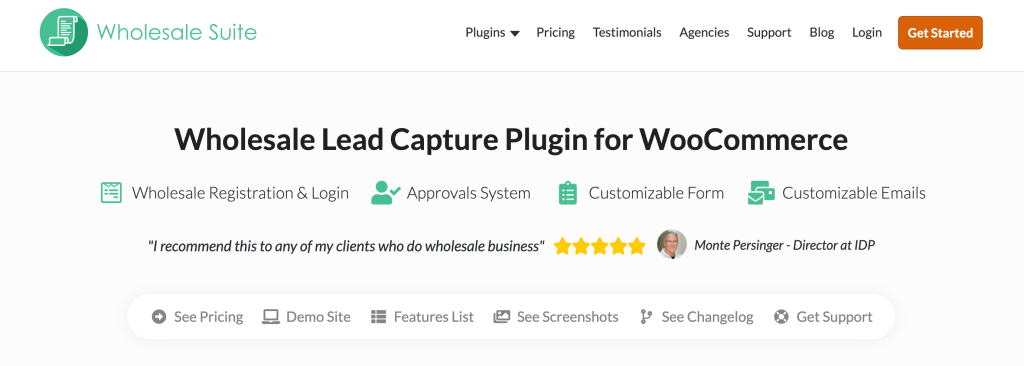
Sie können es verwenden, um ein benutzerdefiniertes Registrierungsformular zu erstellen, Benutzer automatisch zu genehmigen und sie Ihrem Registrierungssystem hinzuzufügen und eine automatisierte E-Mail-Sequenz einzurichten. Darüber hinaus erstellt das Plugin automatisch Registrierungs-, Anmelde- und Dankesseiten für Ihre Website.
Wie Sie sehen können, kann Wholesale Lead Capture all diese mühsamen Aufgaben eliminieren und Ihnen helfen, Ihre Großhandelsleads mit einem automatisierten System zu verwalten.
Bonus-Tipp: Sobald Ihr Lead-Erfassungssystem vollständig automatisiert ist, ist der nächste logische Schritt die direkte Anbindung an Ihre Kundendatenbank. Schauen Sie sich unseren vollständigen Leitfaden zur WooCommerce Großhandels-CRM-Integration an, um zu sehen, wie Sie Ihre neu erfassten Leads mühelos synchronisieren können.
So richten Sie die Erfassung von Großhandelsleads ein (in 3 Schritten)
Lassen Sie uns nun darauf eingehen, wie Sie die Erfassung von Großhandelsleads in Ihrem WooCommerce-Shop einrichten und mit der Verwaltung Ihrer Großhandelsleads beginnen.
Nachdem Sie das Plugin gekauft haben, können Sie dessen Datei von Ihrem Wholesale Suite-Konto herunterladen und auf Ihre Website hochladen. Anschließend müssen Sie nur noch Ihren Lizenzschlüssel eingeben und schon kann es losgehen.
Schritt 1: Konfigurieren Sie den Registrierungs- und Genehmigungsprozess
Wie bereits erwähnt, erstellt Wholesale Lead Capture nach der Aktivierung automatisch Seiten für die Registrierungs- und Anmeldeformulare. Um auf deren Einstellungen zuzugreifen, navigieren Sie zu WooCommerce > Einstellungen und wählen Sie den Tab Wholesale Lead.
Unter Allgemein sehen Sie die Anmelde-, Registrierungs- und Dankesseiten für Ihre Großhandelsleads:
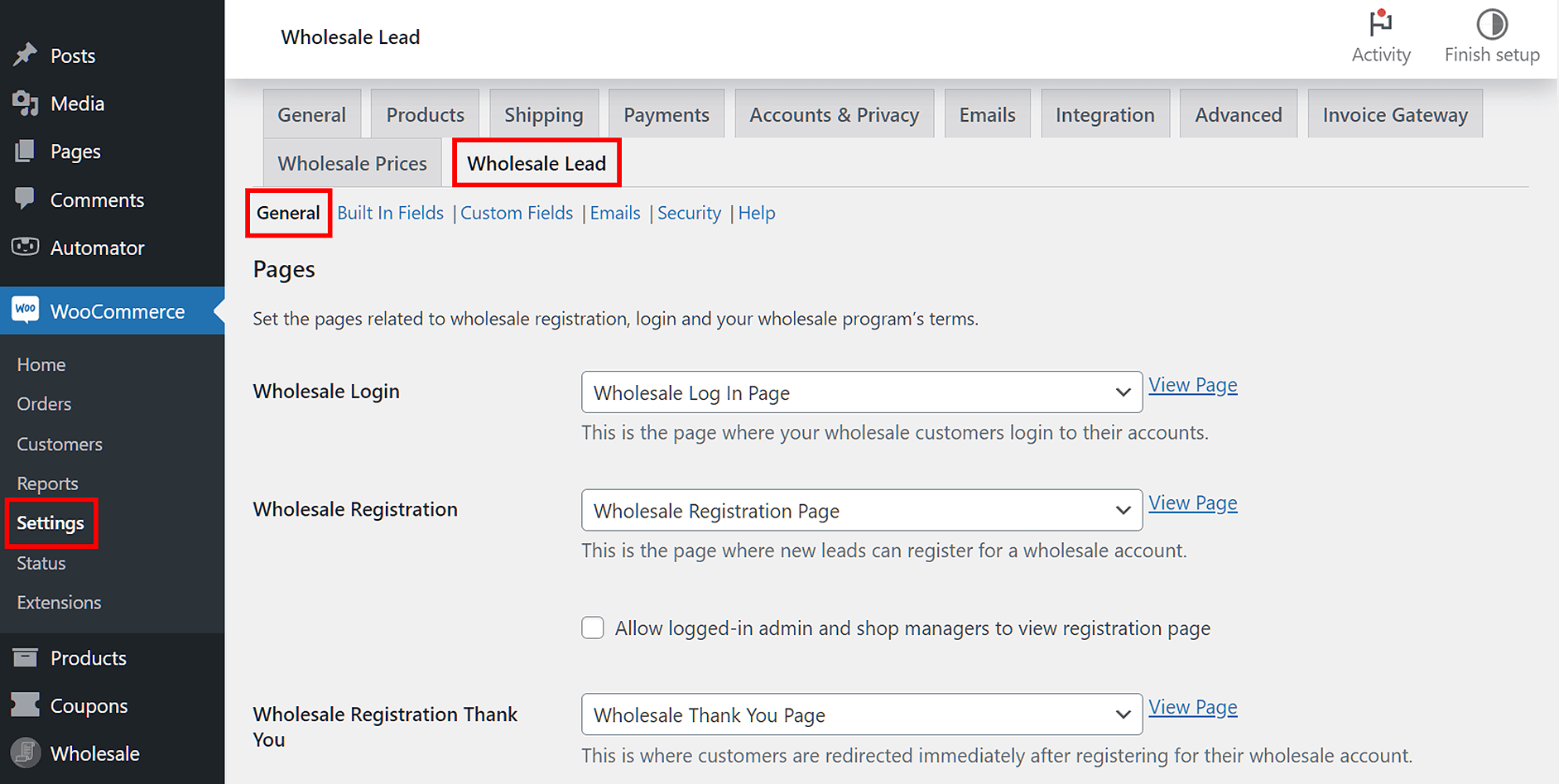
Standardmäßig sind diese auf die vom Plugin erstellten Seiten eingestellt, sodass Sie sie nicht ändern müssen (es sei denn, Sie möchten eine benutzerdefinierte Seite verwenden). Wenn Sie nach unten scrollen, können Sie eine Seite auswählen, zu der Benutzer nach der Anmeldung oder Abmeldung automatisch weitergeleitet werden:
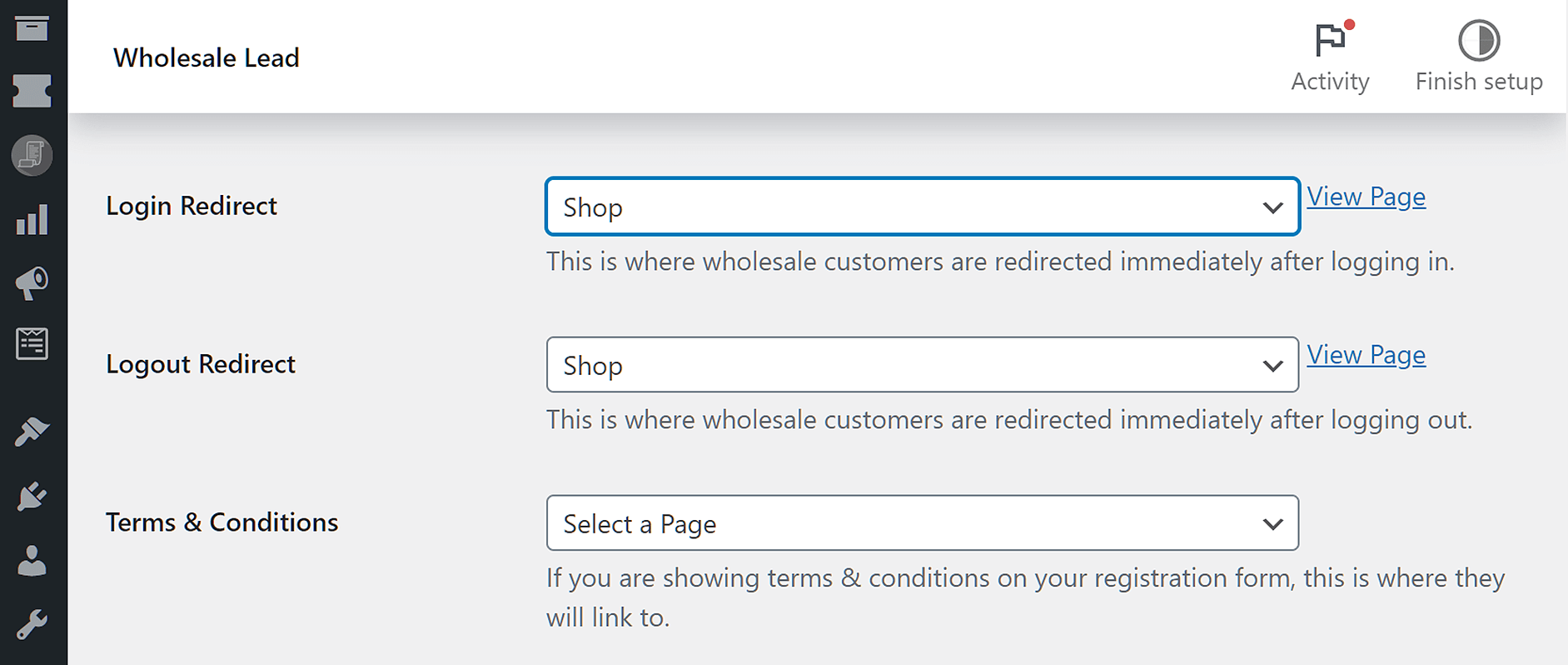
Zum Beispiel möchten Sie sie vielleicht zur Shop-Seite weiterleiten, damit sie mit dem Stöbern in Ihren Produkten beginnen können. Sie haben auch die Möglichkeit, einen Link zu Ihrer AGB-Seite im Registrierungsformular hinzuzufügen.
Als Nächstes können Sie die Einstellungen unter Lead-Aktionen anpassen. Standardmäßig wird jedem Benutzer, der das Registrierungsformular absendet, die Rolle „Großhandelskunde“ zugewiesen. Sie können dies jedoch frei ändern:
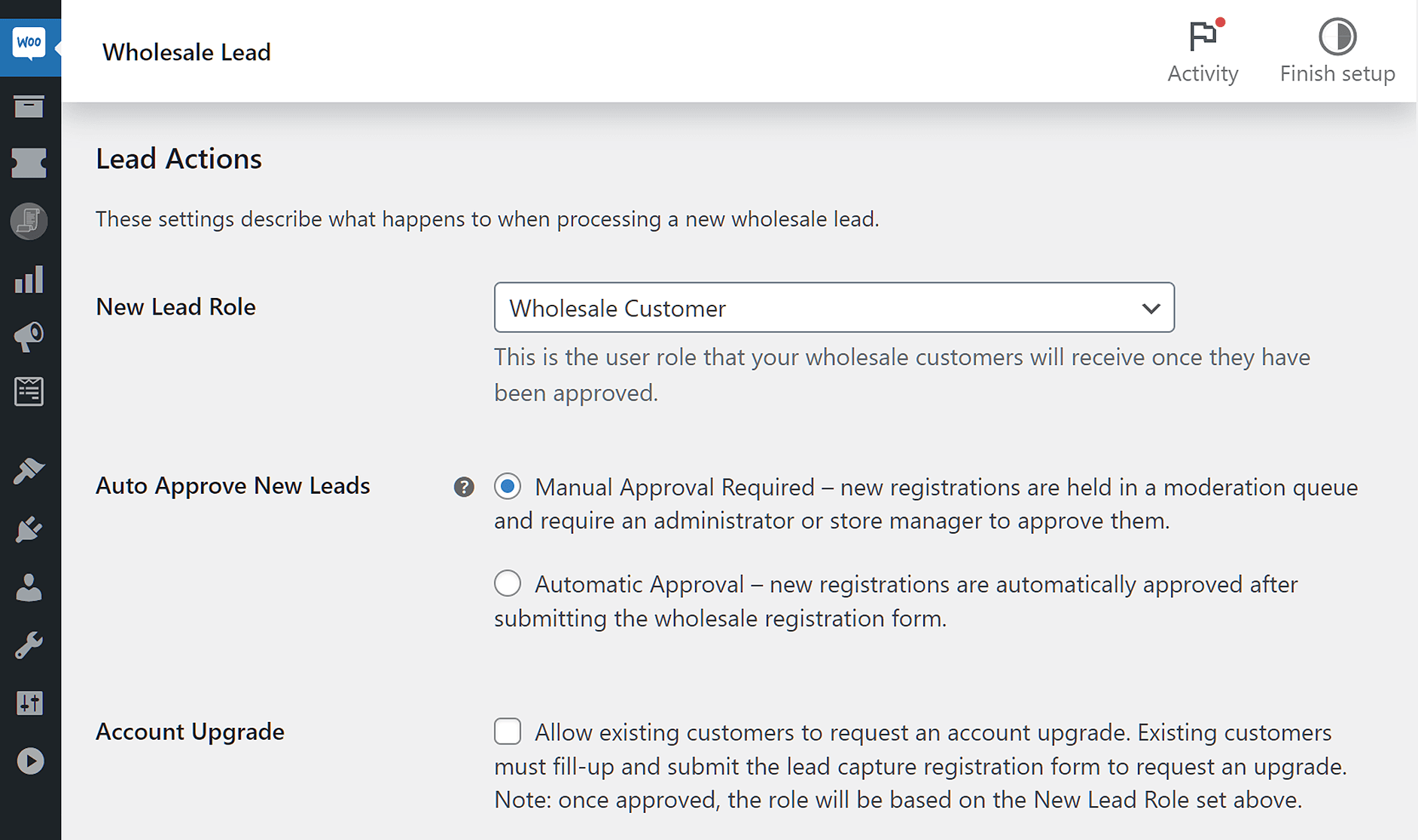
Sie können auch automatische Genehmigungen von Registrierungen aktivieren. Wenn Sie diese Option auswählen, werden Benutzer automatisch als Großhandelskunden auf Ihrer Website angemeldet.
Zusätzlich können Sie Konto-Upgrades für bestehende Benutzer zulassen. Wenn sie ihre Rollen in Großhandelskunden ändern möchten, müssen sie das Lead-Generierungsformular einreichen, um ein Upgrade zu erhalten.
Es gibt eine Option, eine Konto-Upgrade-Nachricht für normale Kunden anzuzeigen. Im Grunde müssen Sie nur das Kontrollkästchen für die Option Konto-Upgrade-Nachricht anzeigen aktivieren:
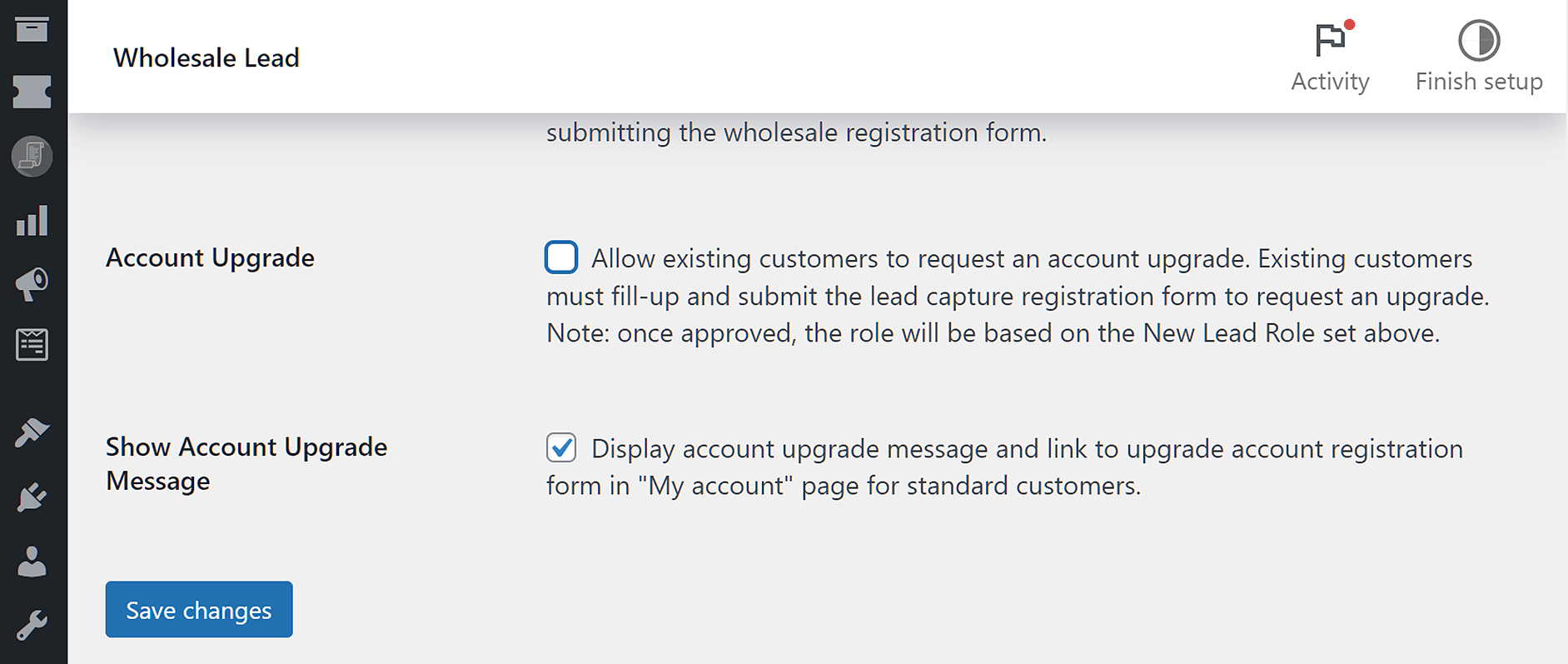
Wenn Sie bereit sind, können Sie auf Änderungen speichern klicken.
Schritt 2: Bearbeiten Sie Ihr Lead-Generierungsformular
Lassen Sie uns nun zum Lead-Generierungsformular übergehen. Wählen Sie in den Wholesale Lead-Einstellungen Integrierte Felder:
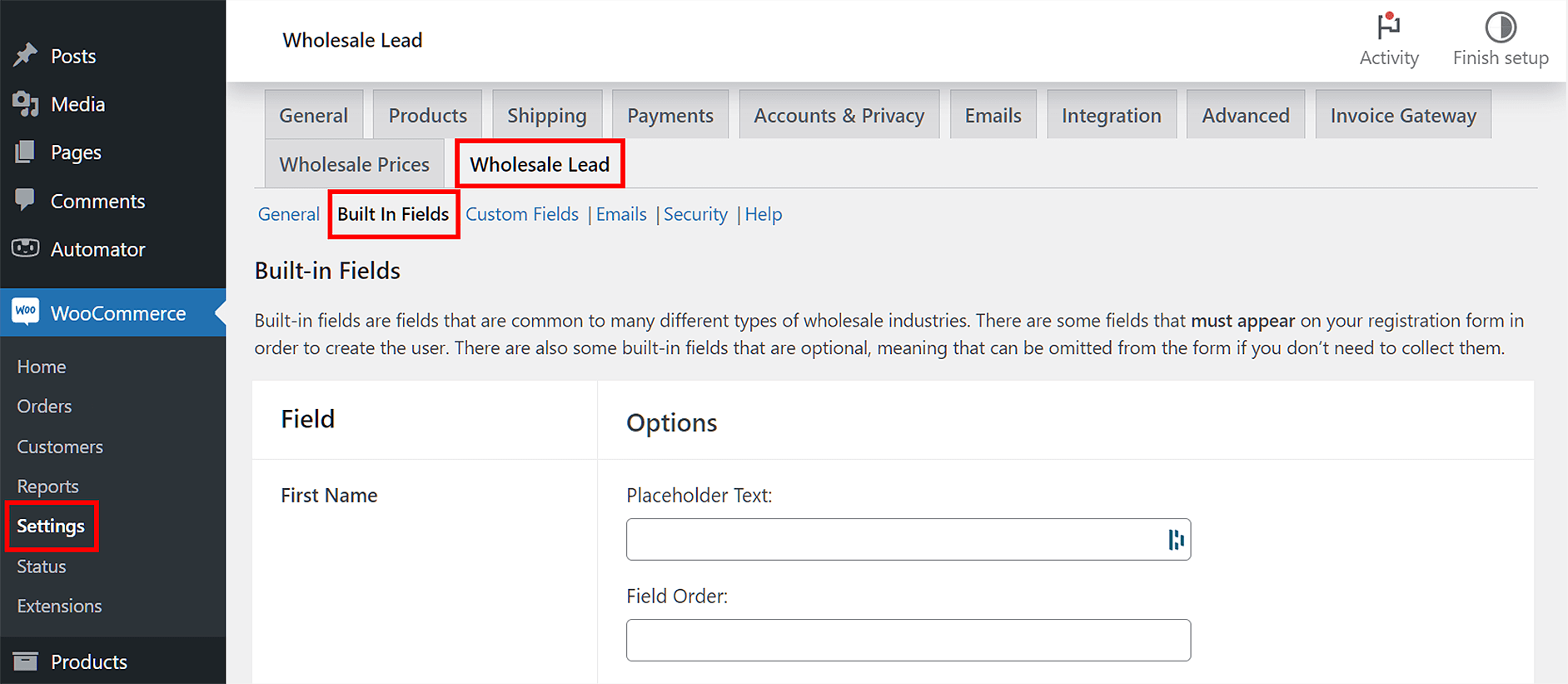
Hier sehen Sie die Felder, die im Standard-Registrierungsformular enthalten sind. Sie können Platzhaltertext für diese Felder eingeben und deren Reihenfolge ändern.
Sie können auch zusätzliche Felder aktivieren und diese als Pflichtfelder festlegen. Sie könnten Benutzer beispielsweise bitten, den Namen und die Adresse ihres Unternehmens einzugeben:
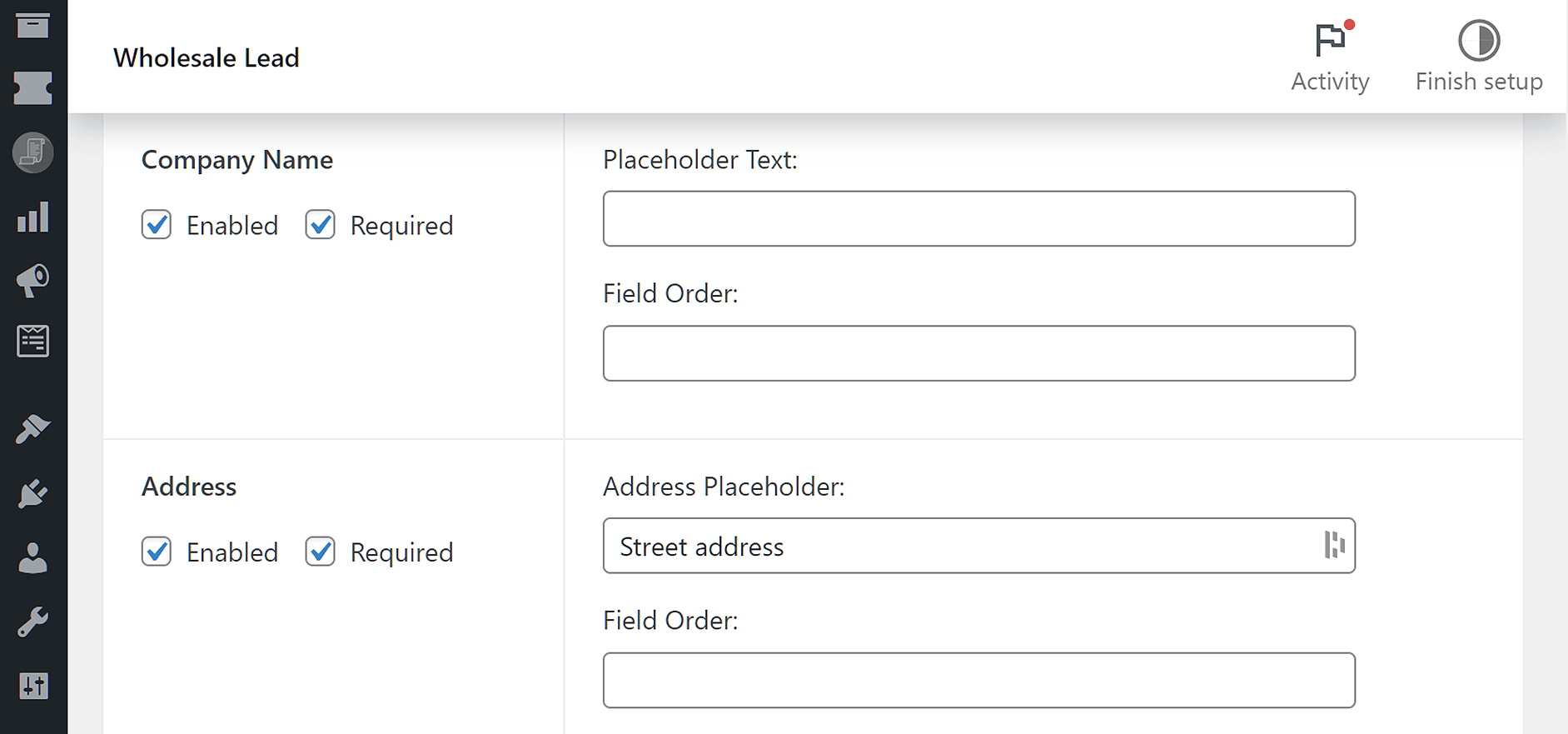
Denken Sie daran, Ihre Änderungen zu speichern, wenn Sie fertig sind. Navigieren Sie dann zurück nach oben und wählen Sie die Registerkarte Benutzerdefinierte Felder.
Hier können Sie Ihrem Lead-Erfassungsformular weitere Felder hinzufügen. Sie könnten Benutzer beispielsweise bitten, die Branche anzugeben, in der sie tätig sind:
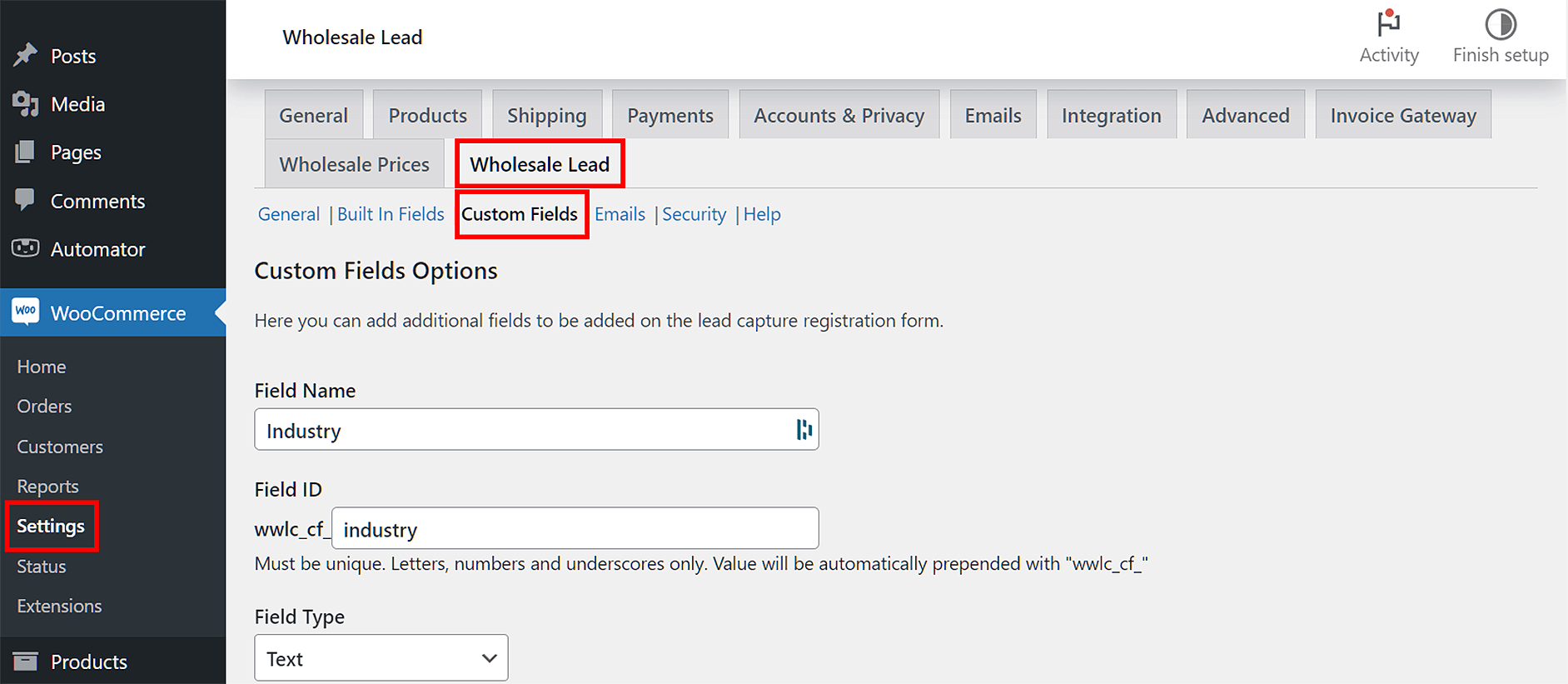
Klicken Sie auf Benutzerdefiniertes Feld hinzufügen, um Ihre Änderungen zu speichern. Sie können beliebig viele Felder hinzufügen und sie als „erforderlich“ markieren.
Schritt 3: Passen Sie die automatisierten E-Mails für Ihre Großhandels-Leads an
Schließlich können Sie Ihre automatisierten E-Mails für Großhandels-Leads konfigurieren. Klicken Sie in den Großhandels-Lead-Einstellungen auf die Registerkarte E-Mails:
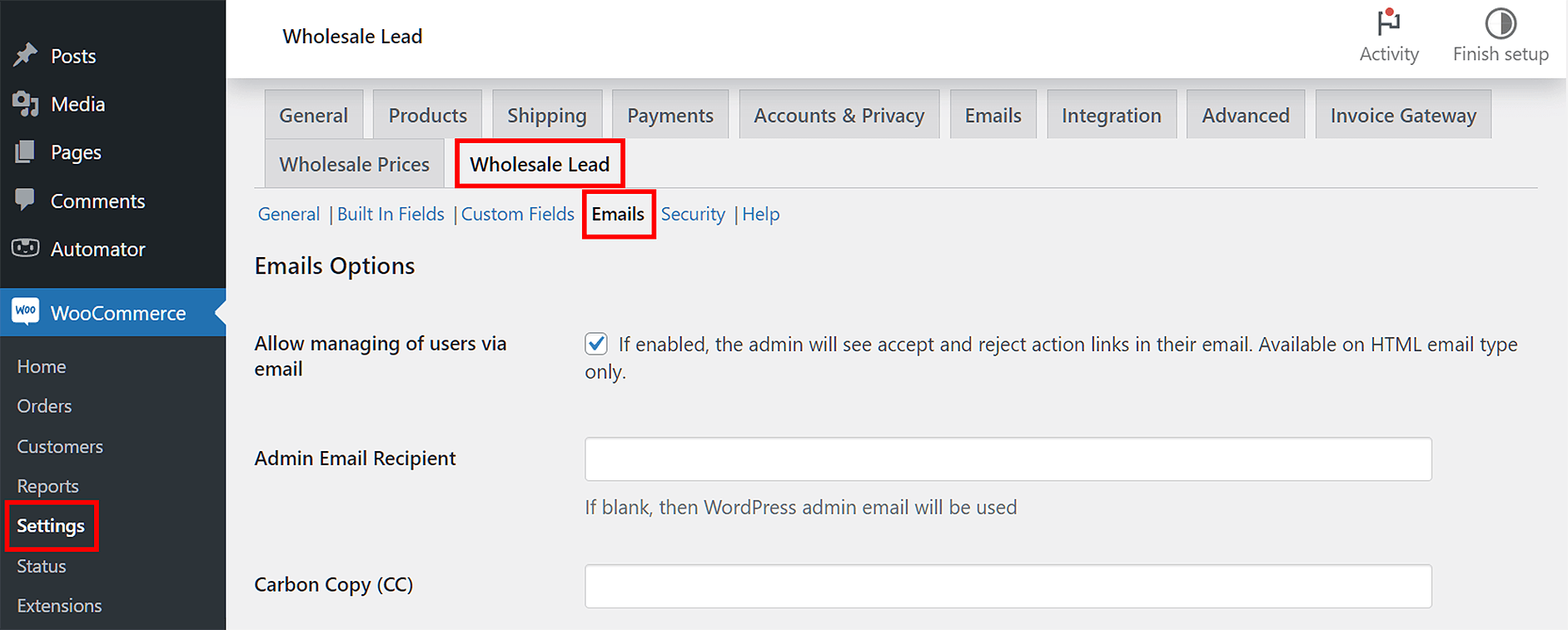
Hier können Sie die Verwaltung von Benutzern per E-Mail aktivieren, einen Admin-E-Mail-Empfänger hinzufügen und vieles mehr.
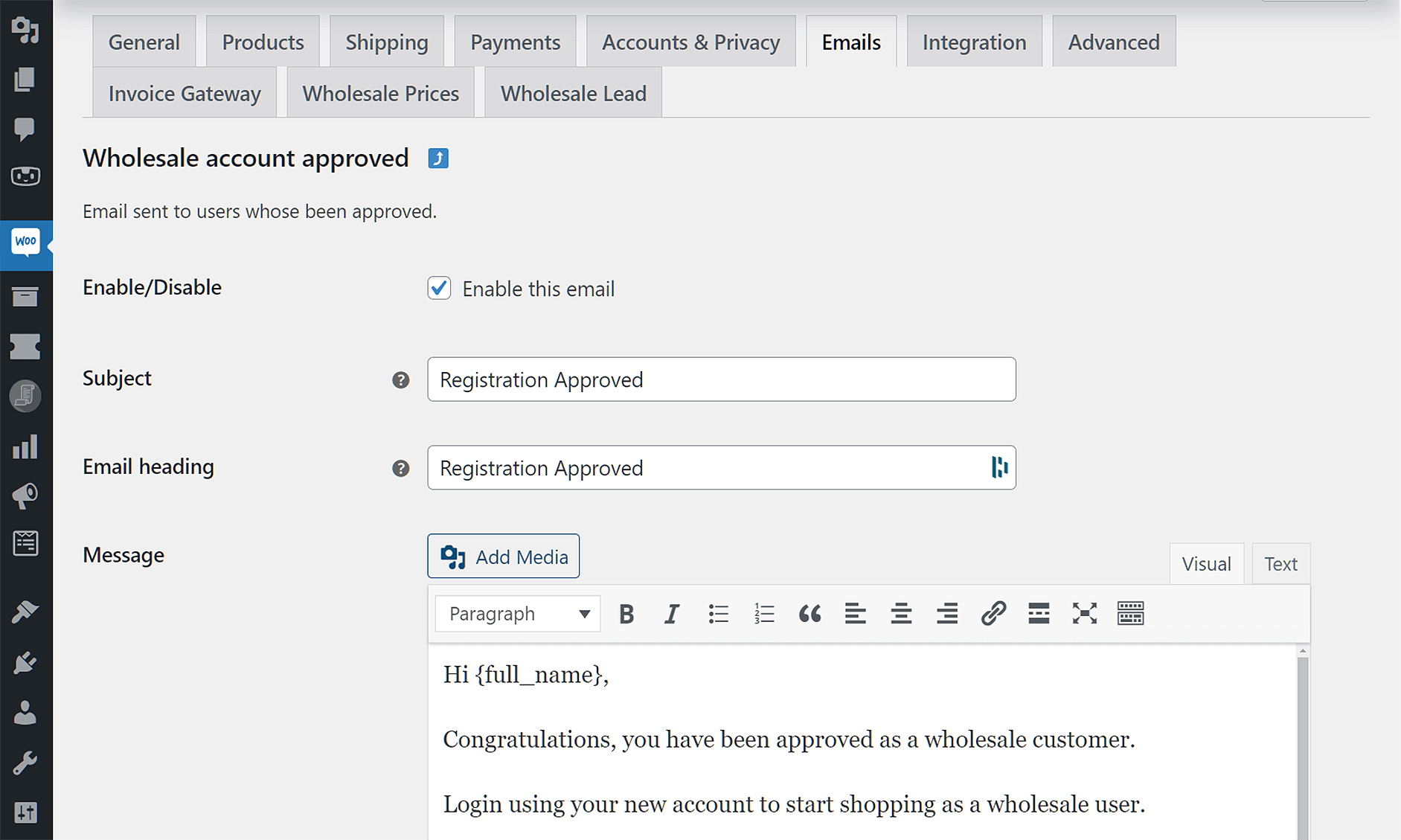
In WooCommerce > Einstellungen > E-Mails finden Sie auch einige E-Mail-Vorlagen, die Sie bearbeiten können. Dazu gehören Benachrichtigungen, die bei jeder Registrierung und bei genehmigten Benutzern an den Administrator gesendet werden.
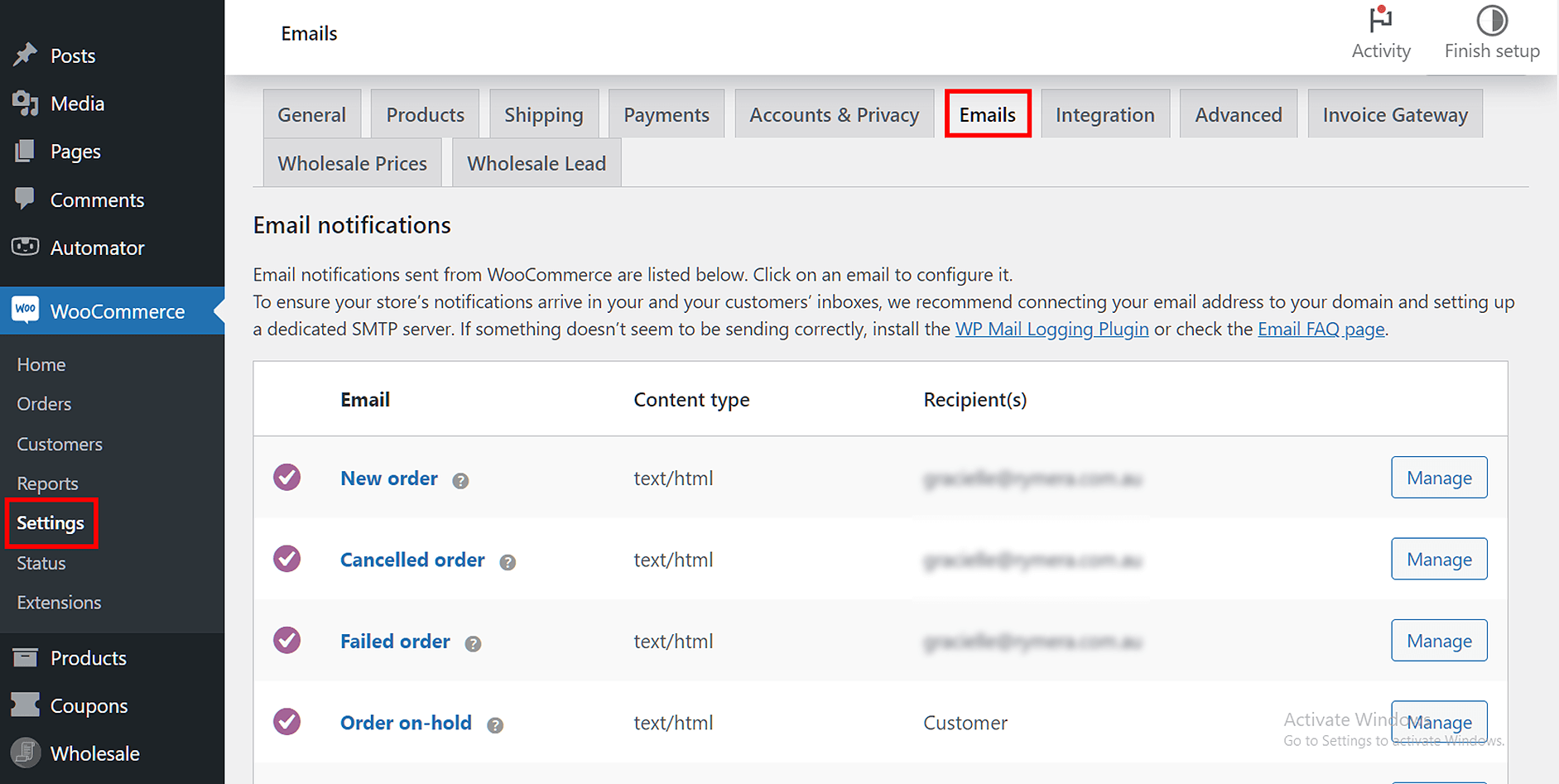
Sie können die Standardnachrichten für diese Admin-Benachrichtigungen verwenden. Möglicherweise möchten Sie jedoch die Nachrichten anpassen, die an Ihre Großhandels-Leads gesendet werden, einschließlich der Genehmigungs-E-Mail:
Denken Sie daran, Ihre Änderungen zu speichern.
Nun machen Sie sich vielleicht Sorgen über Bots und Spam-Einreichungen, insbesondere wenn die automatische Genehmigung aktiviert ist. Glücklicherweise kann das Plugin Ihnen helfen, Ihren Großhandels-Shop sicherer zu machen.
Wenn Sie zur Registerkarte Sicherheit gehen, können Sie reCAPTCHA auf Ihren Registrierungsformularen aktivieren:
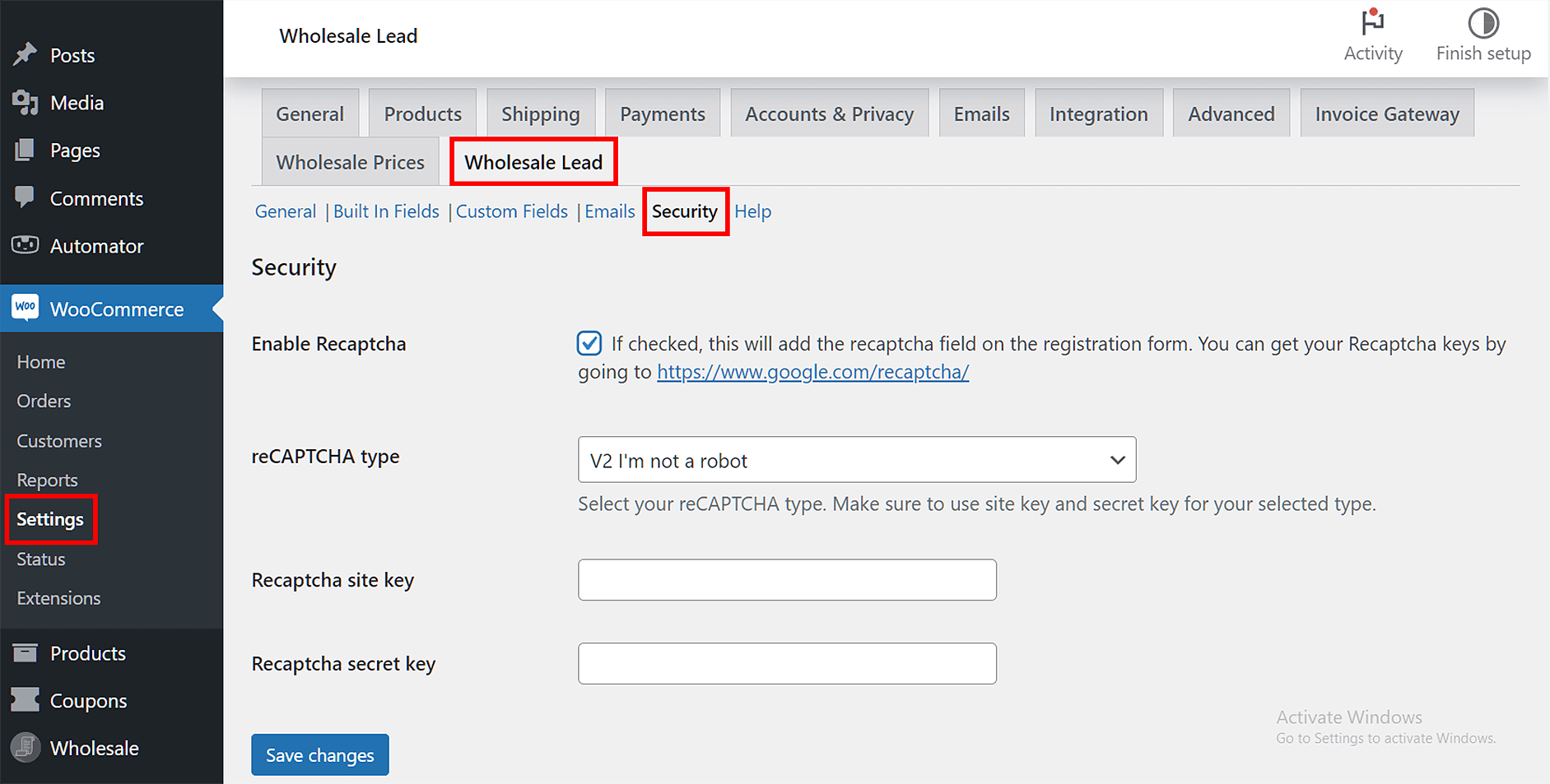
Dies hilft Ihnen sicherzustellen, dass nur echte Einreichungen zu Ihrem Lead-Management-System hinzugefügt werden.
Fazit
Wenn Ihr Unternehmen wächst, benötigen Sie ein gutes Managementsystem für Ihre Großhandels-Leads. Dies hilft Ihnen, neue Kunden effizienter zu bearbeiten und Ihren Kundenservice zu verbessern. Außerdem können Sie mit einem Plugin wie Wholesale Lead Capture den Großteil des Prozesses automatisieren und Ihren Arbeitsablauf optimieren.
Zusammenfassend lässt sich sagen, wie Sie Großhandels-Leads mit Wholesale Lead Capture verwalten:
- Konfigurieren Sie den Registrierungs- und Genehmigungsprozess
- Bearbeiten Sie Ihr Lead-Generierungsformular
- Passen Sie die automatisierten E-Mails an
Haben Sie Fragen zur Verwaltung von Großhandels-Leads in WooCommerce? Lassen Sie es uns im Kommentarbereich unten wissen!


