

Gute Nachrichten! Das Rechnungssystem von Wholesale Payments WooCommerce ist noch besser geworden. Mit diesem neuen Update können Sie Rechnungen jetzt im Tab "Zahlungen" sehen und verwalten. Kein Wechseln mehr zwischen verschiedenen Plattformen, denn alles, was Sie brauchen, ist bereits an einem Ort.
Dieses Update macht es einfacher und schneller, Rechnungen zu bearbeiten. Jetzt können Sie Zahlungen verfolgen, Rechnungsdetails überprüfen und einen klaren Überblick darüber erhalten, was bezahlt wurde und was noch offen ist.
Lassen Sie uns erkunden, was es Neues gibt und wie es Ihrem Online-Shop hilft!
Wholesale Payments Neues WooCommerce Rechnungssystem
Vor diesem Update konnten Rechnungen nur über die WooCommerce-Bestellungslistenansicht von WordPress abgerufen werden. Shop-Betreiber mussten zwischen verschiedenen Bereichen wechseln, nur um zu prüfen, ob ein Kunde bezahlt hatte. Dieser Prozess hätte effizienter sein können, insbesondere angesichts der Unterstützung von WooCommerce für verschiedene Zahlungsmethoden, die dazu führen kann, dass Rechnungen übersehen werden.
Was ist neu bei diesem Update?
Jetzt wurde mit dem neuesten Feature-Update in Wholesale Payments das Rechnungssystem von WooCommerce optimiert. Anstatt Zeit mit der Suche nach Rechnungen zu verschwenden, können Shop-Betreiber jetzt alles direkt im Tab "Wholesale Payments" sehen und verwalten.
- Alle Rechnungen an einem Ort – Sie müssen nicht mehr zu verschiedenen Bereichen navigieren. Alle Ihre Kundenrechnungen von WooCommerce befinden sich jetzt alle in Wholesale Payments.
- Rechnungsstatus einfach verfolgen – Keine Verwirrung mehr! Sie können jetzt sofort sehen, ob eine Rechnung ausstehend, bezahlt oder überfällig ist. Dies hilft Shop-Betreibern zu wissen, welche Kunden noch bezahlen müssen und welche bereits fertig sind.
- Keine manuellen Logins mehr – Laden Sie PDF-Rechnungen direkt von Stripe herunter
Mit diesem neuen System können Unternehmen Rechnungen schneller erstellen und müssen keine Zeit mehr mit dem Wechseln zwischen Plattformen oder dem Verlust des Zahlungsüberblicks verschwenden.
Außerdem sorgt das neue und verbesserte Design von Wholesale Payments dafür, dass alles übersichtlicher aussieht, reibungsloser funktioniert und einfacher zu bedienen ist. Egal, ob Sie Rechnungen erstellen, Zahlungen verfolgen oder Lieferscheine senden müssen, dieses Update macht es einfacher.
Im nächsten Abschnitt werden wir dieses neue Feature Schritt für Schritt weiter untersuchen!
So navigieren Sie zur neuen Benutzeroberfläche
In den folgenden Schritten führen wir Sie durch die neue Benutzeroberfläche von Wholesale Payments.
1. Gehen Sie zum Tab "Zahlungspläne"
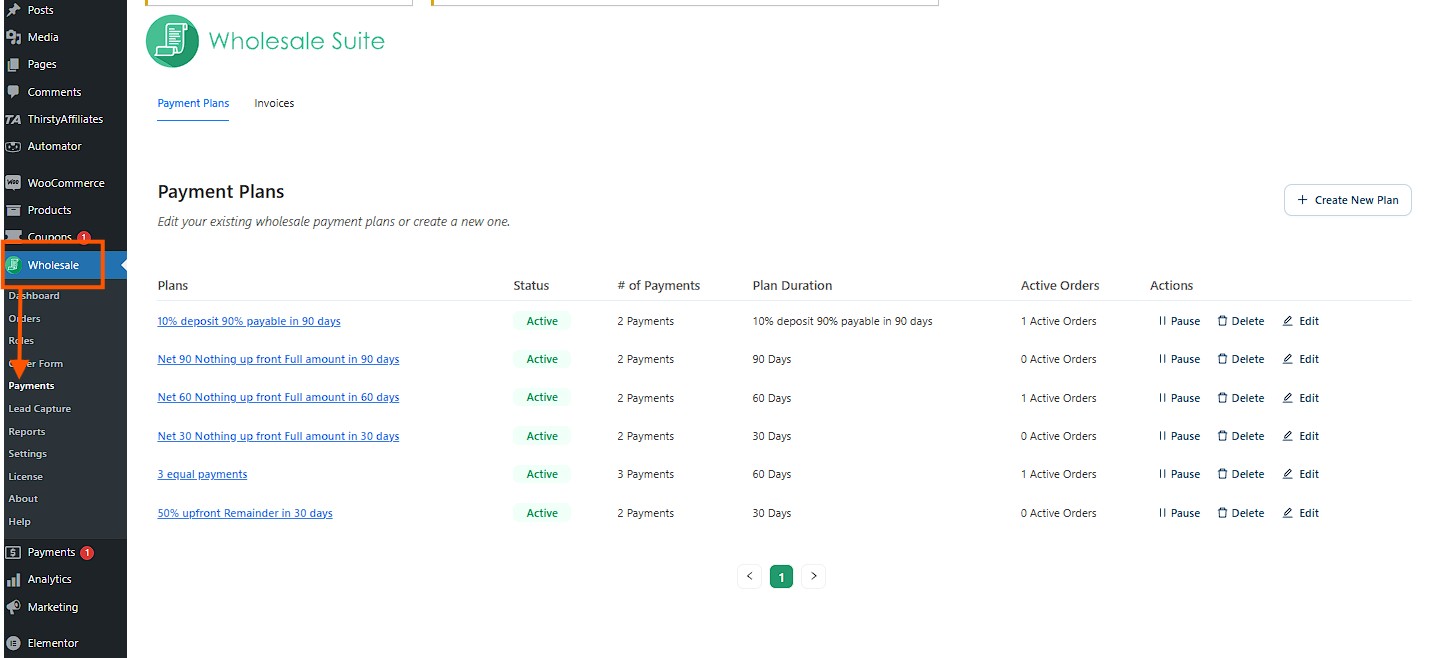
Um die neue Funktion von Wholesale Payments auszuprobieren und zu nutzen, gehen Sie zu Wholesale > Payments. Sie landen im Tab Zahlungspläne, wo Sie vorgeschlagene und maßgeschneiderte Zahlungspläne für jeden Ihrer Großhandelskunden einsehen können. Diese neue Benutzeroberfläche erleichtert die Verfolgung ihres aktuellen Zahlungsstatus, der Anzahl abgeschlossener Zahlungen, der Planlaufzeit, aktiver Bestellungen und mehr. Außerdem haben Sie mehrere Optionen, um ihre Pläne anzupassen und zu optimieren, um ihren Bedürfnissen gerecht zu werden.
2. Rechnungsplan anpassen
Wir haben die Funktion "Benutzerdefinierter Plan" verbessert, um sie einfacher und detaillierter zu gestalten. Jetzt können Sie Großhandelszahlungen effizienter anpassen und auf die spezifischen Bedürfnisse Ihrer Kunden zuschneiden.
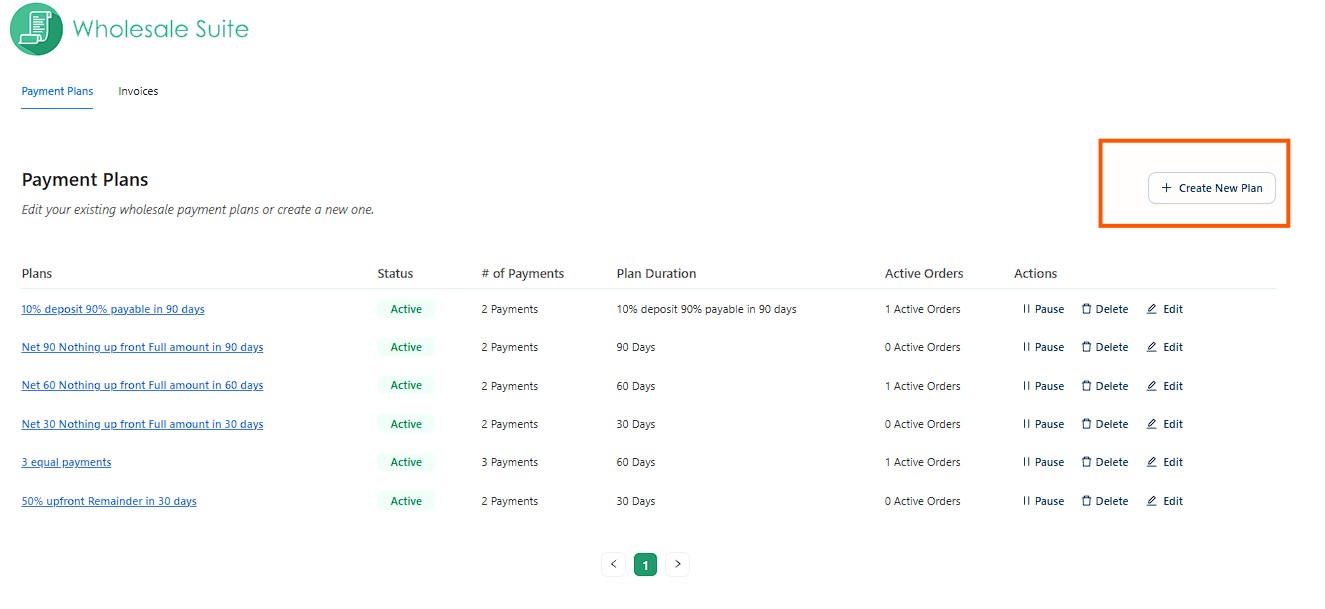
Gehen Sie zu Großhandel > Zahlungen > Zahlungspläne > Neuen Plan erstellen. Von dort erscheint ein kleines Pop-up-Fenster, in dem Sie auswählen können, welchen Plan Sie zur Anpassung eines Zahlungsplans verwenden möchten, der speziell für Ihre Großhandelskunden zugeschnitten ist.
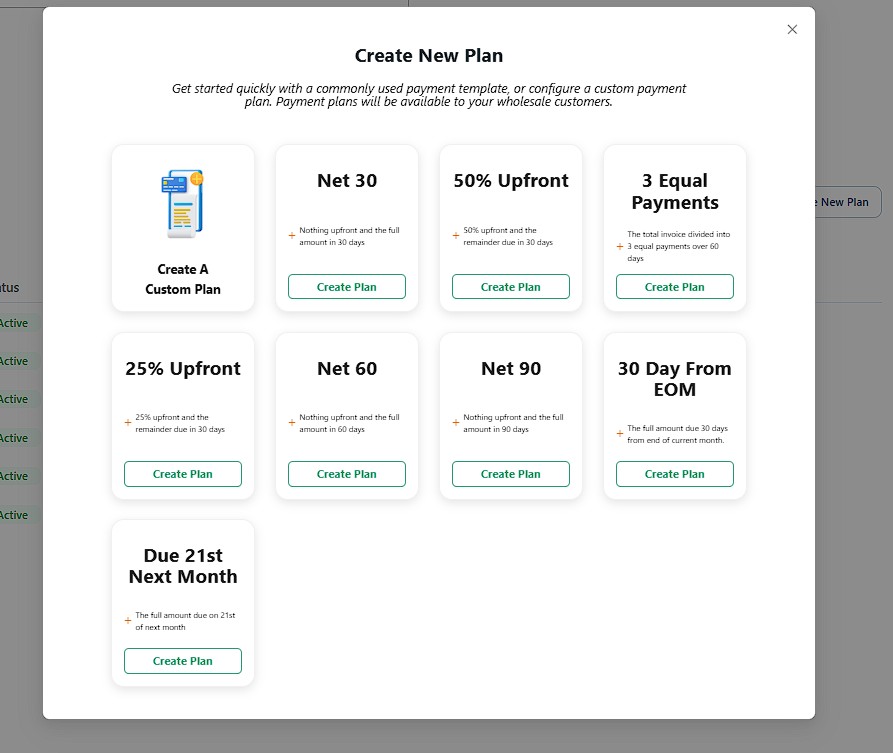
Sie können aus den verfügbaren Plänen wählen, um die Art des Zahlungsplans auszuwählen, den Sie Ihren Großhandelskunden anbieten möchten, oder Sie können Ihren Plan nach Ihren Wünschen erstellen.

Wenn Sie einen benutzerdefinierten Plan erstellen, können Sie diesen Plan aktivieren und deaktivieren und Zahlungsplanbeschränkungen anwenden.
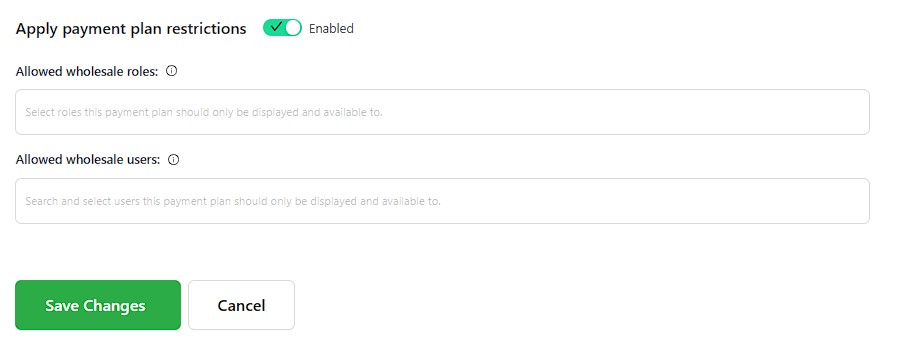
Sobald Beschränkungen aktiviert sind, müssen Sie Rollen auswählen oder bestimmte Benutzer suchen, denen der Zugriff auf diesen Plan gestattet ist:
- Zulässige Großhandelsrollen: Wählen Sie die Großhandelsrollen aus, denen dieser Zahlungsplan beim Checkout zur Verfügung steht. Nur Benutzer mit den ausgewählten Rollen sehen diesen Plan und können ihn auf ihre Einkäufe anwenden.
- Zulässige Großhandelsbenutzer: Nur genehmigte Großhandelskunden können während des Checkouts auf diesen Zahlungsplan zugreifen. Stellen Sie sicher, dass Ihr Konto über die erforderlichen Berechtigungen verfügt, um Großhandelspreise anzuwenden und den Kauf mit diesem Plan abzuschließen.
3. Rechnungen filtern
Für einen einfacheren Zugriff auf Ihre Rechnungsliste können Sie diese jetzt durchsuchen und filtern, indem Sie zu Großhandel > Zahlungen > Rechnungen gehen.
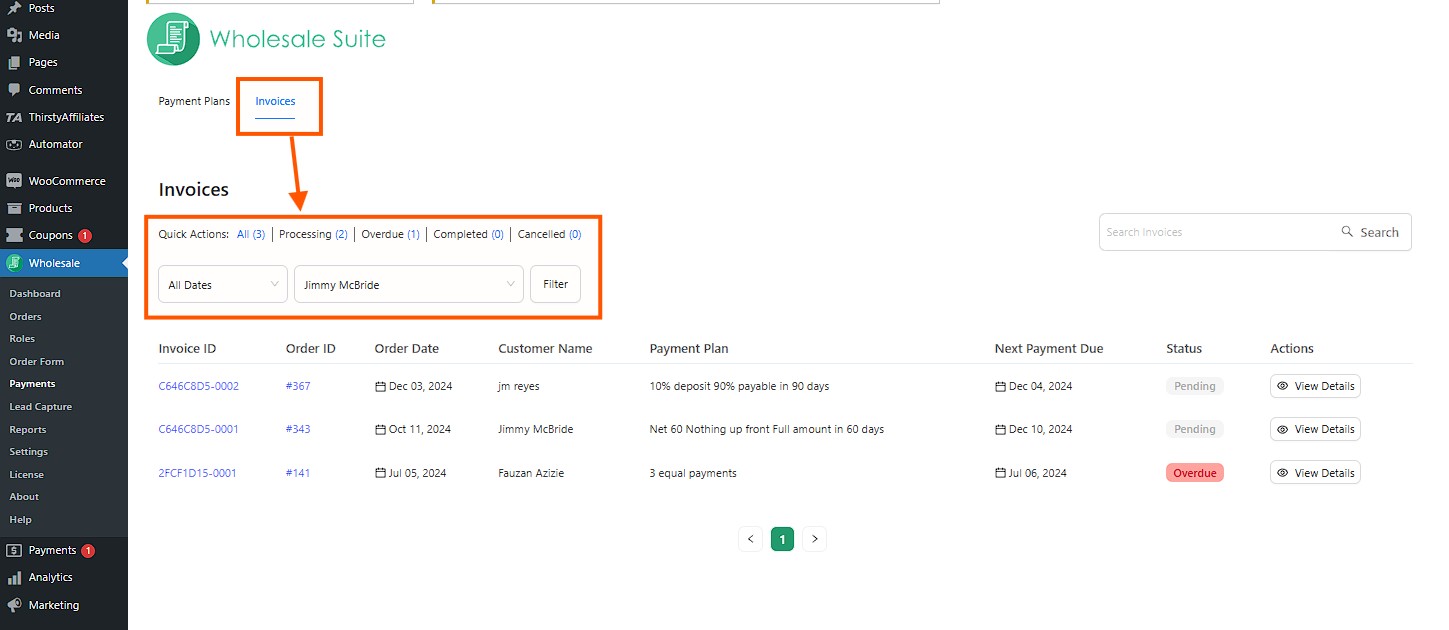
Von hier aus können Sie Filter verwenden, um bestimmte Rechnungen für Ihre Großhandelskunden leicht zu finden. Sie können Ihre Rechnungsliste sortieren, indem Sie Kategoriefilter wie "In Bearbeitung", "Überfällig", "Abgeschlossen" oder "Abgebrochen" auswählen. Wenn Sie nach einer bestimmten Kundenrechnung suchen, können Sie auch nach deren Namen suchen, um schnell darauf zuzugreifen.
4. PDF-Rechnung in der Stripe- und WooCommerce-Bestellliste
Sie können die Zahlungsdetails eines Großhandelskunden einfach einsehen, indem Sie im Abschnitt "Aktionen" auf "Details anzeigen" klicken.
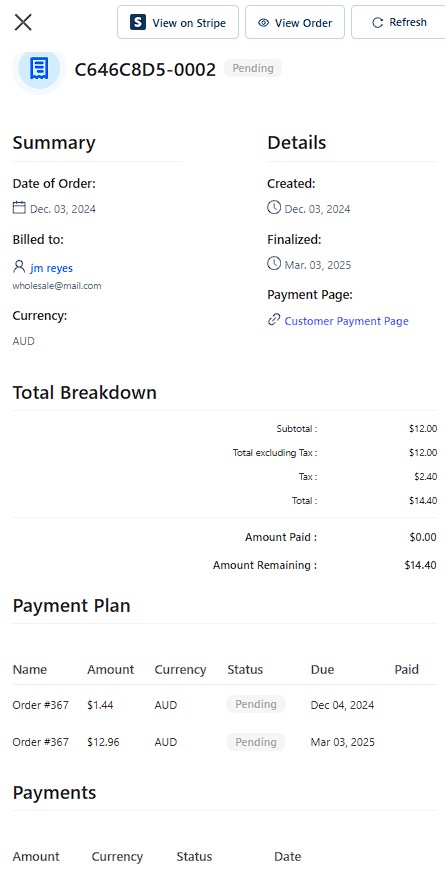
Hier können Sie alle Details der Rechnung Ihres Großhandelskunden einsehen. Sie finden hier Informationen wie Rechnungs-ID, Zahlungsstatus, Fälligkeitsdaten usw. Dies erleichtert die Verfolgung ihres Zahlungsprozesses und die Überprüfung ihrer Zahlungshistorie.
Eine weitere praktische Funktion dieser Aktualisierung ist, dass Sie jetzt PDF-Rechnungen direkt von Stripe herunterladen können, indem Sie auf die Schaltfläche Auf Stripe anzeigen klicken.
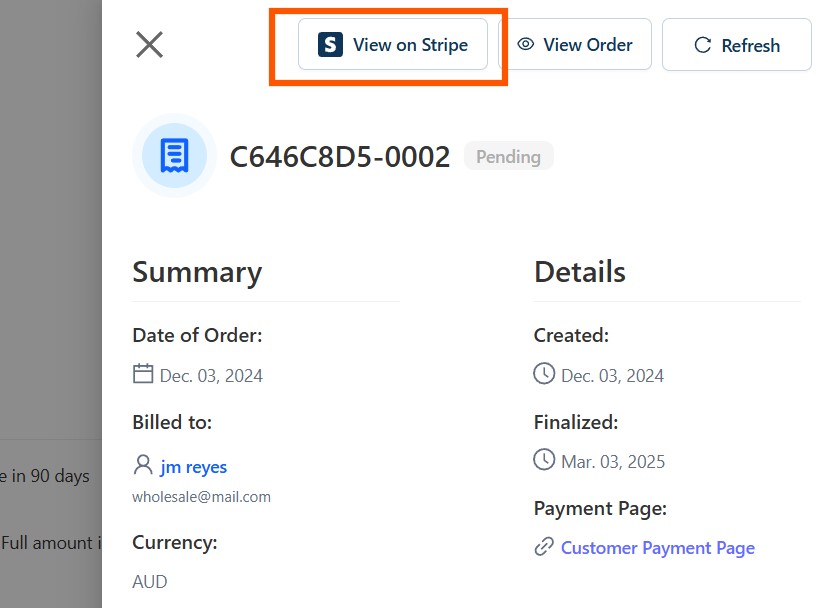
Dadurch wird automatisch die PDF-Rechnung mit einem praktischen Zahlungslink heruntergeladen, den Sie Ihren Kunden zur einfacheren Einsicht senden können.
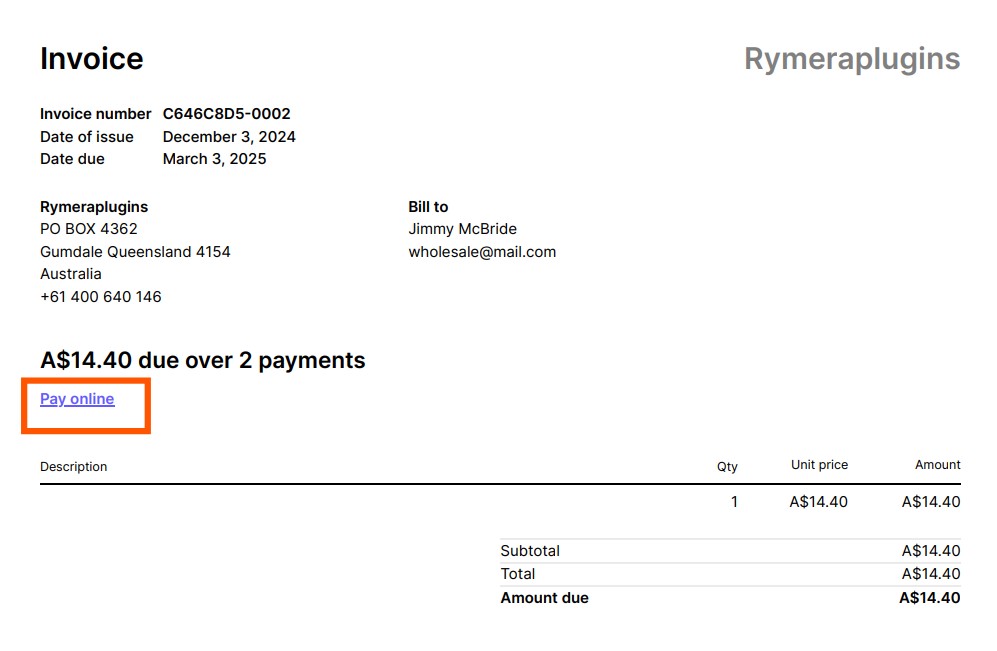
Die PDF-Rechnung wird direkt aus Stripe abgerufen, sodass Sie sich nicht bei Ihrem Stripe-Konto anmelden müssen.
Zusätzlich finden Sie neben der Schaltfläche „Auf Stripe anzeigen“ eine weitere Schaltfläche mit der Bezeichnung „Bestellung anzeigen“. Wenn Sie auf diese Schaltfläche klicken, gelangen Sie direkt zur Standard-Bestelldetailseite von WooCommerce.
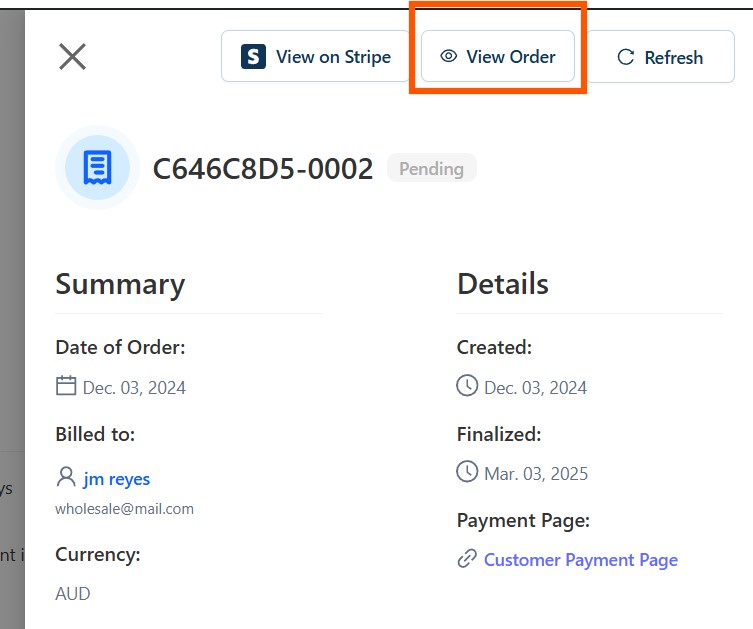
Dies ist dieselbe Seite, die Sie bereits kennen und auf der Sie alle relevanten Bestellinformationen überprüfen können, einschließlich Kundendetails, gekaufte Artikel, Zahlungsstatus und alle zusätzlichen Notizen zur Bestellung.
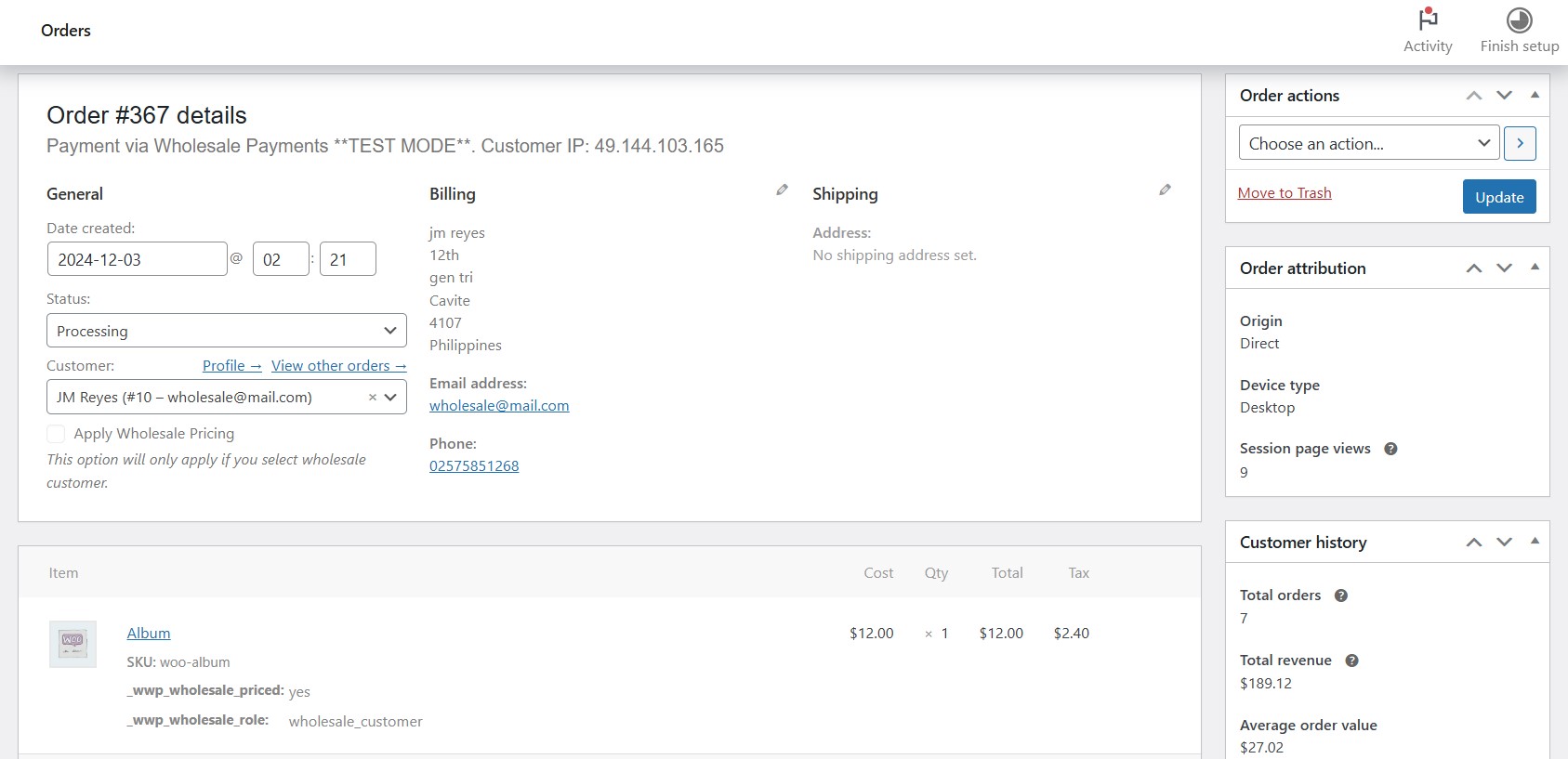
Dieses neue Update stellt sicher, dass Sie bequem sowohl auf Stripe-Zahlungsdetails als auch auf WooCommerce-Bestellspezifikationen zugreifen können, ohne Ihren Workflow verlassen zu müssen.
Abschließende Gedanken
Das WooCommerce-Rechnungssystem ist jetzt besser und einfacher zu bedienen. Anstatt zwischen verschiedenen Plattformen zu wechseln, können Sie Rechnungen jetzt direkt im Wholesale Payments-Tab verwalten. Dies beschleunigt die Überprüfung von Zahlungen, die Erstellung von Rechnungen und die Anpassung von Rechnungen für Ihren Shop.
In diesem Artikel haben wir erläutert, wie diese neuen Funktionen die Verwaltung Ihrer Rechnungen verbessern können:
- Gehen Sie zum Tab „Zahlungspläne“
- Rechnungsplan anpassen
- Rechnungen filtern
- PDF-Rechnung in der Bestellliste von Stripe und WooCommerce
Wenn Sie einen Online-Shop betreiben und ein schnelles und einfach zu bedienendes WordPress-Rechnungssystem benötigen, ist dieses Update perfekt für Sie. Holen Sie sich noch heute Wholesale Payments und genießen Sie eine bessere Möglichkeit, Rechnungen zu verwalten!
Haben Sie Fragen zu diesem neuen Feature-Update? Lassen Sie es uns in den Kommentaren unten wissen!



