
WooCommerce Wholesale Quotes envía notificaciones automáticas por correo electrónico en cada etapa del ciclo de vida de un presupuesto, desde el envío hasta la conversión o la caducidad. Este artículo documenta las ocho notificaciones por correo electrónico, quién recibe cada una, qué la activa y cómo personalizar el asunto, el encabezado y el contenido.
Todas las plantillas de correo electrónico se gestionan a través de la configuración estándar de correo electrónico de WooCommerce. Para acceder a ellas, ve a WooCommerce > Ajustes > Correos electrónicos.
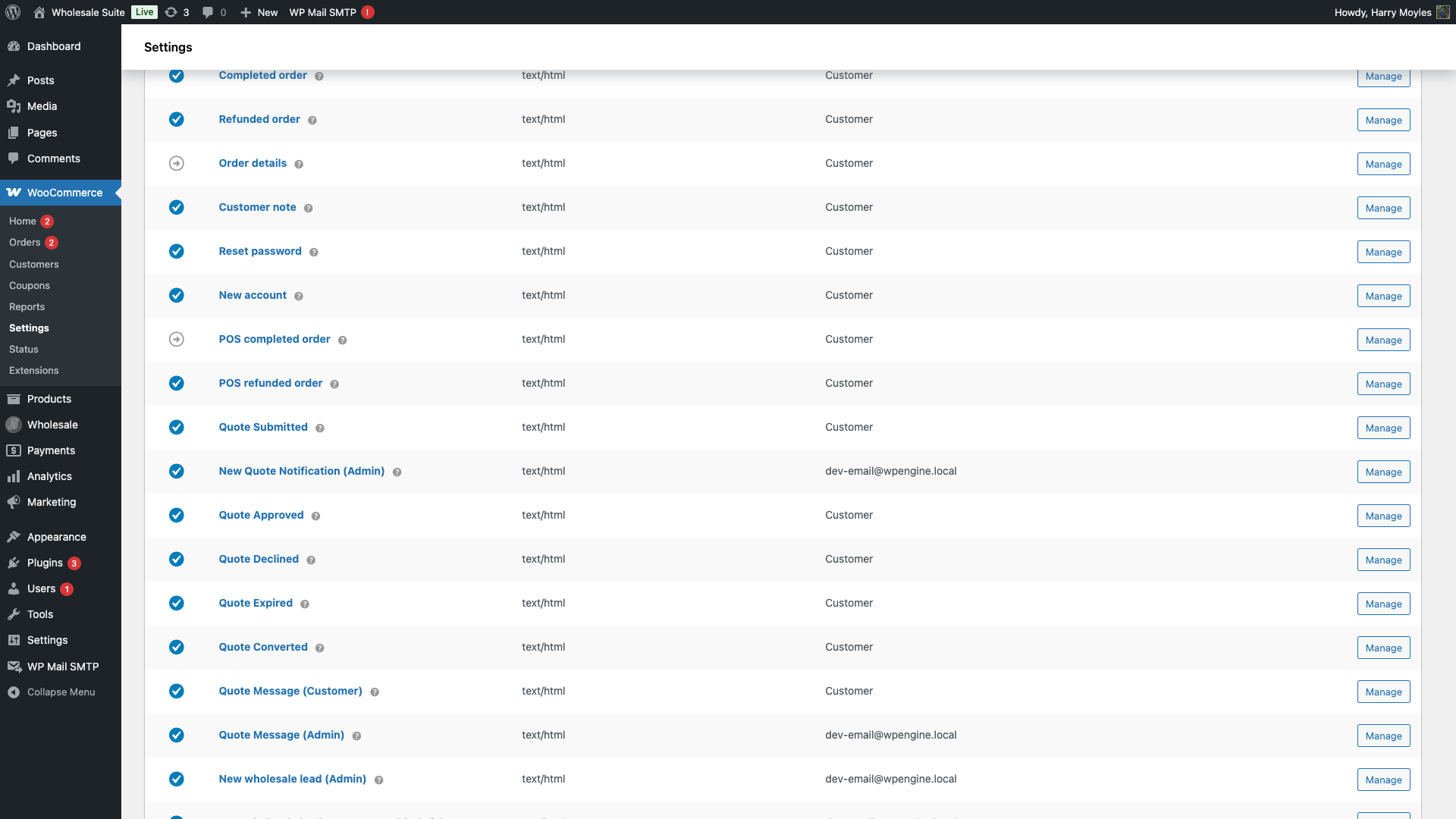
Cotización enviada (Cliente)
| Detalle | Valor |
|---|---|
| Enviado a | Cliente |
| Activador | El cliente envía una nueva cotización |
| Habilitado por defecto | Sí |
| Asunto por defecto | Tu cotización #{quote_number} ha sido enviada |
| Encabezado por defecto | Cotización enviada correctamente |
| Contenido adicional por defecto | Hemos recibido tu solicitud de cotización y la revisaremos en breve. Recibirás una respuesta en un plazo de 24-48 horas. |
| Marcadores disponibles | {quote_number}, {quote_date}, {customer_name} |
Este correo electrónico confirma al cliente que su cotización ha sido recibida. Se envía en el mismo momento que la notificación para el administrador que aparece a continuación.
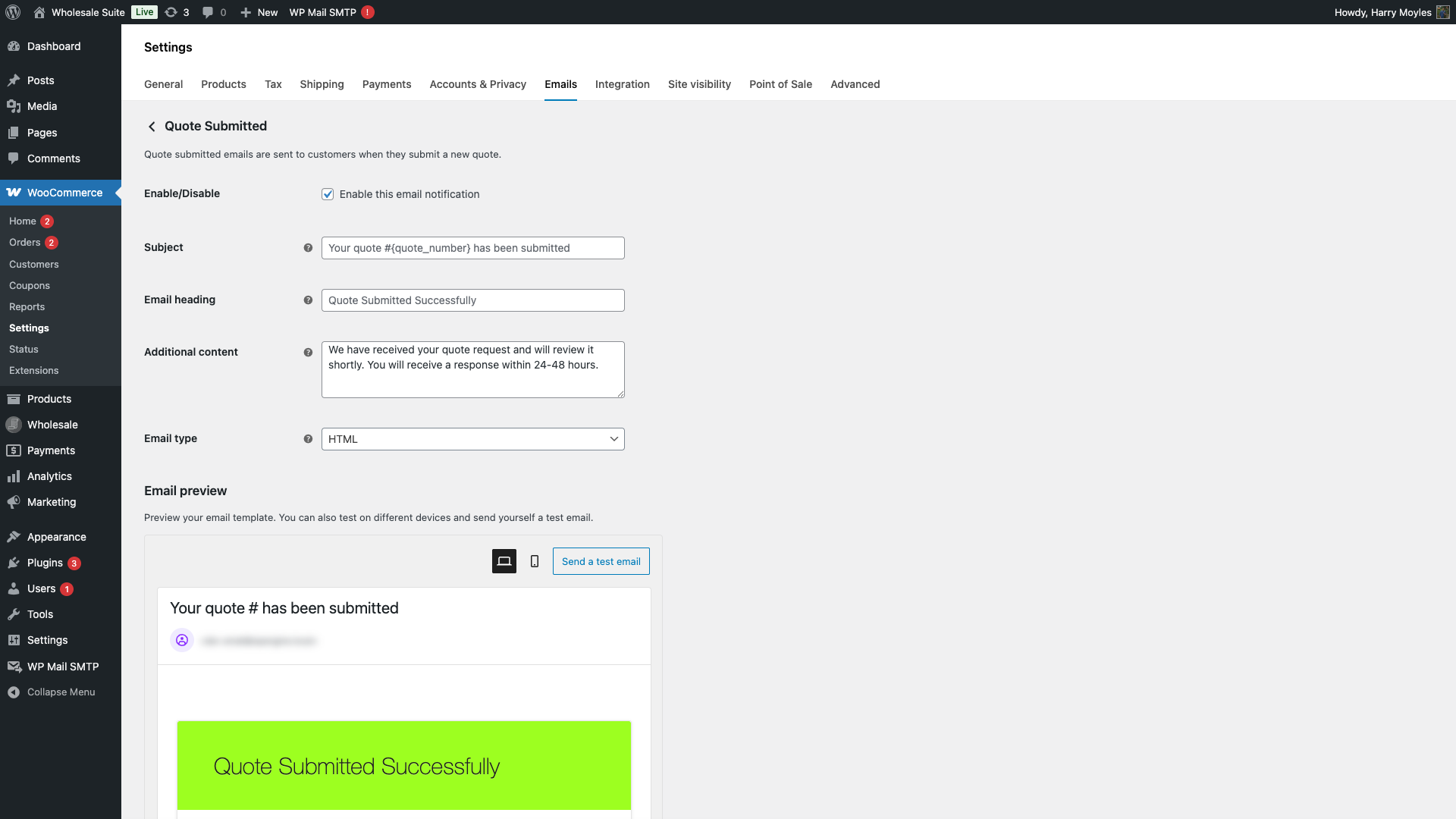
Notificación de nueva cotización (Administrador)
| Detalle | Valor |
|---|---|
| Enviado a | Administrador (configurable) |
| Activador | El cliente envía una nueva cotización |
| Habilitado por defecto | Sí |
| Asunto por defecto | Nueva cotización #{quote_number} recibida de {customer_name} |
| Encabezado por defecto | Nueva cotización recibida |
| Contenido adicional por defecto | Por favor, revisa y responde a esta solicitud de cotización lo antes posible. |
| Marcadores disponibles | {quote_number}, {quote_date}, {customer_name}, {quote_total} |
Este correo electrónico alerta a tu equipo cada vez que llega un nuevo presupuesto. El destinatario por defecto es la dirección de correo electrónico de administración de tu sitio. Puedes cambiarla o añadir varios destinatarios separados por comas, utilizando el campo Destinatario(s) en la pantalla de configuración del correo electrónico.
También puedes controlar el destinatario de administración desde Wholesale > Ajustes > Presupuestos Mayoristas > Notificaciones > Destinatario de correo electrónico de administración, que proporciona la misma configuración en un solo lugar.
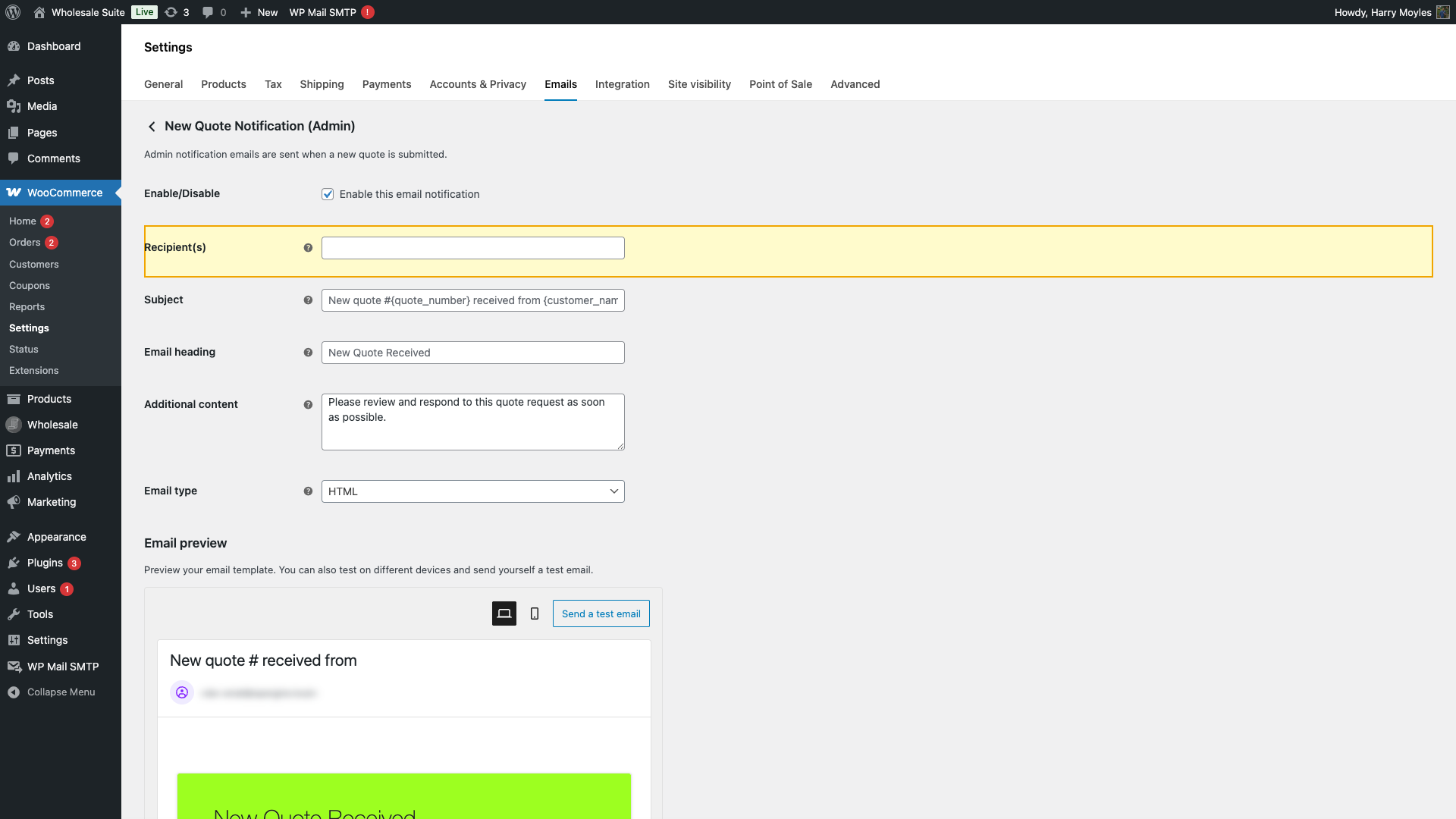
Cotización aprobada
| Detalle | Valor |
|---|---|
| Enviado a | Cliente |
| Activador | El administrador aprueba la cotización |
| Habilitado por defecto | Sí |
| Asunto por defecto | Tu cotización #{quote_number} ha sido aprobada |
| Encabezado por defecto | Cotización aprobada |
| Contenido adicional por defecto | ¡Tu presupuesto ha sido aprobado! Ahora puedes convertirlo en un pedido o ver los detalles usando el enlace de arriba. |
| Marcadores disponibles | {quote_number}, {quote_date}, {customer_name}, {quote_total}, {quote_url} |
Se envía cuando apruebas un presupuesto desde el panel de administración. El correo electrónico incluye un enlace al presupuesto para que el cliente pueda revisar los detalles y proceder al pago.
Presupuesto Rechazado
| Detalle | Valor |
|---|---|
| Enviado a | Cliente |
| Activador | El administrador rechaza el presupuesto |
| Habilitado por defecto | Sí |
| Asunto por defecto | Actualización de tu presupuesto #{quote_number} |
| Encabezado por defecto | Actualización de Presupuesto |
| Contenido adicional por defecto | Si tienes alguna pregunta sobre esta decisión, por favor contáctanos. Agradecemos tu interés y esperamos poder trabajar contigo en el futuro. |
| Marcadores disponibles | {quote_number}, {quote_date}, {customer_name}, {decline_reason} |
El marcador de posición {decline_reason} inserta la razón que introduces al rechazar un presupuesto. Si dejas la razón en blanco al rechazar, este marcador de posición no mostrará nada en el correo electrónico.
Presupuesto Convertido
| Detalle | Valor |
|---|---|
| Enviado a | Cliente |
| Activador | El administrador convierte el presupuesto en un pedido de WooCommerce |
| Habilitado por defecto | Sí |
| Asunto por defecto | Tu presupuesto #{quote_number} ha sido convertido en el pedido #{order_number} |
| Encabezado por defecto | Presupuesto Convertido en Pedido |
| Contenido adicional por defecto | Tu presupuesto ha sido convertido con éxito en un pedido. Puedes ver los detalles de tu pedido usando el enlace de arriba. |
| Marcadores disponibles | {quote_number}, {order_number}, {order_date}, {customer_name}, {order_url} |
Este correo electrónico notifica al cliente que su presupuesto aprobado se ha convertido en un pedido real. El marcador de posición {order_url} enlaza directamente a la página de detalles del pedido de WooCommerce para que el cliente pueda rastrear y pagar su pedido.
Presupuesto Expirado
| Detalle | Valor |
|---|---|
| Enviado a | Cliente |
| Activador | El presupuesto supera su fecha de caducidad (se comprueba diariamente) |
| Habilitado por defecto | Sí |
| Asunto por defecto | Tu presupuesto #{quote_number} ha expirado |
| Encabezado por defecto | Presupuesto Expirado |
| Contenido adicional por defecto | Si deseas reenviar este presupuesto o crear uno nuevo, por favor visita nuestro sitio web. |
| Marcadores disponibles | {quote_number}, {quote_date}, {customer_name}, {expiry_date} |
La caducidad de los presupuestos se comprueba una vez al día en segundo plano. El número de días antes de la caducidad se configura en Wholesale > Ajustes > Presupuestos Mayoristas > General > Días de caducidad del presupuesto. Establecerlo en 0 significa que los presupuestos nunca caducan y este correo electrónico nunca se envía.
Mensaje de Presupuesto (Cliente)
| Detalle | Valor |
|---|---|
| Enviado a | Cliente |
| Activador | El administrador envía un mensaje en el hilo del presupuesto |
| Habilitado por defecto | Sí |
| Asunto por defecto | Nuevo mensaje en tu presupuesto #{quote_number} |
| Encabezado por defecto | Nuevo Mensaje de Presupuesto |
| Marcadores disponibles | {quote_number}, {customer_name}, {admin_name} |
Cuando la mensajería está habilitada y un administrador publica un mensaje en un presupuesto, este correo electrónico notifica al cliente. La configuración Habilitar mensajes debe estar activada (en Wholesale > Ajustes > Presupuestos Mayoristas > General) para que los mensajes, y por lo tanto este correo electrónico, estén disponibles.
Mensaje de Presupuesto (Administrador)
| Detalle | Valor |
|---|---|
| Enviado a | Administrador (configurable) |
| Activador | El cliente envía un mensaje en el hilo de la cotización |
| Habilitado por defecto | Sí |
| Asunto por defecto | Nuevo mensaje en la cotización #{quote_number} de {customer_name} |
| Encabezado por defecto | Nuevo mensaje de cliente |
| Marcadores disponibles | {quote_number}, {customer_name} |
Te alerta cada vez que un cliente responde en el hilo de mensajes de la cotización. El destinatario por defecto es el correo electrónico del administrador. Puedes cambiarlo en la pantalla de configuración del correo electrónico en WooCommerce > Ajustes > Correos electrónicos.
Cómo personalizar las plantillas de correo electrónico
Cada correo electrónico se puede personalizar individualmente. Los ajustes disponibles para cada correo electrónico son:
- Habilitar/Deshabilitar: activa o desactiva el correo electrónico sin eliminar su configuración.
- Asunto: la línea de asunto del correo electrónico. Utiliza los marcadores de posición disponibles para insertar datos específicos del presupuesto.
- Encabezado del correo electrónico: el encabezado que se muestra en la parte superior del cuerpo del correo electrónico.
- Contenido adicional: texto opcional que se muestra debajo del contenido principal del correo electrónico. Útil para añadir notas específicas de la tienda o llamadas a la acción.
- Tipo de correo electrónico: elige HTML, texto plano o multipart (envía ambos).
Para editar un correo electrónico:
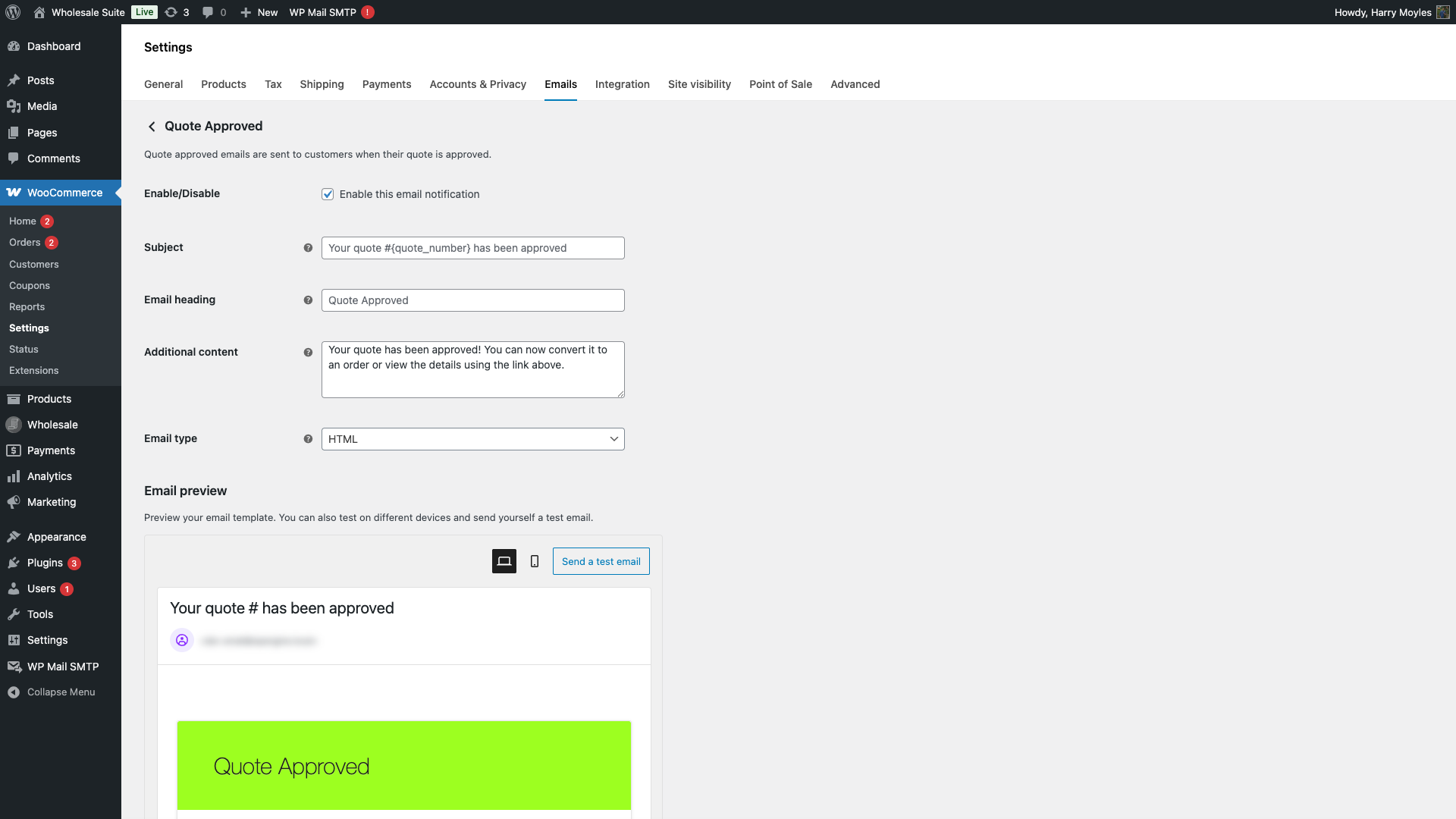
- Ve a WooCommerce > Ajustes > Correos electrónicos.
- Busca el correo electrónico que deseas editar y haz clic en Gestionar.
- Actualiza los campos que necesites y haz clic en Guardar cambios.
Para una personalización más profunda de las plantillas, como cambiar el diseño o añadir tu logotipo, puedes sobrescribir las plantillas HTML copiándolas a tu tema. Consulta la documentación de la estructura de plantillas de WooCommerce para obtener instrucciones.
Habilitar y deshabilitar correos electrónicos desde la configuración del plugin
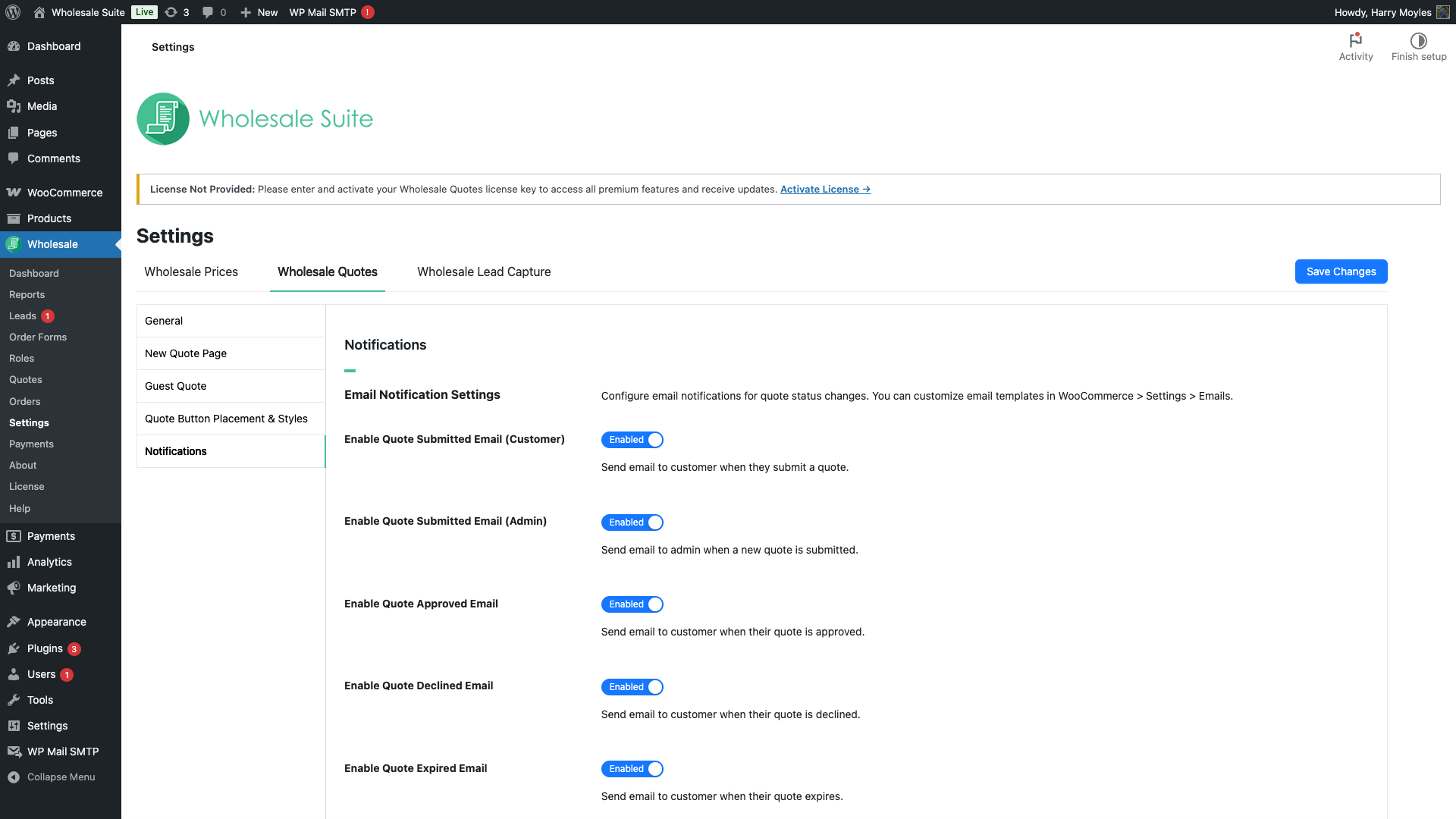
Como alternativa a la pantalla de Correos Electrónicos de WooCommerce, puedes habilitar o deshabilitar tipos de notificación individuales directamente desde Wholesale > Ajustes > Presupuestos Mayoristas > Notificaciones. Los cambios realizados en cualquiera de los lugares tienen el mismo efecto.
Solución de problemas de una tabla de artículos de presupuesto vacía
Si un correo electrónico de notificación de presupuesto muestra la tabla Artículos del presupuesto pero sin productos, actualiza WooCommerce Wholesale Quotes a la versión 1.0.2 o posterior. La versión 1.0.2 y posteriores cargan los artículos de línea del presupuesto guardados antes de que se renderice la plantilla del correo electrónico.
Después de actualizar, envía una nueva cotización de prueba y activa una nueva notificación. La tabla de Artículos de cotización debe mostrar el nombre de cada producto, la cantidad, el precio y el total de la línea. El subtotal y el total también deben coincidir con la cotización. No es necesario que cambies ninguna configuración de notificación.
Los correos electrónicos que ya se enviaron no se reconstruyen después de una actualización, así que usa una notificación recién generada al verificar la corrección.
Preguntas frecuentes
¿Puedo enviar notificaciones de cotización a más de una dirección de correo electrónico de administrador?
Sí. En el campo Destinatario(s) en las pantallas de configuración de correo electrónico de Notificación de cotización nueva (Administrador) y Mensaje de cotización (Administrador), introduce varias direcciones separadas por comas.
¿Por qué no se envía el correo electrónico de Cotización caducada?
Comprueba dos cosas: (1) confirma que el correo electrónico está habilitado en WooCommerce > Ajustes > Correos electrónicos, y (2) confirma que los Días de caducidad de la cotización están configurados en un valor mayor que 0 en Wholesale > Ajustes > Cotizaciones mayoristas > General. Si la caducidad se establece en 0, las cotizaciones nunca caducan y el correo electrónico nunca se activa.
¿Funcionan los correos electrónicos de notificación de mensajes para clientes invitados?
Sí. Los correos electrónicos de mensajes se envían a la dirección de correo electrónico asociada con la cotización, independientemente de si el cliente tiene una cuenta de WordPress.
¿Necesitas ayuda?
Si tienes alguna pregunta o encuentras algún problema, estamos aquí para ayudarte.
- Usuarios premium: Abrir un ticket de soporte
- Usuarios gratuitos: Visita nuestro foro comunitario

